
Instalação y configuración de Citrix Password Manager 4.6

O Password Manager é um produto da Citrix que permite aos utilizadores ter totalmente automatizado o sistema de palavras-passe, também conhecido pelo nome de single sign-on da Citrix. Podemos permitir:
– Início de sessão automático: Em computadores locais ou remotos, em páginas web ou em qualquer tipo de aplicação que necessite de credenciais, sejam aplicações à medida. Tudo aquilo que solicite palavra-passe, el usuario la almacena mediante Citrix Password Manager y nunca mais se le pedirá por una contraseña, automáticamente se introduciran los credenciales.
– Cambio transparente de contraseñas: Isso é, when una application requiera que el usuario cambie su contraseña (x ejemplo por que le caduca) Citrix Password Manager le pode gerar automaticamente uma senha compleja que el utilizador no tiene ni por qué saberla y se armazenará automaticamente no Password Manager para que posteriormente sea usada.
– Account Self-Service: Os utilizadores podem desbloquear as suas contas de utilizador que estejam bloqueadas ou alterar as suas palavras-passe de uma forma fácil, tudo isto através de uma segurança extra que pode ser baseada em certas perguntas de segurança.
– Hot Desktop ou Ambiente de Trabalho Ativo: que permite iniciar/terminar sessão em segundos e eliminar as contas de início de sessão genéricas de utilizadores em ambientes de estações de trabalho partilhadas
Instalação do servidor Citrix Password Manager – AQUI
Configuração do servidor Citrix Password Manager – AQUI
Instalação e configuração do cliente Citrix Password Manager (Agente) – AQUI
Nada mau, devemos instalar e configurar o servidor do Citrix Password Manager num servidor para armazenar as passwords dos utilizadores e distribuiremos um agente ou cliente do Citrix Password Manager nos PCs dos utilizadores ou nos servidores Citrix Presentation Server, onde os utilizadores executem as suas aplicações e queiramos que as suas passwords sejam guardadas.
Instalação do servidor Citrix Password Manager,
Nada mau, primeiro de tudo precisamos de instalar num servidor o depósito central, que será onde será guardada toda a informação dos utilizadores. Este depósito pode ser guardado no Active Directory, num recurso NTFS ou numa pasta partilhada Novell, neste exemplo vamos guardá-lo no AD, portanto previamente, deveremos expandir o esquema do AD. Subsequentemente, quando já tivermos um armazém criado será necessário instalar o serviço de Password Manager e a sua consola de administração Citrix Password Manager Console.
Será necessário um servidor de licenças, não o instalarei neste documento pois é um servidor de licenças normal em ambientes Citrix, será necessário transferir o .lic correspondente e carregá-lo no servidor de licenças.

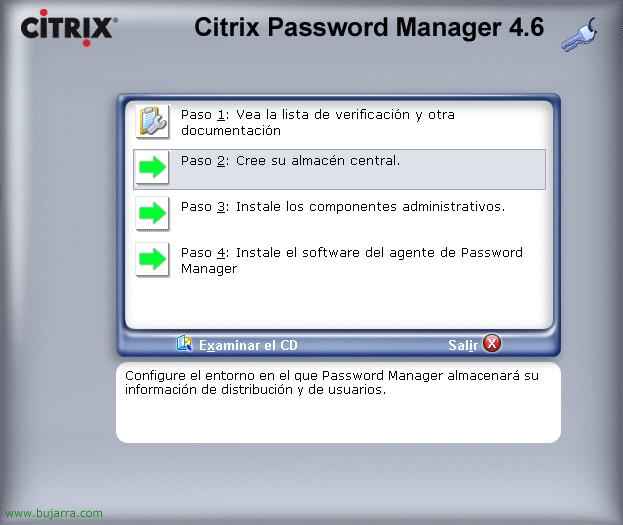
Nada mau, começamos com a instalação, o primeiro de tudo é criar o armazém central para guardar a informação das passwords dos utilizadores, introduzimos o CD2 do Citrix Presentation Server 4.5 y seleccionamos “Passo 2: Crie o seu armazém central.”

Selecionamos o tipo de armazém que queremos criar, onde iremos armazenar de forma segura as passwords dos utilizadores, no meu caso opto por “Cree su almacén central en el dominio Active Directory”, pero para crear el almacén en el dominio tenemos que realizar estos pasos en un controlador de dominio, ya que primero hay que extender el esquema desde él y posteriormente hay que instalar el almacén en un controlador de dominio.

Así que antes de que creemos el almacén debemos extender el esquema del Directorio Activo, así que pinchamos en “Passo 1: Extienda el esquema del Active Directory para los nuevos objetos del directorio”,

Confirmamos que hay un maestro de esquema en nuestro AD, este servidor es un controlador de dominio, y el usuario con el que estamos haciendo la instalación es un administrador de esquema. Si todo es así pulsamos en “Sim”,

Nada mau, se ejecuta el script de preparación del esquema (“ctxschemaprep.exe”) y esperamos a que finalice, depois pulsamos qualquer tecla,

Uma vez estendido o esquema, desde o mesmo controlador de domínio criaremos o almacén para almacenar los passwords, Selecionar “Passo 2: Cree su almacén central en el esquema extendido”,

Devemos confirmar que este servidor es um controlador de domínio e que o utilizador atual é um utilizador perteneciente al grupo administradores de dominio, “Sim”,

Esperamos enquanto se cria o contenedor del almacén central… pulsamos una tecla una vez que finalice correctamente,

Nada mau, una vez criado el almacén central ahora devemos instalar el servicio de Citrix Password Manager y después, la consola de administración. Así que en el menu de instalación seleccionamos “Passo 3: Instale los componentes administrativos”,

Nada mau, Selecionar “Passo 2: Instale Password Manager Service” para instalar lo que es el servicio, aquele que executará o Password Manager, isto será no servidor em que nos interesse que corra o seu serviço, não tem de ser necessariamente já um controlador de domínio, qualquer servidor para tal função.
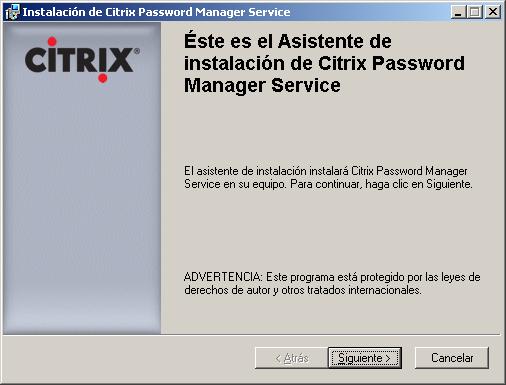
Iniciar o assistente, “Seguinte” Comece com,

Aceitamos a licença “Aceito o contrato de licença” & “Seguinte”,

Selecionamos o que queremos instalar, Gestão de chaves (para que os utilizadores se autentiquem rapidamente, sem ter de responder a perguntas de segurança ou sem indicar a sua palavra-passe anterior), Integridade de dados (é o mecanismo de proteção que o agente utiliza para evitar que os dados de configuração guardados no armazenamento central sejam manipulados), Aprovisionamento (permite adicionar, eliminar ou atualizar as credenciais dos utilizadores a partir da consola), Autosserviço (permite aos utilizadores o restabelecimento de palavras-passe e o desbloqueio de contas facilmente, assim não nos ligam!), Sincronização de credenciais (Ação que realiza el agente/cliente para garantir que las credenciales y parámetros de administración almacenados localmente/en el PC coinciden con las del almacén central) e Idiomas (Simplesmente, para que las preguntas se las haga al usuario en el idioma que tenga en su PC, são: Espanhol, inglés, francés, alemán y japonés),
Selecionamos los componentes que nos interese, los marcamos y “Seguinte”,

Okey, preparados para instalar el agente, Clique em “Instalar” para começar ya con la instalación,

… Esperamos enquanto você instala…

OKEY, perfeito, ya tenemos Citrix Password Manager Service instalado, “Fim”,

Ahora lo que debemos instalar es la consola de administración, una Access Console, Selecionar “Passo 3: Installe Password Manager Console”,

“Seguinte” para começar con la instalação de la consola,

Aceptamos la licencia marcando “Aceito o contrato de licença” & “Seguinte”,

Selecionamos qué componentes queremos instalar, en principio todos (Consolar, Herramientas de definición de aplicaciones, Administración del servidor de licencias y Access Management Console – Diagnósticos), “Seguinte”,

… esperamos enquanto se instala la consola…

Okey, consola instalada, “Fim”,

Ahora lo que queda es instalar un certificado de servidor en el servidor que tenga Password Manager Service, ya que se debe cifrar la conexión entre este, el almacén y los agentes. Y firmaremos el almacén central con él. Así que ya que tengo una entidad emisora de certificados, solicitaré un certificado para firmar mi almacén, nos conectamos a la CA y pedimos um certificado desde “Solicitar um certificado”.

Selecionar “solicitamos avançada de certificado”,

Selecionar “Crear y enviar una solicitid a esta CA”,

Selecionamos la plantilla de certificado como “Servidor Web”, rellenamos el resto de campos, y enviamos a la entidade emisora de certificados para gerar este certificado. “Enviar”,

Nós dizemos isso “Sim” para generar el nuevo certificado,

Y nos lo instalamos en el servidor que tenga el Citrix Password Manager Service, Clique em “Instalar este certificado”,

“Sim” para instalá-lo,

Okey,

Lo que tenemos que hacer ahora es firmar el almacén central con este certificado, executando el siguiente comando dentro del directorio “C:Archivos de programaCitrixMetaframe Password ManagerServiceSigningTool”:
CtxSignData.exe -s SERVDOR_PASSWORD_MANAGER_SERVICE/MPMService CERTIFICADO SERVIDOR_DC TIPO (AD/NTFS/Novell)
Configuração do servidor Citrix Password Manager,

Nada mau, una vez instalado el Password Manager Service, debemos configurarlo desde la consola “Consola de Gestão de Acessos”,

Si es la primera vez que la abrimos tendremos que executar el descubrimiento… lo executamos, “Seguinte”,

Selecionamos los productos que vamos a descubir y configurar, seran ambos, “Ferramentas de configuração” e “Gestor de Passwords”, “Seguinte”,

Especificamos cuál es nuestro almacén central, neste caso era de AD, así que marcamos “Diretório ativo” y seleccionamos “Qualquer controlador de domínio em el que se pueda escrever” & “Seguinte”,

Como marcámos a instalação do componente “Integridade de dados” (que é o mecanismo de proteção que o agente utiliza para evitar que os dados de configuração guardados no armazém central sejam manipulados), então devemos inserir o caminho do servidor com o seguinte formato: https (em inglês)://SERVIDOR/MPMService e a porta do serviço que por defeito será 443tcp. “Seguinte”,

Verificamos que toda a informação está correta e “Seguinte”,

Esperamos que o processo de descoberta termine… e marcamos “Fechar o assistente quando a descoberta tiver terminado com sucesso”.

O que devemos fazer agora é configurar o PM, por isso, primeiro vamos criar uma configuração que aplicaremos aos utilizadores que nos interessam, yo crearé una que se aplique a todos los usuarios del dominio para que permita que el Agente/Cliente funcione correctamente. Assim que sobre “Recursos Citrix” > “Gestor de Passwords” > “Configuraciones de usuario” e com botão direito selecionamos “Agregar configuración de usuario nueva”.
Desde esta consola podríamos configurar ciertas aplicaciones para los usuarios desde “Definiciones de aplicación” o crear directivas de seguridad a nivel de dominio de complejidad de contraseñas…

Nós damos-lhe um nome, como está será una configuración genérica para todos los usuarios y no tendrá nada en especial le llamaré ‘Configuración a Usuarios del dominio’ y agregaré al grupo de usuarios que quiero que pueda usar su Agente de Password Manager, así que desde “Adicionar…” agregaré al grupo que me interese, en mi caso ‘Usuarios del dominio’. “Seguinte”,

Seleccionamos nuestra edición del producto, no meu caso é um “Gestor de Senhas Empresarial”, “Seguinte”,

Quando quisermos que as senhas dos agentes dos clientes se sincronizem com o armazém central, Por ser um armazém do tipo Diretório Ativo, ele irá conectar-se ao servidor controlador de domínio que nos interesse, podemos deixar “Qualquer controlador de domínio em que se possa escrever” & “Seguinte”,

Podemos adicionar, se quisermos, grupos de aplicações para estes utilizadores, a princípio não adiciono nenhum tipo de aplicação e o agente poderá ser usado em todas as aplicações. “Seguinte”,

Estas são as configurações que permitiremos que os utilizadores possam fazer com o Agente, podemos:
– Permitir que os utilizadores revelem as senhas e Forçar a autenticação antes de revelar as senhas do utilizador.
– Permitir que los usuarios pongan en pausa al Agente.
– Notificar al usuario cuando falle la sincronización del Agente.
– Detectar automátcamente las aplicaciones y pedirle al usuario que almacene las credenciales. IMPORTANTE
– Procesar automáticamente los formularios definidos cuando el agente los detecte.
“Seguinte”,

En cuanto a temas de licencia, debemmos definir cuál es el servidor de licencias de Password Manager y el tipo de licenciamiento que tenemos contratado. “Seguinte”,

These son los métodos para proteger los dados de los credenciales, si queremos protegerlos, o si queremos que los utilizadores possam usar cartas inteligentes ou certificados como método de autenticación y que Password Manager armazene está información, “Seguinte”,

Selecionamos la opción que nos interese, para que quando un utilizador muda sua senha por la razão que sea, se quisermos que para mudar a palavra-passe introduza a anterior ou que faça as perguntas de segurança. “Seguinte”,

E como também instalámos a função de autosserviço, podemos escolher se os utilizadores podem mudar as suas palavras-passe do Windows e se têm a conta bloqueada se podem desbloqueá-la. “Seguinte”,

Devemos inserir a URL do servidor que tem o módulo de gestão de chaves (era a função para que os utilizadores se autentiquem rapidamente, sem ter de responder a perguntas de segurança ou sem indicar a sua palavra-passe anterior), como o instalei no mesmo servidor que o resto dos componentes, coloco o mesmo endereço no formato: https (em inglês)://SERVIDOR/MPMService na porta 443. “Seguinte”,

Igual ao módulo anterior, este é o do aprovisionamento (que permite adicionar, eliminar ou atualizar as credenciais dos utilizadores a partir da consola) inserimos a URL do servidor com o seguinte formato: https (em inglês)://SERVIDOR/MPMService na porta 443, “Seguinte”,

Comprobamos todo el resumen de la configuración y si estamos de acuerdo pulsamos en “Fim”. Damos por finalizada la parte de configuración básica de Password Manager, por supuesto que se pueden configurar muchos más parámetros, pero para un funcionamiento básico con esto nos vale.
Instalação e configuração do cliente Citrix Password Manager (Agente),
Esta parte pertenece sólo a la parte cliente, Isso é, donde los usuarios ejecutarán sus aplicaciones que les pidan contraseñas, pueden ser sus puestos con Windows XP o directamente servidores con Citrix Presentation Server y es ahí donde ejecutan las aplicaciones. Yo realizaré la instalación sobre un puesto de mi red basado en MS Windows XP Pro.

Así que metemos el CD de Citrix Password Manager e instalamos el cliente en un puesto, Selecionar “Instalar el agente de Password Manager”, caso contrário, desde la primera opción, podríamos crear un paquete para distribuirlo posteriormente con GPOs del Directorio Activo y evitar andar usuario x usuario.

Comenzamos la instalación, Clique em “Seguinte”,

Aceitamos a licença, “Aceito o contrato de licença” & “Seguinte”,

Seleccionamos las opciones del agente, lo que queremos que tenga el usuario instalado, en este caso instalaré todas para poder disfrutar de todas las ventajas, “Seguinte”,

Seleccionamos el tipo de almacén central que tenemos en la parte del servidor (en nuestro caso es ‘Microsoft Active Directory’), “Seguinte”,

Tenemos que meter la URL del servidor que ejecuta Citrix Password Manager Service con el formato: https (em inglês)://SERVIDOR/MPMService y el puerto predeterminado 443tcp. “Seguinte”,

Clique em “Instalar” para iniciar a instalação…

… esperamos mientras se instala el agente…

Nada mau, Clique em “Fim” una vez instalado el agente,

Debemos reiniciar para que los cambios surgan efecto, Por isso, clicamos em “Sí quiero”.

Depois de reinicializado, vemos que cambia la pantalla de Logon y nos introduce un nuevo botón, el de “Autoatendimento da conta…” que nos permitirá que os utilizadores possam facilmente alterar as suas palavras-passe de equipamento e desbloquear a conta de utilizador caso a tenham bloqueada. Em princípio não mostro mais do que isso, por isso iniciamos sessão como utilizador e aceitamos.

O agente do Citrix Password Manager abrir-se-á automaticamente… esperamos enquanto ele se autentica…

E pela primeira vez, devemos registar-nos nele como utilizadores respondendo às perguntas que o administrador definiu para quando quisermos desbloquear a conta ou mudar a palavra-passe antiga. Então clicamos em “Registar…”

Começamos o assistente de registo de perguntas de segurança para confirmar que somos nós quando necessitarmos de alguma palavra-passe, “Seguinte”,

Respondemos às perguntas que nos são feitas, serían tantas cómo nos haya configurado el administrador y las preguntas que él nos haya puesto para el asistente. Vamos respondiéndolas y “Seguinte”,

Vamos respondiéndolas y “Seguinte”,

Clique em “Seguinte” para enviar las respuestas al servidor de PM,

Nada mau, Clique em “Fim” para confirmar que se han guardado corretamente las respuestas de los usuarios.

“Fim”,

Y comprobaremos que se nos queda un icono en la barra de tareas, em princípio no lo usaremos.

Ahora simplemente, el agente al estár en ejecución, nos saltará siempre que vayamos a introducir unos credenciales para almacenarlos, por exemplo navegando por una página web, indicamos que sim “Sim” queremos que o Citrix Password Manager recuerde la informação de início de sessão de esa aplicação.

E introducimos los credenciales para vusar esa aplicação, Clique em “Fim” e na próxima vez que executarmos essa aplicação, ela irá automaticamente fazer login e o utilizador nem vai perceber que está a entrar graças a umas credenciais que usou na altura. De todas formas, há alguma outra utilidade que se pode dar ao Citrix Password Manager que possamos ver nesta demo de uns minutos – AQUI.
www.bujarra.com – Héctor Herrero – Nh*****@*****ra.com – v 1.0









