
Installazione e configurazione di Microsoft Forefront Protection 2010 per Exchange Server

Microsoft Forefront Protection 2010 per Exchange Server (FPE) es el servidor de protección perimetral para una organizzazione Microsoft Exchange 2010, donde podremos gestire tutto el bloqueo de correo entrante con el fin de rechazar los correos no deseados sea por la condición que configuremos (Anti SPAM), ya que nos proporciona 5 motores de definición anti antivirus de diferentes fabricantes! evitaremos anche antimalware, abbiamo la possibilità di una ampia configurazione desde una consola che es sencilla de gestionar, inoltre abbiamo una zona de informes che anche está bastante chula. Y posibilidad de administración con PowerShell, Certo! Este servidor deve essere el que recoge el correo externo y lo envía a nuestra organización, lo ideal es montarlo en el server que está en la DMZ totalmente aislado de nuestra organización y en el servidor con la función de transporte perimetral o Edge Transport.
Iniziamo con l'installazione!

Segno “Acepto los términos del contrato de licencia y la declaración de privacidad” & “Seguente”,

If ya tenemos instalado el servidor con el rol de Exchange Transporte Perimetral en este servidor nos pedirá reiniciar el servicio “Transport de Microsoft Exchange”, así que si no queremos affectar al entorno de producción, lo montaremos antes de installer el Edge Transport. “Seguente”,

Seleccionamos las carpetas donde installaremos el programa; por defecto la carpeta del programa será '%ProgramFiles%Microsoft Forefront Protection for Exchange Server’ e la cartella dei dati '%ProgramFiles%Microsoft Forefront Protection for Exchange ServerData'. “Seguente”,

Se abbiamo un proxy lo configuriamo, “Seguente”,

Comprendendo che vogliamo usare la Protezione Frontend 2010 per bloccare la posta indesiderata così come lo SPAM, Segneremo “Abilitare la protezione contro la posta indesiderata ora”. “Seguente”,

Segno “Usare Microsoft Update per cercare aggiornamenti”, “Seguente”,

“Seguente”,

Una volta configurata la procedura guidata di Microsoft Forefront clicchiamo su “Seguente” per avviare l'installazione,

…

… Attendi qualche minuto durante l'installazione, configura…

Pronto! abbiamo già Microsoft Forefront Protection 2010 for Exchange Server installato!
Ok, ora installerà Microsoft Forefront Online Protection per Exchange, che è il servizio di filtraggio della posta elettronica che può essere usato con Microsoft Forefront Protection 2010 per Exchange Server. Forefront Online filtra el tráfico de correo electrónico entrante antes de que llegue a entrar en nuestra organización. Forefront Online recibe el tráfico del correo entrante, lo filtra para comprobar el correo no deseado, virus, aplica filtros de correo no deseado ‘personalizados’ y finalmente reenvía el correo (para detecciones adicionales y/o posterior entrega).
Los filtros de correo no deseado ‘personalizados’ que nos da Forefront Online son:
– Permitir/bloquear direcciones IP.
– Permitir/bloquear dominios de remitentes.
– Permitir/bloquear direcciones de remitentes.
– Permitir/bloquear direcciones de destinatarios.

Aceptamos el contrato “Acepto los términos del contrato de licencia y la declaración de privacidad” & “Seguente”,

La instalación nos creará la carpeta del programa en ‘%ProgramFiles%Microsoft Forefront Online Protection for Exchange Gateway’ e la cartella dei dati in '%ProgramFiles%Microsoft Forefront Online Protection for Exchange GatewayData', “Seguente”,

… Aspettiamo che sia installato…

Pronto, finalmente abbiamo l'installazione completa. “Fine”,

Ora potremo aprire la 'Console di amministrazione di Microsoft Forefront Protection 2010 per Exchange Server'.

In “Amministrazione delle policy” > “Antimalware” > “Trasporto perimetrale” abbiamo la configurazione su se vogliamo o meno rilevare antivirus o antispyware. Inoltre da configurare i motori con cui vogliamo che ci analizzi, così come le azioni di rilevamento che vogliamo che abbia al trovare un virus o uno spyware (che li elimini sostituendo il file infetto con un testo, invii in quarantena, niente…) e altre opzioni aggiuntive.

In “Amministrazione delle policy” > “Protezione dalla posta indesiderata” > “Configurare”, avremo la possibilità di abilitare/disabilitare e configurare:
– Filtraggio della connessione: Esamina l'indirizzo IP del mittente originale. FPE ha elenchi di indirizzi IP statici configurabili bloccati e consentiti, e un elenco di DNS dinamici bloccati che Microsoft mantiene e che può filtrare fino al 90% di posta indesiderata (DNSBL…). Maggiori informazioni.
– Filtraggio dei mittenti: Esamina le informazioni dei mittenti SMTP. Consente agli amministratori di configurare i mittenti consentiti e bloccati per domini e indirizzi email. Maggiori informazioni.
– Filtraggio per id. dei mittenti: Usa un quadro di identificatori del mittente per convalidare che il mittente non stia impersonando un altro o facendo Phishing. Maggiori informazioni.
– Filtraggio dei destinatari: Si può configurare per consentire o bloccare le e-mail a determinati destinatari dell'organizzazione. Inoltre, tramite le query del Servizio di dominio di Active Directory, per convalidare che il destinatario esista in tale servizio dell'azienda. Maggiori informazioni.
– Filtraggio dei contenuti: Guarda il contenuto del messaggio, incluso l'oggetto e il corpo del messaggio. Usa un motore di protezione contro la posta indesiderata di terze parti per rilevare la posta indesiderata in tutti i messaggi di posta elettronica. Maggiori informazioni.
– Filtrado de retrodifusión: Una tecnología nueva que permite a los administradores evitar que los informes de no entrega (NDR) falsos que se generan en direcciones de remitente falsas entren en el entorno. Maggiori informazioni.

In “Protección en línea” > “Configurare” podremos configurar Forefront Online Protection para Exchange (FOPE) como filtro de transmisión de correo, necesitaremos regístrarnos en FOPE y crear una cuenta (Protocollo HTTP://go.microsoft.com/fwlink/?LinkId=128194).

In “Impostazioni globali” > “Opciones de detección” podremos deshabilitar en un momento puntual el análisis dejando que pase todo o sólo el de cierto tráfico.

In “Impostazioni globali” > “Opciones del motor” podremos actualizar los motores (las firmas) de forma manual o indicar que tenemos o queremos ser un servidor de redistribución de actualizaciones (per ricevere e distribuire aggiornamenti sui server).

In “Impostazioni globali” > “Opzioni avanzate” Abbiamo:
– Esami: Dove definiremo le azioni quando avremo un errore del motore, l'estensione per sostituire allegati eliminati, uso della ricerca inversa DNS, uso della quarantena se abbiamo un file compresso danneggiato (quando arrivano le partite)…
– Criteri di eliminazione: Quando elimineremo un file o un messaggio.
– Livelli di soglia: Dove configuriamo le soglie massime di infezione per file, dimensione del file compresso/contenitore, profondità massima durante l'analisi (nei file compressi e/o annidati).
– Configurazione dei tipi di file speciali: Per trattare i file speciali rar o zip come file danneggiati.
– Opzioni di registro: Abiliteremo il registro/log e le sue opzioni per determinate caratteristiche.
– Gestione intelligente dei motori: Qui potremo indicare di non utilizzare un motore specifico o modificare il suo aggiornamento, Default, dovremo lasciare tutto in automatico.

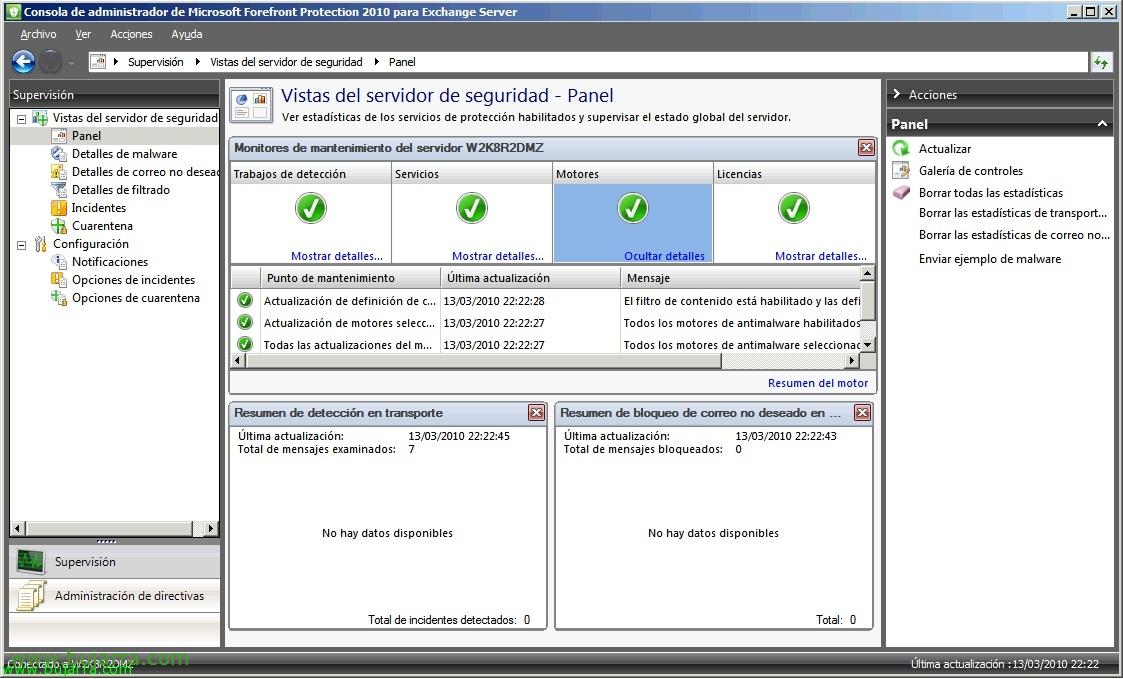
In “Supervisión” > “Viste del server di sicurezza” > “Pannello” abbiamo un riepilogo dello stato di tutti i servizi, se abbiamo aggiornato i motori, le definizioni, messaggi esaminati, messaggi bloccati. Inoltre per testare un malware.

In “Supervisión” > “Viste del server di sicurezza” > “Dettagli malware” abbiamo le statistiche di rilevamento malware.

In “Supervisión” > “Viste del server di sicurezza” > “Dettagli posta indesiderata”, diverse statistiche di filtro della posta SPAM,

In “Supervisión” > “Viste del server di sicurezza” > “Dettagli filtraggio” statistiche dei filtri per file, palabra…

In “Supervisión” > “Viste del server di sicurezza” > “Incidenti” possiamo verificare tutto ciò che è accaduto nella rilevazione tramite filtri.

In “Supervisión” > “Viste del server di sicurezza” > “Quarantena” vedremo gli elementi che avremo in quarantena, podremos eliminarlos, guardarlos o entregarlos; además de configurar las opciones de cuarentena.









