
Instalação e configuração do RIS – Serviço de Instalação Remota – Serviço de Instalação Remota

RIS é uma utilidade que vem com o MS Windows 2003 e serve para distribuir sistemas operativos através da LAN, para não ter que andar a viajar com os CDs dos sistemas operativos. por aí, se comprarmos um PC novo para o escritório, ao configurá-lo para arrancar pelo cartão de rede, já começaria a instalar-se, por exemplo, o MS Windows XP com SP2, este é o exemplo que irei fazer. É claro, a instalação é limpa e sem qualquer outro software, para isso temos as políticas do Active Directory para distribuir software – AQUI. E se o que quisermos é já distribuí-lo com aplicações e afins, deveríamos recorrer a produtos comerciais tipo Symantec Ghost. Mais abaixo estão explicadas mais configurações do RIS – AQUI; y como usar RIS con arquivos de instalação desatendida (unattended setup answer file) – AQUI. Y si no sabes lo que son los ficheiros de instalação desatendida, echa un vistazo antes a este procedimiento – AQUI.
Requisitos previos: En el servidor que lo vayamos a instalar tiene que tener por lo menos 2 partições, donde se copien las imágenes de los CD's no pueden estar en la misma del sistema. Tiene que ser una partição NTFS. Tiene que existir dominio/Active Directory. Y lógicamente, espaço para las imágenes en disco. Funcionando un DHCP en la red – AQUI.
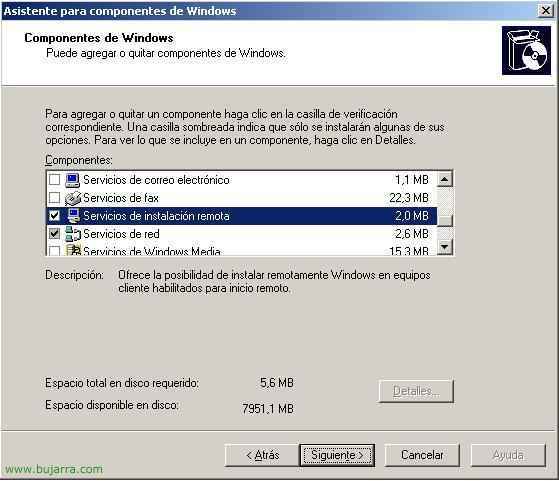
Início, para instalar el 'servidor de RIS', vamos a “Princípio” > “Painel de Controle” > “Adicionar ou remover programas” > “Adicionar ou remover componentes do Windows” y marcamos el check de “Servicios de instalación remota”; metemos en el servidor el CD de MS Windows 2003 e nós damos “Seguinte”.

Esperamos mientras copia…

Fim.

E… no hay más remedio que reiniciar el servidor, lo reiniciamos para continuar.

Nos creará una nueva consola llamada “Programa de instalación de los Servicios de instalación remota”, abrimo-la.

Seguinte,

Es el directorio donde se almacenarán todas nuestras imágenes de S.O. Clientes, tiene que ser una partición diferente a la del Sistema y que sea NTFS, en mi caso E:

Marcamos el primer check y damos a Siguiente, es simplesmente por si algum PC necessita del RIS, pues que le accepte la conexión.

Okey, agora por exemplo, para fazer una imagem del CD de MS Windows XP SP2 en Espanhol, metemos el CD y indicamos cual es la letra de la unidad donde está, No meu caso “D:”, Nós damos Next,

Le ponemos un nombre a la carpeta donde lo guardará y Siguiente.

Una descripción…

y ahora, al pulsar Finalizar empezará con la cópia del CD al disco duro.

Esperamos enquanto copia fichero y realiza todas las tareas…

Okey, todo sin problemas. La parte del servidor ya está acabada, ahora quedaría arrancar los PC's clientes.

Si los PC's clientes, tienen una tarjeta de red compatible y con PXE, es solo configurarle en la BIOS que arranque por ela…

Y si te pasa lo mismo que a mí, que no tengo una tarjeta de red compatible, pues nos criamos uma discoteca de arranque PXE muy ligero de la próxima forma, desde o servidor RIS, “Incio” > “Executar” > “C:windowssystem32reminstrbfg.exe” e Aceitar. El rbfg es el cliente de RIS.

Insertamos un floppy en el servidor y damos a “Crear disco”

Esperamos un segundo…

Y ya estaría criado el disco para instalar el primer MS Windows XP por red!

Okey, montamos o PC novo a instalar, le metemos el diskett en la disketera, na BIOS indicamos que o seu primeiro arranque/boot sea por la disquetera. Al arrancar saldrá todo eso, pulsamos F12 cuando lo pida…

Esperamos a que cargue el entorno…

Pressionado “Entrar”

Okey, para proseguir con la instalação de algum S.O. debemos autentificarnos con un utilizador com permisos, por exemplo o administrador do domínio, rellenamos o nome de utilizador e sua palavra-passe e damos “Entrar”

ATENÇÃO, que se formateará o disco del PC (cómo es lógico) para continuar, pressiona “Entrar”

Okey, “Entrar” ya para empezar.

Se reiniciará, e já empieza uma instalação de MS Windows XP normal y corriente, como a minha imagem era com o SP2 ya y em espanhol, pues perfecto.
A partir de agora si queremos modificar qualquer coisa no RIS, la consola de Administración está en: “Utilizadores e computadores do Active Directory”. Para modificar qualquer imagen, agregar nuevas, modificar permisos…

Abrimos o console “ADUC” (Active Directory Users & Computadores) em “Ferramentas administrativas”, buscamos el servidor RIS, Sobre ele, botão direito e propriedades.
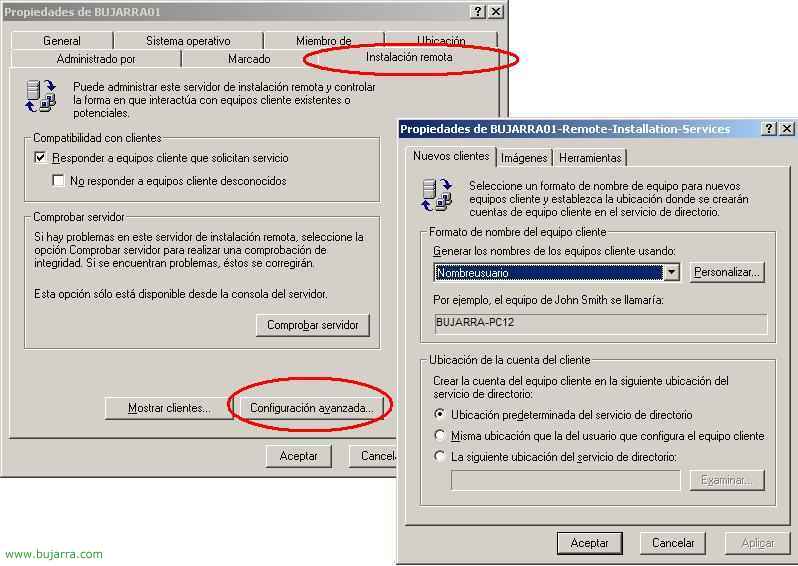
Nos fijamos que nos ha criado una nueva pestaña llamada “Instalación Remota”, podemos ver cuantos PC's se han instalado mediante este servidor RIS, o comprobar el estado si está todo OK… yo le doy a “Configuración avançada…” para ver varias opciones interessantes.
RIS & archivos de instalação desatendida,

Tenemos tres pestañas, “Nuevos clientes” “Imágenes” e “Ferramentas”. Na primeira podemos gerar os nomes de PC's para as instalações com RIS e onde guardar estes nomes de conta no Active Directory, por defecto es en “Computadores”. En la pesta “Imágenes” podemos criar nuevas imágenes de S.O. o agregar por exemplo archivos de respuesta, para que las instalaciones de los clientes, sean totalmente automatizadas y no tengamos nada que fazer. Clique em “Adicionar…”

Selecionamos a primeira opção “Asociar un nuevo archivo de respuesta con una imagem existente”. Y Siguiente,

Ahora le indicaremos onde temos nuestro archivo de “respuesta de instalación desatendida”, Selecionar “Una ubicación alternativa” y pulsamos Siguiente

Para que imagem de que Sistema Operativo será y Siguiente,

Y aqui buscamos o ficheiro *.sif que es el que tiene todas las respuestas para la instalação de MS Windows XP y pulsamos Siguiente.
Si no sabes cómo gerar o ficheiro de respuestas, léete este procedimiento: Instalación automatizada/desatendida de Windows usando archivos de respuesta – AQUI

Le ponemos el nombre a la imagen del S.O. y yo añado 'unattended’ para indicar que será quando quiera hacerlo de forma rápida y automatizada. Damos a Siguiente,

Y Finalizar para la generación de esta nueva imagen de S.O. con fichero de respuestas incluido.









