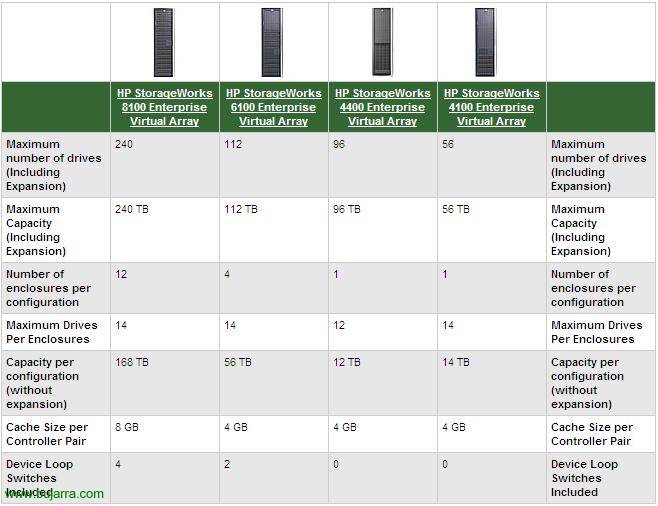
Instalación y Configuración de una HP StorageWorks D2D – HP D2D

Ondo, en este documento veremos cómo podremos configurar el hardware sistema de copias de seguridad bajo un Backup Exec 12d, en este documento mostraremos cómo conectar este servidor que usa una red iSCSI a un servidor de backup. Necesitaremos una red a gigabit para empezar, conectaremos el D2D a esta red y el servidor de BackupExec también, lo ideal, claro es que sea una red independiente y el servidor de backup tenga un adaptador de red dedicado. Usaremos el servidor de Backup Exec para que pueda hacer los backups en las cintas del D2D o en sus discos.

Este sería el HP D2D en cuestión, tiene unos discos duros internos y una unidad de cinta externa, dependiendo del modelo el tamaño de los discos interno varía, en mi caso, creo que tengo como unos 750Gb internos, varios discos con un RAID5.
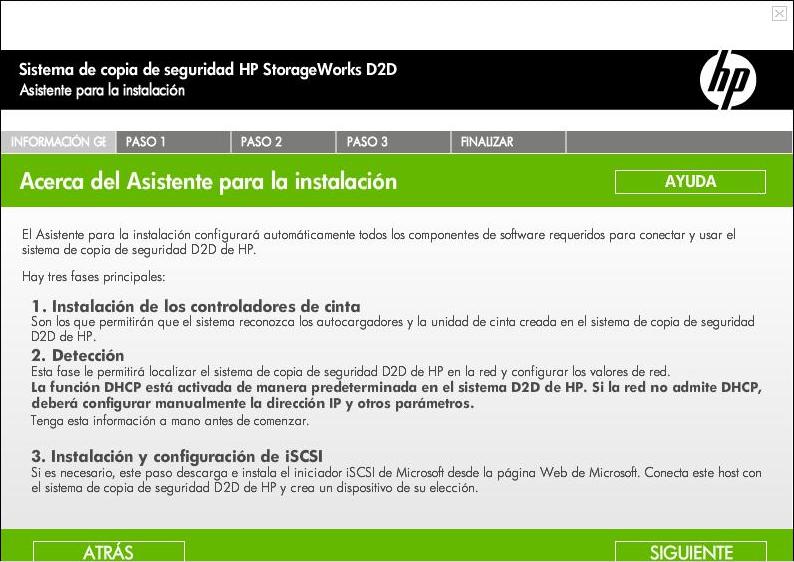
Así que en el servidor que ejecuta BackupExec tenemos que instalar los drivers o controladores de la unidad de cinta, detectar el dispositivo D2D en red, configurarle un nombre, una dirección IP y después le configuraremos los parámetros para conectarnos con iSCSI. Así que metemos el CD del Asistente de instalación del HP D2D, “Hurrengoa”,

Lo primero de todo es instalar los controladores de HP para que reconozca la unidad, beraz, sakatzen dugu “Hurrengoa”,

… esperamos mientras se instalan los drivers en el servidor…

Ados, sustatu “Hurrengoa”, para continuar con la instalación del D2D,

Orain laguntzailea gure sarean D2D detektatzen hasiko da, beraz, suposatuz D2D sare gigan konektatuta daukagula bere iSCSI egokitzailearekin eta gure zerbitzaria, sustatu “Hurrengoa”,
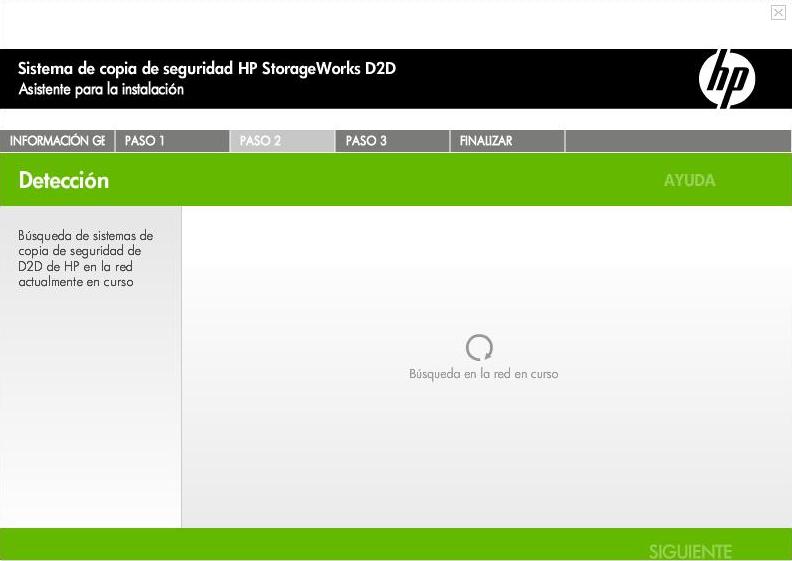
… itxaroten dugu D2D gailua sarean bilatzen duen bitartean…

D2D detektatu digu, izen bat zehaztu behar diogu, helbide IP finkoa eta sarearen konfigurazio gehigarria, sub-sarearen maskara edo atebide gisa, “Hurrengoa”,
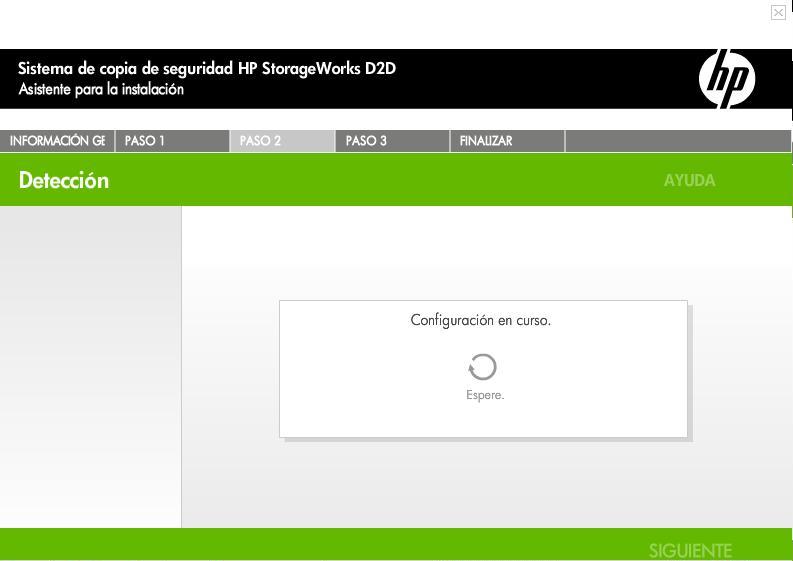
… itxaroten dugu aurreko konfigurazioa aplikatzen den bitartean…
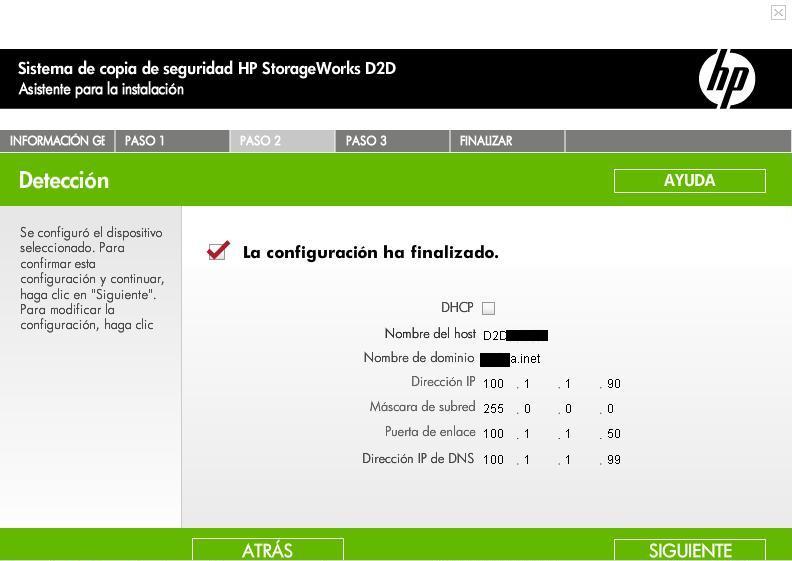
Ados, berretsi digu honako datuak konfiguratu direla. Hemen jarraitzen dugu “Hurrengoa”

Orain egin beharrekoa da gure zerbitzarira iSCSI hastapena instalatzea, D2Dri tokiko unitate gisa konektatzeko. “Hurrengoa”

Gure interesa gehien duen aukera hautatzen dugu, en mi caso como usaré Backup Exec para las copias de seguridad marco “Autocargador para utilizar con Backup Exec de Symantec”, baina ez badugu, tenemos un par de opciones más para poder usar con otros softwares de copias o como si fuera una unidad independiente. “Hurrengoa”,
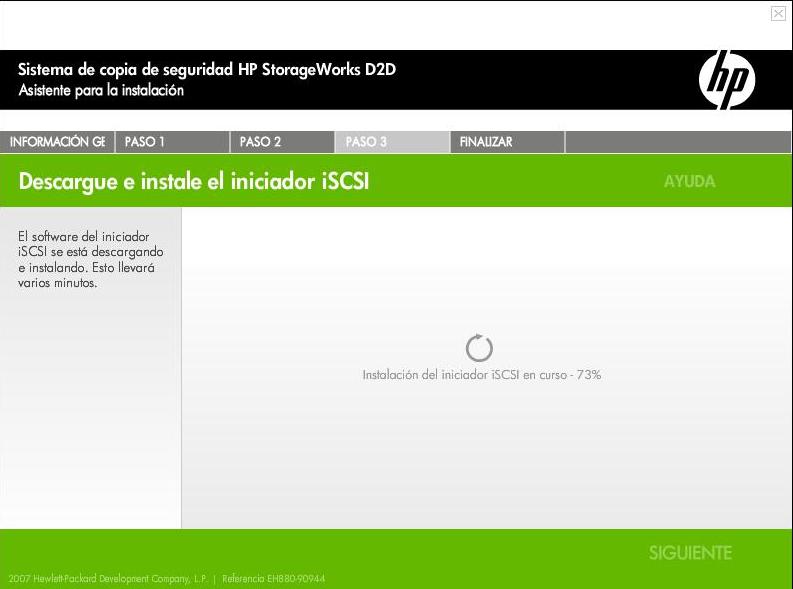
… esperamos mientras se baja el iniciador iSCSI de Microsoft…
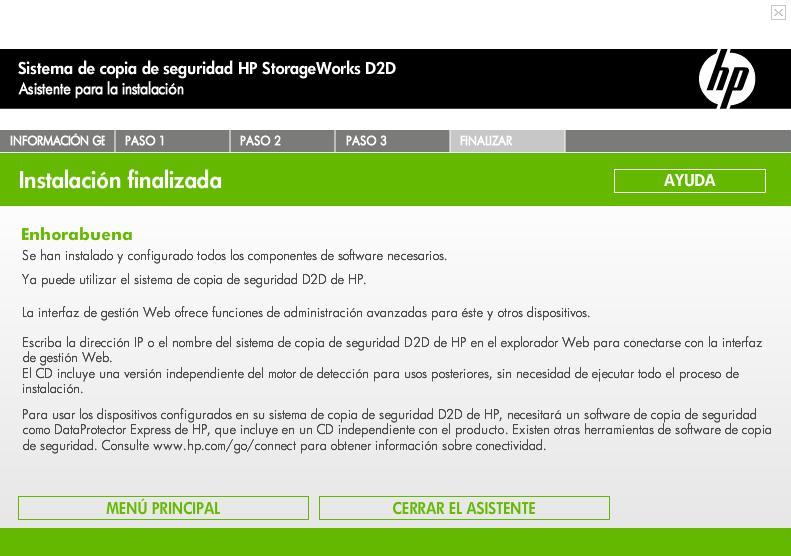
Ados, una vez el iniciador está instalado lo tendremos que configurar, horretarako, cerramos el asistente desde “Cerrar el asistente”,

Abrimos el iniciador iSCSI desde el “Kontrol-panela” en “Microsoft iSCSI Initiator”,

Tenemos que agregar el D2D, desde la pestaña “Aurkitze” en “Helburu Atariak” y en “Gehitu”,

Indicamos la dirección IP que le hemos asignado durante el asistente, el puerto predetermined es el 3260, “OK”,

Comprobamos que salen las conexiónes y aceptamos.

El asistente de instalación además nos ha dejado un icono en el escritorio para administrar el D2D vía web, lo abrimos.
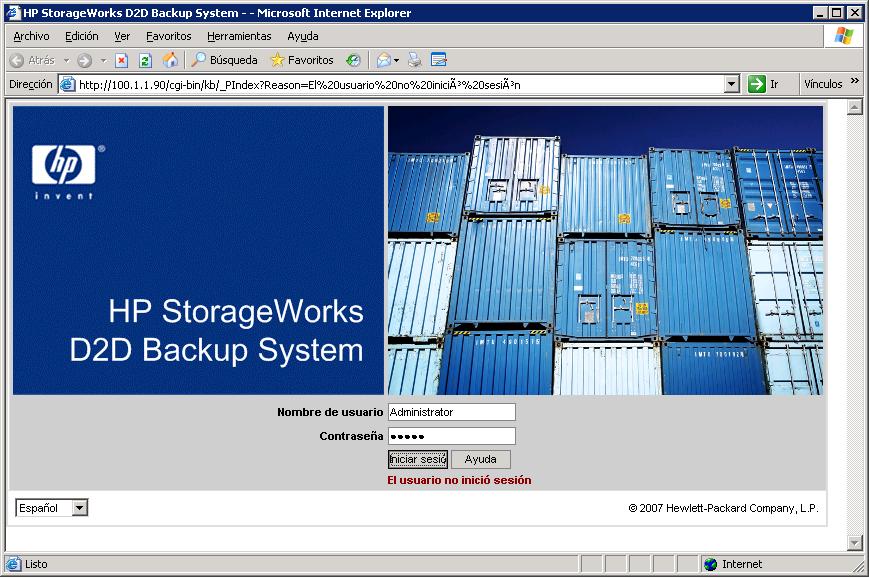
Nos logueamos con el nombre de usuario “Administratzailea” y contraseña “Administratzailea”, iniciamos la sesión,
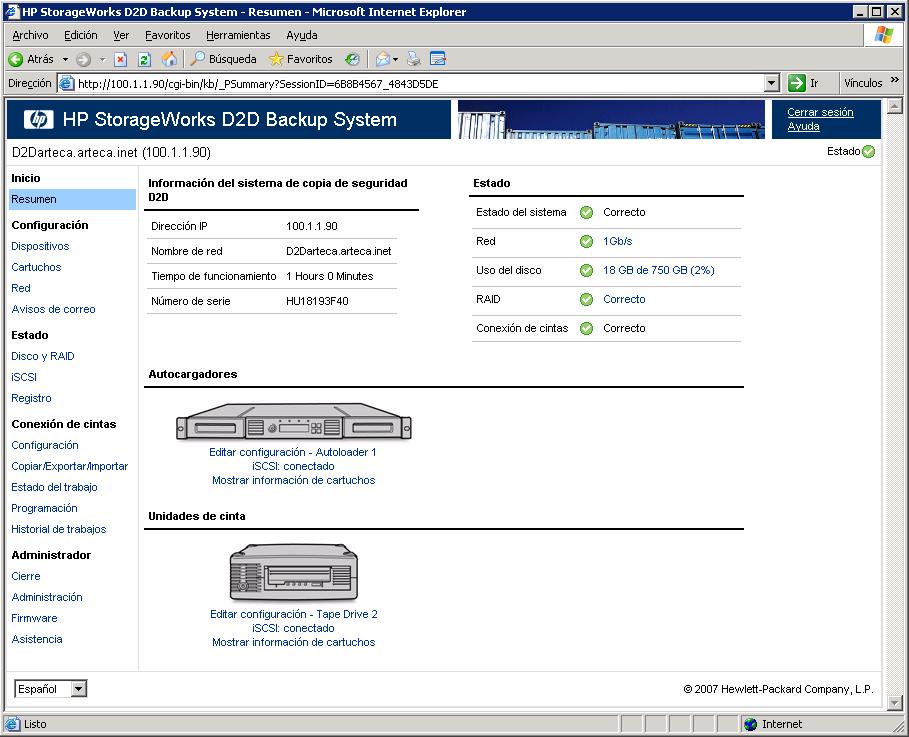
Desde esta web podremos administrar el D2D, vemos el autoloader, la unidad de cintas…
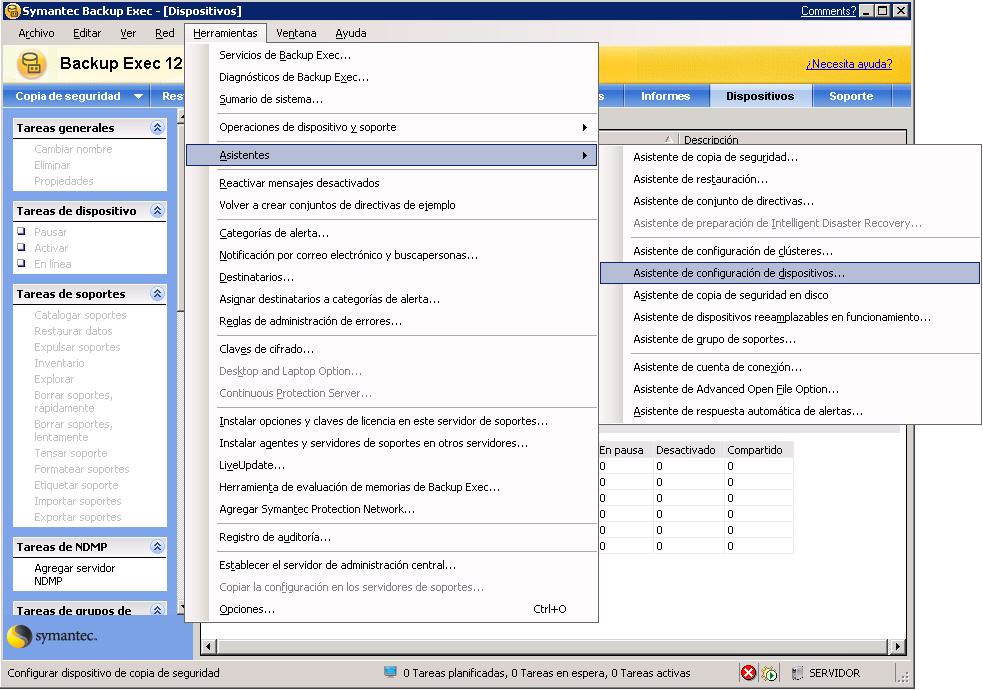
Y sin más desde el Backup Exec, tendremos que agregarlo desde “Tresnak” > “Asistentes” > “Asistente de configuración de dispositivos…”

Completamos el asistente para agregar o configurar los dispositivos, “Hurrengoa”,

“Hurrengoa”

Marcamos “Configurar unidades de bibliotecas robóticas” & “Hurrengoa”,
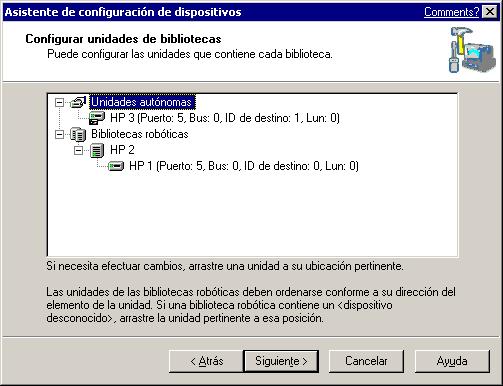
Vemos las unidades que tenemos, la unidad de cintas, la biblioteca 'virtual’ de discos, “Hurrengoa”,
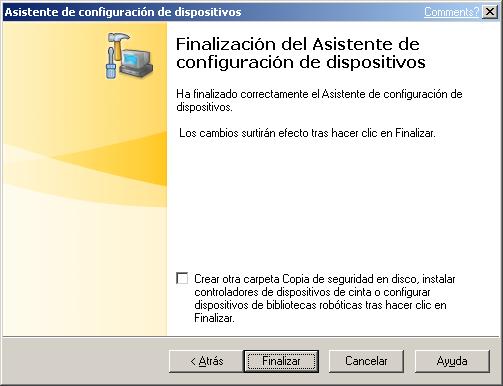
“Amaitu”,

Y en la pestaña de “Dispositivos” ya veremos nuestra unidad de cintas y los discos. Ya simplemente nos quedaría configurar las tareas, los soportes…
www.bujarra.com – Héctor Herrero – nh*****@*****ra.com – v 1.0