Instalación y configuración de VMware SRM 5 con SRA y reprotect

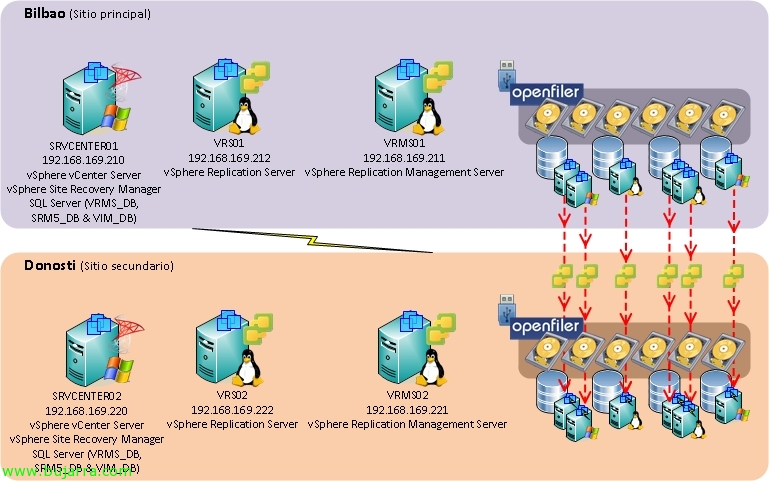
Este documento se presenta como una ampliación del anterior donde vimos la instalación completa y configuración de VMware vCenter Site Recovery Manager 5 (SRM 5) con vSphere Errepikapena, en este otro documento veremos la configuración de replicación mediante las cabinas (utilizaremos unas Lefthand de HP, soportadas por SRM 5), posteriormente veremos otra novedad de SRM 5 que tras validar un test y realizar una migración planificada/recuperación de desastre al CPD de respaldo finalizaremos con un 'reprotect’ volviendo a disponer todas las máquinas en el CPD principal como era originalmente.

Hau izango litzateke dokumentuaren eszenatoki sinplea, non dugu CPD nagusian VMware vCenter ingurunearen bat 5 non dagoen SRM instalatuta 5, gure azpiegitura birtualeko makinen makinak CPD nagusiko kabina batean kluster batean gordetzen dira eta programa bidezko erreplikekin konfigurazioaren bidez, VMFS bolumenetan snapshothuetara oinarrituz, blokeko mailan kopiatuko du haien edukia HP Lefthand kabinen kluster secundarioara. Kabina hauek iSCSI dira, baita fisikoki baita appliance birtual edo VSA ere bai, LAB-entzako zein ingurune txikientzat ere.

Este sería un pantaila de la consola de gestión de mi ingurune SAN de HP Lefthand donde vemos un par de sitios, uno que alberga al clúster principal formado por una sóla VSA (lo normal sería tener 2 VSA en mirror en cada sitio), que tiene una LUN llamada LFT01 que contiene configurada una programación de instantáneas remotas sobre dicho volumen contra las cabinas de almacenamiento del sitio de respaldo.

Deberem0s realizar la instalación de Site Recovery Adapter (SRA) que es el software que nos facilitará el proveedor de almacenamiento, este software permitirá al SRM conectarse a la cabina de storage y mostrará las LUN's que disponen de una replicación habilitada & programada, para que SRM pueda interactuar con las cabinas y replicar, testear y/o limpiar las LUN’s de origen o destino. Por lo que deberemos instalar el software SRA de nuestro fabricante en cada servidor SRM 5.0 (VMware vCenter Site Recovery Manager 5.0).

Una vez instalado SRA deberemos reiniciar el servicio ‘VMware vCenter Recovery Manager Server’ en cada servidor donde esté instalado SRM.

Ados, una vez que ya tenemos instalado SRM, SRA y configurados los enlaces entre los distintos vCenter deberemos de dar de alta los gestores de la parte SAN, en mi caso, como hemos comentado anteriormente, dispongo de un clúster en el CPD principal y otro en el CPD secundario, daré de alta en el CPD protegido el clúster de gestión de las cabinas HP Lefthand así como en el CPD de respaldo el clúster formado por las VSA de dicho sitio. Sakatu “Add Array Manager”,

Indicamos un nombre y el tipo de SRA, en mi caso HP P4000 SRA. Hasieran hauetako PDF oficial de VMware disponemos de todos los fabricantes, así como qué cabinas y con qué firmware estarían soportadas por SRM 5. En principio con la versión 5.0 de SRM los siguientes sistemas de almacenamiento serían compatibles: Dell Compellent (Storage Center); Dell EqualLogic (PS4000E, PS4000X, PS4000XV, PS4100E, PS4100X, PS4100XV, PS5000E, PS5000X, PS5000XV , PS5500E, PS6000E, PS6000S, PS6000X, PS6000XV, PS6000XVS, PS6010E, PS6010S, PS6010X, PS6010XV, PS6010XVS, PS6100E, PS6100S, PS6100X, PS6100XS, PS6100XV, PS6500E, PS6500X, PS6510E, PS6510X, PS100E, PS200E. PS300E, PS3600X, PS3700X, PS3800XV, PS3900XV, PS400E, PS50E & PS70E); EMC Celerra (NX4, NS-G2, NS20, NS20FC, NS40, NS40FC, NS80, NS-120, NS-240 NS-480, NS-960 & NSX); EMC VNX (VNX5100, VNX5300, VNX5500, VNX5700 & VNX7500); EMC Isilon (S-series, NL-series & X-series); EMC Symmetrix (DMX-2, DMX-3, DMX-4, VMAX, VMAX SE, VMAXe, DMX-4 950, DMX-4 1500, DMX-4 2500, DMX-4 4500, DMX-3 950, DMX-3 1500, DMX-3 2500, DMX-3 3500, DMX-3 4500, DMX-1000, DMX-2000 & DMX-3000); EMC CLARiiON (CX300, CX3-10, CX3-20, CX3-40, CX3-80, CX4-120, CX4-240, CX4-480, CX4-960); IBM (DS6000, DS8000, 2145-4F2, 2145-8F2, 2145-8F4, 2145-8G4, 2145-8A4, 2145-CF8, 2145-CG8, 2076-112, 2076-124, 2076-312, 2076-324, N series, ), HP EVA (4000, 4100, 4400, 6000, 6100, 6400, 8000, 8100 & 8400); HP LeftHand (P4300, P4300 G2, P4500, P4500 G2, P4800, P4800 G2, P4000 VSA, NSM2120, P4300, P6300 & P6500); NetApp (ONTAP 7.2 o superior, E2600, E399x, E4900, E54xx, E69xx, E79xx, IS5000, IS4600, IS4100, IS4000, 6780, 6580, 6180, 6540, 6140); Hitachi (TagmaStore, Virtual Storage, Universal Storage V & VM, SANRISE NSC 55, USP 100, USP 600, USP 1100, Adaptable Modular Storage 2100, 2300 & 2500); FalconStor (CDP Gateway, IPStor Enterprise, NSS Gateway, NSS SA, NSS VS & NSS VA); Fujitsu (ETERNUS4000 300/500, ETERNUS4000 400/600, ETERNUS8000 700/900/1100/2100, ETERNUS8000 800/1200/2200, ETERNUS DX90, ETERNUS DX90 S2, ETERNUS DX410/DX410 S2/DX440/DX440 S2 & ETERNUS DX8100/DX8400/DX8700).

Indicamos los credenciales y la dirección IP del clúster primario, “Next”,
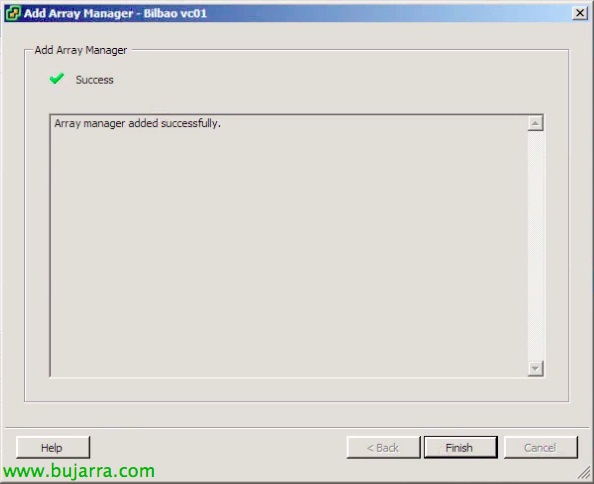
“Finish”,

Ados, realizamos los mismos pasos para el CPD de respaldo, una vez agregadas ambos sistemas de almacenamiento, elkartu beharko ditugu, beraz, 'Enable' sakatzen dugu actions-en.

Kabina parekatuekin, babes talde bat sortu behar dugu, non kabinen araberako erreplikazioa aukeratuko dugun, ez vSphere-ean, Babestuko ditugun datastoreak aukeratuko ditugu (Babestuko diren VMen edukiarekin), Gero, leheneratzeko plan bat sortuko dugu babes talde hauekin, hondamendi leheneratzeko planak proba egiteko CPD nagusian & bigarren mailan. “Babes Taldea Sortu”,

Babestutako gunea aukeratzen dugu (origen), Mota aukeratzen dugu “Array based replication (SAN)” eta berriki parekatutako kabinak aukeratzen ditugu, “Next”,

Babestu beharreko datastoreak aukeratzen ditugu, en la parte inferior podremos observar las máquinas virtuales que se respaldarán ya que están alojadas en ese volume VMFS, “Next”,

Indicamos un nombre al grupo de protección & “Next”,

Confirmamos que la configuración es correcta & “Finish”!

Ondo, una vez tenemos definido gure babesa, sortu behar dugu plan bat berreskuratze gure taldeak eta gure babes taldeak eta órdenes konfiguratu de arranque/apagado u otras opciones posteriormente, sustatu “Berreskuratzeko Plana Sortu”,

Indicamos cuál será el sitio de recuperación, “Next”,

Seleccionamos el/los grupos de protección,

Definimos las redes de test que utilizaremos en el datacenter de backup, ya que una vez generado este plan & configurado deberemos testearlo hasta que no obtengamos errores, “Next”. Si no tenemos redes aisladas para realizar los test's deberemos crearlas para evitar conflictos de IP's entre el CPD de producción y éste. “Next”,

Indicamos el nombre al plan de recovery, “Next”,

Confirmamos que todo es OK & “Finish”,

Cómo vimos en el documento anterior de SRM 5.0, debemos editar los pasos de recuperación indicando nuestras configuraciones a la hora de arrancar/parar las máquinas, Lehentasunak… una vez configurado según nuestras necesidades pulsaremos en “Test” para comprobar si la configuración es correcta,

Marcamos “Erreplikatu azken aldaketak berreskurapen gunean” Bilbao eta Donosti artean gure HP Lefthand kabinetako datustoreen azken aldaketak eramateko asmoz, “Next”,

Babestutako gunea zuzena dela baieztatzen dugu, halaber helmuga, “Start” probak hasteko!

Perfecta, Minutu batzuen buruan SAN mailan aldatu diren azken blokeak gune ezberdinen artean errepikatuta egongo dira, ondoren makina erregistroa egingo da, encendido… dena behar bezala abiatzen dela ikusita garbiketa bat egiten dugu, etorkizunean beharko bagenuke gunea erabiltzeko prest uzteko. Garbiketa bat egiten dugu “Cleanup”,

“Next” proba arrakastatsuaren ondoren garbiketa laguntzailea hasteko.

“Start” hasi ahal izateko, minutu batzuk beharko ditu eta jada prest izango dugu CPD bietako errepikapena eta VMware SRM-rekin babestuta 5 hasiera emateko faltan, behar izanez gero.

Ados, laborategi bat denez, CPD nagusiaren porrota simula dezakegu eta babeskopiako CPD-ean berreskurapena egin, horretarako klik egiten dugu “Recovery”,

Marcamos el check de “ulertzen dut prozesu honek betiko aldaketa egingo duela bai babestutako bai berreskurapeneko datu-zentroen maketa eta azpiegituretan” adieraziz VMwarek geure gain eramateko ardura igorri digula egingo dugunaren inguruan, eta berreskurapen mota interesa dugun hori aukeratzen dugu, aurreikusita badago (edozein akatsen aurrean bertan behera utziko da) edo zuzenean ez dago jada CPD nagusia (kutsatu delako…) desastrearen aurreko berreskurapena egingo dugu.

Betiko moduan egiaztatzen dugu zuzena dela & “Start”,

eta prest! behar den guztia pasatuko da gure hornidurak errepikatzeko (ahal izanez gero), itzalzeko ordena bat egingo du gure abiarazte aukerak alderantzikatuz makina babestuetan CPDn, jatorrizko datu-denda irakurtzeko bakarrik moduan aldatuko du eta edukia Lefthand helmugara migra egingo du, ondoren denda hori aldatuko du bertara idaz dezakeen moduan eta makinak CPD berreskuratzeko dagoeneko martxan jarriko ditu.
VMware Site Recovery Managerren berrikuntzaetako bat 5 SAN errepikapena erabiliz reprotektazio edo reprotect aukera erabiltzeko aukera da, horrek CPD nagusia bere egoera hasierakoan itzultzea ahalbidetuko digu, guztia babeskopia CPD-era mugitu ondoren, beraz, funtzio berria erabiliz, jatorrizkoaren moduan jarri behar dugu. Sakatu on “Reprotect”,

Confirmamos que no podremos volver a deshacer este mugimendu, ya que para ello deberíamos utilizar un plan de recovery… “Next”,

Confirmamos que los sitios berriak de babes eta berreskurapena zuzenak direla eta hasierako prozesuak berdinak dira bi guneen artean. “Start”!

eta prest, espero dugu azkena eta itzuli gaitezkeela berriro aurka berreskuratzeko planak sortzeko (otra vez) el CPD de babesa sortzeko, eta abar, eta abar…