vSphere Auto Deploy instalazioa eta konfigurazioa

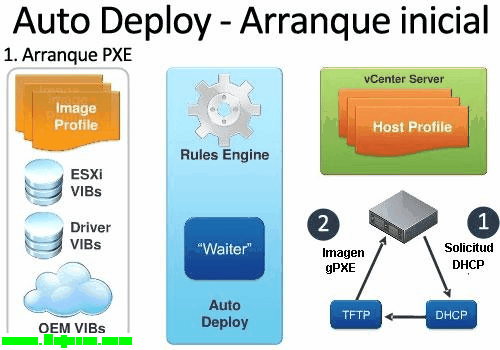
vSphere Auto Deploy-ek aukera emango digu ESXi host-ak masiboki zabaltzeko 5 PXE bidez gure sarean, horretarako aurretik dagoen ESXi irudi pertsonalizatua eduki behar dugu gure host-ek bidaltzeko, que la podremos generar con Image Builder. Auto Deploy instalatuko da Windows makina batean, baldin eta ez badugu VMware vCenter Server Appliance (hau jada instalatuta dator); eta azkenik Host Profiles beharko ditugu; hauei esker aplikatuko ditugu konfigurazioak PXE bidez abiatzen diren host-ei (edo, alternatiba gisa, erantzun fitxategiak erabil ditzakegu), servidore hauek ez lukete disko gogorrik beharko, RAM-ean kargatzen dutelako. Hau oso erabilgarria da entitate handietan, ESXi host-ak modu azkar eta masiboan zabaltzeko, zentralizatuta eta ez banatuta egon daitekeen konfigurazioa izanik (manuala) host bakoitzean, gure ESXi irudia guztiz pertsonalizatua duen driver mailan eskuragarri izanik, eguneratzea…
VMware vSphere Auto Deploy hiperbisoreen inplementazioan oinarritzen da, aurretik sortu ditugun irudi perfiletan oinarrituta Image Builder, perfila bat nahi dugunean host batekin lotu, arau bat sortuko dugu irudia host horri aplikatzeko, ekipoa abiarazi ondoren, gure beharren arabera konfiguratu eta, azkenean, konfigurazio horiek Host Profile batean jarriko ditugu, eta hori erabiliko da hurrengo hostak Auto Deploiarekin ezartzeko.
Esan dut, Windows makina batean dagoen tradizional vCenter zerbitzari bat badugu, VMware Auto Deploy zerbitzari beran edo beste batean instalatu beharko dugu; baina ez badugu, omitiremos la instalación ya que VMware vCenter Appliance dispone del componente instalado. Auto Deploy se apoya en el arranque por red de los hosts mediante PXE, por lo que necesitaremos instalar & configure un servidor TFTP (en este kasu el sencillo Tftpd32)& un servidor DHCP que indique cuál es el archivo de boot y nor se lo dará).

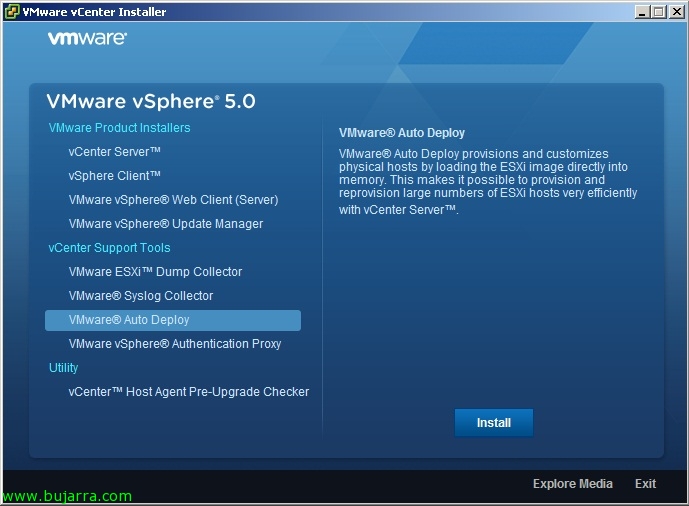
En el DVD de VMware vSphere 5.0 > “VMware Auto Deploy” > “Install”,

Seleccionamos el idoma de la instalación,

Ejecutamos el asistente de instalación de vSphere Auto Deploy, “Next”,

“Next”,

“Onartzen dut Lizentzia Akordioaren baldintzak” & “Next”,

Seleccionamos el path para la instalación de Auto Deploy (por defecto '%ProgramFiles x86%VMwareVMware vSphere Auto Deploy') y el del repositorio donde almacenará las imágenes…

Introducimos los datos de nuestro vCenter,

Seleccionamos el puerto de Auto Deploy,

Seleccionamos la IP o nombre con el que nos mostraremos en la red,

“Install” instalazioa hasteko,

…

eta prest, comenzamos a configurar!

Lo lehenago sartuko naiz VMware vSphere Client bezeroan eta comprobatuko si tenemos el Plugin habilitado, si al cargar nos da error comprobatzeko servicios de Autodeploy están iniciados, bien en el vCenter Appliance, bien en el 'Windows'. Lo comento pq es un error bastante común -:)

Una vez en el VMware vSphere Client, en la vista “Hasiera” joango gara “Auto Deploy” y nos bajamos “Download TFTP Boot Zip”, lo descargamos descomprimido en la carpeta de nuestro servidor TFTP.

Nire kasuan, nire TFTP-ren erroa C-n daukat:tftpd64.400VMware; Gure sareko DHCP zerbitzariko zerbitzarietan aukera hauek konfiguratuko ditugu ‘066 Abiarazteko zerbitzariaren izen nagusia’ & ‘067 Abiarazteko fitxategiaren izena’ Gure TFTP zerbitzariaren izenarekin edo IParekin eta abiarazteko izenarekin: ‘undionly.kpxe.vmw-hardwired’.

Ondo, Orain vSphere PowerCLI shell batetik vCenter zerbitzariari konektatuko gara, con: ‘Connect-VIServer SERVIDOR_VCENTER'’

Grafiko honetan lehen hostaren desplegua ikusiko dugu, Horrek Host Profile bat sortzeko ardura izango du bere konfigurazio guztiarekin eta gainerako hostei aplikatzeko aukera emango du,

Lehenik eta behin, host bati ESXi irudi baten profila esleitu behar zaio, Image Builder-ek aurretik sortu duguna, Beste modu batzuk ere badaude hori egiteko, pero esta entiendo que puede ser la más habitual, cremos una regla de despliegue afectando a la MAC del primer host con: ‘New-DeployRule -Name REGLA_HOST_PRIMARIO” -Item “PROFILAREN_IZENA” -Pattern “mac=MAC-PRIMER-HOST”‘

La habilitamos con: ‘Add-DeployRule -DeployRule “REGLA_HOST_PRIMARIO’ y comprobamos las reglas que tenemos con: ‘Get-DeployRule’

En este momento podremos arrancar nuestro primer host ESXi, comprobaremos en su consola cómo carga el S.O. por red y esperamos mientras acaba de arrancar, este host se agregará automáticamente a nuestro vCenter, una vez listo procederemos a configurarlo a nuestro antojo: modificaremos la configuración de red, password de root, NTP, iSCSI, zerbitzuak, FW…
Si nos fijamos bien, en este arranque podremos observar las condiciones que podremos utilizar para aplicar las reglas como son: asset, domain, hostname, ipv4, mac, model, oemstring, serial, uuid edo hornitzailea.

Host nagusia konfiguratu ondoren, VMware vCenter bezeroaren bidez Host Profile bat sortuko dugu host horretan oinarrituta.

Host Profile sortuta dagoenean, konfigurazio hau gainerako hostetara aplikatu ahal izango dugu eta bakoitzak bere konfigurazioarekin abiarazi ahal izango dira (Host Profile-an zehaztu dugunaren arabera).

Horretarako, host gainerakoetara aplikatuko dugun arau berria sortzen dugu, netbide oso bat,, IP tarte bat edo beste edozein baldintza aukeratu ahal izango dugu (eta lehen hostaren abioan ikusi dugu), con: ‘New-DeployRule -Name “REGLA_HOSTS” -Item “PROFILAREN_IZENA”,”NOMBRE_HOST_PROFILE”,”NOMBRE_CLUSTER” -Pattern “ipv4=192.168.170.150-192.168.170.199” (beste parametro batzuk ere erabiltzea posible da patroian, adibidez –AllServers…)
Arau hau gaitzen dugu: ‘Add-DeployRule -DeployRule “Regla Hosts Tundra IT”‘,

Eta ikusiko dugu nola izan zen vCenterrean gure hosts, veremos que todos ellos tienen aplikado el mismo Host Profile, así como el mísmo perfíl de Imagen!