Instalación y configuración de Microsoft Lync Server 2010

Microsoft Office Communications Server produktuaren izen berria da, Lync Server-ek gure erabiltzaileek beti konektatuta egon daitezen ahalbidetuko du, elkarlanean aritu ahal izango dute edo elkarrekin parte hartu modu azkarragoan/errazagoan, non egon zaitezten ere; gure erabiltzaileei erabilera eskaintzen die: ahotsa, mezularitza instantaneoa eta audio-konferentziak, bideo eta web forma erraz batean. Gainera, Office aplikazioekin primeran integratzen da & SharePoint,

Instalamos primero de todo los requisitos para los servidores con roles Front-End, Director y/o chat para Lync Server 2010 en este Windows 2008 R2 ejecutando los siguientes comandos en una PowerShell:
'Import-Module ServerManager'’
‘Add-WindowsFeature RSAT-ADDS,Web-Estatiko-Edukia,Web-Lehenetsi-Dokumentua,Web-Http-Akatsak,Web-Asp-Net,Web-Net-Ext,Web-ISAPI-Ext,Web-ISAPI-Filter,Web-Http-Logging,Web-Log-Libraries,Web-Http-Tracing,Web-Windows-Auth,Web-Filtering, Web-Stat-Compression,Web-Kudeaketa-Kontsola,Web-Skriptaketa-Tresnak,Web-Client-Auth,Desktop-Experience,NET-Framework-Core,Telnet-Bezeroa’
En los servidores Front End y Standard de Conferencia que sean 2008 R2 SP1 tendremos que instalar Windows Media Format Runtime; en cuanto al S.O. es recomendable tenerlo actualizado ya que Lync Server depende de algún HotFix. Si queremos utilizar este servicio con nuestros clientes en Internet, deberemos instalar posteriormente el servidor Edge en la DMZ, este servidor tendrá dos patas (una en la DMZ y la otra en la LAN) por la que permitirá dichas conexiones.
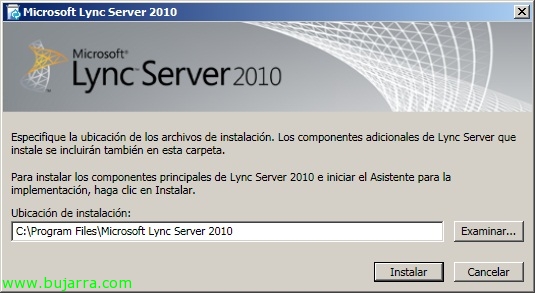
Seleccionamos la carpeta raíz para instalar Microsoft Lync Server 2010, por defecto en ‘%ProgramFiles%Microsoft LyncServer 2010’,
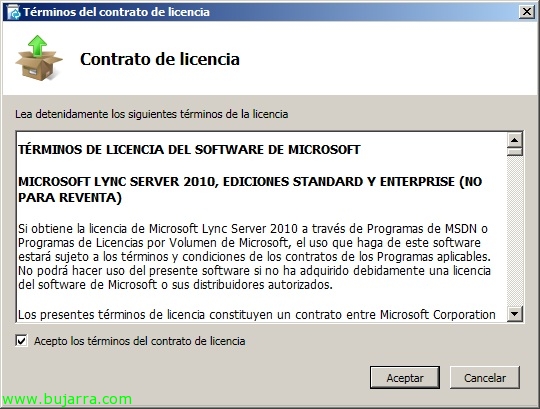
Lync Server lizentzia kontratua onartzen dugu,
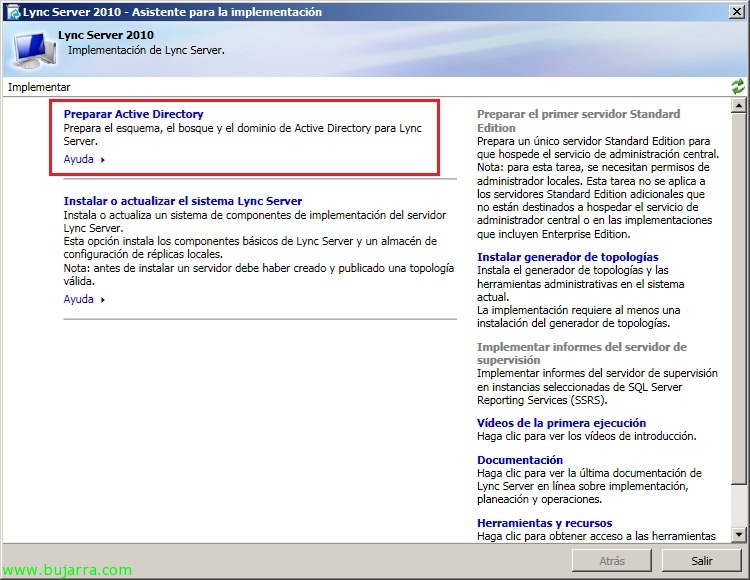
Ondo, Lehenengo egingo dena gure Aktibo Zerrenda eguneratzea izango da, horretarako “Aktibo Zerrenda Prestatu”,
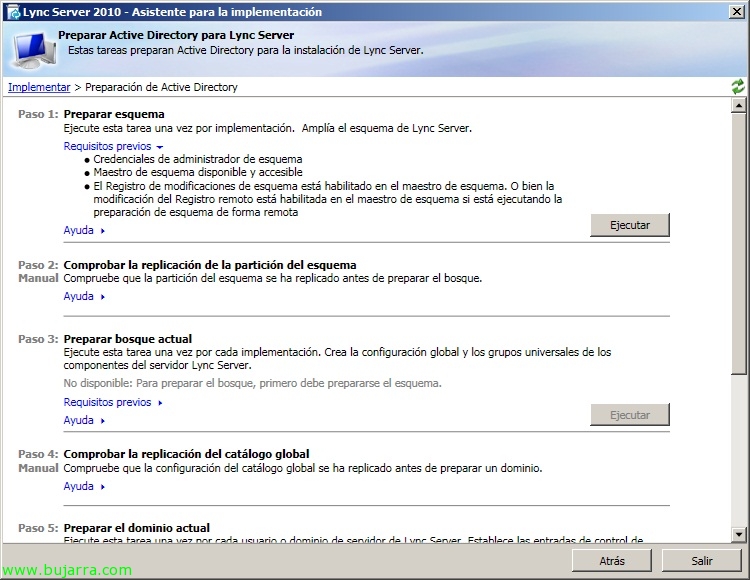
Pausa 1 Esquema Prestatu’ > “Ejecutar” (Lehenik eta behin beharrezkoak diren baldintzak egiaztatzen ditugu),
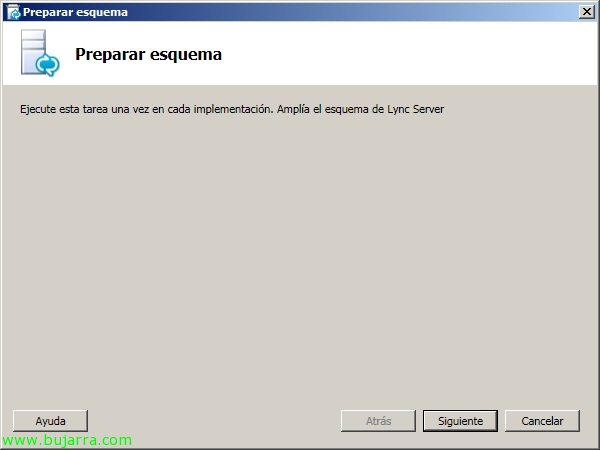
AD-ren eskema zabaltzeko laguntzailea agertuko da, “Hurrengoa”,
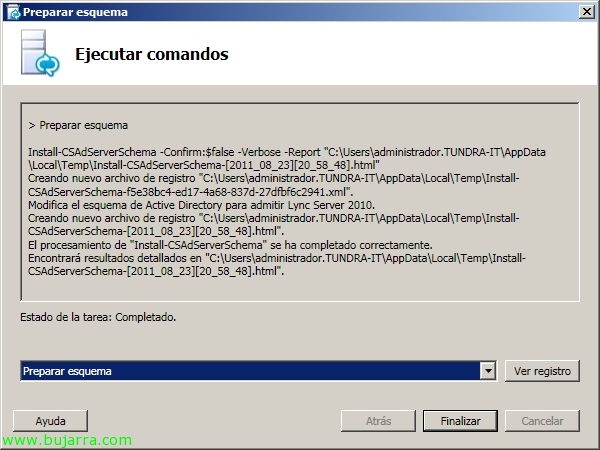
“Esquema Prestatu” & “Amaitu”
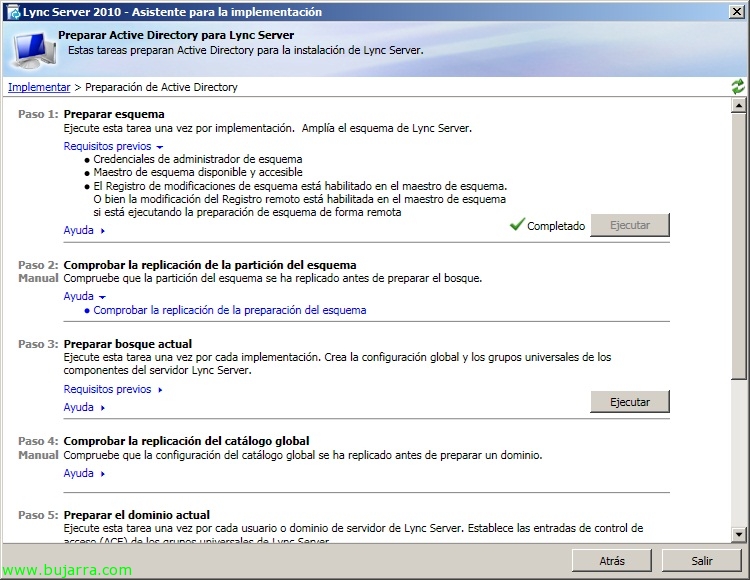
Gure eskemaren errepikapenak gure DCetan errepikatuta daudela egiaztatuko dugu & Pausa 3 Oraingo basoa prestatu’ > “Ejecutar”,
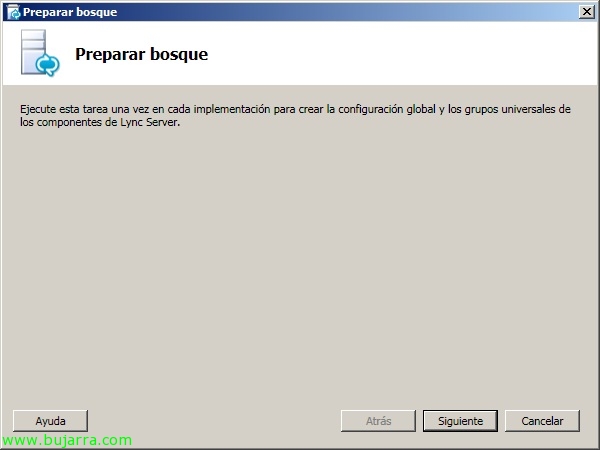
Basoa prestatzeko laguntzailea, “Hurrengoa”,
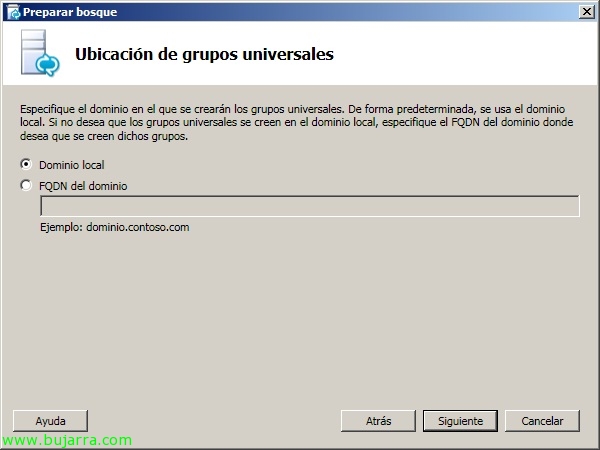
Unibertsala den taldeak sortuko ditugun gure basoaren domeinua adierazten dugu, “Hurrengoa”,
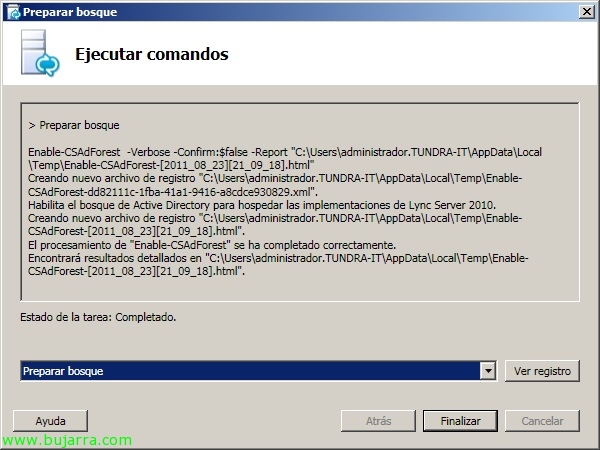
“Basoa prestatu” & “Amaitu”,
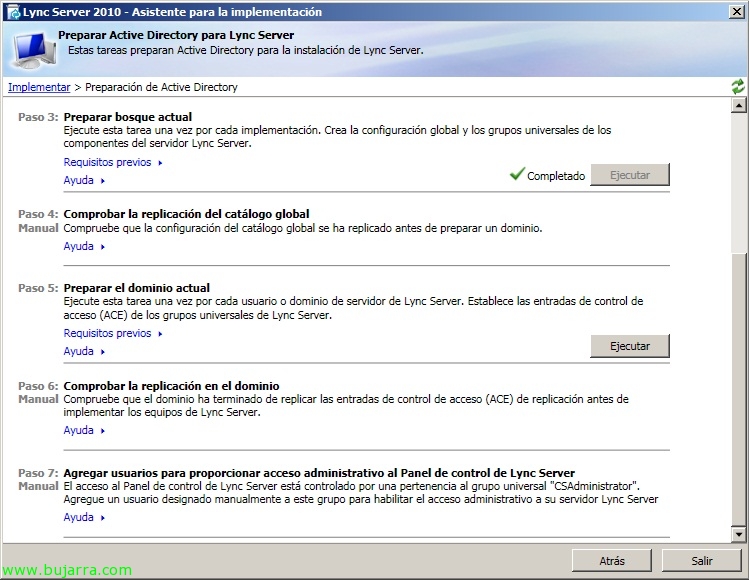
Eta azkenik, gure Lync Server zerbitzaria izango den domeinua prestatzen dugu (edo erabiltzaileak), Pausa 5 Oraingo domeinua prestatu’ > “Ejecutar”,
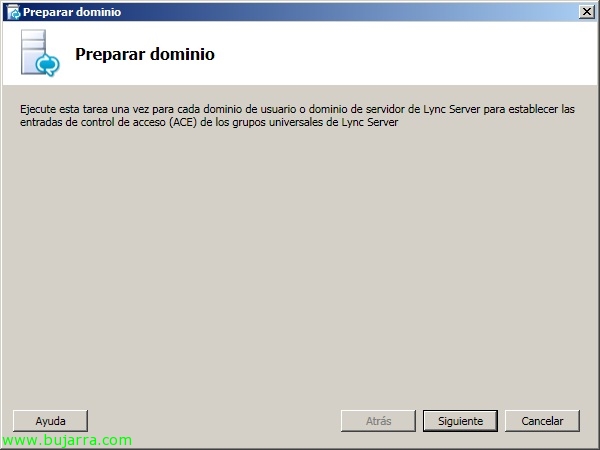
Saltará el asistente para preparar nuestro dominio, “Hurrengoa”,
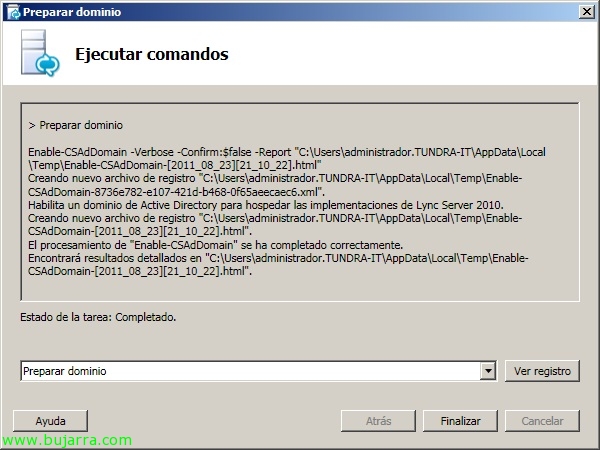
“Preparar dominio” & “Amaitu”,
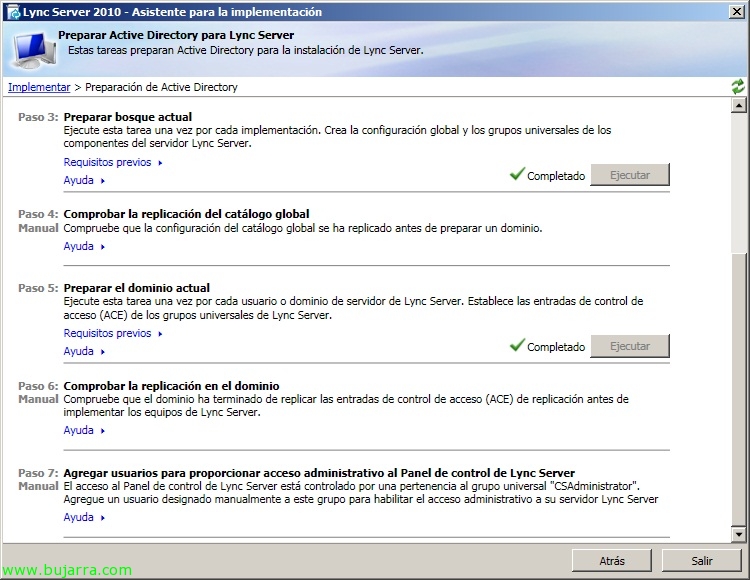
Listo, comprobamos que tenemos tous los passados completados eta espero dugu a que la réplica se realize entre nos DC's para continuar. Acabamos con el Paso 7: 'Agregar erabiltzaileak sarbidea administratiboa emateko Panel de control de Lync Server'.
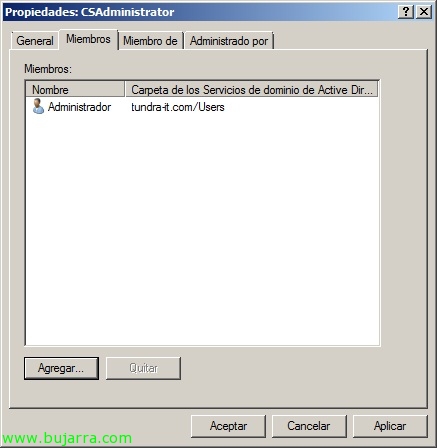
Para ello about el talde universal 'CSAdministrator’ biltzen ditugu erabiltzaile guztiak biltzen ditugu Panel de Control de Control de Lync Server,
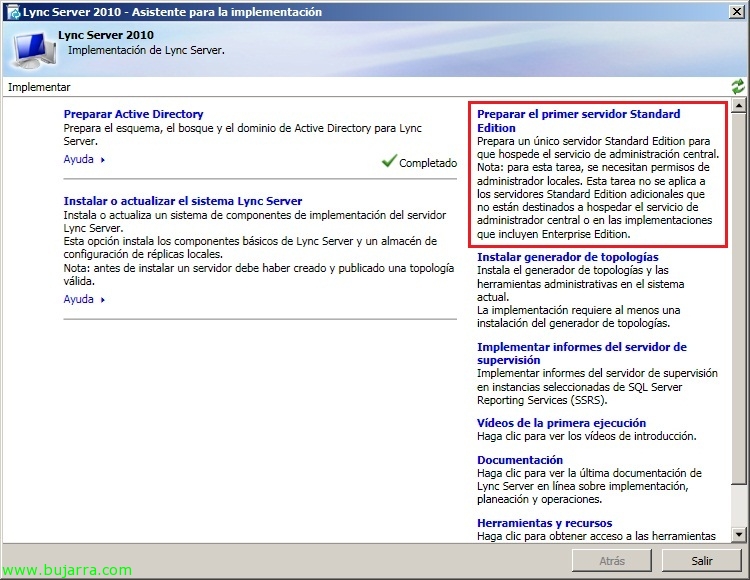
Behin eta berriz osatu dugu zuzendaritza Activo lehen zerbitzari Lync Server instalazioa lortzeko, sustatu “Preparar el primer servidor Standard Edition”,
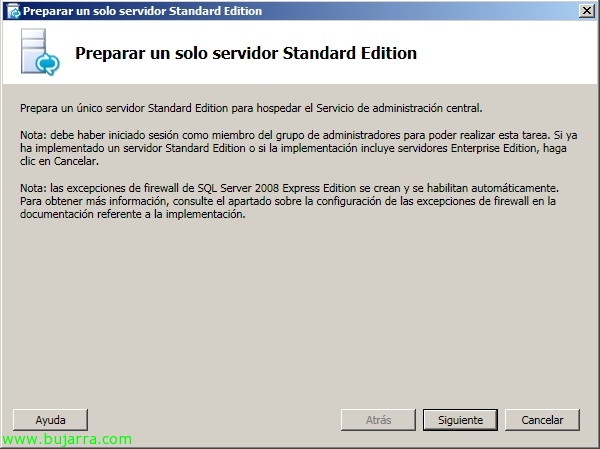
Comenzamos el asistente, “Hurrengoa”,
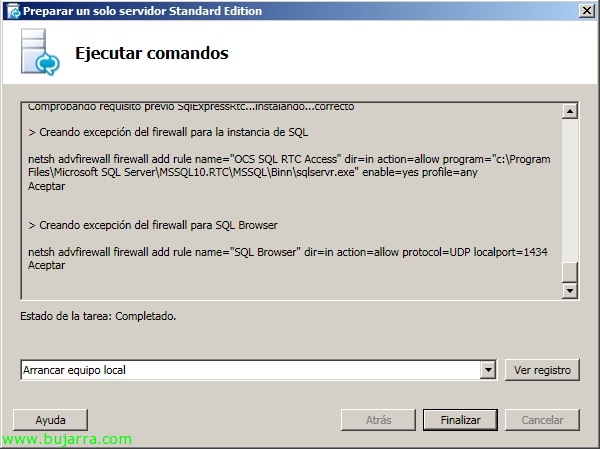
Esperamos mientras se instalan los componentes necesarios & “Arrancar equipo local” & “Amaitu”,
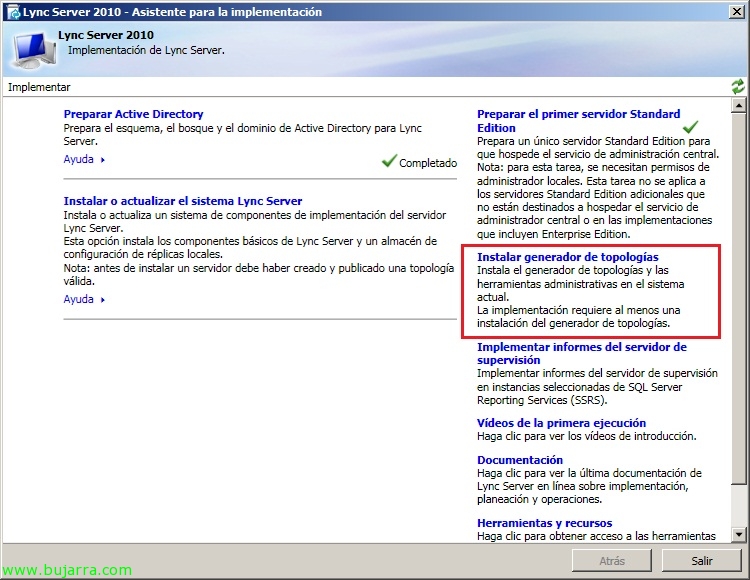
Una vez preparado este servidor pulsamos en “Instalar generador de topologías”,
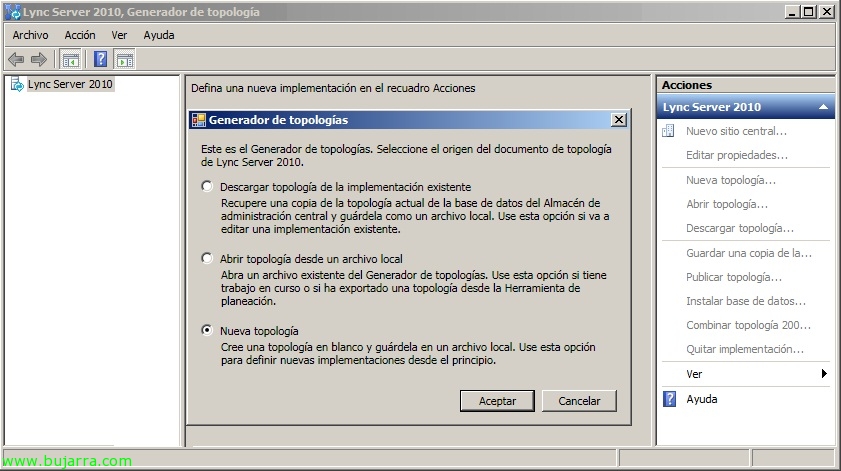
Deberemos crear una nueva topología que definirá nuestra instalación, “Nueva topología”,
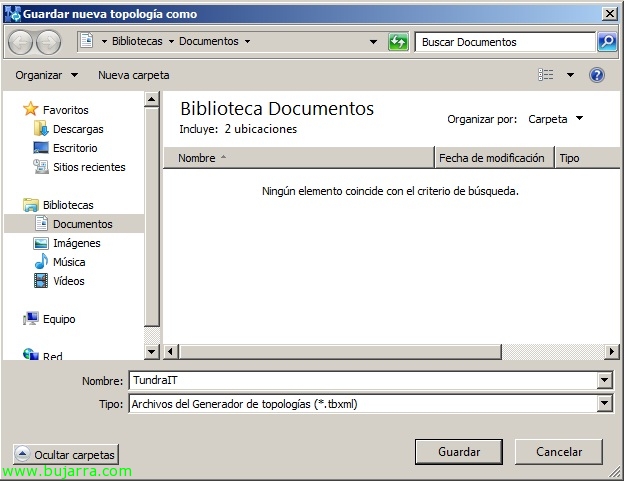
Guardamos el archivo .tbxml,
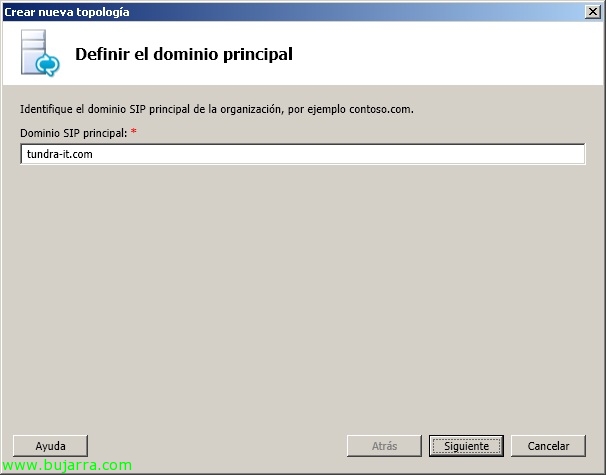
Introducimos el que querramos que sea nuestro dominio SIP, normalmente será el mismo que nuestro dominio de Active Directory, “Hurrengoa”,
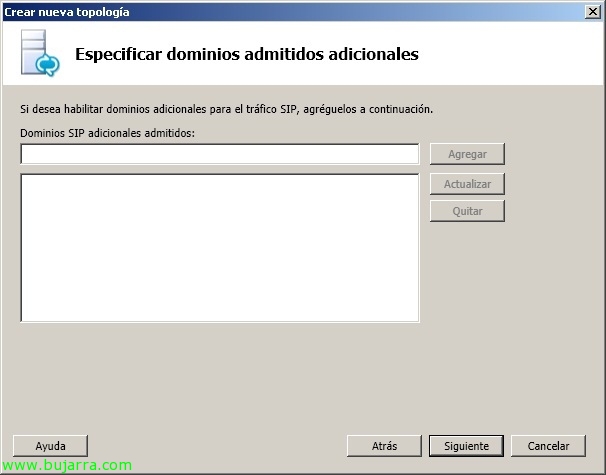
Si queremos agregar dominios adicionales, “Hurrengoa”,
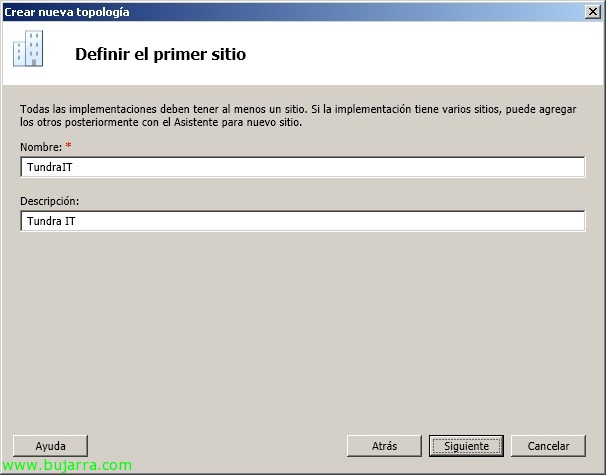
Indicamos el nombre y descripción de nuestro primer sitio,
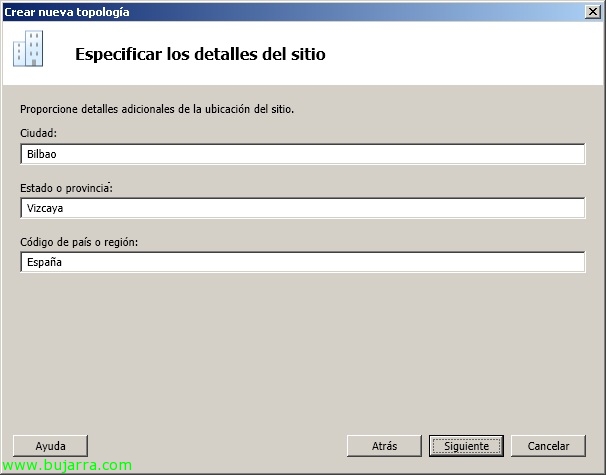
Finalizamos con los detalles, “Hurrengoa”,
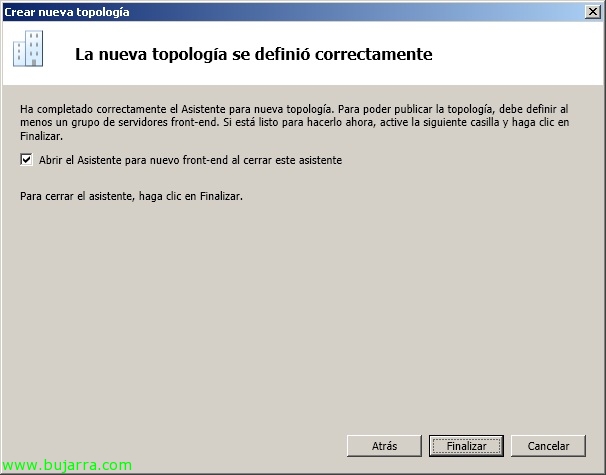
Marcamos “Abrir el Asistente para nuevo front-end al cerrar este asistente” & “Amaitu”,
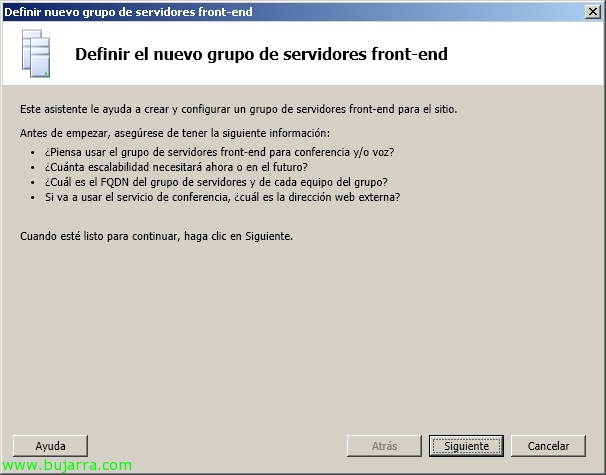
“Hurrengoa”,
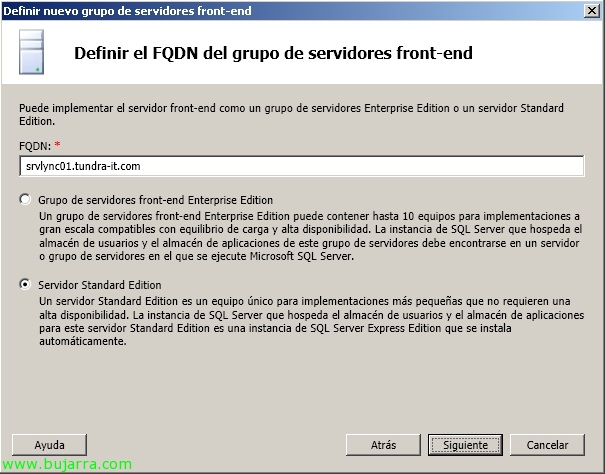
Debemos indicar si tendremos en nuestra implementación un único servidor (“Servidor Standard Edition”) en el que se instalará SQL Express o un conjunto de servidores que nos proporcionarán alta disponibilidad con un servidor de BD (“Grupo de servidores front-end Enterprise Edition”),
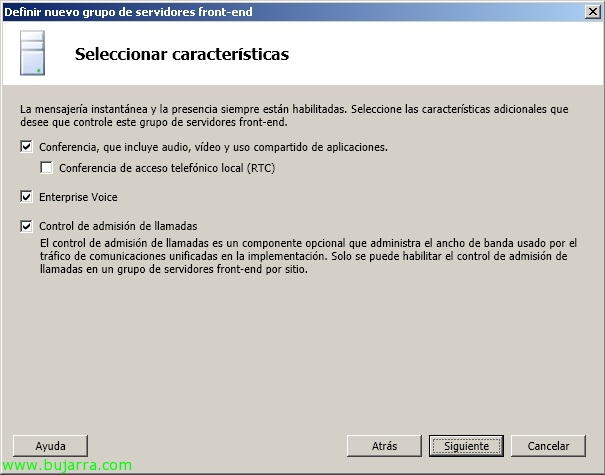
Marcamos las características que nos interesa que disponga el servidor, en mi caso “Conferencia”, “Enterprise Voice” eta “Controla de admisión de llamadas”,
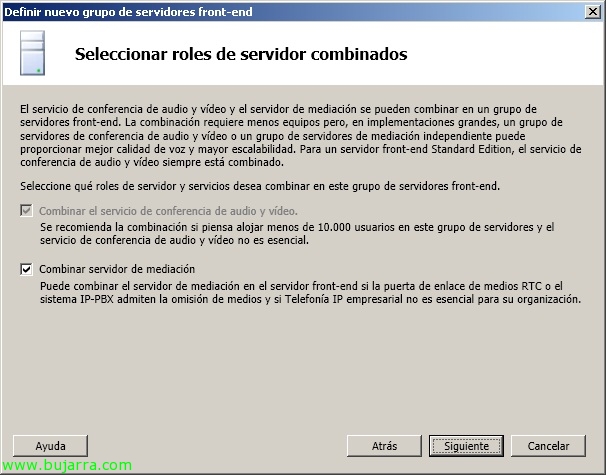
Indicamos que el servidor de mediación coexistirá en el same server ya que es un despliegue pequeño,
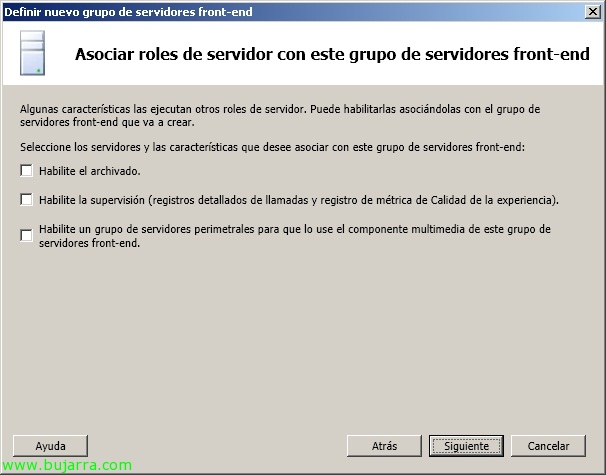
E indicamos el resto de características si nos insteresan como el archivado, supervision o servidores perimetrales, “Hurrengoa”,
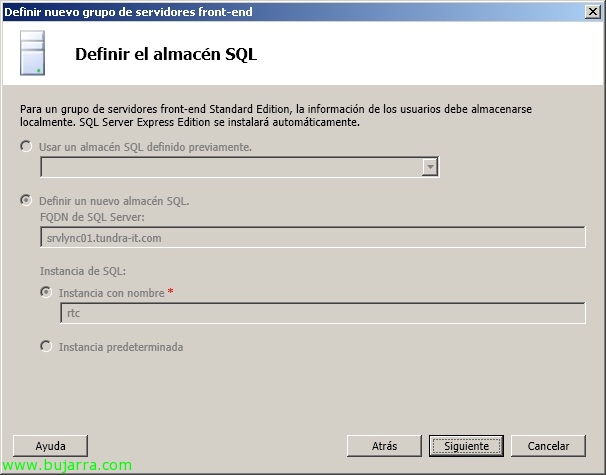
Al seleccionará un servidor Standard nos instalará una instancia SQL Express en local como almacén de SQL,
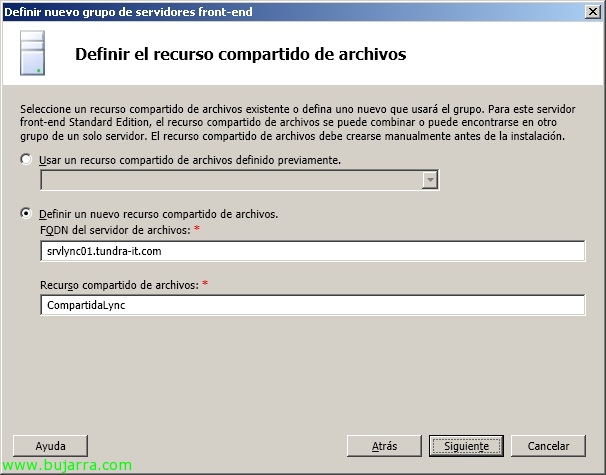
En el servidor Lync Server debemos crear una carpeta y compartirla con los permisos que nos interese dar para compartir archivos, una vez creada y compartida, la configuraremos en el asistente,
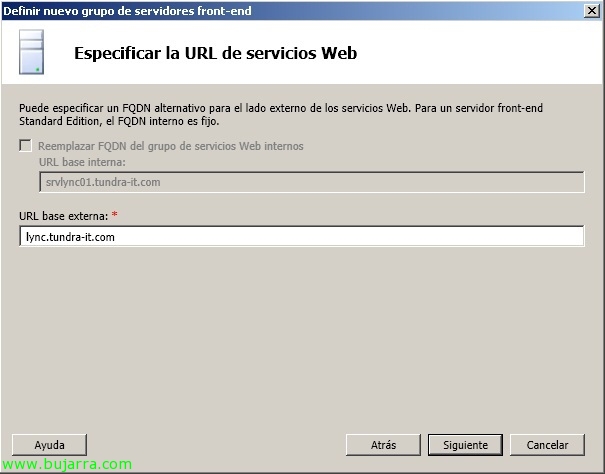
Indicamos el FQDN que querramos que tenga nuestra URL para los servicios web (luego la daremos de alta en el DNS como CNAME),
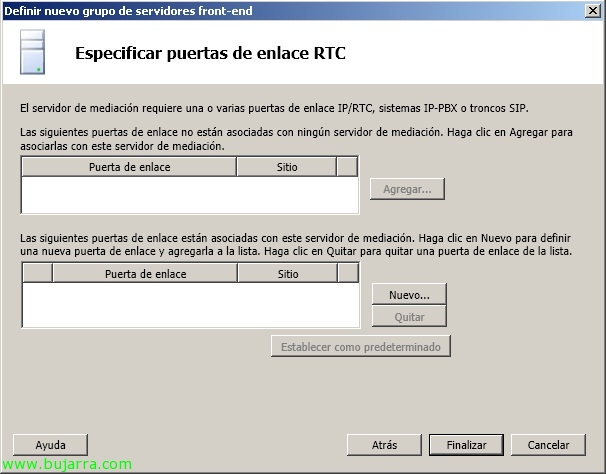
Si tenemos puertas de enlace las configuramos & “Amaitu”,
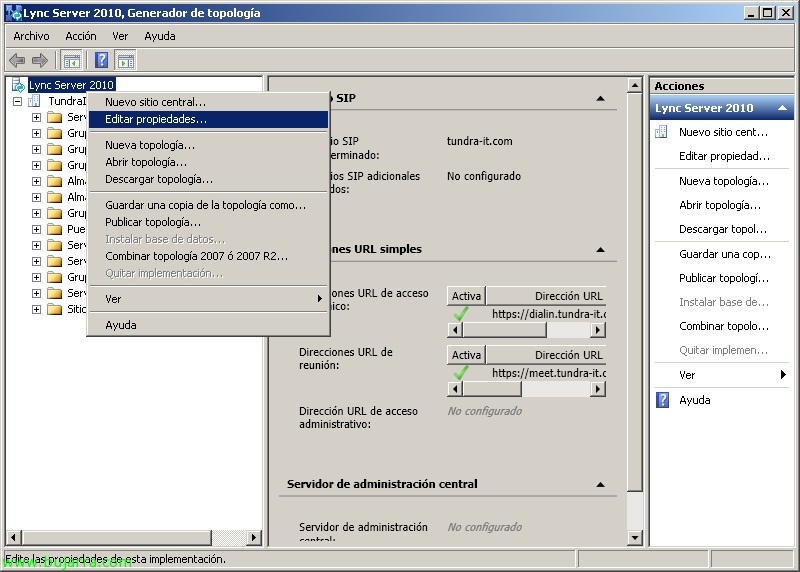
Una vez creada la topología, podremos editar las URLs de acceso desde las propiedades de la misma.
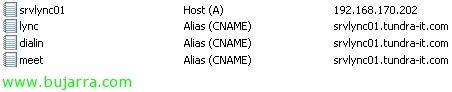
Debemos crear las entradas anteriores en nuestro servidor DNS,
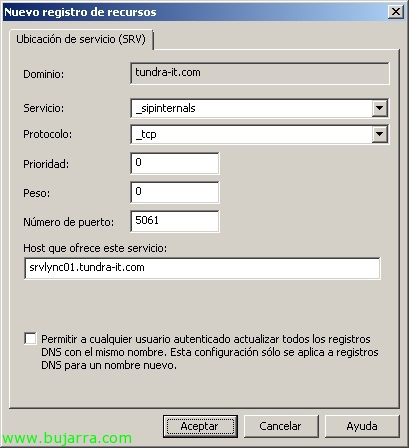
Además crearemos un nuevo recurso en nuestra zona DNS de tipo SRV:
– Zerbitzua: _sipinternals
– Protokoloa: _tcp
– Prioridad: 0
– Pisua: 0
– Número de puerto: 5061
– Host que ofrece este servicio: FQDN_SERVIDOR/GRUPO_LYNC
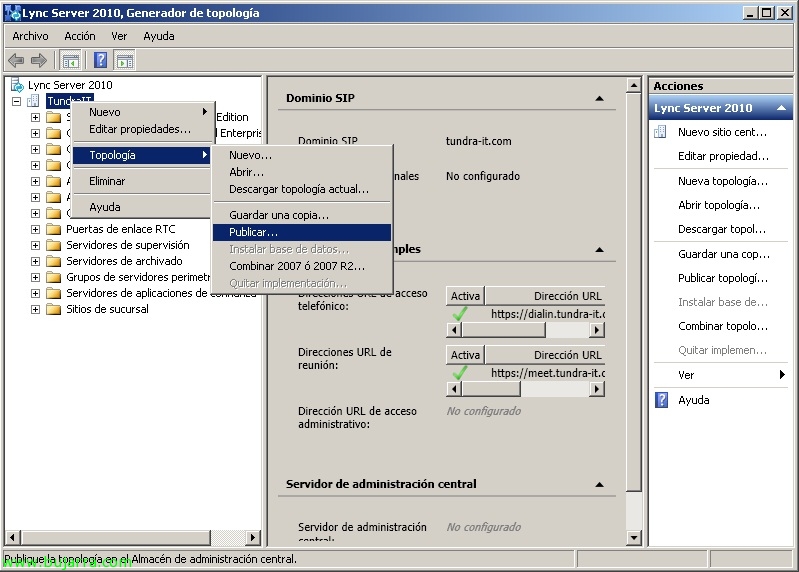
Y publicamos la topología desde sus propiedades “Eredu topologikoa” > “Publicar…”
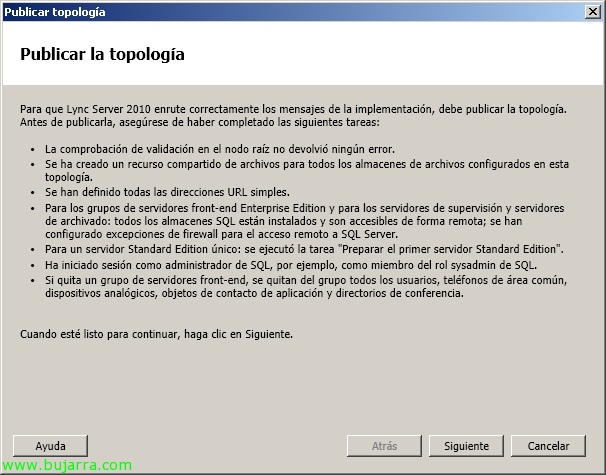
“Hurrengoa”,
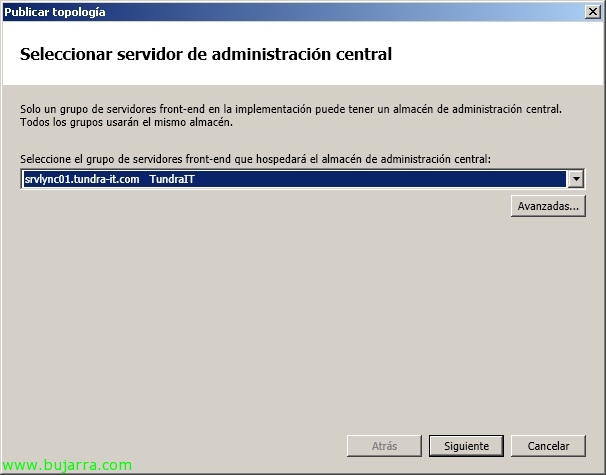
Hautatu zerbitzaria kudeaketa-zentroaren biltegia gordeko duena, Nire kasuan Lync Server zerbitzari bera izango da, SQL Express bertan instalatu zelako, “Hurrengoa”,
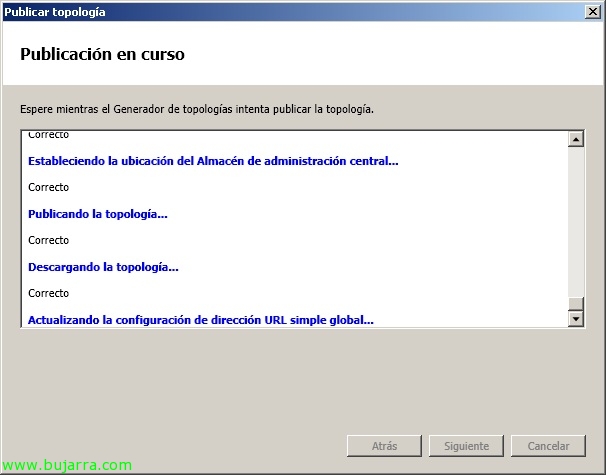
… Itxaron publizitate-tresnak exekutatzen diren bitartean…
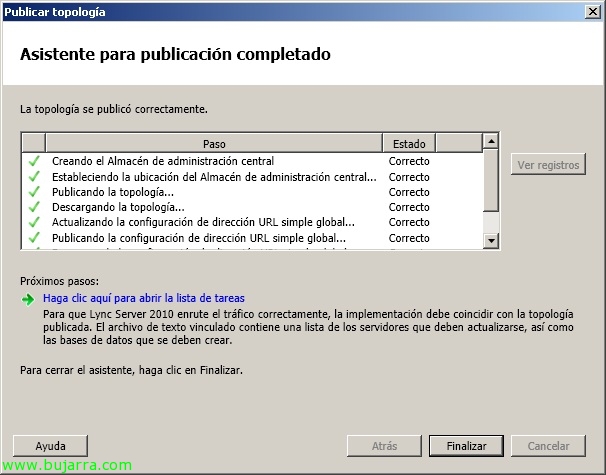
Listo, “Amaitu”,
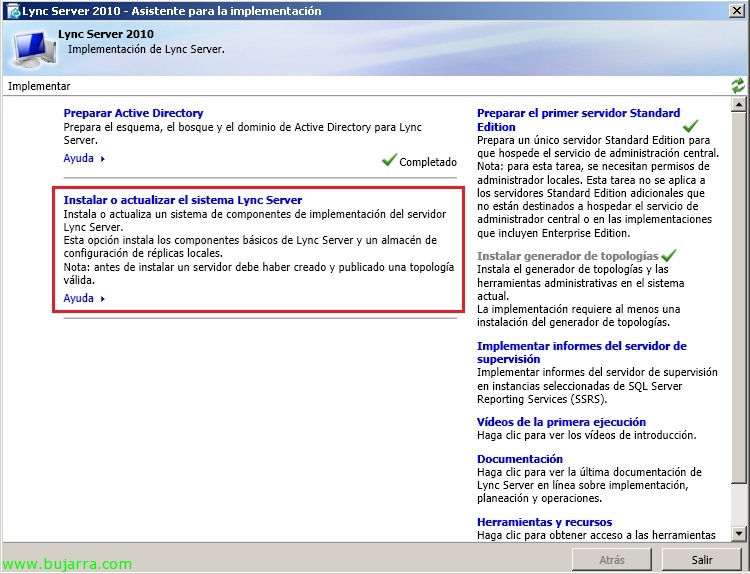
Orain, azkenean, Lync Server zerbitzariaren instalazioa hasten da, Orain arte AD prestatzen aritu gara, Zerbitzariaren baldintzak prestatu ditugu eta topologia sortu dugu, sustatu “Lync Server sistemaren instalazioa edo eguneraketa” Inplementazio-laguntzan,
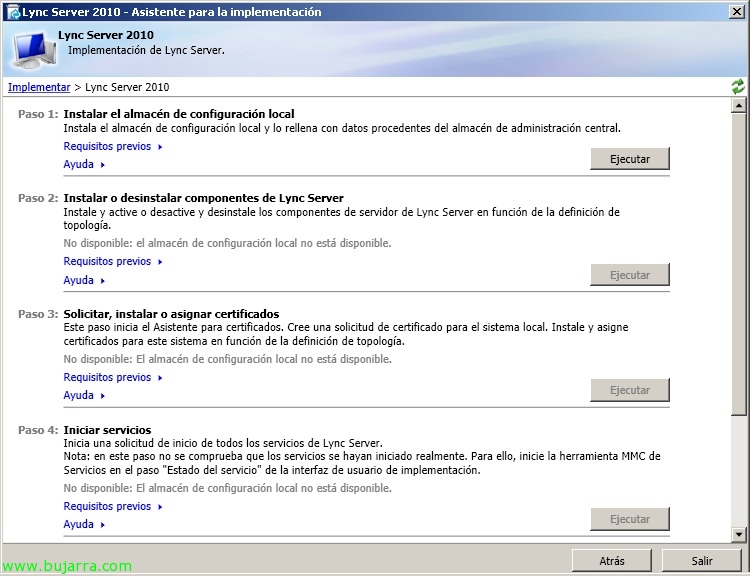
Lehen bezala, Hainbat lan/pauso ordenatu bete behar ditugu, Pausa 1 'Tokiko konfigurazio-biltegia instalatu'’ > “Ejecutar”
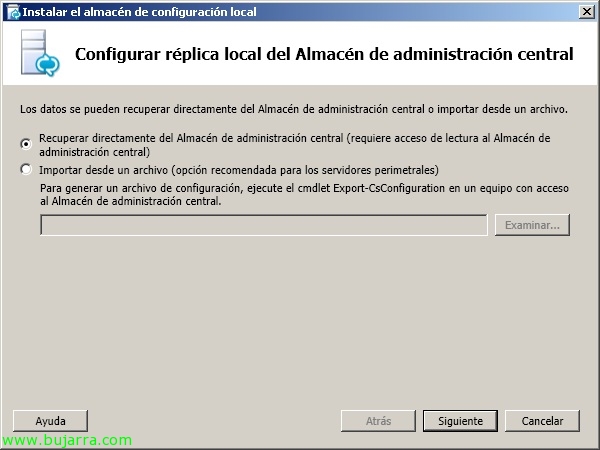
Marcamos la primera opción para conectarse zuzenean al almacén de administración central & “Hurrengoa”,
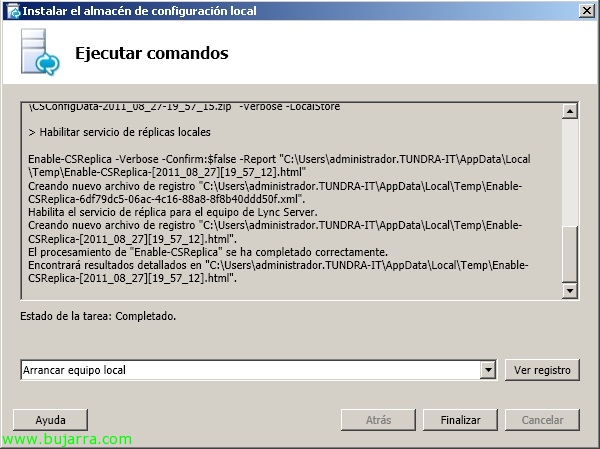
… Esperamos mientras se ejecuta “Arrancar equipo local” & “Amaitu”,
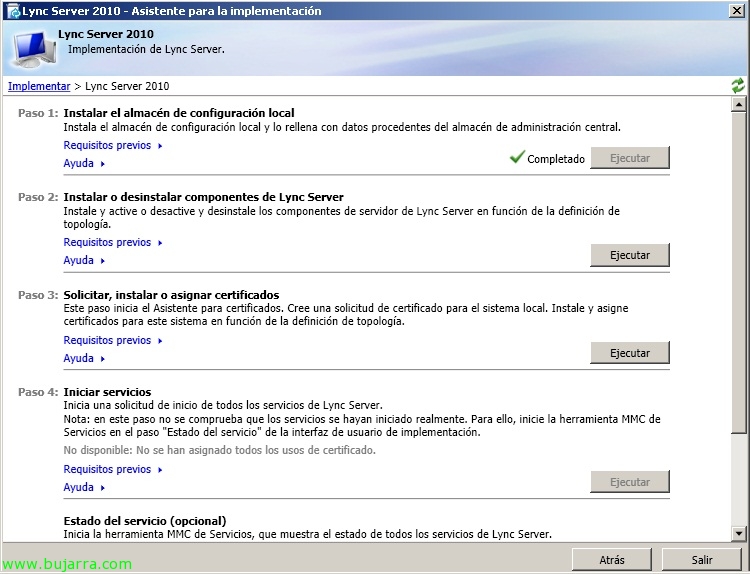
Pausa 2 Instalar o desinstalar components de Lync Server’ & “Ejecutar”,
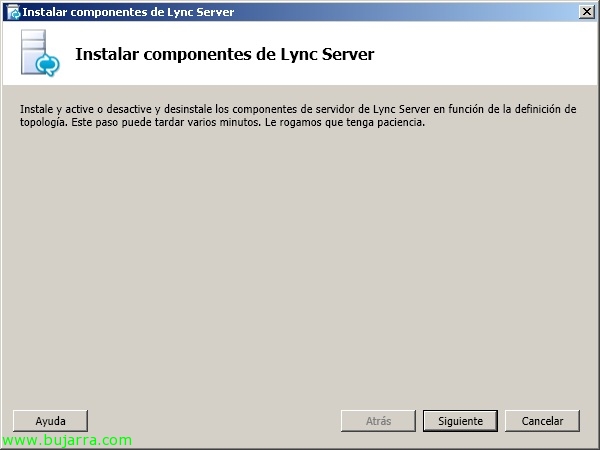
“Hurrengoa” para instalar los components de Lync Server…
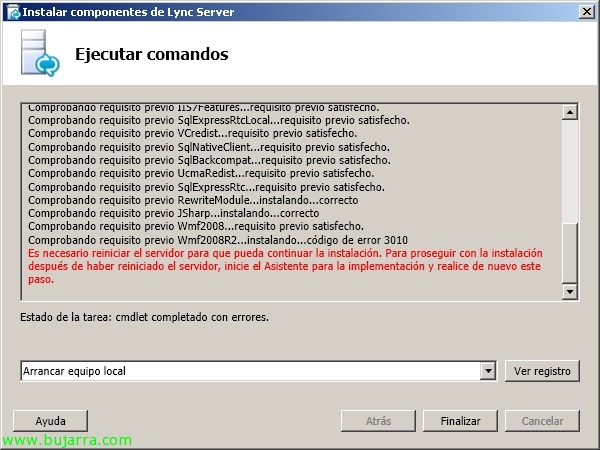
El proceso de instalación nos dará una alerta indicando que debemos reiniciar el servidor, sustatu “Amaitu” y lo reiniciamos.
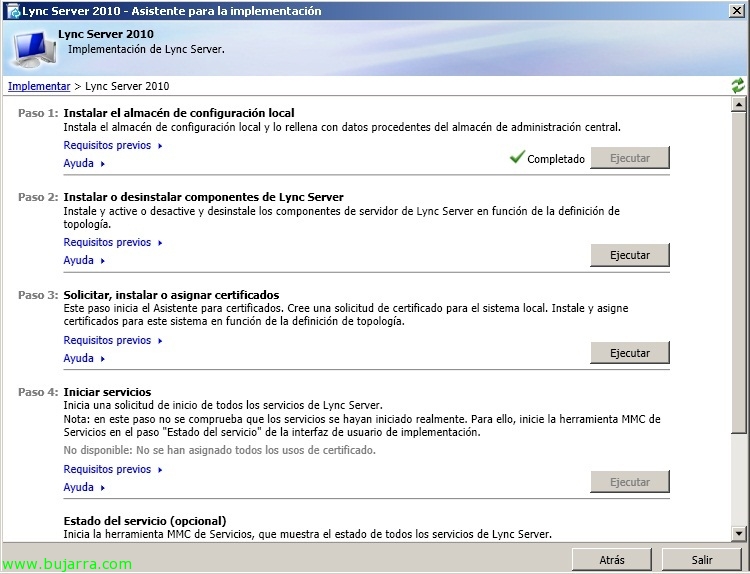
Tras el reinicio del servidor, debemos volver a ejecutar el paso anterior: Pausa 2 Instalar o desinstalar components de Lync Server’ & “Ejecutar”
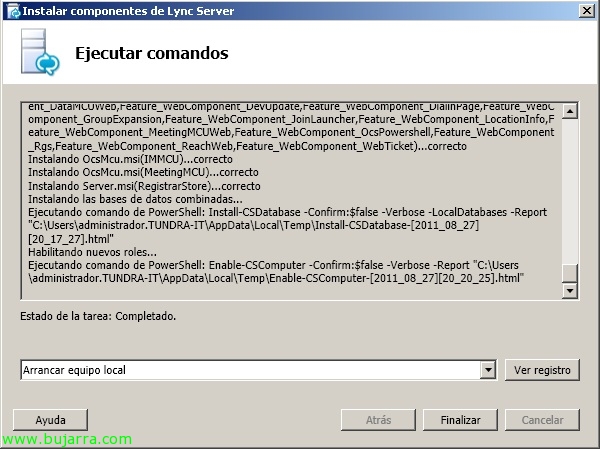
Y esperamos a que finalice la instalación “Arrancar equipo local” & “Amaitu”,
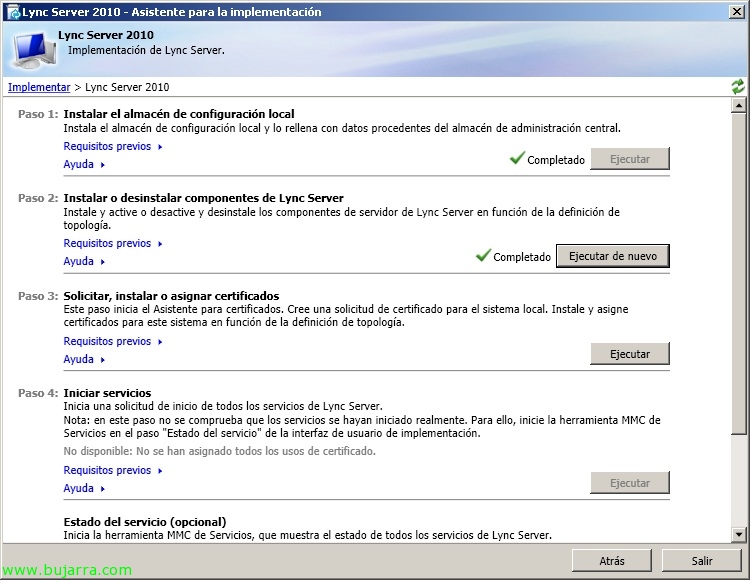
Ahora en el Paso 3 'Solicitar, instalar o asignar certificados’ > “Ejecutar” con el fín de generar el certificado necesario para nuestros sitios web, bi aukera izango ditugu, generar el ziurtagiri online con una CA que tengamos en nuestra red o generar el archivo CSR que enviaremos a nuestra entitate emisora de certificados pública. Si escogemos la opción de usar un certificado privado, tendremos que tener cuidado y tener el ziurtagiria de la CA instalado en local en los equipos afectados.
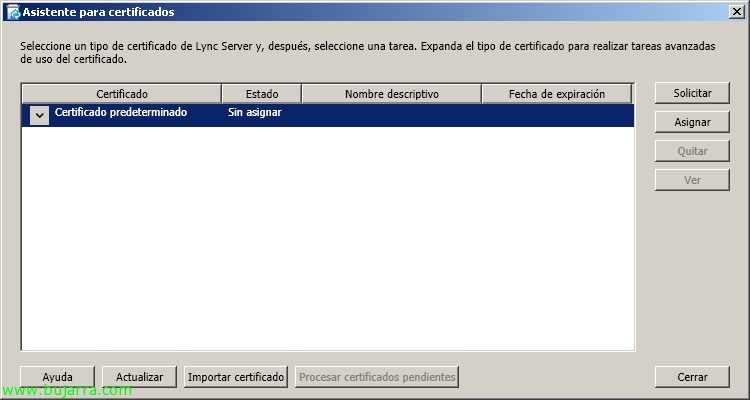
Sakatu on “Solicitar”,
“Hurrengoa”,

Esan dut, seleccionamos la opción que más nos interese; en gure kasuan CA bat gure dominioan disposer de una CA, escogeré la primera aukera. “Hurrengoa”,
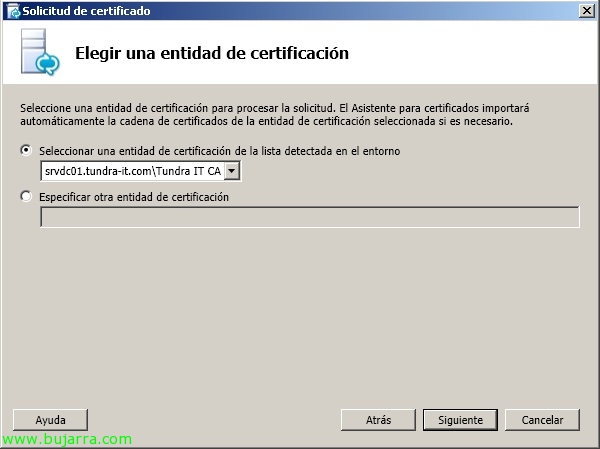
Selectaré la CA & “Hurrengoa”,
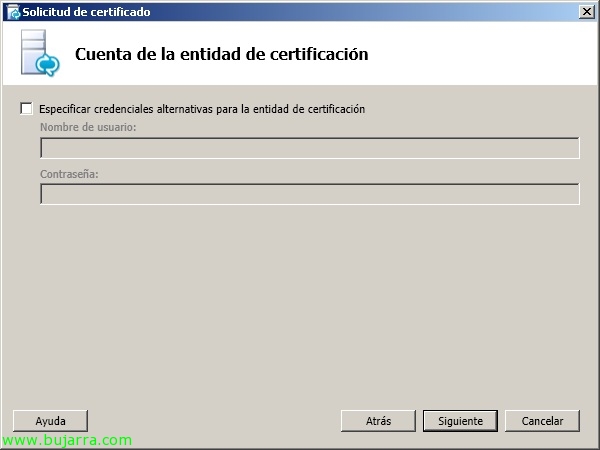
Si tenemos que loguearnos la CA beste erabiltzaile batekin ziurtagiria eskaintzeko/sortzeko ziurtagiria… “Hurrengoa”,

“Hurrengoa”,
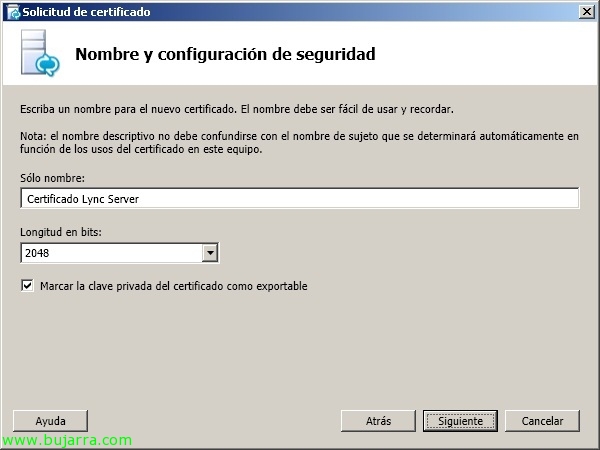
Introducimos un nombre descriptivo al certificate y la luzera en bits, gomendagarria litzateke adieraztea pribatuko gakoa esportatu ahal dugula behar izanez gero (migratzeak…), “Hurrengoa”,
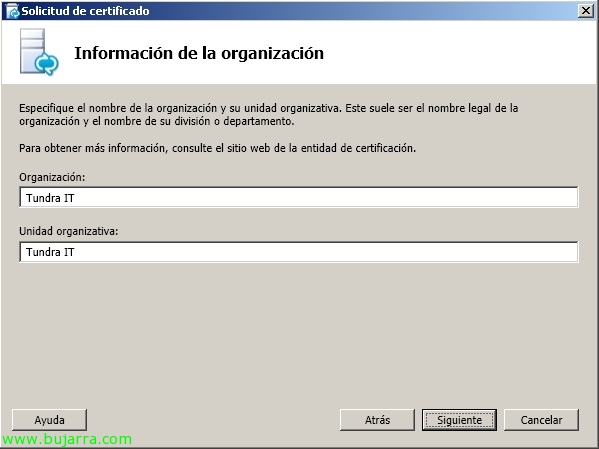
Ziurtagirirako erakundearen datuak sartzen ditugu, “Hurrengoa”,

Erakundearen datu gehiago sartzen ditugu, “Hurrengoa”,
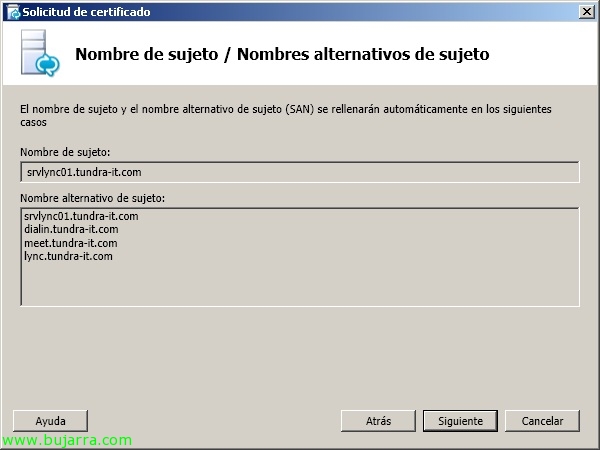
Berretsi egiten dugu FQDN guztiak zuzen daudela, nagusiko izena nahiz alternatiboak, “Hurrengoa”,
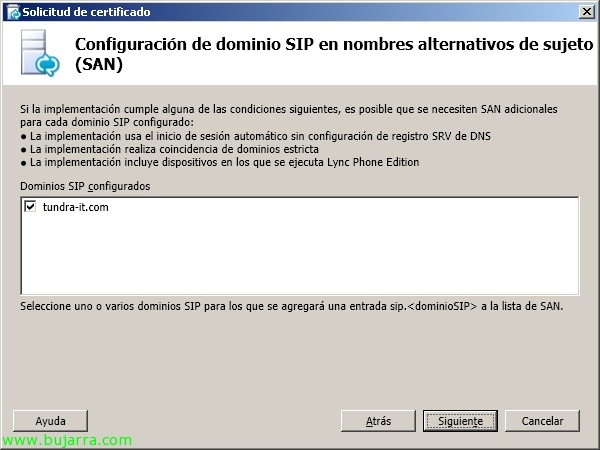
Gure SIP domeinua adierazten dugu & “Hurrengoa”,
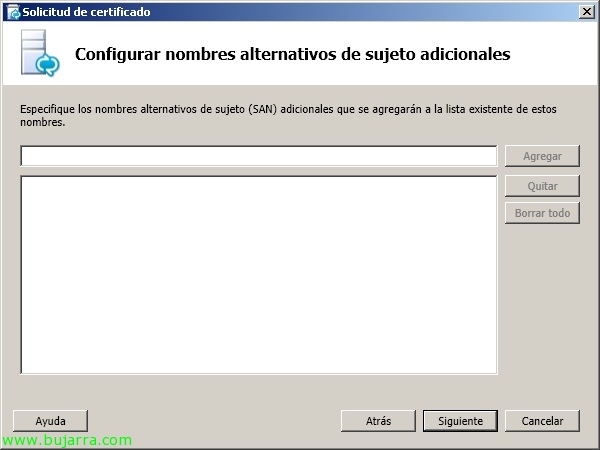
Al igual que antes, Ziurtagiriari izen alternatibo gehiago sartu behar baditugu une ona da egiteko, “Hurrengoa”,
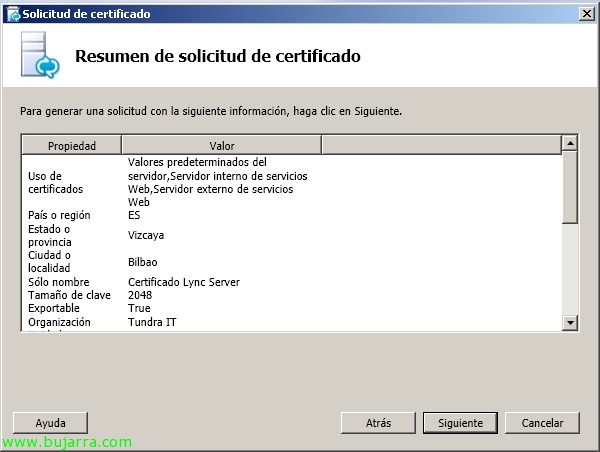
Ziurtagirirako eskaeraren laburpena egiaztatzen dugu, dena zuzen dela, “Hurrengoa”,
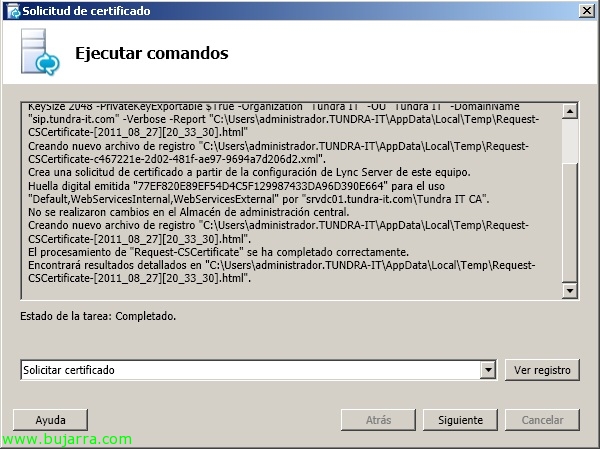
Eta eskatzen dugu, “Ziurtagiria eskatu” & “Hurrengoa”,
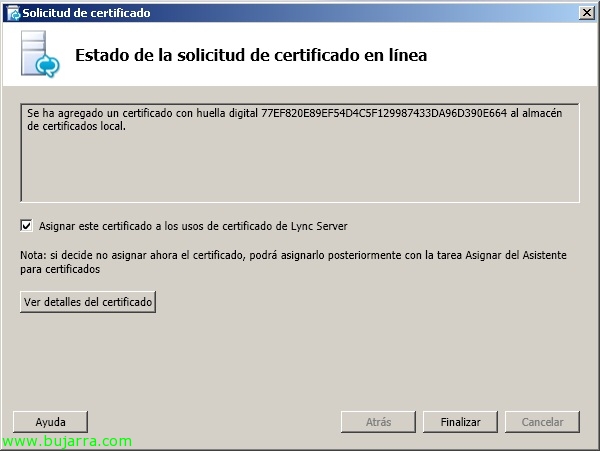
Egindako ziurtagiria dugu egiaztatzen dugu, marcamos el check “Ziurtagiri hau Lync Server-eko ziurtagirien erabileretara esleitu” & “Amaitu”,
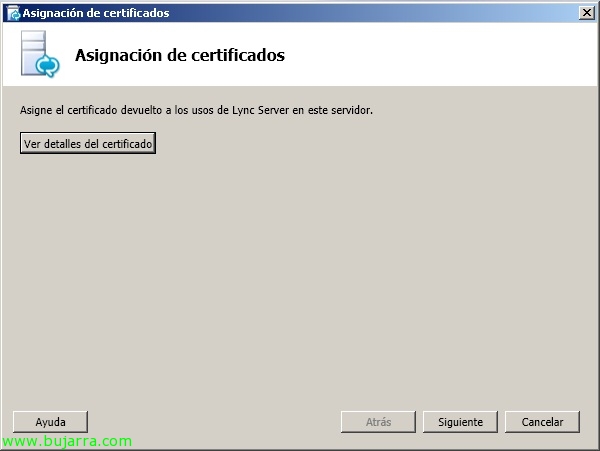
“Hurrengoa”,
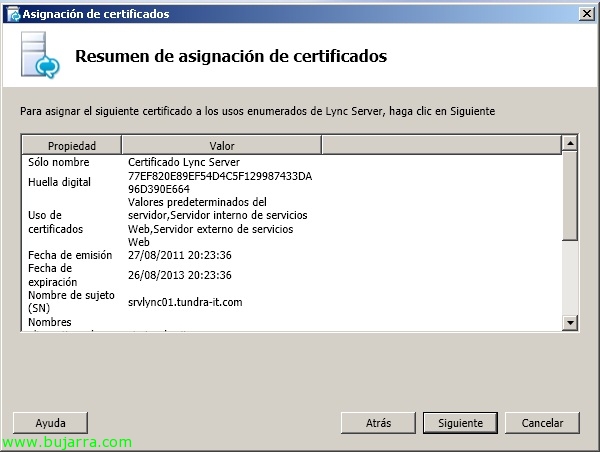
Berretsi egiten dugu datuak zuzenak direla & “Hurrengoa”,
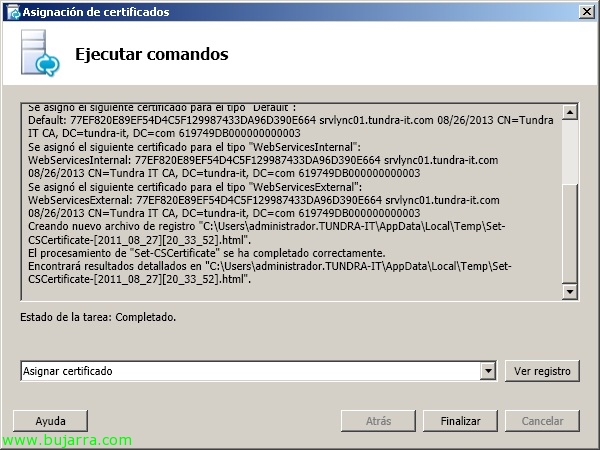
“Ziurtagiria asignatu” & “Amaitu”,
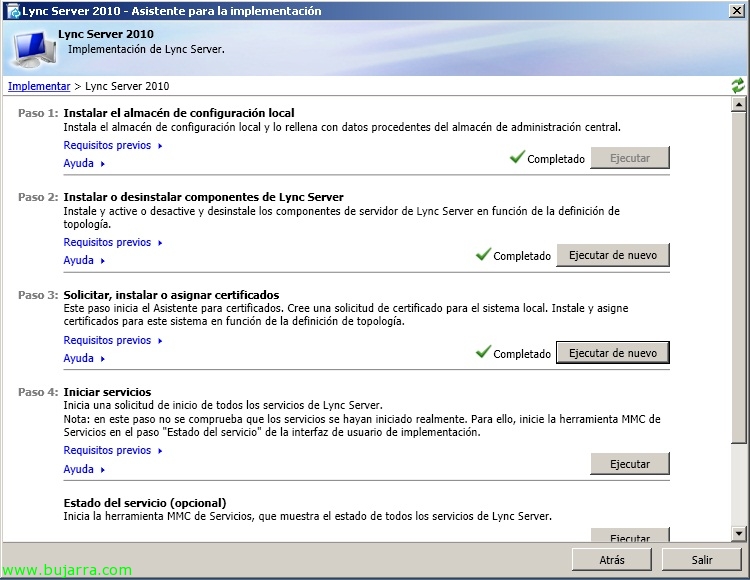
Listo, jadanik osagaiak instalatuta ditugu, azkenik Lync Server zerbitzuak abiaraziko ditugu, hau egingo dugu pauso honetatik 4 edo zuzenean 'services.msc' kontsolatik,
“Hurrengoa”,
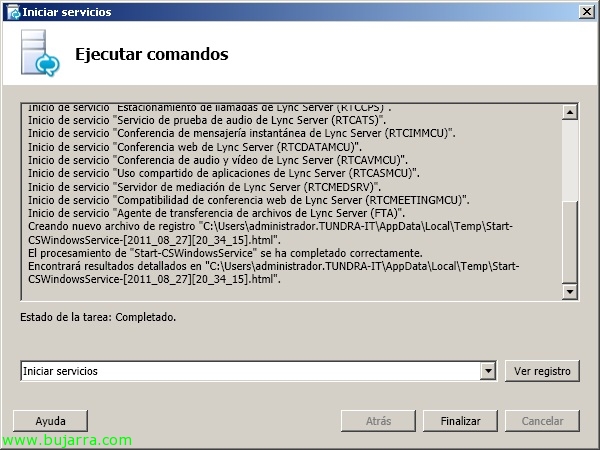
“Zerbitzuak abiarazi” & “Amaitu”,
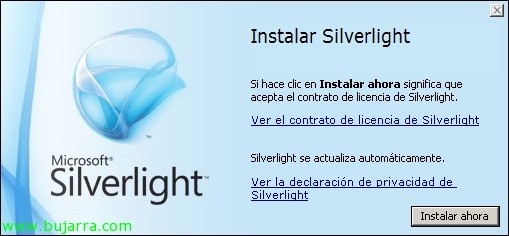
Onena, jadanik Lync Server instalatuta daukagunez, kontrol panelaren bidez kudeatzeko, aurrez Microsoft Silverlight instalatuta eduki behar dugu,
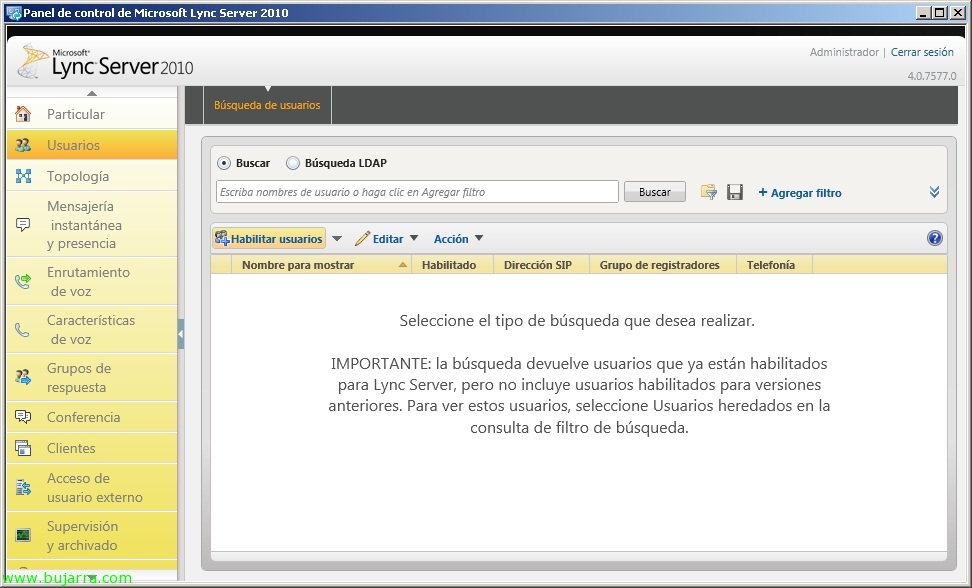
Listo, abrimos el “Microsoft Lync Server 2010 kontrol panela”, Lync Server gure zerbitzaria erabiltzeko, interesatzen zaizkigun erabiltzaileak gaituko ditugu, en “Usuarios” > “Erabiltzaileak gaitutu”,
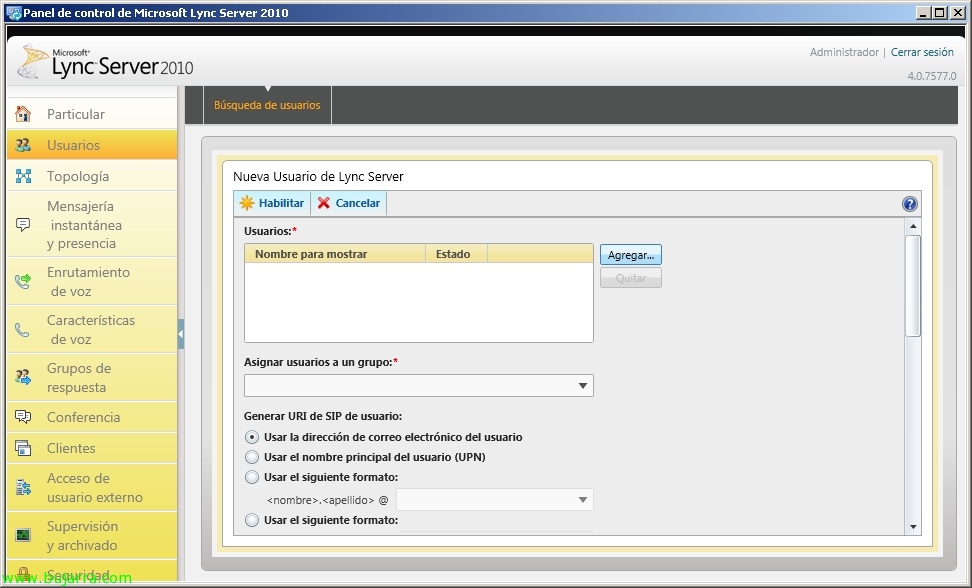
“Agregar…”
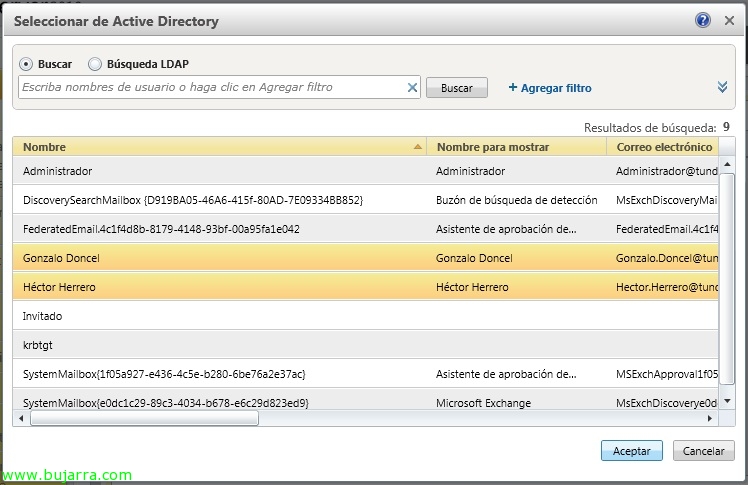
Gure komunikazio bateratuen zerbitzari honetara konektatu nahi ditugun erabiltzaile guztiak markatzen ditugu & “Onartu”,
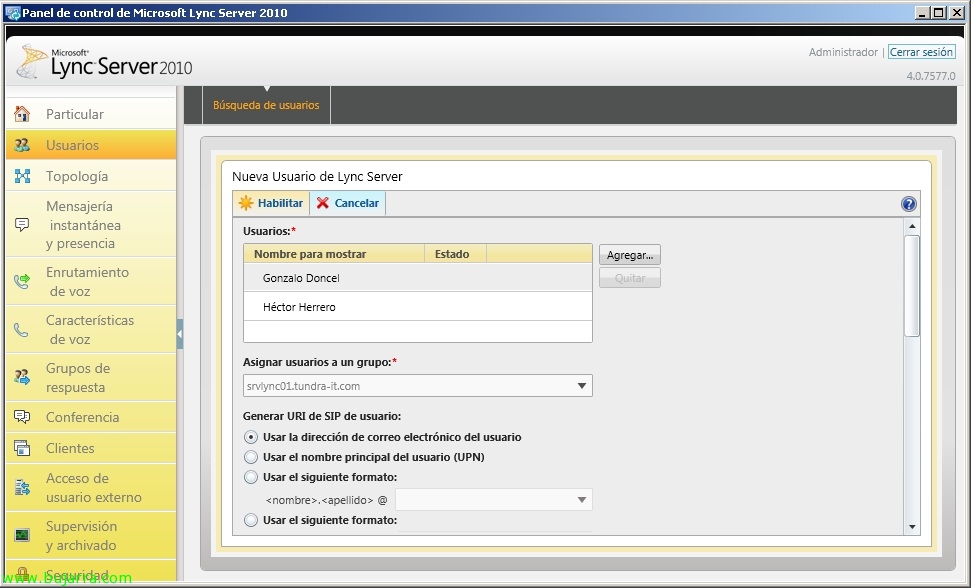
Erabiltzaile horiek talde bati esleitzen dizkiogu eta “Habilitar”. Con esto ya tendremos el server listo para ser usado dentro de nuestra red.
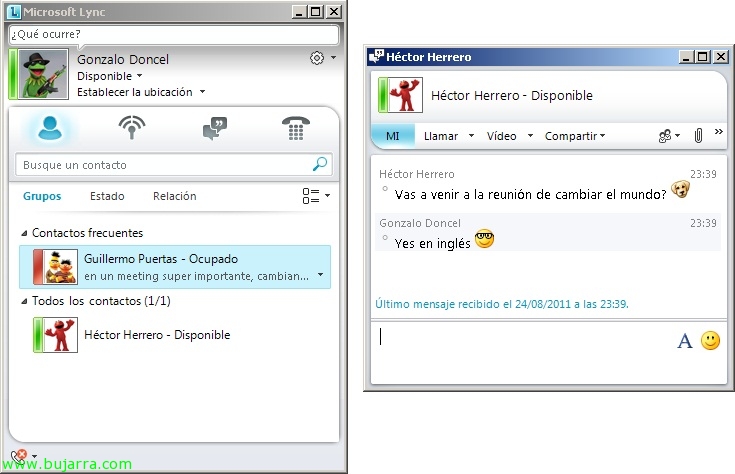
Zergatik gure erabiltzaileek Microsoft Lync bezeroa instalatu ahal izango dute erabiltzaile izenekin & pasahitza! 😀