Dashing Raspberry Pi-n instalatzen

Este primer documento nos servirá como base para poder instalar uno de los mejores dashboards que tenemos en el mundo Open Source (nire iritziz apalean), usaremos Dashing Dashboard. Eta hori erabiliko dugu interesa dugun guztiaz grafiko interaktiboak ateratzeko! nire kasuan, Nire etxeko kontrol-panela egiteko erabili nituen widget batzuk dokumentatuko ditut, non egoera orokorra zaindu dezakedan.
Os dejo a lo largo del documento, imágenes sobre cómo os podría quedar al final, por daros ideas!

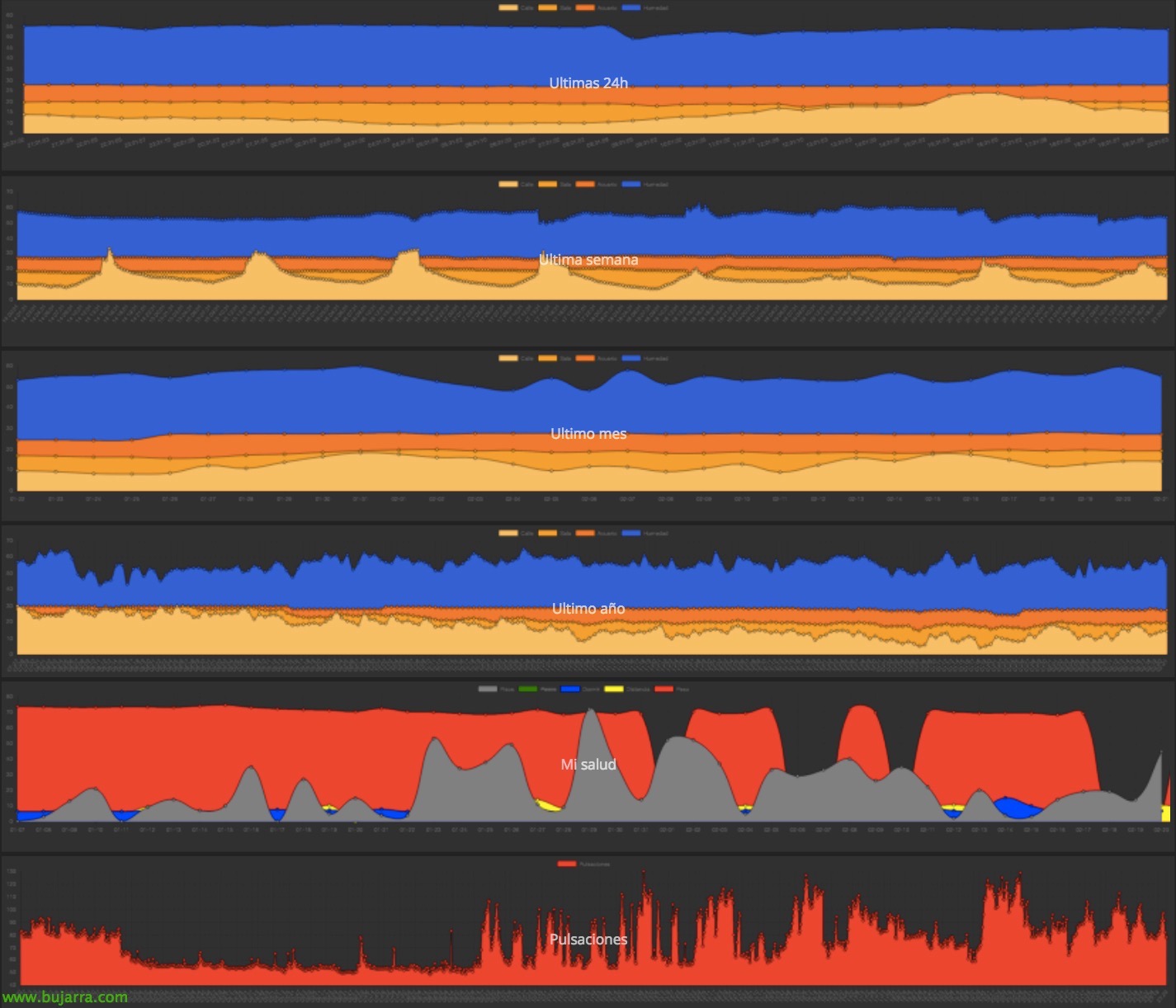
Podremos personalizarlo y añadir tantas opciones como nos interese, en mi caso os pondré varios ejemplos de sacar gráficas periódicas de distintas temperaturas que mido así como humedades.
Luego lo enlazaremos con FitBit para poner las gráficas que queramos sean pasos, pisos subidos, distancia recorrida, tiempo dormido, pulsaciones… haré un post con cada ejemplo para que quede más claro.
También la enlazaré con la báscula, tengo una Xiaomi Mi Smart Scale y sacaremos gráficas del peso. Veremos como conectarnos por Python y exportar los datos a una BD de MySql 🙂
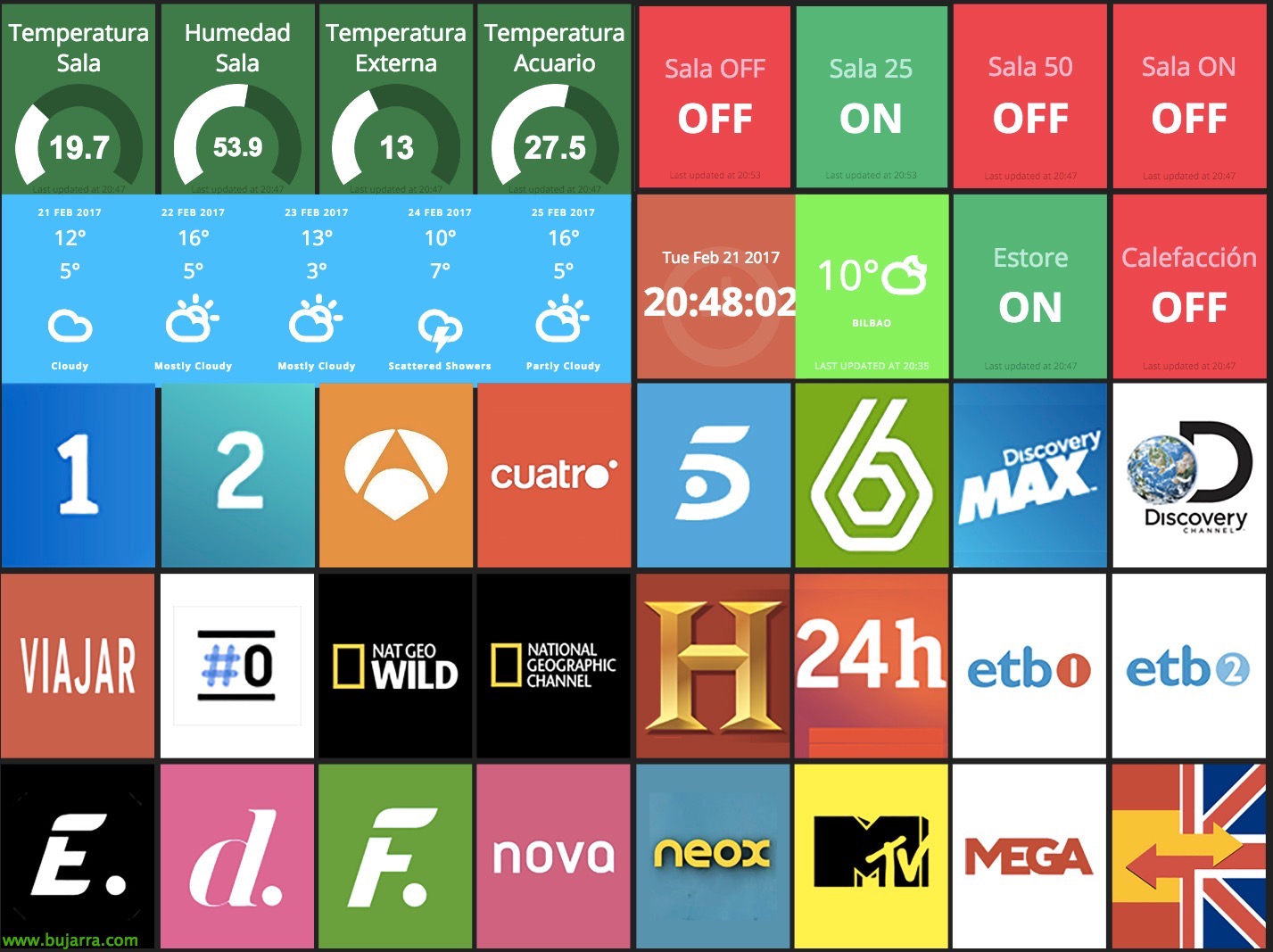
Era berez, botoi sorta bat izango dugu, eta horiek dispositibo desberdinen egoera erakutsiko digute, hala nola argiak, berogailua, estor egoera, TV kateak… eta sakatzean aktibatu egingo ditugu.
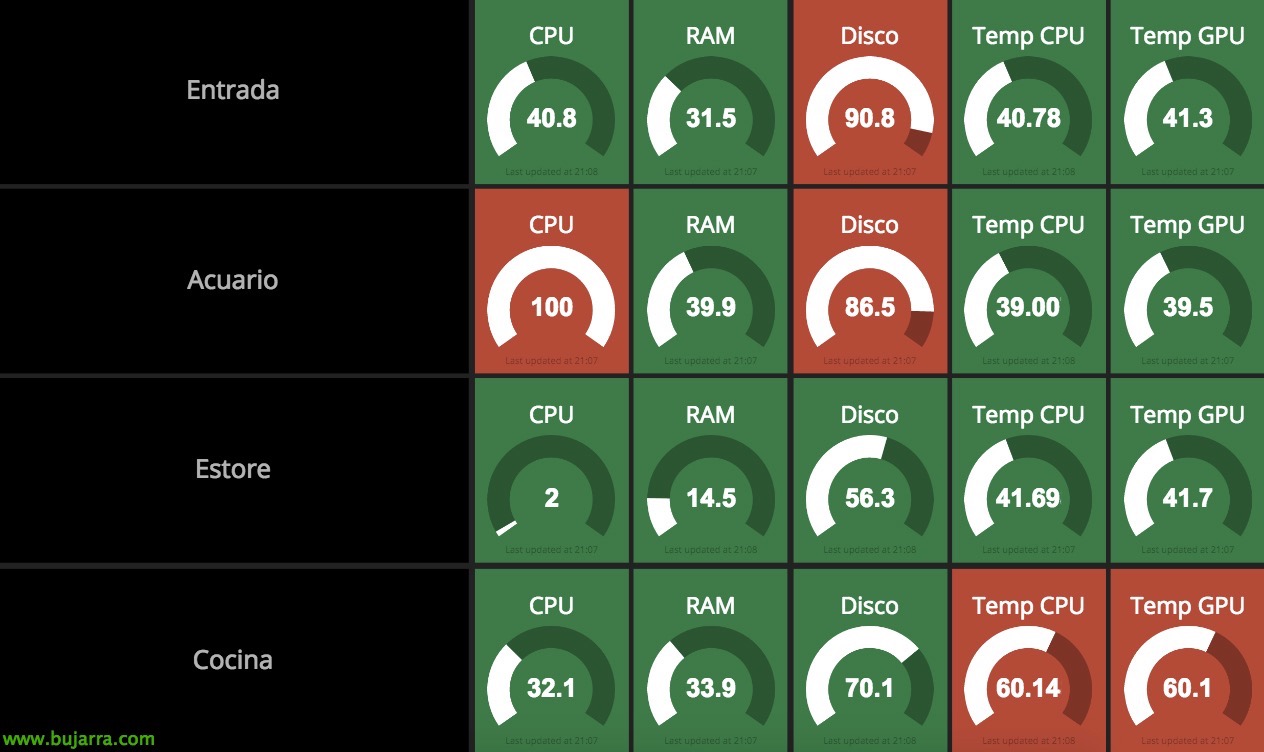
Baliteke ere Linux edo Windows ekipamendu desberdinen errendimendua zaintzea interesatzea, Nire kasuan, ikusiko dizuet CPU-ren egoera nola ikusi, RAM, diskoa, CPUaren tenperatura eta nire Raspberry Pi desberdinen GPU tenperatura ikusi.
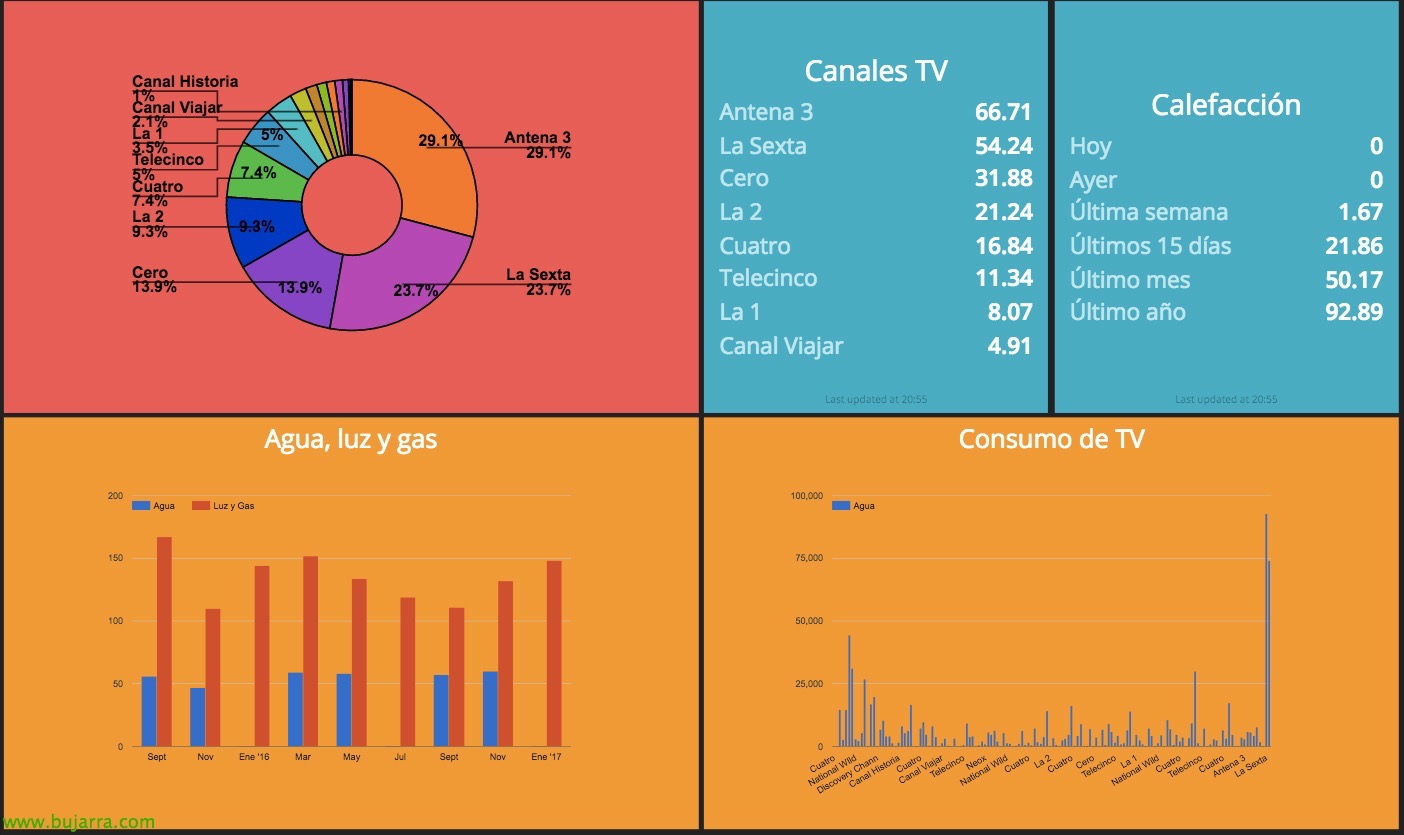
Eta bueno, beste gauza batzuk ere ikusiko ditugu!!!
Dashing instalazioa,
Antes de comenzar, Aspalditik instalatutako eta eguneratutako Raspbian Jessie erabiltzen ari naiz. Hurrengo urratsak beharrezkoak izango dira zenbait aurre-baldintza instalatzeko.
[sourcecode]sudo apt-get install libssl-dev
install node.js, Lehenik eta behin, gehitu apt.adafruit.com pakete- biltegia
curl -sLS https://apt.adafruit.com/add | sudo bash
sudo apt-get install node[/sourcecode]
Ruby ere instalatuko dugu, zer edertasuna!
[sourcecode]sudo apt-get install ruby ruby-dev[/sourcecode]
Bundler eta Dashing instalatzen ditugu:
[sourcecode]echo ‘gem: –no-rdoc –no-ri’ && ~/.gemrc
sudo gem install bundler dashing[/sourcecode]
Dashboard berri bat sortzen,
Ondoren dashboard bat sortuko dugu, sortutako direktorioan sartuko gara. ‘bundle komandoarekin’ edo ‘bundle install’ Gemfile fitxategian deskribatutako beharrezkoak instalatuko ditugu’ eta azken komandoarekin Dashing abiaraziko dugu!
[sourcecode]dashing new proyecto
cd proyecto
bundle
dashing start[/sourcecode]

Contenido,
Proiektu berri honek, hurrengo karpeta-egitura sortu digu:
- Assets – Non irudiak gordetzen diren, font mota eta Javascript/Coffeescript liburutegiak.
- Dashboards – Dashboard bakoitzak .erb osatzailearen luzapena izango du.
- Jobs – Ruby-n programatutako lanak dira, grafikoak elikatzeko burutzen direnak.
- Lib – Beharrezkoa denean erabilerarako karpeta aukera gisa eta gure fitxategiak sartzeko.
- Publikoa – Non joaten den gunearen ikonoa eta errore orria 404, Beste fitxategi batzuk ere sartu genitzake.
- Widgets – Widgets bakoitzeko html/css/coffee fitxategiak izango dituzte.
Hurrengo mezuetan, Aurrezko adibiderako erabili ditudan widgetak azalduko ditut eta nola instalatu, Hortik, edonork bere proiektu pertsonal edo profesionalerako behar dituen ideiak hartu ditzake! Hemen duzue zenbait interesgarria den widget publikoen zerrenda, Instalazio gida ere bai: https://github.com/Shopify/dashing/wiki/Additional-Widgets.