Nagios – Monitorizando nuestro servidor Centreon

Onena, antes de seguir con más posts de configuraciones sobre Centreon, hacemos un alt on el bide, vamos con algo entretenikorragoa, ikusi dugu gure neurgailu propioa monitorizatzeko. Eta zer menos que hasi gure propio aparatua Centreon eta horrela hasi eta aukera batzuk ikusteko eta ideiak hartzen!
En este documento, veremos cómo sortu un host a monitorizar, que será la máquina de Centreon, y al cual le asociaremos unas plantillas base que ya importamos en un dokumentu batean mediante el Centreon Plugin Pack. Ondoren ere ikusi dugu nola habilitar eta configuratu SNMP en la makina de Centreon para que se pueda hacer kontsultas a sí mismo. Con esto ya tendremos todo controlado!
Añadiendo el host de Centreon a la monitorización,
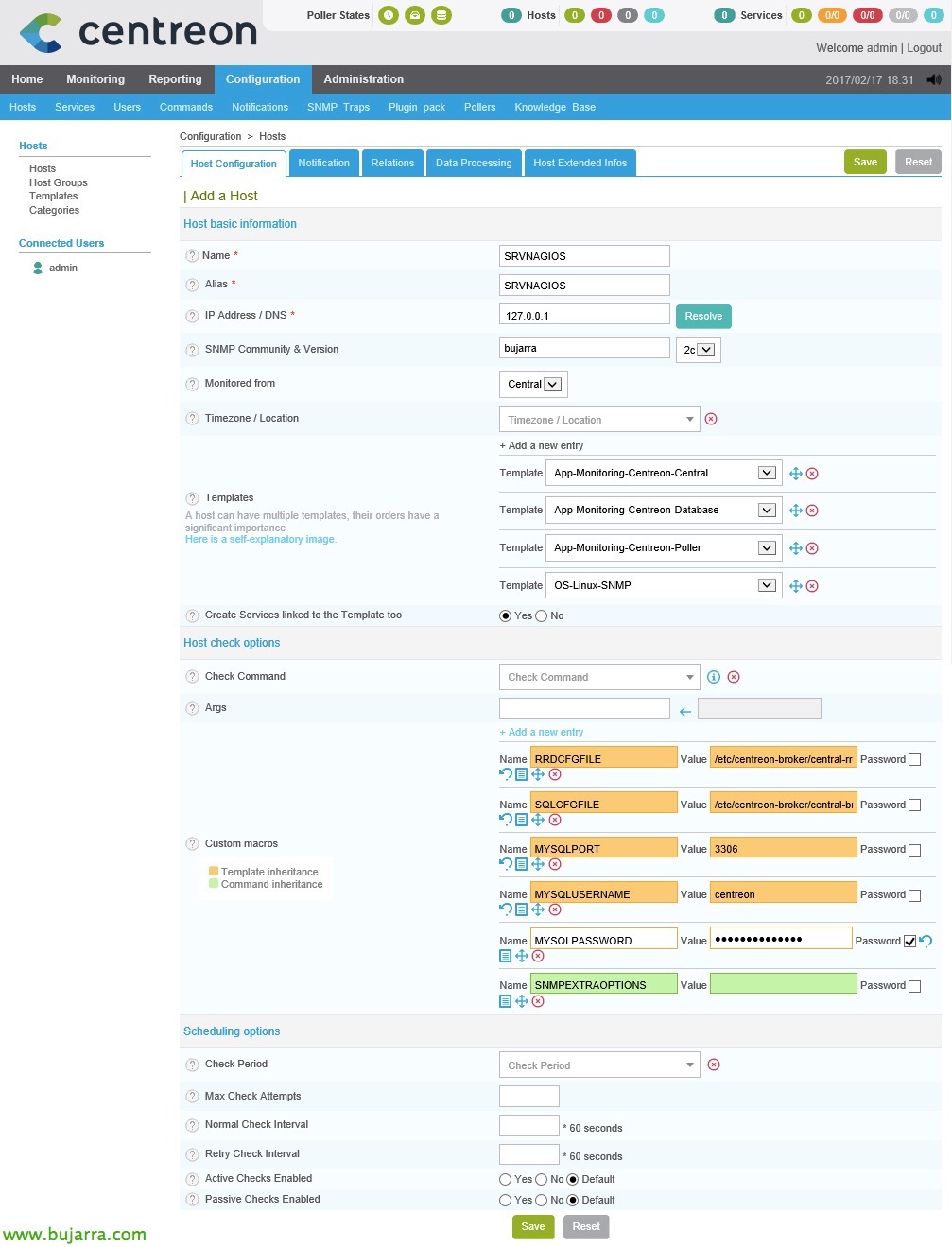
Ondo, vamos a “Konfigurazioa” > “Host” > “Gehitu…” y añadimos una nueva máquina a monitorizar, cumplimentaremos al menos los siguientes campos:
- Izena: Será el nombre de la máquina en Centreon.
- Alias: Será el alias o cómo veremos a la máquina en las alertas.
- IP helbidea / DNS: Indicamos la dirección IP local, hau da 127.0.0.1
- SNMP komunitatea & Version: Indicamos la comunidad SNMP & 2c.
- Monitored from: Seleccionamos 'Central'.
- Txantiloiak: Aquí viene lo interesante de este documento, que asociando este host a unas plantillas ya preestablecidas que nos instalamos antes, podemos añadirlas y directamente cuando se cree este host, se le crearán los servicios necesarios para monitorizar lo seleccionado. Kasualitate honetan, añado las plantillas 'App-Monitoring-Centreon-Central', 'App-Monitoring-Centreon-Database', 'App-Monitoring-Centreon-Poller’ y 'OS Linux-SNMP'; que como veremos, servirán para monitorizar la disponibilidad de dichos roles.
- Create Services linked to the Template too: Yes.
- Agrs: Son los argumentos que deberemos cumplimentar para que los comandos que se ejecutan, tenga la información correcta. Estos se heredan como vemos de las plantillas que acabamos de marcar, en el caso que nos atañe:
- RRDCFGFILE: /etc/centreon-broker/central-rrd.xml
- SQLCFGFILE: /etc/centreon-broker/central-broker.xml
- MYSQLPORT: 3306
- MYSQLUSERNAME: centreon
- MYSQLPASSWORD: La contraseña de MySQL del usuario centreon.
Ciertas opciones puede que no las tengamos que configurar ya que las heredamos de una plantilla base, en este caso no uso más que las plantillas preestablecidas que vienen. En otro documento, veremos cómo modificar una plantilla base para que los hosts que creemos a partir de ella tenga preestablecida una configuración base y en común que tendrán todos, sea por ejemplo el nombre de la comunidad, periodos de chequeo, tiempos de checkeos, notificaciones…
Onena, con esto ya tenemos añadido el servidor de Centreon que vamos a monitorizar, fácil, ez?
Configurando la comunidad SNMP en el appliance de Centreon,
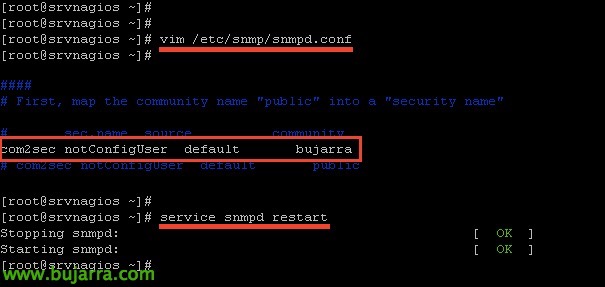
Jarraitzean aurretik! Tenemos que añadir en la máquina linux la comunidad SNMP, como en el appliance de Centreon ya viene SNMP habilitado, unicamente tendremos que modificar el fichero '/etc/snmp/snmpd.conf’ añadiendo la comunidad:
[sourcecode]com2sec notConfigUser default COMUNIDAD_SNMP[/sourcecode]
Y reiniciamos el servicio!
[sourcecode]service snmpd restart[/sourcecode]
Grabando la configuración,
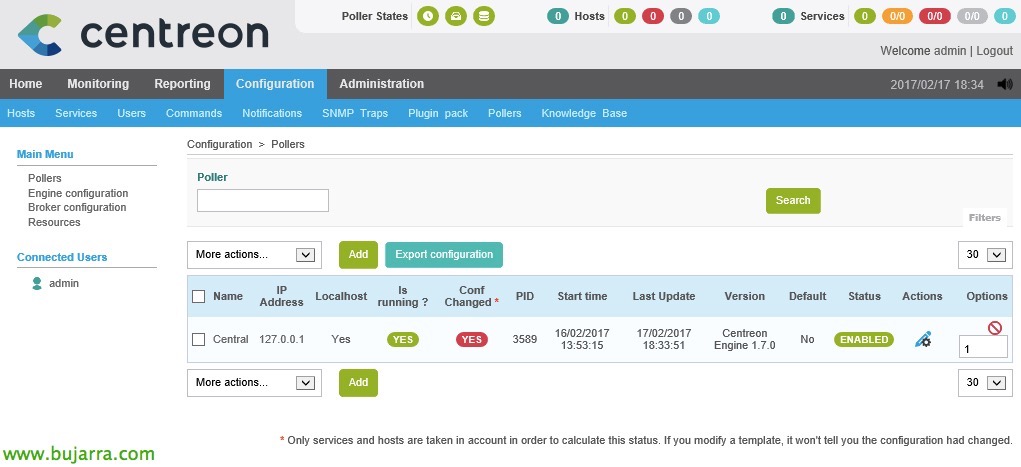
Este proceso, Centreonen egindako aldaketak gordetzeko beti erabiliko duguna izango da, ok? Host batean aldaketa bat egiten dugunean, zerbitzuaren arabera… edo nolakoa izan, aldaketa hori kargatu nahi dugunean honako pauso hauek jarraituko ditugu. Joango gara “Konfigurazioa” > “Pollers” > “Konfigurazioaren esportazioa”,
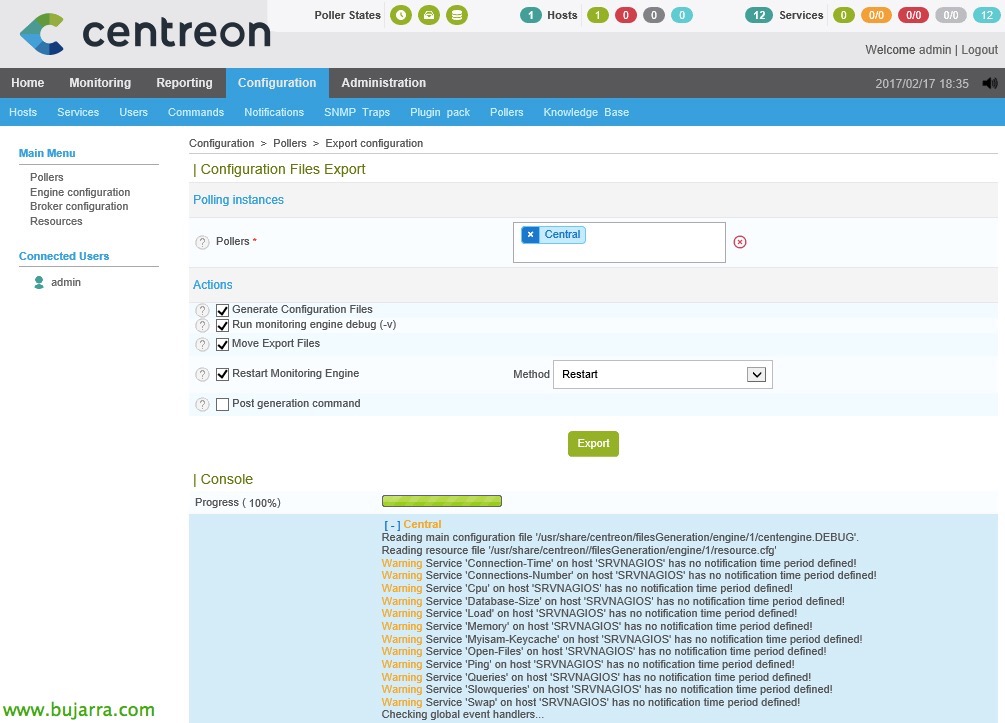
Marcamos “Konfigurazio Fitxategiak Sortu”, “Run monitoring engine debug”, “Move Export Files” eta “Monitoring Motorra Berrabiarazi”, metodoan, seleccionamos “Berrabiarazi” eta sustatu “Export” beharrezko fitxategiak sortzen hasteko, beheko aldean aurrerapena ikusiko dugu zerbait gaizki egiten badugu, adieraziko digu.
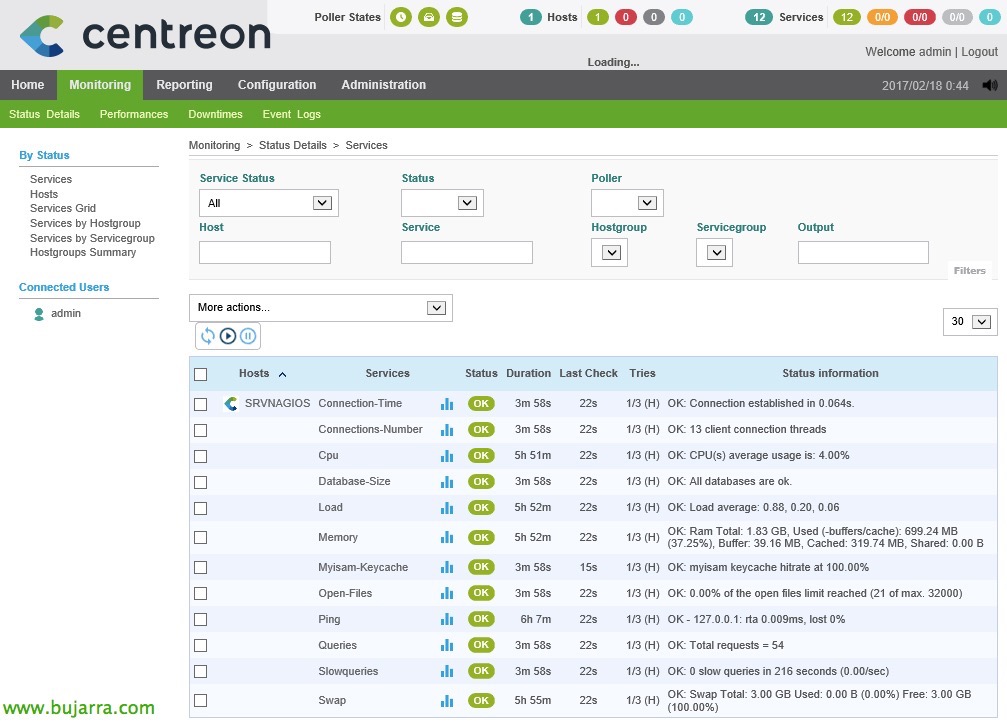
eta prest!!! Ez dago gehiago egiaztatu beharrik! Goaz “Monitorizazioa” > “Egoera Xehetasunak” > “Zerbitzuak”, eta bertatik jada hosta eta monitorizatzen ari garen zerbitzuak ikus ditzakegu! Gure lehen adibidea denez, makina hau bakarrik izango dugu sortu dizkigun plantilla guztiekin, CPU kontrolak bezalakoak guztiak, Karga, Memoria, DBB Tamañoa, Kontsultak, sesiones… elementu hauek monitorizatzen diren arte itxaroteko gogorik ez badugu, berdinekoen egiazketa behartzea aukera dezakegu aukeratzerakoan eta konboan “More actions” escogemos “Zerbitzuak – Egunerako egiaztapen berehalakoa (Indartutako)”.
Onena, hasiera emateko txarto ez dago, ez? Jada grafikoak apur bat begiratzen hasi gaitezke, zerbitzuak berriz izendatu ahal izango ditugu nahi izanez gero, grafiko mota aldatu… beste dokumentu batzuetan jarraitzen dugu!!!