Installing VMware ESX 4.0

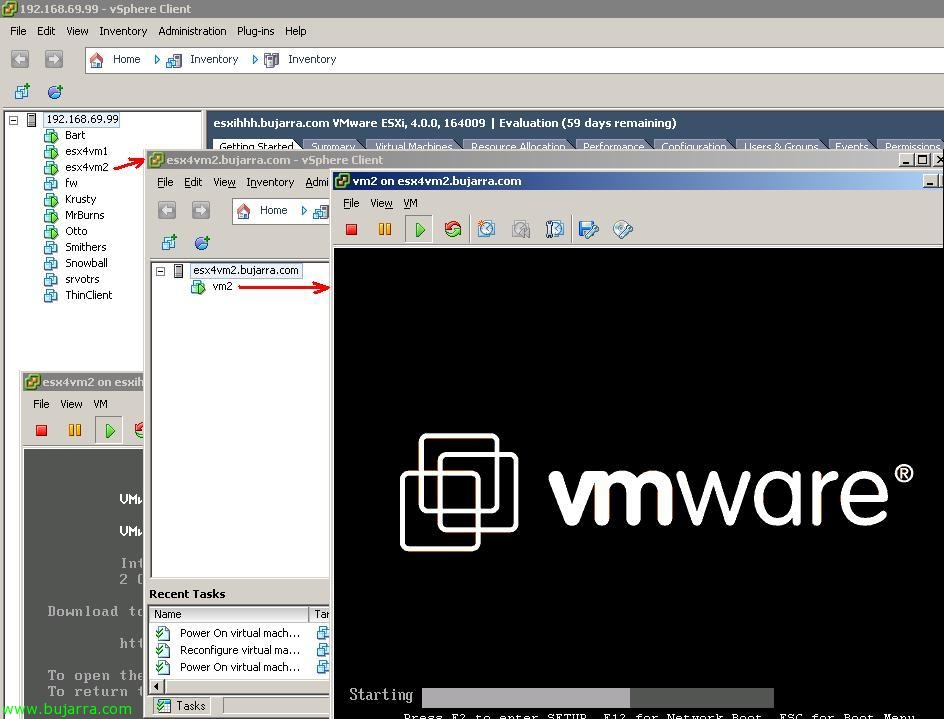
Documento sencillito de cómo realizar una instalación básica de un host o servidor VMware ESX 4.0, será una instalación simple sin configurazione durante l'instalación más que la básica. Deberíamos de tener en cuenta que antes de instalar VMware ESX sobre cualquier servidor físico, siempre deberemos habilitar la tecnología de virtualización de nuestro procesador, bien Intel VT bien AMD-V a livello de la BIOS del servidor.

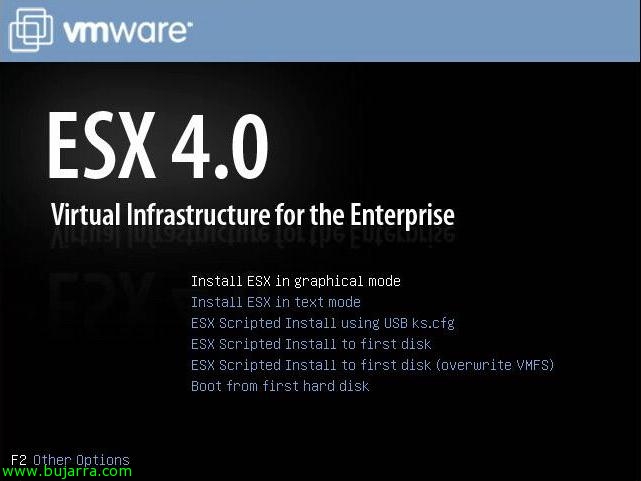
Innanzitutto, scaricare il DVD di VMware ESX 4 de la web de VMWare, lo inseriamo nel server da installare e si avvierà da esso, selezioniamo uno dei due metodi di installazione, nella modalità semplice, “Install ESX in modalità grafica”,

L'installazione è un processo piuttosto rapido, è una procedura guidata del tipo MyWife, cioè a tutto dire sì, Così “Prossimo”,

Accettiamo la licenza “Accetto i termini del contratto di licenza” & “Prossimo”,

Seleziona la lingua della tastiera, Nel mio caso “Spagnolo” & “Prossimo”,

Da qui potremo caricare i driver di cui abbiamo bisogno per installare il server, per questo, dovremmo scaricare il CD con i driver ESX di cui abbiamo bisogno dal loro sito web, nel mio caso non ho bisogno di nessun driver particolare, quindi indico che non voglio driver personalizzati con esso “No” e continuiamo. Confermiamo che successivamente potrebbe non essere possibile inserire alcuni driver nel server, “Sì” & “Prossimo”,

… esperamos mientras carga drivers para proceder con la instalación…

“Prossimo”, per continuare,

Si nuestro licenciamiento de ESX va con números de serie en cada host ESX puede ser el momento de introducirlos, si usaremos un servidor de licencias o lo queremos en modo demo, Pressato “Inserisci un numero di serie più tardi” & “Prossimo”,

Selezionamos el adaptador que queremos usar para gestire el host ESX, su red de gestión, si nos interesase, podemos meter esta red por una VLAN, Ma, beh,, esto ya es dependiendo de la instalación final, “Prossimo”

Selezionare “Usa le seguenti impostazioni di rete” e introducimos la direzione IP, Maschera di rete, Gateway, servidores DNS y el nombre completo del servidor ESX, “Prossimo”

“Setup standard”, & “Prossimo”,

Selezionamos el disco duro del servidor donde lo vamos a instalar, attenzione por que los datos que hay dentro los perderemos, “Prossimo”,

“OK” para confirmar el borrado completo del disco,

Seleccionamos nuestro horario para el servidor, Il fuso orario, “Prossimo”,

Configuramos la hora del servidor, en este caso la pondre como hora manual, lo correcto deberíamos tener un dispositivo que nos de la hora en la red (Un firewall… y por supuesto no un equipo virtual dentro de nuestros hosts, aunque coja la hora de Internet). “Prossimo”,

Ponemos una contraseña al usuario root de ESX y si queremos creamos más usuarios de gestión, “Prossimo”,

Perfetto, Diamo “Prossimo” per iniziare l'installazione,

… ahora esperamos unos minutos mientras se instala…

E questo è tutto! Clicca su “Finire” para reiniciarlo y ya podremos virtualizar!

Como nos indica, nos conectamos con un navegador a su IP para descargarnos el cliente para poder gestionarlo, o bien usar el WebAccess, pero es más incómodo.