
Instalar y configurar vCenter Site Recovery Manager 5 (SRM 5) con vSphere Replication

En este documento veremos la instalación y configuración completa de VMware vCenter Site Recovery Manager 5 (SRM 5) con una de sus novedades vSphere Replication que nos permitirá replicar las máquinas virtuales entre un CPD principal y uno secundario, no a nivel de cabina si no gracias un virtual appliance desde la capa de virtualización. Esta replicación, más barata que una replicación a nivel de cabina, ya que además, no requiere unas cabinas compatibles con SRM (mediante los Storage Replication Adapter – SRA), esta replicación será a livello de bloque gracias a CBT (Changed Block Tracking) y nos permitirá tener el CPD replicado con una perdita máxima de 15min!

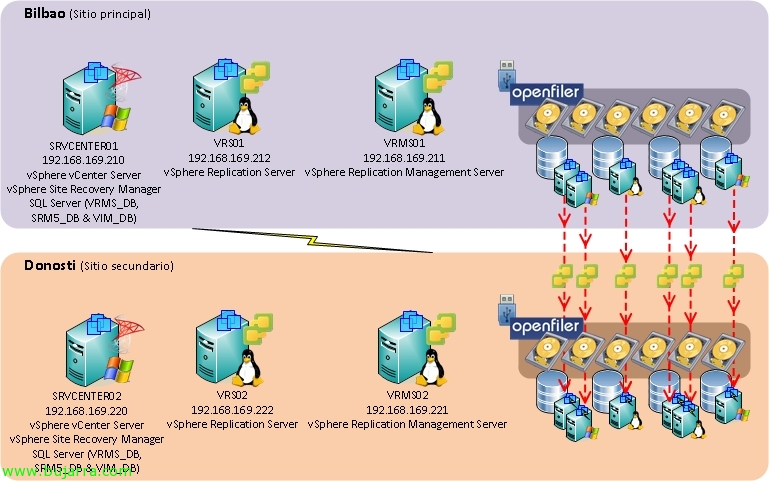
OK, en esta imagen observamos los 2 CPD's que dispongo, uno principal (Bilbao) y uno secondario (Donostia), cada CPD dispone de su propio servidor vCenter 5, así como de una cabina de almacenamiento Openfiler que es donde se almacenan las máquinas virtuales de Bilbao y se replicarán a Donosti. En este escenario crearemos un servidor vRS (vSphere Replication Server) y un vSRM (vSphere Replication Management Server) que serán los encagados de replicar MV a MV entre las dos delegaciones. Una vez dispongamos de una replicación configurada entre ambos sites, la testearemos y finalmente moveré al CPD de respaldo las MV's (ya que sufriré una catástrofe) 😛

Lo primero de todo en el CPD principal installaremos VMware vCenter Site Recovery Manager, (posteriormente deberemos realizar los stessi passi in el CPD secundario), podremos installarlo en el propio vCenter o recomendable utilizaremos una MV para este fin.

Aceptamos las patentes de VMware,

Accettiamo l'accordo,

Si vamos a utilizar replicación a nivel de cabina no hará falta la instalación de vSphere Replication (VR), en nuestro caso sí ya que será cómo gestionaremos las réplicas de nuestras máquinas virtuales, por lo que marcamos “Install vSphere Replication” & “Prossimo”,

Indicamos la dirección IP o hostname del servidor vCenter 5 primario, Il tuo porto (80TCP per impostazione predefinita) y los credenciales de un usuario con privilegios administrativos, “Prossimo”,

Indicamos el certificado que utilizará será generado automaticamente o importaremos nosotros uno, “Prossimo”,

Incluimos la información de la organización, “Prossimo”,

Ok, debemos indicar un nombre a este sitio físico, con objeto de recibir notificaciones agregaremos nuestro correo electrónico (para ello deberá estar configurado los parámetros SMTP en vCenter), indicaremos la IP con la que queremos que nos responda nuestro SRM, además de los puertos (Default): 8095tcp para SOAP, 9085tcp para HTTP & 9007tcp para las API Soap,

Ok, previo a esta instalación deberemos crear una BD en nuestro servidor de BBDD y crear un ODBC contra ella (x64), podremos hacerlo en este mismo paso introduciendo manualmente el nombre del conector, indicamos usuario & parola d’ordine.

“Installare” para comenzar la instalación de VMware vCenter Site Recovery Manager 5,

…

Tras unos minutos de instalación ya tenemos la instalación finalizada, Come ho detto, deberemos repetir estos pasos en el CPD de respaldo.

Cuando nos conectemos al vCenter 5 de cualquiera de los sitios, veremos cómo está SRM perfectamente registrado, deberemos instalarnos como de costumbre el plugin necesario para su administración, sabemos que es una instalación sencilla estilo MyWife (sí cariño, si cariño)

Veremos en nuestro vCenter 5 que disponemos de un icono en el 'Home’ de Site Recovery en Solutions and Applications.

Ok, lo primero será configurado básicamente SRM, para ello deberemos enlazar en ambos sentidos los dos CPDs (si nos interesase, como veremos en otro documento una vuelta atrás), pero para ello antes deberemos enlazar SRM del sitio principal con vCenter del sitio remoto; así que desde el sitio principal (appena creato) configuriamo la connessione (Configura connessione) -:)
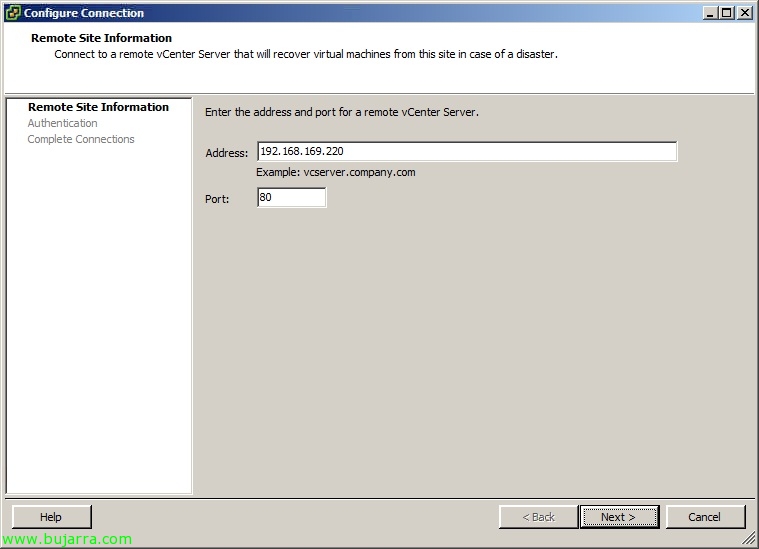
Inseriamo l'indirizzo del vCenter di backup in questione, “Prossimo”,

Ci darà un avviso sul certificato dato che tutti quelli che utilizzo sono autofirmati e quindi non ci fidiamo di loro, in questo documento sono stati omessi tutti gli avvisi relativi alle notifiche sui certificati.

Inseriamo delle credenziali con privilegi amministrativi nel vCenter remoto, “Prossimo”,

Aspettiamo mentre la connessione viene effettuata & “Finire”!

Ok, ora ci loggheremo contro di esso; allo stesso modo configureremo il sito di backup (nel mio caso il principale sarà ‘Bilbao vc01'’ & quello di backup ‘Bilbao vc02').

Una vez disponemos de ambos sitios conectados con los vCenter correspondientes, configuraremos el mappeo entre los distintos sitios, Risorse (clúster, Cartelle, redes…), empezamos desde el sitio principal, pestaña 'Resource Mappings'’ > clúster origen & 'Configure Mapping'. Estos mapeos permitirán a las machines que dispongan de dichos recursos conocerlos en el otro CPD, a la hora de ubicarlos en una carpeta, darle conectividad a livello de red…
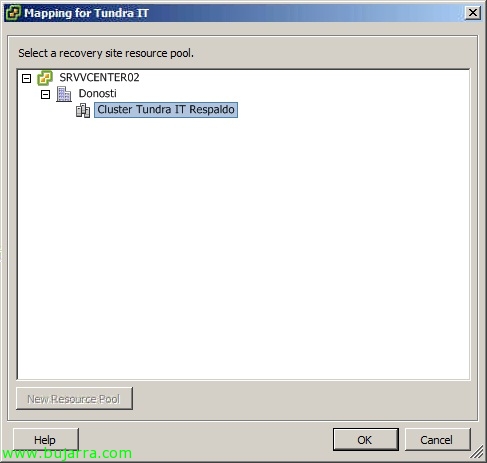
Indicamos el clúster destino en questo caso, donde levantaremos las machines que repliquemos a dit site. “OK”,

Pronto, confirmamos que el mappeo es correct, now debemos proceder de igual forma entre tutte las pestañas de mappings.

Configuraremos los mappings de las carpetas,

Configuramos los mappeos entre las distintas redes,
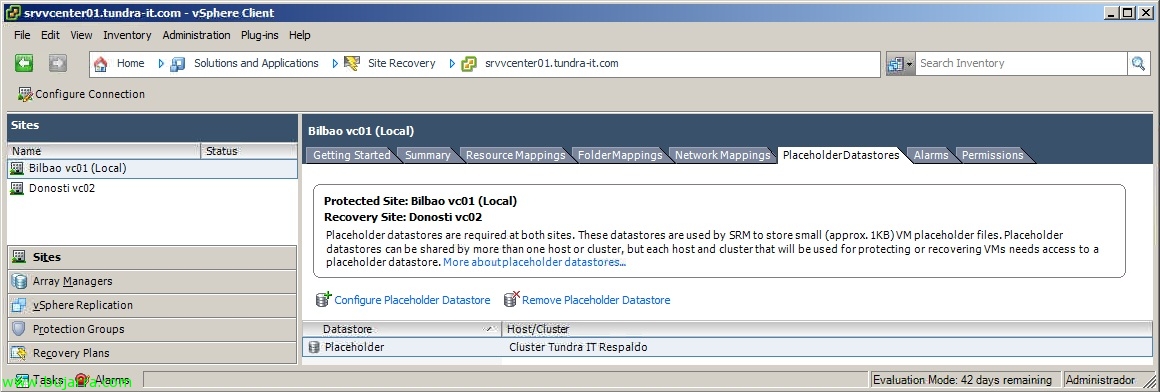
Será necesario un datastore pequeño (Placeholder Datastore), en este almacén se guardarán las configuraciones de las MV, los archivos de definición (.VMX)… todos los hosts que necesiten proteger/recuperar las MV's deberán tener acceso a dicha LUN, en principio con el tamaño mínimo de VMFS5 valdría (1,2GB), presentamos dicha LUN a los hosts, la formateamos & la seleccionamos.

Una vez configurados los pasos en el sitio principal, deberemos realizar lo mismo en el otro CPD con la intención comentada anteriormente, una posible vuelta atrás (no soportada con la replicación a nivel de MV, si no mediante SRA con la replicación de las cabinas).

Así que configuramos los mapeos del sitio secundario al principal, a nivel de clúster,

Configuramos los mapeos de las carpetas,
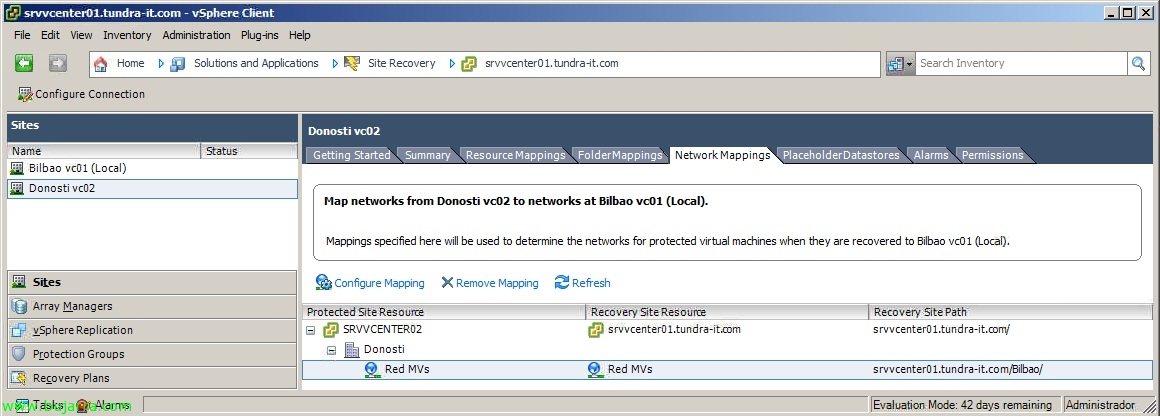
Configuramos igualmente los mapeos de las redes virtuales,

En questo sito anche tendremos que indicar cuál será el datastore donde guardará los archivos de configuración de las máquinas virtuales, Ok, pronto.

Non male, Prima di continuare, deberemos comprobar tanto en el vCenter principal así como en el secundario la dirección IP que hemos indicado la dirección de administración de vCenter (desde el cliente de VMware vCenter > “vCenter Server Settings” > “Runtime Settings” > “Managed IP Address”).

Ok, Continuare, configuraremos “vSphere Replication” si nos insteresase realizar la réplica de nuestro CPD principal al secundario utilizando las réplicas basadas en VMware, Clicca su “Deploy the VRM Server” en nuestro CPD principal y posteriormente lo haremos en el secundario; en el caso de disponer unas cabinas de almacenamiento, y querramos replicar las LUN con ellas omitiríamos este paso y lo configuraríamos desde “Array Managers”.

Desplegaremos por tanto un virtual appliance de VMware llamado vSphere Replication Manangement Server o VRMS desde un fichero OVF. “OK”,
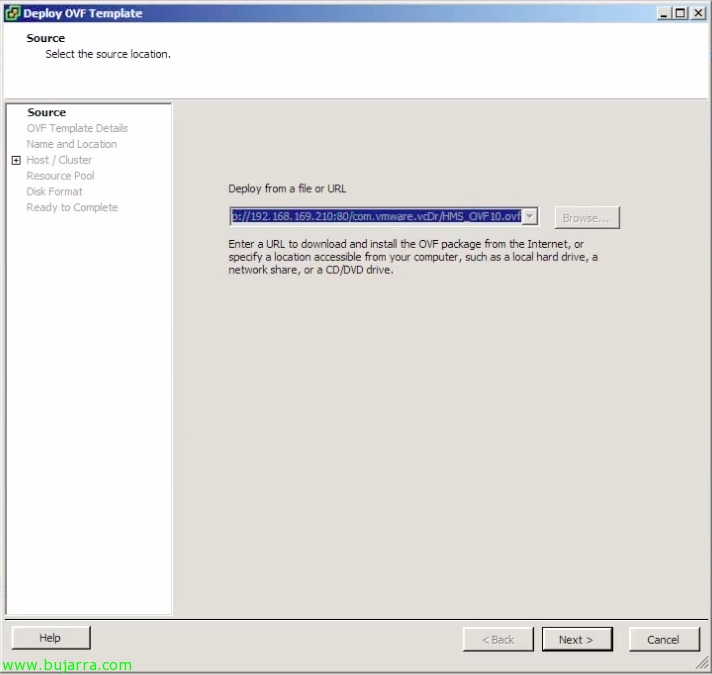
“Seguente”,
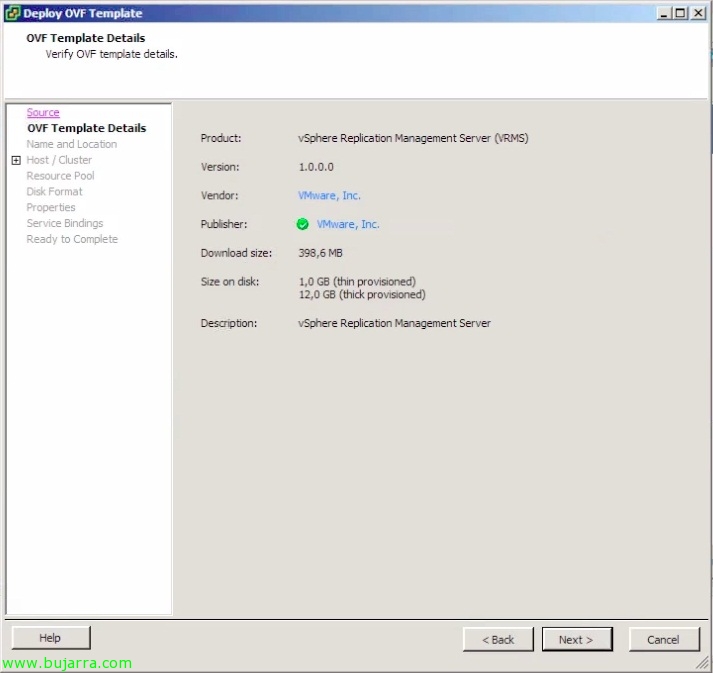
Confirmamos que estamos desplegando el vapp VRMS de VMware, “Prossimo”,

Le proporcionamos un nombre y lo colocamos en nuestro inventario, “Prossimo”,

Seleccionamos el clúster donde albergar dicha máquina, “Prossimo”,

Selezioniamo l'host su cui verrà eseguito VRMS,

Così come dove lo memorizzeremo, potrà essere in un datastore locale,

Seleziona il formato del disco, normalmente 'thin',
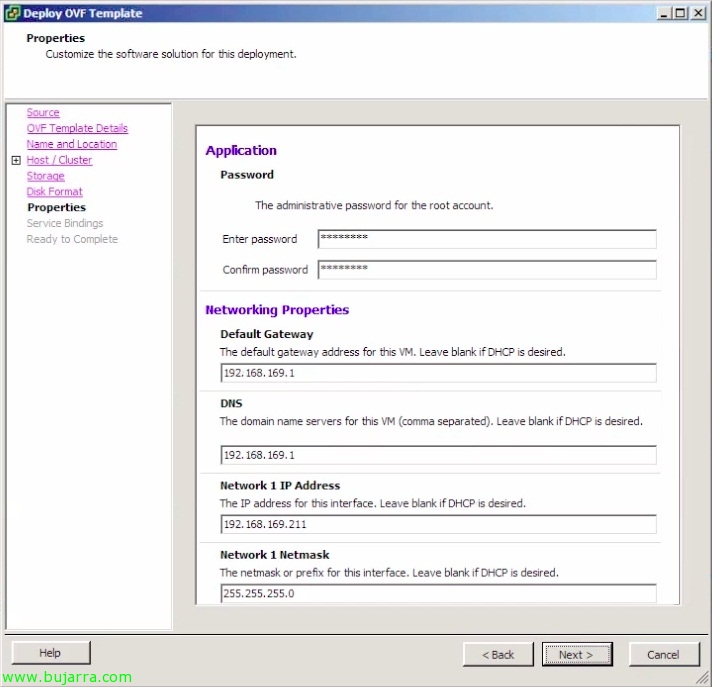
Non male, configuriamo la password dell'utente 'root', indichiamo il gateway, indirizzo IP e maschera di rete, “Prossimo”,

Se in precedenza abbiamo verificato che il nostro indirizzo di gestione del vCenter sia perfettamente registrato, possiamo continuare poiché VRMS avrà bisogno di registrarsi contro l'indirizzo IP corretto del nostro vCenter.

Non male, concludiamo con il deploy della VM, confermiamo che tutto è corretto & “Finire”,
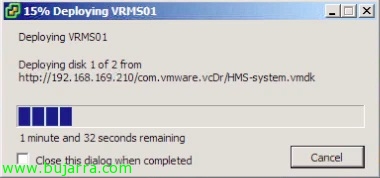
… attenderemo mentre viene distribuito & parte…

Confirmamos que el appliance de VMware VRMS ha arrancado correctamente, confirmamos la URL para gestionarlo.

Apriamo un browser contro https://DIRECCIÓN_IP_VRMS:8080, entramos como ‘root’ y la clave que indicamos durante el asistente.

Ok, antes de configurar y registrar dicha máquina contra nuestro vCenter, necesitaremos crear previamente una base de datos en nuestro servidor de BBDD. Además será requisito fundamental el disponer de la autenticación mixta en nuestro servidor SQL (si es que usamos uno de estos), crearemos un usuario de SQL & lo asociaremos a dicha BD.

Y configuraremos VRMS contra ella, en principio no haría falta crear la BD antes ya que si se supone que realizas la configuración manual la debería crear el propio asistente, tras bastante tiempo de búsqueda y a día de hoy, habría que indicar configuración manual, crear la BD antes & autenticación mixta. Configuramos el resto de parámetros, el tipo de servidor de BD, los puertos necesarios 1433tcp (en el caso de SQL Server), usuario SQL, BD SQL, dirección IP del servidor vCenter al que pertenece y donde se registrará el VRMS, mail para las alertas, si queremos otro certificado… una vez completada toda la información, Andremo a “Save and Restart Service”, comprobaremos que el servicio VRM está 'running'.
Adicionalmente podremos desde este interfaz: Modificar parámetros de red, nombre equipo, aplicar actualizaciones en el appliance, y tareas de mantenimiento (spento, reinicio…).

Una volta che abbiamo distribuito il nostro primo VRMS dovremo configurare una connessione con il VRMS della delegazione di backup, per fare ciò dobbiamo prima confermare di aver completato i primi due passaggi,

Se passiamo al sito remoto dovremo ripetere i passaggi per la distribuzione dell'appliance virtuale, così come creare un DB in quel sito & completare gli stessi passaggi che abbiamo seguito con il VRM Server del sito principale, così come registrare l'indirizzo IP corretto di gestione in quel vCenter.

Cosa ho detto, Distribuiamo l'OVF a Donosti…

… Continuiamo la distribuzione…
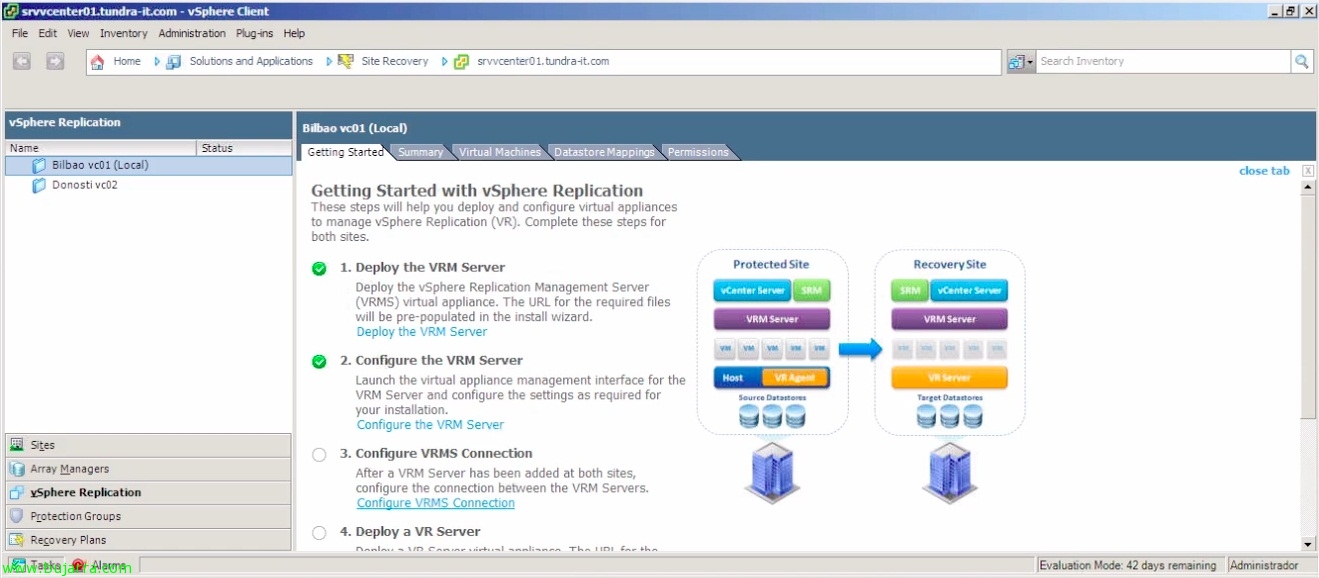
Ok, Una volta che abbiamo distribuito i due vSphere Replication Management Server dovremo configurare la connessione tra di loro, poiché “Configura Connessione VRMS”,

“Sì”,
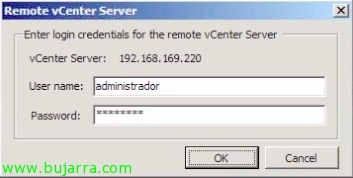
Introducimos los credenciales con rol administrador del vCenter Server remoto & “OK”,

Damos por buena la conexión, “OK”,

Ahora debemos desplegar el vSphere Replication Server o VR Server,
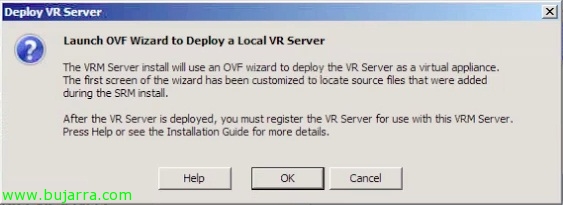
“OK” para desplegar desde imagen portable,
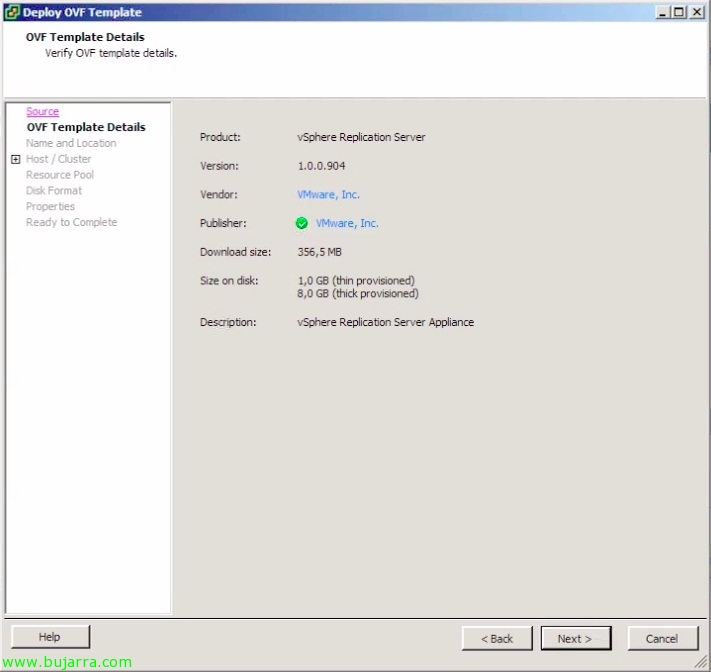
Confirmamos que vamos a desplegar VMware vSphere Replication Server, “Prossimo”,

Indicamos un nombre para el appliance y un nombre, “Prossimo”,

Identificamos el clúster donde residirá,

Así como al host al que irá asociada y donde se ejecutará, “Prossimo”,

Seleziona il datastore in cui lo conserveremo,

Seleccionamos también el formato de disco, 'thin’ normalmente,
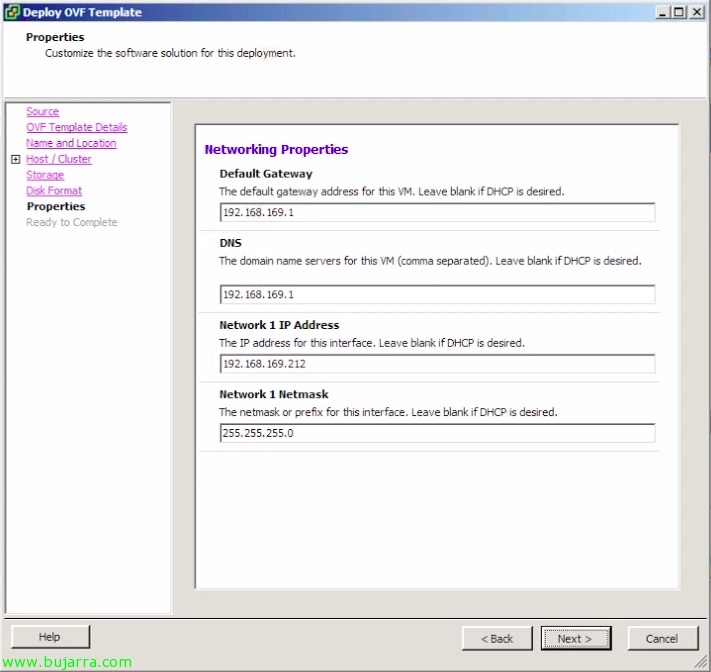
Además configuramos los parámetros de red necesarios (IP, DNS, Máscara & Gateway),

Confermiamo che tutto è corretto & “Finire”,

… esperamos mientras despliega & parte…
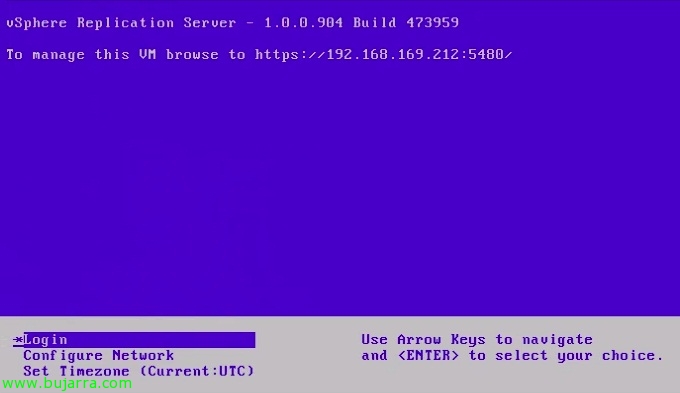
Esperamos a que arranque bien la máquina & nos indica la URL para gestionar este vSphere Replication Server,
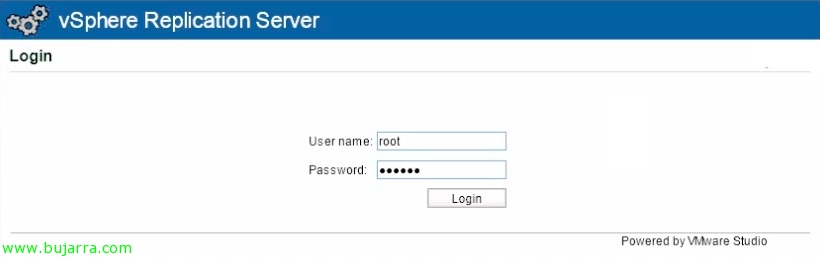
Entramos en la URL: https://DIRECCIÓN_IP_VRS:5480 con ‘root’ y contraseña predeterminada ‘vmware’,
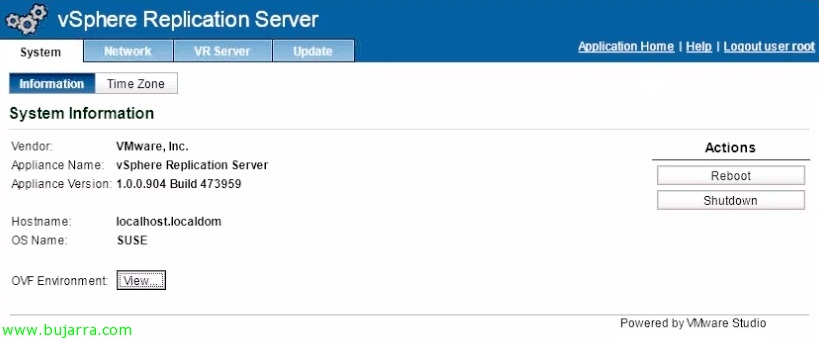
Deberíamos modificar el hostname del appliance, vemos que es una SUSE 11, al igual que VRMS; en principio no necesitaremos más desde este interfaz.

OK, debemos registrar en el vCenter dicho servidor VR, per questo “Register a VR Server”

Lo buscamos por el árbol & “OK”,

Confirmamos que deseamos registrar este vSphere Replication Server, “Sì”,

“OK”,

Y repetimos los pasos en el CPD remoto, deberemos desplegar al menos un appliance VR Server, repetiremos los pasos similares al CPD principal,

Desplegando el vSphere Replication Server igualmente desde un OVF…
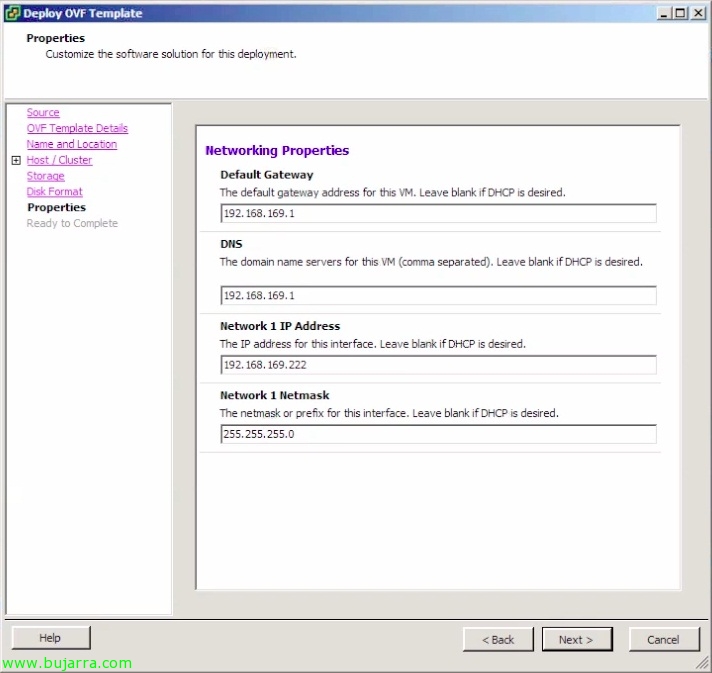
… Noi & concludiamo la procedura guidata…

Y de igual forma que lo registramos anteriormente, este VR Server deberemos registrarlo en el vCenter de respaldo.

Lo seleccionamos & “OK”,

A partir de ahora ya podremos configurar de forma independiente la replicación de las máquinas virtuales que nos interesen del CPD princpal al de respaldo; como hemos comentado esta replicación es a nivel de máquina virtual (no de datastore) y será por bloque modificado! para habilitar dicha replicación, en cada máquina a proteger, Fare clic con il pulsante destro del mouse “vSphere Replication…”

Indicaremos el margen de replicación que varía desde cada 15 minutos a 24h, indicaremos además si queremos que se apoye en las VSS de Microsoft a la hora de realizar la copia (lo utilizaremos en los servidores de bases de datos), así como indicaremos la LUN destino donde se replicará esta MV, “Seguente”,
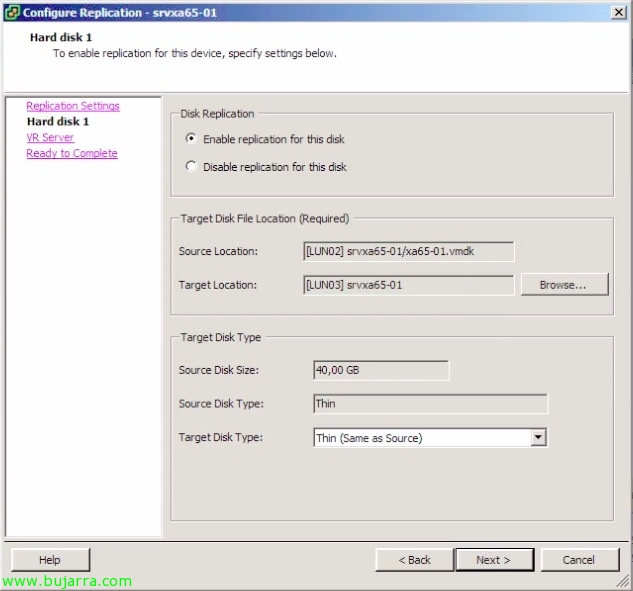
Seleccionamos el formato del disco que generará (thin o thick) A destinazione, “Prossimo”,

Seleccionamos el servidor VR Server que replicará esta máquina,

Confirmamos que todos los parámetros son corrects & “Finire”,

Configuración realizada en esta machine, “OK”,
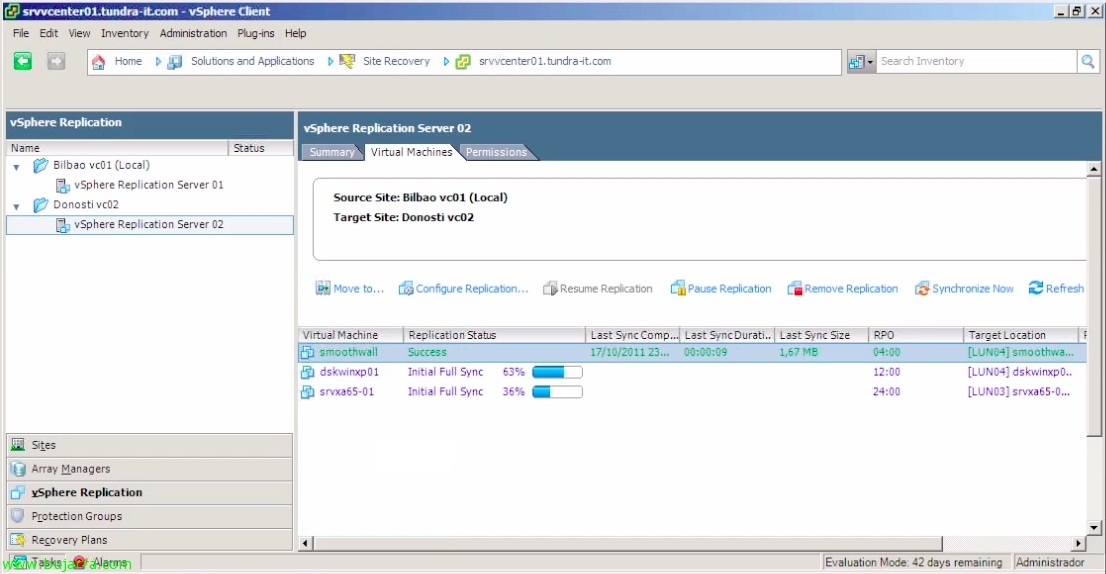
Si nos colocamos en la pestaña “Macchine virtuali” veremos el estatus actual de las machines que se están replicando, así como las que ya se se replicaron o el tamaño de su ultima réplica o el tiémpo de réplica.

Ok, una volta selezionato il sistema di replicazione, ora dovremo configurare la sua protezione, dove creeremo un gruppo di protezione per le macchine che selezioniamo (le nostre macchine critiche), clicchiamo su “Crea un Gruppo di Protezione”,

Selezioneremo il sito protetto, così come il sistema di replicazione che abbiamo configurato, nel caso attuale sarà la replicazione di VMware, selezioniamo vSphere Replication (VR), “Prossimo”,
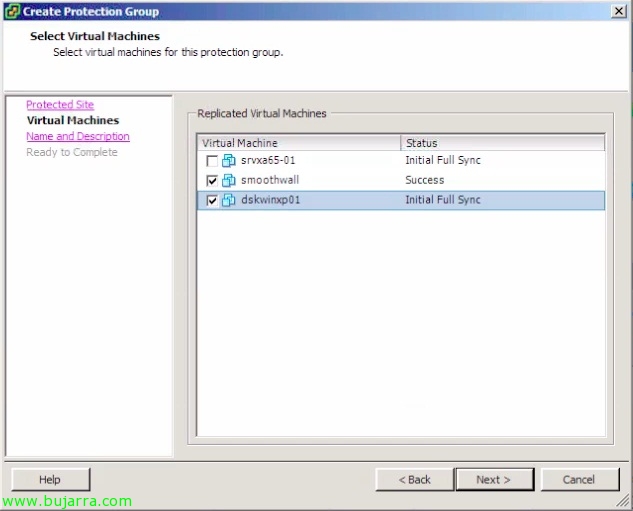
Selezioniamo le macchine che vogliamo inserire in questo gruppo di protezione, “Prossimo”,

Indichiamo un nome comprensivo per la protezione delle nostre macchine, “Prossimo”,

Confermiamo che la configurazione è corretta & “Fine”,

Confermiamo di avere già un gruppo di protezione creato, che il loro stato è 'ok'’ e che abbiamo il numero corretto di VM protette,

Se ci guardiamo, nel vCenter di destinazione avremo già le repliche delle macchine che abbiamo indicato nel gruppo di protezione pronte per essere avviate in caso di necessità da SRM, controlliamo che siano spente e abbiano un'icona diversa.

Non male, l'importante sarà creare un buon piano di recupero, dove aggiungeremo tutte le macchine che proteggeremo, queste macchine si replicheranno al CPD di destinazione e dovremo configurare un ordine di spegnimento/accensione così come varie opzioni. Una volta creato il piano di protezione sarà indispensabile provarlo e testarlo, per ello necesitaremos una red privada en nuestro CPD de respaldo que será donde encienda las MVs réplicas y las conecte a dicha red para no afectar a la produzione duplicando IP's. “Crea Piano di Ripristino”,

Seleccionamos el sitio de recuperación como CPD respaldo, “Prossimo”,

Seleccionamos los/el grupo de protección recién creado & “Prossimo”,

Seleccionamos las redes para el test, que será una red aislada o por lo menos separada de la de producción para no duplicar las IP's,

Indicamos un nombre al plan de protección, “Prossimo,”

Confermiamo che tutto è OK & “Finire”.

Cosa ho detto, una vez creato el plan de protección, Andiamo alla scheda “Recovery Steps” que será donde configuremos el orden correcto de arranque de nuestras MVs, indicando più o meno priorità… su un VC, Pulsante destro “Mettere…”

Potremmo, se ci interessasse, avviare questa macchina con un altro indirizzamento IP,

Selezioniamo il gruppo di priorità da applicare a tale macchina,

Potremmo inoltre configurare delle dipendenze tra le nostre macchine virtuali (che appartengano allo stesso gruppo di protezione),

Come azione di spegnimento potremo indicare un timeout nel caso in cui le VMware Tools non rispondano in tempo oppure spegnere direttamente la macchina di origine,

Lo stesso nel caso dell'accensione, potremo indicare se avviare o meno tale VM nel destino, così come se ci interessa aspettare le VMware Tools o meno oltre a indicare un tempo di attesa. Las dos últimas opciones serían unas tareas/comandos que podríamos ejecutar antes de encender la máquina o después de encenderla.

Non male, una vez configurados bien los pasos de recuperación deberemos testear el entorno para conocer si en caso de necesidad esto nos funcionaría! 🙂 Le damos al botón de “Test”,

Segno “Replicare le modifiche recenti al sito di recupero” si nos interessa che durante esta prueba de test replique los últimos cambiamenti de las macchine virtuales protegidas, “Prossimo”,

Confermiamo che tutto è corretto & “Inizio”!

Dopo qualche minuto, iremos comprobando el despliegue de las machines, sus réplicas, cómo enciende las MVs en destino… una vez que nuestro test de todo como correcto podremos darlo por finalizado! Además de ser una tarea periódica las revisiones de estos planes de recuperación.

Una vez finalizado procedemos a realizar una limpieza del entorno que deshaga todos los pasos anteriores, realizamos un cleanup.

“Prossimo” para ejecutar el asistente de limpieza, si este asistente nos fallará nos saldría la opción de realizar un “Force Cleanup” que continuaría con la limpieza aún que exista qualsiasi error durante dicha ejecución.
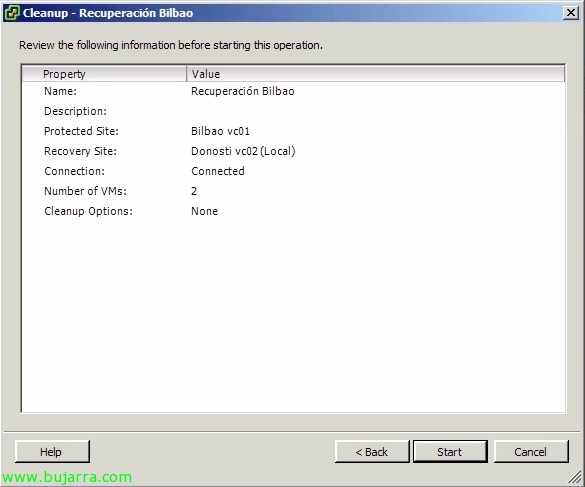
Confirmamos que es correct & “Inizio”,

Pronto! Perfetto! Oh, bene, ahora al ser un LAB haré la prueba de recuperación completa en el CPD de respaldo, pulso (y yo sólo -:) “Recovery”

Tenemos dos options a la hora de recuperar nuestro entorno, una primera 'Scheduled Migration’ que moverá nuestro entorno virtual del CPD principal al secundario con las últimas modificaciones en nuestras máquinas virtuales, en caso de error al replicar estos últimos cambios el plan de recuperación se cancelará. Yo seleccionaré la segunda opción, quizá más nazi, en caso de que me falle la réplica, continuará levantando el entorno virtual en el CPD secundario, “Prossimo”,

Confermiamo che tutto è corretto & “Inizio”,

E questo è tutto! tenemos todos los pasos de la recuperación de mi CPD desde Bilbao a Donosti sin ningún problema









