
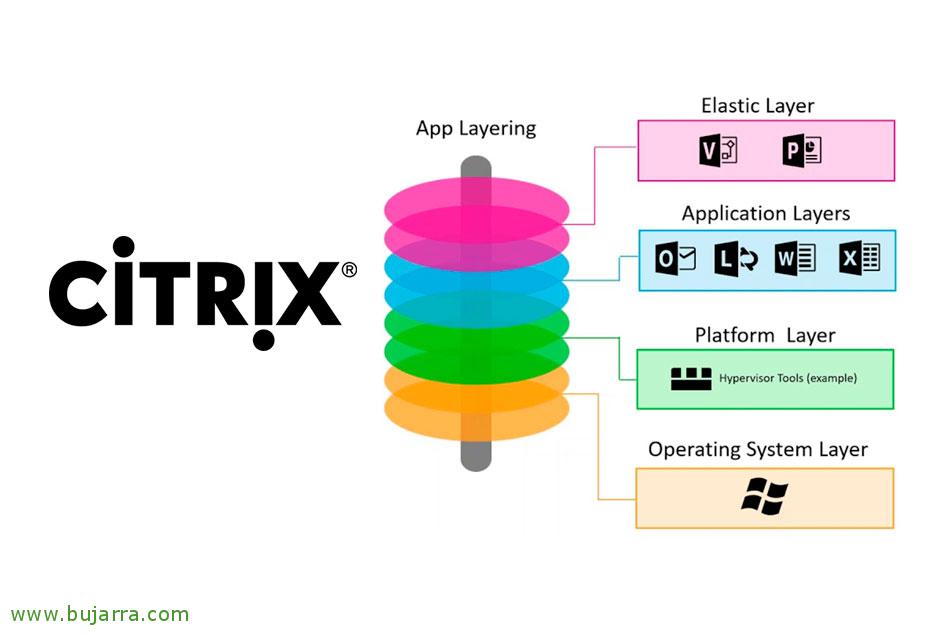
Gestionando capas de SO, plataforma, aplicaciones y usuario con Citrix App Layering

Citrix App Layering es una nueva solución de Citrix para diseñar nuestras capas de S.O., software o datos de usuario. En enero de 2017 Citrix adquirió Unidesk, con la finalidad de tener una herramienta que nos permita reducir el número de imágenes a mantener, tanto en entornos pool de desktops cómo en servidores RDHS. Dispondremos en capas separadas el SO, las herramientas y drivers que se necesiten, así como aislaremos cada app en distintas capas; que luego podremos asociar y entregar como nos interese, bien por usuario o por máquina VDA. Podremos tener una sola capa de nuestro Windows corporativo, que cuando necesitemos actualizar lo haremos una sola vez, y la desplegaremos al resto de imágenes.
Azkenik, eta nahiz eta bitxia dirudien, bai, App Layering bidez Citrix Virtual Apps and Desktops-eko edizio guztietan eskuragarri dago, baina Premiumek aukera izango dute hainbat konexio gehitzeko hiperbisor/nube desberdinetara, MCS eta PVS biak konbinatu ahalko dituzte eta gainera hirugarrenen Brokering erabil dezakete, adibidez VMware Horizon View.
Hemen uzten dizuet dokumentu honetan jarraituko dugun ordena:
- Citrix Enterprise Layer Manager aparailua zabaltzen
- Citrix App Layering-eko konfigurazio oinarrizkoa
- Citrix App Layering agentea instalatzen
- SO geruza sortzen
- Plataforma geruza sortzen
- Aplikazio geruza sortzen
- Irudiak sortzen
- Geruzak Erabiltzaileei lotzen
- Aplikazio-geruza berri bat sortzen
Citrix Enterprise Layer Manager aparailua zabaltzen

Lo primero de todo, Citrix-ek webgune ofizialetik eskaintzen digun appliance-a deskargatuko da: https://www.citrix.com/downloads/citrix-app-layering/
Appliance hau Citrix Hypervisor-rako eskuragarri daukagu (edo XenServer), Microsoft Hyper-V, Microsoft Azure, Nutanix AHV edo VMware vSphere.
Kasual honetan vSphere erabiliko dugu, Deskargatutako OVA plantilla vCenter-en inportatzen dugu ohikoa den bezala.

Ziurtatzen dugu Citrix Enterprise Layer Manager inportatzen ari garela (ELM), Une honetan bertsioa daukagu 19.11 eta adierazten digu disko thin-ek 9,7 GB-ko pisua izango duela diskoko eta thick formatuan 330 GB.
Beraz, hurrengo pausoetan zehaztuko dugu zein host edo klusterretan desplegatuko dugun appliance-a eta diskoko formatoa,

Seleccionaremos el interfaz de red de este appliance a qué red virtual se la conectaremos y si queremos direccionamiento IP estático o dinámico, aúnque esto lo podremos cambiar más adelante.
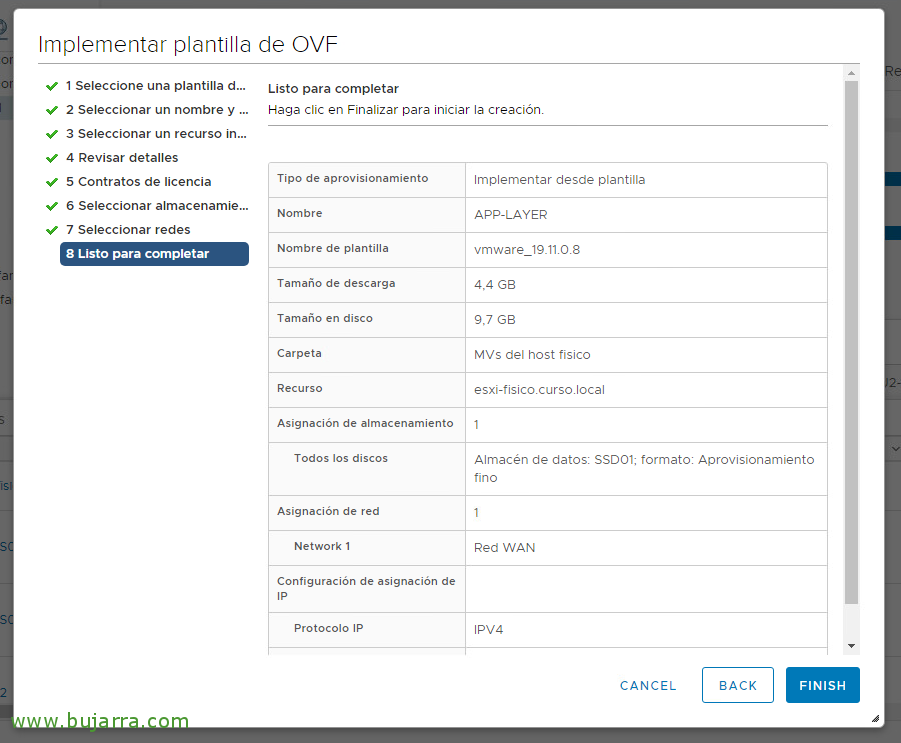
Confirmamos que todo es correcto en el resumen de la importación de la plantilla OVF, y pulsamos en “Finish” para comenzar a desplegarla.

Minutu batzuen ostean, al finalizar, comprobaremos que el appliance se encenderá automáticamente.
Citrix App Layering-eko konfigurazio oinarrizkoa

Para comenzar la configuración base, empezaremos por la red. Abriremos la consola de la MV una vez esté arrancada.
Nos podremos loguear por defecto con el usuario administrator con contraseña Unidesk1
Nos saldrá un menú donde podremos, besteak beste, sarearen konfigurazioa (pulsando ‘C’), ordu-zona (pulsando ‘T’) o los servidores de hora NTP (pulsando ‘N’).

Una vez ya dispone el appliance de una dirección IP, abriremos el navegador y accederemos a su URL.
Necesitaremos Microsoft Silverlight instalado.
Y nos logueamos con los credenciales predeterminados, igual que antes, administrator con contraseña Unidesk1
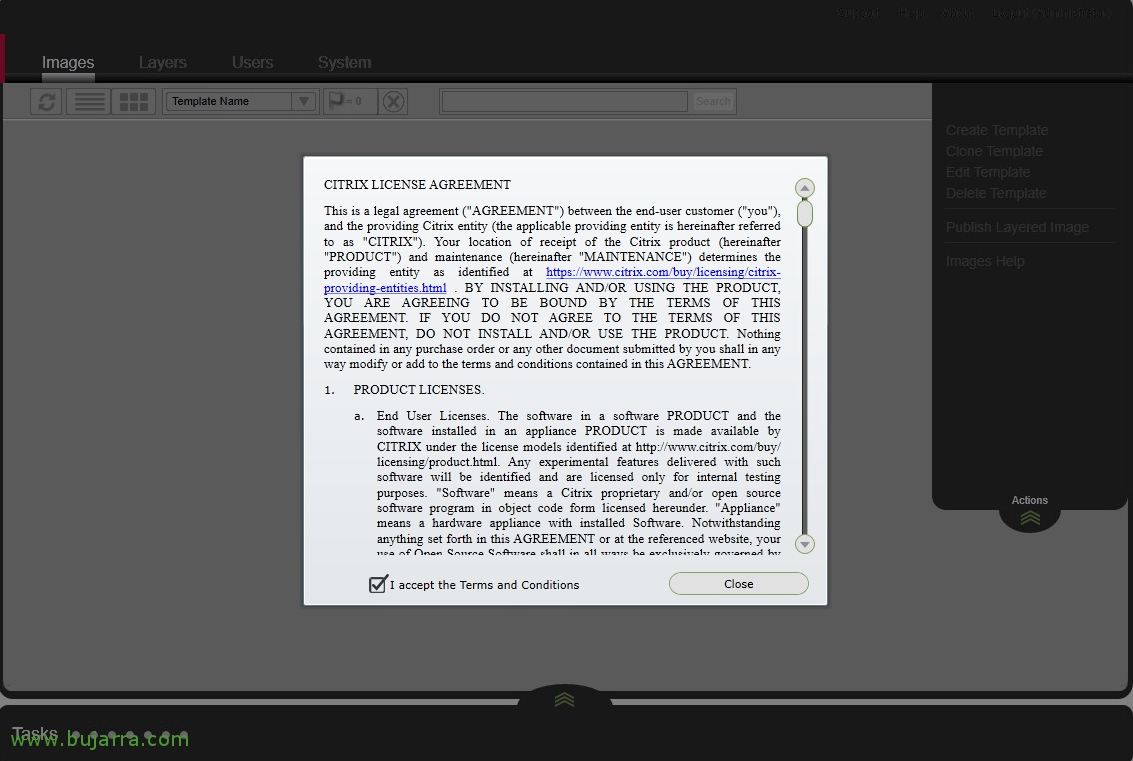
La primera vez que entremos, deberemos aceptar el acuerdo de licenciamiento. “I accept the Terms and Conditions”
“Done”,

A continuación nos saldrá un asistente que nos forzará a que cambiemos las contraseñas de los usuarios que usaremos para gestionar el appliance.

Deberemos cambiar la contraseña para el ‘administrator’ de la consola de administración ELM, appliancearen sistemako ‘root’ erabiltzailearen pasahitza eta konfigurazio tresnarako pasahitza.

Aldaketak aplikatzeko 'Change Credentials' gainean klik egiten dugu.
'OK', dirudienez dena ondo joan da.

Ongietorria ematen digu laguntzaile batekin non jarraitu beharreko urratsak adierazten dizkigun, lehenik App Layering konfiguratu beharko dugu, ondoren, gure intereseko geruzak sortu beharko ditugu, azkenik erabiltzaile edo makinak entregatzeko.
“Close”,

'System'-era joaten bagara > 'Settings and Configuration', aldatu ahal izango ditugun hainbat gauza izango ditugu, interesgarria litzateke nahi dugun ziurtagiria instalatzea, lehentasunez datorren auto-sortuaren ordez.
Pulsaremos en “Edit” de la sección “Network File Shares”.

Aquí deberemos añadir una dirección de una carpeta compartida SMB con formato UNC. Indicamos el usuario con privilegios de acceso. Y pulsamos en “Test SMB File Share” & “Save”. Este usuario tendrá privilegios de al menos poder modificar y lo ideal es que este sea el usuario del servicio App Layering.
A este recurso también deben acceder el grupo de ‘Usuarios Autenticados’ como lectura.

Lo siguiente será añadir nuestra conexión al gestor de nuestra capa virtual, en este caso que usamos VMware, añadiremos una conexión a nuestro servidor vCenter. Desde “System” > “Connection” > “Add Connection Config”.

Ikusten dugun bezala, multzo handi bat ingurune gehitu dezakegu, kasu honetan 'VMware vSphere'-rekin konektatuko gara,

Konexioari izen bat ematen diogu eta sarbide-datuak konfiguratzen ditugu, plataforma birtualean administrazio-pribilegioak dituen erabiltzailea denez. 'Check credentials' erabiliz egiaztatzen dugu.
Datacenter-a hautatzen dugu, cache-diskoaren tamaina maximoa, host-a hautatzen dugu, sortuko ditugun makinak App Layering-entzat non sortuko diren datastore-a eta sare-a.
Eta 'Offload Compositing' markatzen dugu.
Betiko moduan, 'Test' erabiliz balidatzen dugu eta aldaketak 'Save'-rekin gordetzen ditugu.

ELM gure Directory Active-rekin bat egitea komeni da erabiltzaileei geruzak esleitzeko edo domeinuko erabiltzaileak erabiliz administrazio delegatua egiteko.
'Users'-etik > “Directory Service” > “Create Directory Junction”.

Sakondu ADrekin duten konekzioari izen bat ematen diogu, Domeinu-kontroladore bat adierazten dugu eta adieraziko dugu LDAP erabiliko dugun 389tcp bidez edo LDAPS 636tcp bidez. "Konektatu Proba",

Laguntzailea jarraituz, Pribilegioak dituen kontu bat zehaztu beharko dugu gure Direktorio zerbitzuan irakurtzeko. Kontuaren DN ibilbide zuzena edo zuzenean formatua zehaztuko dugu us*****@*****io.eso
"Autentikazioa Probatu",

Base DN-a adierazten dugu, hau da, erabiltzaileak/taldeak izango dituen ibilbidea, interesatzen zaiguna, OU zehatz bat edo zuhaitz osoa zehaztu dezakegu.
"Base DN Probatu",

Ez da beharrezkoa AD objektuen atributuen mapaketa aldatu. Laguntzailea jarraitzen dugu,

Datu guztiak ondo daudela baieztatzen dugu, sakatu 'Create Directory Junction'-en.

Azkenik, baimenak Active Directoryko erabiltzaileengana delega ditzakegu, horretarako, Admin privilegioak emango dizkiogu nahi dugun kontu bati erabiltzeko. 'Users'-etik > 'Directory', hautatu erabiltzailea edo taldea eta sakatu 'Edit Properties'-en.

Adminsrola eman ahal izango diogu, Irakurketa bakarrera edo granularki behar dituen sarbide guztiak eman, app geruzak kudeatzea izan dadin, erabiltzailearen, irudi plantilla kudeatzea, SOkoa, plataforma eta, gainera, publikatu ahal izatea.
Citrix App Layering Agent-en Instalazioa

App Layering Agent agentea instalatu behar da ELM-rekin komunikatu behar duten zerbitzarietan, normalean Citrix Provisioning badugu, PVS zerbitzari batean instalatu beharko dugu.
'Next' instalazioa hasteko.

Onartzen ditugu baldintzen baldintzak, “Onartzen dut lizentziaren hitzarmeneko baldintzak”
“Next”,

Agentearekin komunikaziorako ataka adierazten dugu, defektuz 8016tcp, “Next”,

“Install” sakatzen dugu Agentearen instalazioa egiteko,
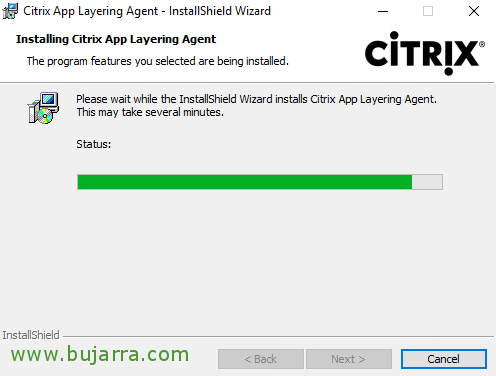
… segundoren bat itxaroten dugu…
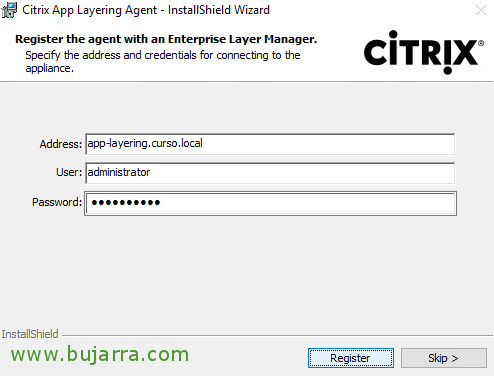
ELM-era erregistratu behar gara, bere FQDN edo IP helbidea eta pribilegioak dituen erabiltzaile bat adierazten ditugu.
“Register”,

“Finish”,
Azkenik, hau PVS zerbitzari bat izango balitz, konexioa ELM kontsolatik gehitu beharko genuke.
SO geruza bat sortzen
SO geruza da lehentasun txikiena duen geruza, beste geruza guztiak horren gainean lotuko dira interesa dugunak. SO Zerbitzari bat hautatu behar dugu, (2008 R2 a 2019) edo Mahaigain SO bat (7 a 10). MV-an izango dena etorkizuneko SO geruza, instalaremos lo más limpio posible el SO, actualizaremos el SO y limpiaremos de temporales y demás. Cuidaremos esta capa de SO, ya que será la que utilicen todos nuestros usuarios.
Tendremos que tener en cuenta numerosas condiciones en esta MV, debe usar VMXNET3, BIOS (no UEFI), no deberá tener ningún software adicional instalado, únicamente las VMware Tools, ni siquiera estar unido a Directorio Activo. Y en la configuración de red, la dirección IP debe estar en modo DHCP. Si esta máquina será RDSH aprovecharemos a dejarlo habilitado.
También eliminaremos todas las Apps del Microsoft Store (si es que usamos SO Desktop, mediante la utilidad RemoveStoreApp.cmd), deshabilitaremos Windows Defender y el firewall de Windows, así como IPv6 si usaremos PVS. Eta amaitzean Citrix Optimizer exekutatzea gomendagarria izango da.
Ondoren, en la capa de Plataforma sí instalaremos el software que necesitemos como puedan ser el VDA, o PVS Target Device, drivers de NVIDIA, Citrix Workspace o unirlo a dominio.
Citrix App Layering Image Preparation Utility instalatzen

Tras tener el SO listo y libre de reinicios, extraeremos Citrix App Layering Gold Image Tools en C:\Windows\Setup\scripts\
'Instalatu',

Pulsaremos “Use KMS” si disponemos de un servidor KMS para las activaciones de los Windows, o en su defecto “Do not use KMS”.
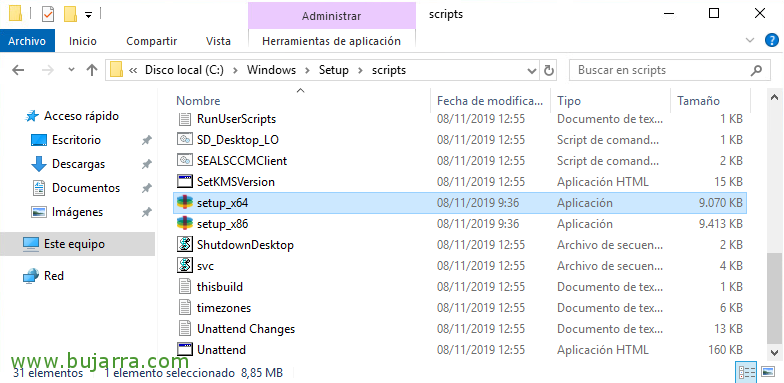
En la carpeta que nos ha extraido Citrix App Layering Gold Image Tools todos los scripts y herramientas, deberemos instalar Citrix App Layering Image Preparation Utility, para ello ejecutaremos “setup_x64”.

Bestela, Windowsen eguneratzeak ere desgaituta egon behar dira makina honetan, ongi GPO edo konfigurazio lokalarekin.
MV eguneratuko denean guk esango dugu; adibidez, etorkizunean, sistema eragile honen geruza berriak gure erabiltzaileei aurkeztuko dizkiegunean.
“Next”,

'Next' sakatu Citrix App Layering Image Preparation Utility instalazioa hasteko.
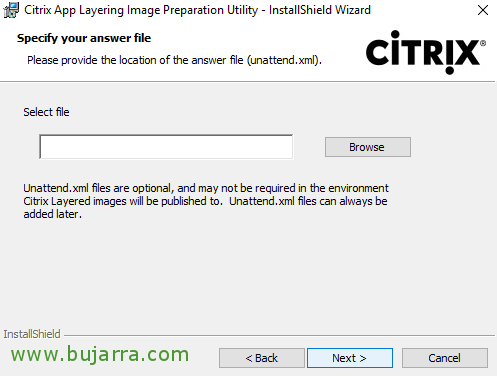
Ez da beharrezkoa Windowsen erantzun-fitxategi automatikoekin lan egitea, beraz, pausoa pasatzeko eta jarraitzeko aukera izango dugu,
“Next”,

...segundu batzuk itxarotea, instalatzen den bitartean...

Perfecta, instalazioa amaituta, 'Finish' sakatu.
Sistema eragileko geruza sortzen...

Sistema eragileko geruzak sortzeko, ELM kudeaketa kontsolatik 'Layers'-era joango gara > 'OS Layers' > 'Create OS Layer'.

Debemos dar un nombre a la capa de SO, además de una descripción y comenzar un versionado, 1.0 adibidez. En este caso crearemos una capa para Windows 2019 Standard ES, y con 40GB de tamaño máximo de la capa nos será suficiente.
Laguntzailea jarraitzen dugu,

Conectamos contra nuestro servidor vCenter Server para poder importar el SO de la MV que seleccionemos a continuación,

Pulsamos sobre “Select Virtual Machine” para elegir el disco de la MV que vamos a importar.

Mediante el vSphere Connector iremos viajando hasta seleccionar la MV de la cual queremos importar su Sistema Operativo, en mi caso es una MV llamada VDA-S00. 'OK',

Comprobaremos el que tenemos la máquina correctamente añadida, así como veremos el tamaño de su disco duro.
Continuamos con el asistente,

SO honi ikono bat aukera dezakegu, interesgarria litzateke eramaten duen SOren ikonoa lotzea hobeto lotzeko.
Continuamos con el asistente,

Laburpen ikuspegian dena zuzena dela egiaztatzen dugu eta 'Create Layer' sakatzen dugu SO geruza sortzeko.

SO geruza sortzen hasiko da, Tasks beheko ikuspegian aurrerapena ikus dezakegu, Pixka bat itxaroten dugu… diskoteka birtuala biltegiratzean kopiatzen den bitartean itxaroten dugu.

Eta ondo amaitzen den arte itxaroten dugu, Jakinaraziko digu, bere egoera 'Deployable' izatera aldatuko delako.
Plataforma geruza sortzen
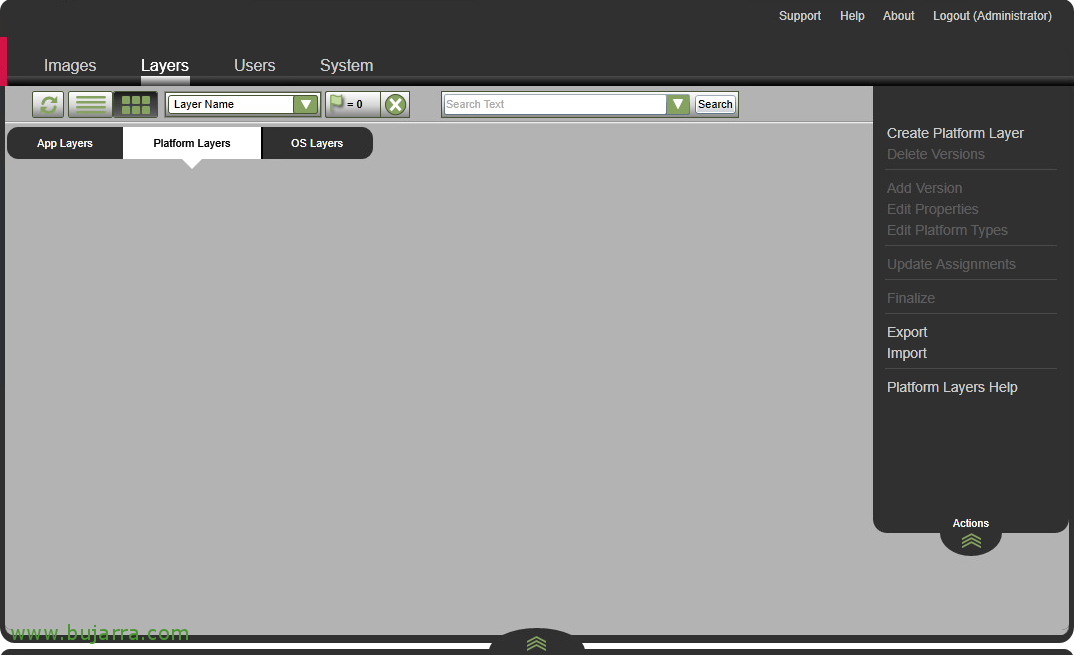
SO geruza prest dugunean, behin SO oinarria duen plataformaren geruzak sortu ahal izango ditugu aurreko SO sortuaren oinarrian.
Makina oso tipikoa izango litzateke SO hori gure erabiltzaileentzat konexio-helmugatzat erabiltzea, beraz, prestatu egingo ditugu gure VDAak Windows-ekin 2019.
Plataforma geruzak lehentasun handiena du, honek esan nahi du azkenik aplikatuko dela eta beste geruzak gainidatz dezakeela.
'Geruzetatik' > 'Plataforma Geruzak' > 'Sortu Plataforma Geruza'.

Geruzari izen bat adierazten diogu, deskribapen bat, bertsio bat eta aldaketak egingo ditugun diskoari emango diogun tamaina maximoa.
Oro har, MVa domeinuarekin lotuko dugu eta Citrix edo VDA agentea instalatuko dugu. Continuamos con el asistente,

Gure interesa duen SO geruza hautatu behar dugu, adibide honetan SO Windows geruza dago jada sortuta 2019 Standard, bertako bertsioa 1.0 eskuragarri dagoena da.
Jarrai dezagun,

Hautatzen dugu konektorea nondik deskargatuko dugun diskoa eta prestatzeko makina geruza, usaremos el conector de VMware vSphere conectándonos a nuestro vCenter Server,

La usaremos para publicar otras capas, así que marcamos “This platform layer will be used for publishing Layered Images”.
Además de indicar el Hipervisor que estamos utilizando, y la tecnología (si MCS, PVS o View Composer), así como el servicio de brokering que vamos a utilizar (si Citrix Virtual Apps, Citrix Mahaigaineko Birtualak, Azure, Microsoft RDS, u Horizon View.

vDisk-i izen bat ematen diogu.

Y opcionalmente también podremos asociar un icono a esta capa de plataforma.
Jarrai dezagun,

Verificamos el resumen del asistente, si todo es correcto finalizamos la creación de esta capa desde “Create Layer”.

Comprobaremos en Tasks que la tarea está Running, hasta que nos dé una advertencia y nos diga que la máquina está lista y esperándonos a que hagamos los cambios que necesitemos.

Esan dut, una vez nos alerte, nos habrá creado una MV en nuestro entorno vSphere en modo edición. Abrimos la consola de la MV, podremos cambiar el nombre a la MV y unirla al dominio finalmente, así como reiniciarla si es necesario sin problema alguno.

Será el momento también de instalarle Citrix Virtual Desktop Agent o VDA, si requerimos de Citrix Workspace pues también, o los packs de optimización de Citrix. Así como el software de Citrix PVS Target Device si usaremos PVS para aprovisionar las máquinas. Si usamos disco de Write Cache en PVS, será también el momento de presentarle el disco y no olvidar eliminarlo al finalizar.
Volveremos a ejecutar Citrix Optimizer para aplicar las optimizaciones de Citrix, ya que las del SO ya las optimizamos en la capa del SO.

Una vez tengamos la máquina correctamente instalada y configurada, pulsaremos sobre “Shutdown For Finalize”, un icono que tendremos en el Escritorio.

Y veremos cómo automáticamente se finaliza la tarea y queda la capa lista para desplegar.
Aplikazio geruza sortzen

Crearemos normalmente tantas capas de aplicación por app que queramos entregar. Aunque también podremos instalar apps de manera conjunta, copiar ficheros al disco, hacer cambios en el registro…
Luego asociaremos estas capas de aplicación a las imágenes que despleguemos para que nuestros usuarios trabajen.
'Geruzetatik' > “App Layers” > “Create App Layer”.

Damos un nombre a la capa de aplicación, una descripción y un versionado. Esta capa la usaremos en este ejemplo para desplegar WinRAR 5.80 x64.
Continuamos con el asistente,
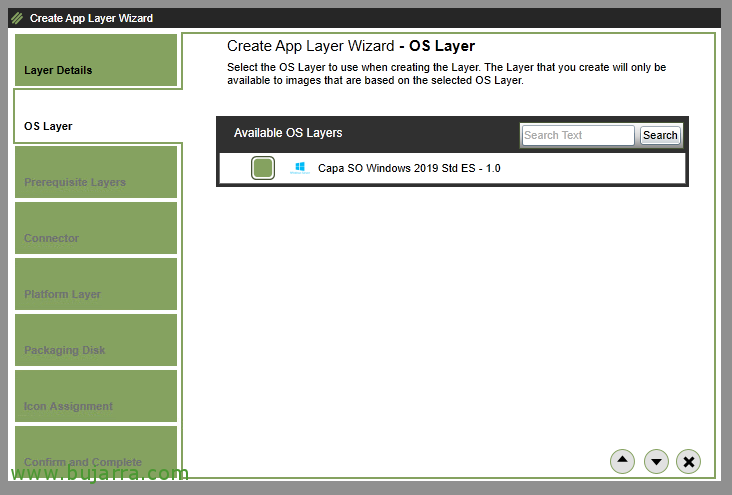
Aukeratzen dugu erabiltzeko SO geruza sortzeko aplikazio geruza. Kas honetan Windows SO geruza erabiliko dugu 2019.

Aplikazio geruza honi geruza osagarri bat beharko diogu, Ez da kasua, jarraitu..

Aukeratzen dugu konektorea MV-a martxan jartzeko non aplikazio geruza hau sortuko dugun. Orain arte bezala, VMware vSphere aurkako konektorea erabiltzen jarraituko dugu.

Hipervisore aldaketak egiten ari bagara hori adieraziko dugu, dagokion tresnak instalatu beharko ditugulako, Ez da kasua, eta arraroa izango da desberdinak izatea, baina aukera existitzen da.
Continuamos con el asistente,

vDisk-i izen bat ematen diogu,
Seguimos,

Ikono bat lotu ahal izango dugu PNG edo JPG fitxategi bat igoz. Hori egingo dugu hobeto itxura izan dezan.

Eta bukaerarako, ohikoa den bezala, azken laburpena berrikusten dugu, dena zuzen bada 'Create Layer' sakatuko dugu.

Esperamos mientras prepara la máquina en el hipervisor seleccionado…

Ahora ya nos advierte que podemos hacer los cambios oportunos en la máquina, nos dará el nombre y deberemos conectarnos por consola para hacer las modificaciones.
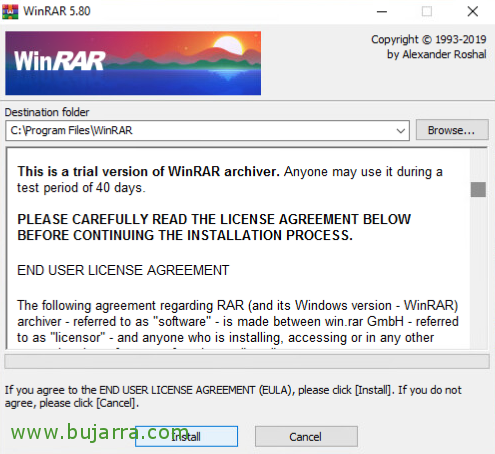
Instalaremos las apps que nos interesen y reiniciaremos si es necesario. La capa de apps no estará unida al dominio, si la app que vamos a instalar lo requiere, podemos unir esta máquina al dominio, proceder y antes de finalizar volver a sacarla del dominio.
Esan dut, podemos hacer cualquier cambio que necesitemos, no sólo instalar aplicaciones.

Una vez hayamos acabado, nos quedará pulsar en el icono de “Shutdown For Finalize”.

Y confirmamos que la capa de app ya se ha finalizado e indica que está disponible para publicarla.
Irudiak sortzen

Llegó el momento, vamos a crear la Imagen Padre que necesitamos para que nuestros usuarios puedan desempeñar su trabajo.
Crearemos una Plantilla por tipo de máquina que necesitemos, podremos asociarle las capas de SO y aplicaciones que nos interese.
Vamos a “Images” > “Create Template”

En este caso esta Imagen será para que los usuarios de una granja de Citrix trabajen con un SO Windows 2019 eta hainbat aplikazio-geruza behar dituzte lan egiteko.
Indicamos un nombre, deskribapen bat eta ikono bat adierazten dugu txantiloian.

SO geruzen zerrendatik interesatzen zaigun hautatzen dugu,
Jarrai dezagun,

aplikazio-geruzen barruan, interesatzen zaizkigun aplikazioak lotu ditzakegu, honek egiten du aplikazio hauek erabilgarri egon daitezen sortzen ari garen txantiloian.
Bi aplikazio-geruza adibide ditut lotuko ditugunak, bat WinRAR eta bestea Putty.

Hipervisor-eko konektorea hautatzen dugu Txantiloa despliegatzeko.

Interesatzen zaigun Plataforma-geruza hautatzen dugu. Kasuan honetan VDA geruza daukat Citrixeko konexioak onartzeko beharrezko softwarearekin.

vDisk bati izen bat ematen diogu eta bere disko gogorreko gehieneko tamaina adierazten dugu. No será necesario realizar Sysprep para generalizar la máquina y por ahora no permitiremos Elastic Layering para que los usuarios dispongan de también sus capas, donde guardarán sus personalizaciones, ya que por ahora no les vamos a dejar que hagan cambios, más allá de lo que vaya en su perfil.

Confirmamos en el asistente que todo es correcto, sakatu 'Create Template and Publish'-ean,

eta itxaron amaitu arte eta sortzen ari garen Irudiaren plantilla guretzat sortu arte.

azkenean ikusi ahal izango dugu gure hiperbisdorearen barruan guretzat sortu duen makina, hori izango da erabiltzaileentzako eskaria asebetetzeko behar ditugun antzeko makinak sortzeko erabiliko dugun irudia.

Citrix Studiotik Katalogo bat sortu ahal izango dugu, seleccionando la Imagen maestra que acabamos de crear y mediante MCS crear tantas máquinas como necesitemos. O con PVS o la tecnología que usemos en cada caso.
Ya por tanto procederemos como sabemos.

Y este sería el resultado final del ejemplo que hemos venido haciendo, una máquina con SO Windows 2019, que dispone de RDHS instalado, con VDA instalado y correctamente registrado contra nuestros Delivery Controller. Esperando a que los usuarios se conecten y puedan trabajar con las aplicaciones que le hemos asociado a esta Imagen. Que si nos hemos fijado, asocié dos capas de app, una con un Putty, y otra con WinRAR.
Geruzak Erabiltzaileei lotzen

Si queremos, en vez de asociar capas de apps a las Plantillas maestras, podemos vincularlas a usuarios o grupos de usuarios. Aplikazioak erabiltzailea non joan ere jarrait dezan helburuarekin.
Para eso, 'Layers'-en > “App Layers”, gure aplikazio-geruza hautatzen dugu > 'Add Assignments'.

Erabiltzaileak zein aplikazio-bertsiora esleitu nahi dugun hautatzen dugu. Une honetan, Bertsio bakarra dugu 1.0, beraz, bertsio hori da.

Esleipenak egiteko erabiliko dugun txantiloi nagusia hautatzen dugu.

Eta hemen bilatuko ditugu gure Directiorio Aktiboaren erabiltzaileak geruza honi esleitzeko.
Normalean Taldeak erabiliko ditugu geruzak esleitzeko, ez Erabiltzaileak.

Dena zuzen badago, 'Assign Layer'-en klik egiten dugu

Gogoratu, txantiloi nagusian aplikazio-geruzak deskonektatu beharko ditugula, eta Elastic Layering eta behar dugun Erabiltzaile geruzaren motarekin gaituko dugu.
Beraz, erabiltzaileak makinara sartzen denean, app geruza desberdinak ekarriko ditu, makina horretan egindako aldaketak ere Erabiltzailearen geruzako vDisk-ean joango dira.
| Erabiltzailearekin 1 app geruza | Erabiltzailearekin 2 app geruzak | |
 |
|
Aplikazio-geruza berri bat sortzen

Aplikazio-geruza batean aldaketa bat aurkeztu behar badugu,, bertsio bat sor dezakegu,, aldaketak egin, (ohiko eguneratzea egin,) eta bertsio berri hau Irudi nagusiei aurkeztu dezakegu.. Horrela, erabiltzaileek aplikatzen dizkiegun berrikuntzak disfrutatu ahal izango dituzte..
Para ello, 'Geruzetatik' > “App Layers” > aplikazioa hautatzen dugu > 'Bertsio Gehitu'.

Zehazten dugu zein bertsioetik eguneratuko garen, eta zein izango den bertsio berria..
Adibide honetan eguneratuko dugu 1.0 batera eguneratuko ditugu 1.1 WinRAR-etik. Eta 1GB-ko diskoarekin nahikoa izango da egindako aldaketak gordetzeko..
egingo dudana hizkuntza pakete bat aplikatzea izango da,, kasu honetan Euskera..

Laguntzailearekin aurrera jarraituz,, SO geruza zein gainean lan egingo dugun hautatzen dugu bertsio berri hau sortzeko..
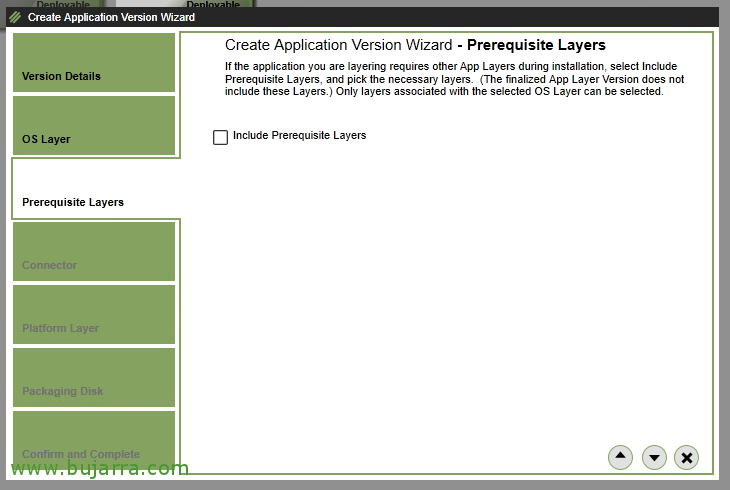
Ez da beharrezkoa aurreko geruza bat lehen baldintzatzaile gisa, jarraitzen dugu laguntzailearekin.

Hautatzen dugu konexioa zertarako erabiliko dugun bertsio berri hau zabaltzeko eta paketatzeko, orain arte bezala, jarraitzen dugu gure VMware vSphere konexioa erabiltzen.

Ez gara hiperbider aldatuko, jarraitzen dugu VMware ESXi erabiltzen, beraz, jarraituko dugu laguntzailearekin.

Adierazten dugu izen bat vDisk-ek sortuko duen izena izateko.

Eta dena ondo bada, berritzen dugu laburpena eta baieztatzen dugu 'Add Version'-ekin.

Ohikoa dugun bezala, Itxaron egin behar dugu makina prestatzeko, aldaketak aplikatuko ditugun lekua.
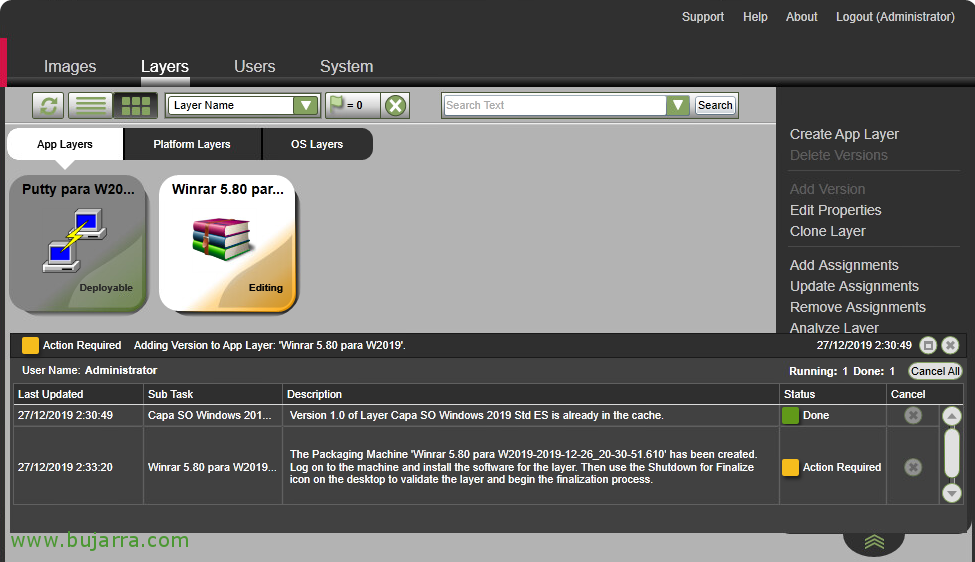
Aplikazio-geruza editagarria denean adieraziko digu, esango digu sortu duen VM-ren izena eta zein kontsolan sartu beharko dugun aldaketak egiteko.

Beraz, esan dudana, egiten ditugu behar ditugun aldaketak, sea actualizar la aplicación, realizarle modificaciones… o como en este ejemplo ponerle un pack de idiomas.

Tras finalizar los cambios, como siempre, pulsaremos en “Shutdown For Finalize”.

Y veremos en Tasks que la finalizado la tarea de crear esta nueva capa con su nueva versión.

Si queremos asociar esta nueva versión de la capa de aplicación a las Imágenes maestras que dispongamos, sobre ellas, desde “Images” > “Edit Template”, lo haremos.

Bajo el apartado Application Assignment, veremos las aplicaciones y qué versión tienen asociada. Adibide honetan, deberemos marcar que use a partir de ahora la versión 1.1 WinRAR-etik.
Finalizamos el asistente desplegando los cambios realizados.

Una vez esté validada la nueva versión de la capa de aplicación y los usuarios no se quejen, erabiltzen ez ditugun eta Irudien txantiloietan ez ditugun bertsioak ezabatu ditzakegu.
Para ello, app geruzaren gainean, joango gara 'Delete Versions'-era.

Aukeratu beharko dugu erabiltzen ez ari garen eta ezabatu nahi dugun bertsioa.
Jarraitu egingo dugu laguntzailearekin,

Eta bertsioa ezabatzeko konfirmazioa emango dugu 'Delete Versions'-etik.
Espero os haya parecido interesante este pedazo de post viendo bastantes de las posibilidades con Citrix App Layering, where hemos visto cómo crear una imagen con el software que necesitamos aislado en otras capas y gestionado de manera separada. Finally hemos publicado este Server / Desktops a los usuarios mediante Citrix Virtual Apps and Desktops.









