Llevando las tiras de LED a otra dimensión con WLED y LedFx, NodeMCU y Home Assistant

Onena, post hau kargatuta dator, lekuan zein produktu desberdin ikusiko ditugun eta, gainera, nahastuz magia egiten dutenak. WS2812B LED tiraketa bat NodeMCU batera konektatuko dugu eta WLED kargatuko diogu efektu oso politak lortzeko, gainera, LedFx muntatuko dugu LED-ak audioarekin mugitzeko eta dena Home Assistant bidez aurkeztuko dugu etxeko automatizaziorako kudeaketarako.
Esan dut, NodeMCU es una placa Arduino con el chip ESP8266 y módulo Wifi que bastantes de vosotros conoceréis, eta bestela, os animo para que sea vuestro primera placa para introduciros en este apasionante mundo. Vamos a descargar un maravilloso firmware llamado WLED que cargaremos en el chip, con ello podremos controlar las tiras desde una app desde nuestros móviles o un navegador, este firmware tiene un montón de efectos para controlar este tipo de tiras de LED, además que tiene un montón de settings y posibilidades. Añadiremos en nuestro Home Assistant las tiras de LED que tengamos para poder controlaras de manera centralizada o hacer automatizaciones. Y para poner la guinda a la tarta usaremos LedFx, que no es gehiago que beste maravilloso proiektu bat korrika dezakegu edozein makina batean eta guztia audio que recoja que makina esaten duen baten bidez micrófono hará que los LED se muevan a su ritmo.

Lo primero será la connectividad, conectaremos la tira de LED WS2812B a gure Arduino, os dejo este esquema para que os hagáis un poco la idea, el D4 del NodeMCU v3 es el GPIO2 lo konektatu dugu datuen pin de la tira de LED. Ondoren konektatu ahal dugu 5V zuzenean plazera (en kasu honetan al VIN al VIN) beste elikagai kanpoko bat erabiltzea saihesteko eta berarekin elikatu la tira de LED ere. Eta azkenean konektatu dugu lurra GND.
WLED

A jarraitu descargaremos WLED, un proyecto super interesante que implementa un servicio web en los ESP8266/ESP32 que permiten controlar las tiras Neopixel que son diodos LED de tipo 5050 con controladores WS2812B, WS2811, SK6812 o APA102. Por ahora la última versión que tenemos es la 0.8.5, descargamos de GitHub el fichero para ESP8266, kasu honetan “WLED_0.8.5_ESP8266.bin”. Y lo kargamos con ESP Easy Flash o alguna erabilgarritasun similar desde edozein equipo, ojo con seleccionar el puerto COM zuzen eta bien aukeratu firmware.
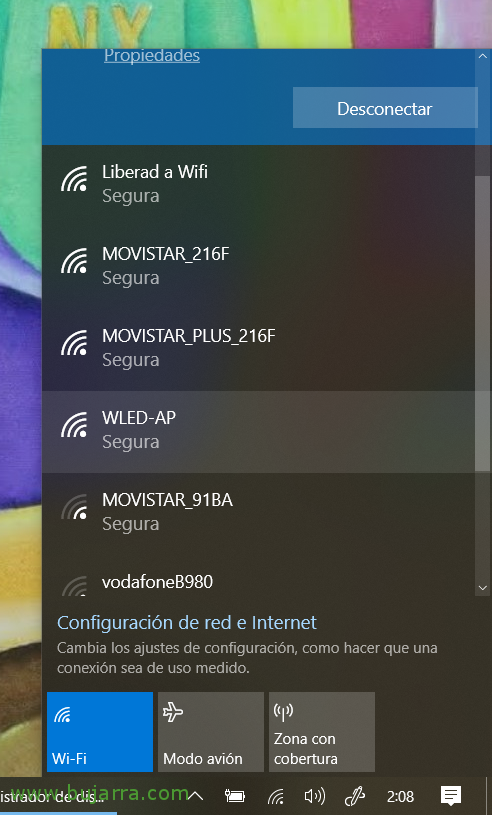
Si conectamos todo, al arrancar NodeMCU, creará AP llamado WLED-AP con contraseña: wled1234
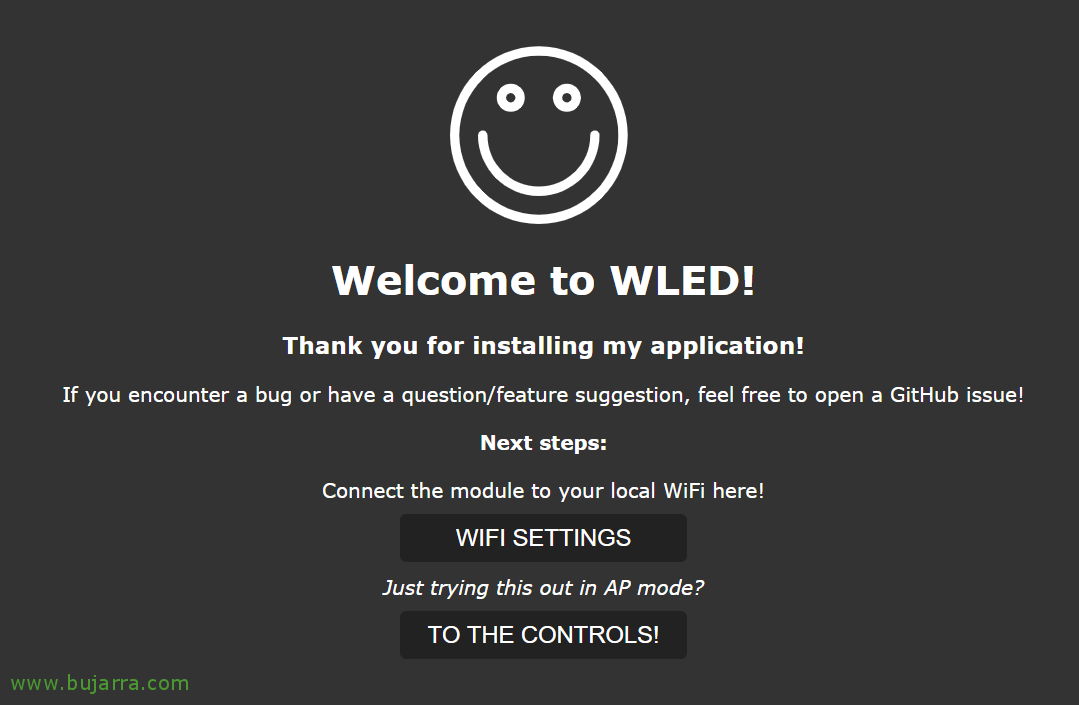
Nos conectamos y accedemos con un navegador a su IP predeterminada: http://4.3.2.1/
Debemos configurar nuestro Wifi, klikatu “Wifi Settings”

Eta ezer, indicamos nuestro SSID y contraseña del Wifi, indicamos si queremos IP estática o dinámica mediante DHCP, indicamos su izen DNS… “Gorde & Berrabiarazi”.
 |
 |
 |
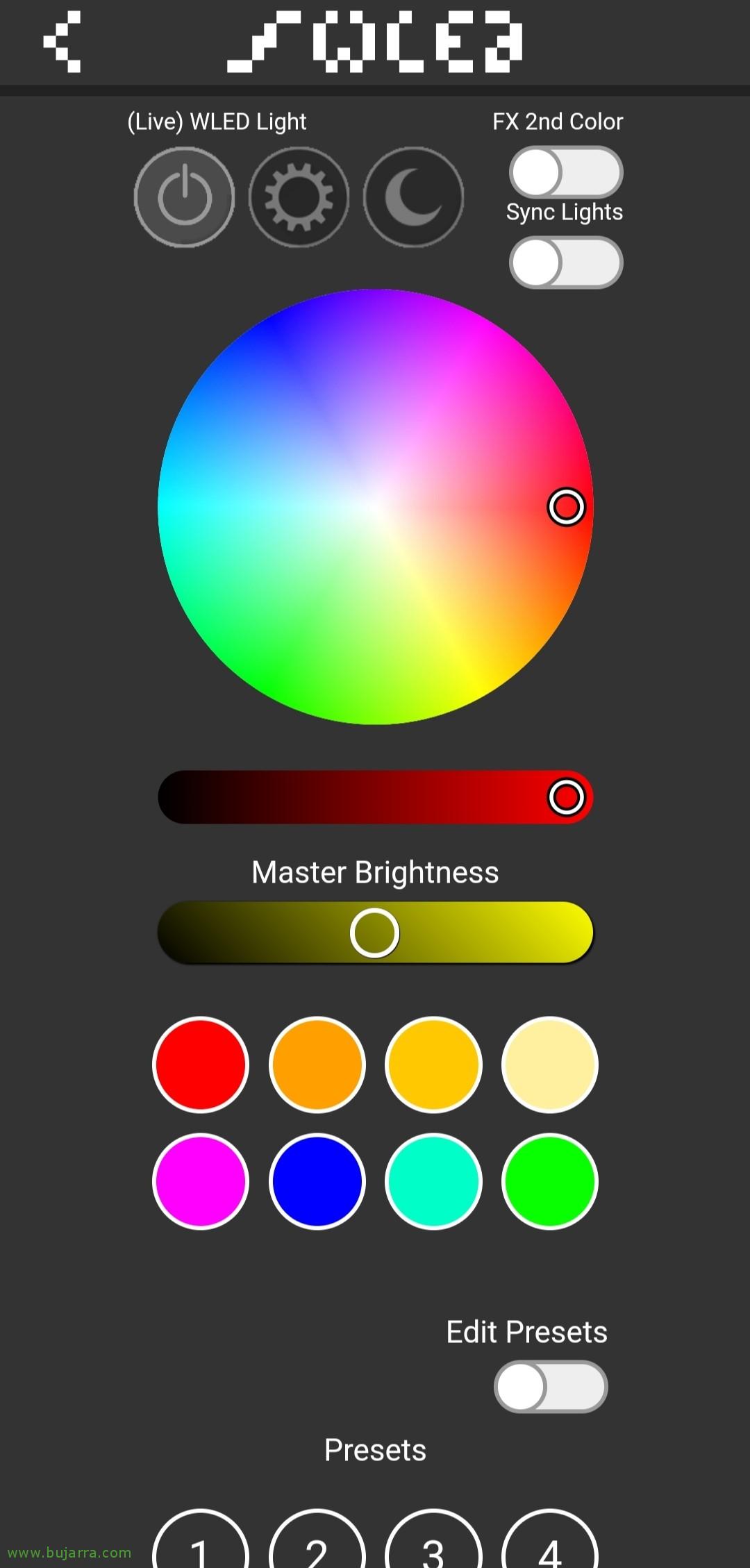
Podremos kudeatu WLED ondo con un navegador, accediendo a la nueva IP que haya cogido una vez haya reinitiado y se haya konektatuta a gure AP Wifi. O también podremos gestionarlo desde nuestro mugikorretik app llamada “WLED”, Podremos buscarla en el “Play Store” Eta suposatzen dut iOS para iOS ere haverá 🙂
Como vemos simplemente tendremos que darle al “+” eta zuzenean detektatuko ditugu LED tirak que tengamos encendidas eta konektatu a la red. Podremos jugar con los estilos, aplicar un color solido, o usar los predefinidos que son infinitos, así como personalizar los nuestros. Algo importante que tendremos que hacer será, en “Ezarpenak” > “LED Preferences” el configurará el número de LED que tenemos, esto indicará el amperaje beharrezko elikadura modu zuzenean, así como podremos especificar el máximo que da nuestro transformador. Y no olvidarnos de especificarle un nombre o descriptionn, ya que si tenemos muchas tiras, podremos luego unirlas en taldeetan (mediante el puerto UDP de sincronización) y poder tener los beherak efektuak en todas ellas.
Home Assistant
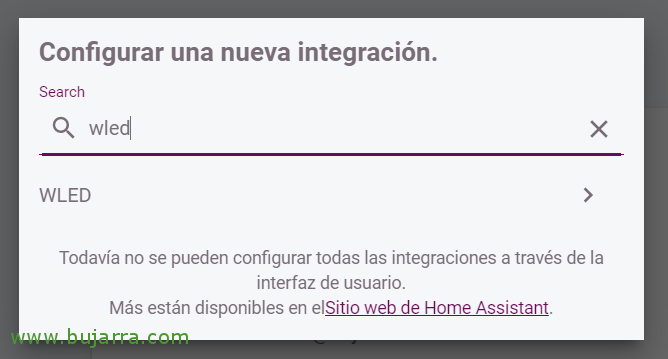
Si disponemos de Home Assistant o Hassio actualizado, podemos añadir zuzenean las Integraciones el control de WLED, horretarako, en el cuadro de búsqueda al idatzir “WLED” lo buscaremos y seleccionaremos.

Specificamos la dirección IP de esta tira de LEDs, la IP que tenga nuestro Arduino y pulsamos sobre “Bidali”,
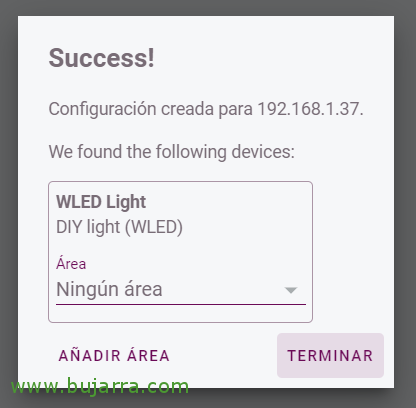
Perfecta, que sencillo… lo podemos asociar a algún eremu si definidos los habitáculos de la casa, sustatu “Amaitu”.
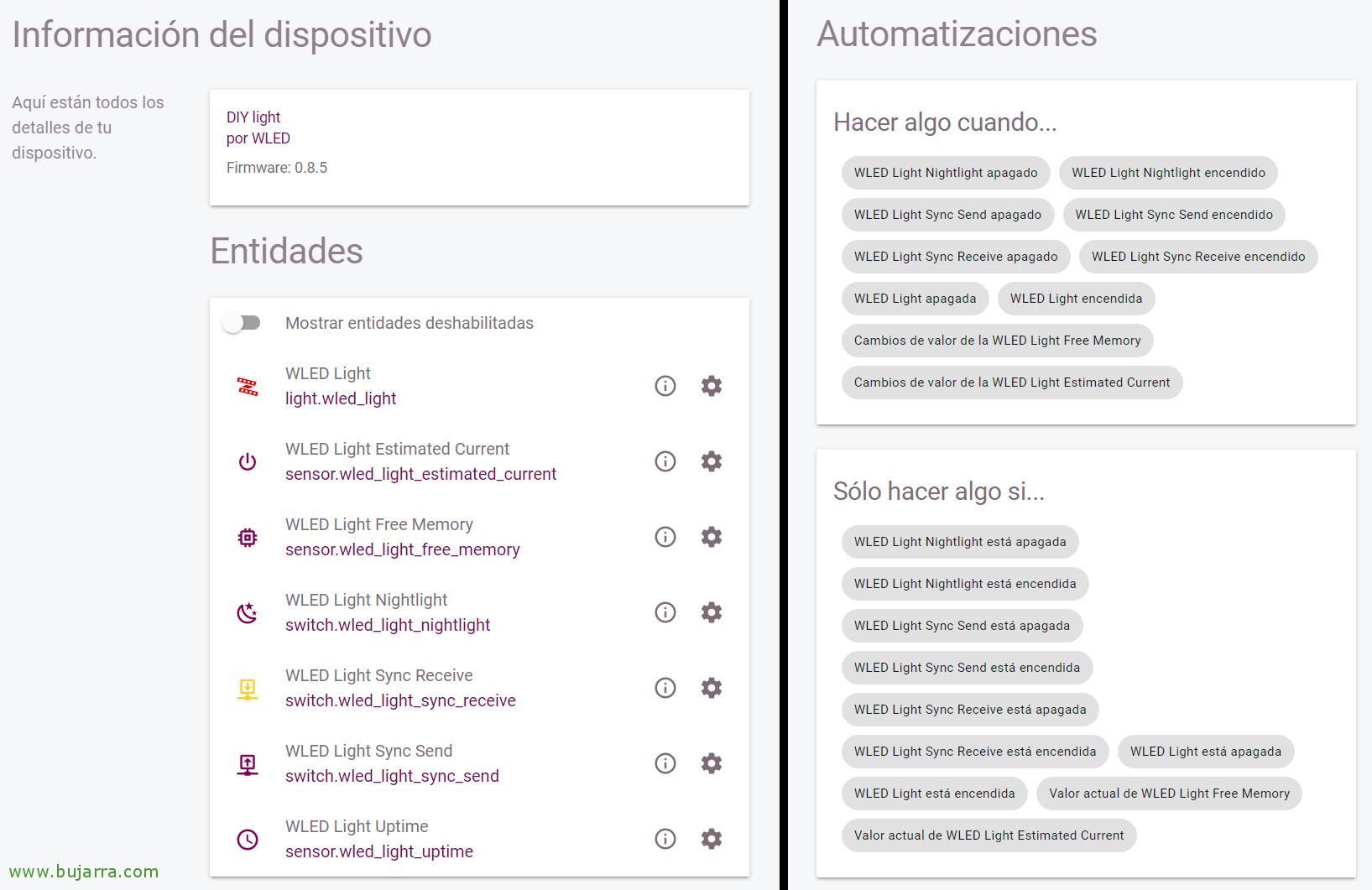
Nos erakusten ditugu las entidades que nos habrá creado, para poder controlar la tira de LED, calcular su consumo en mA, memoria libre… además de las automatizaciones que podemos hacer.
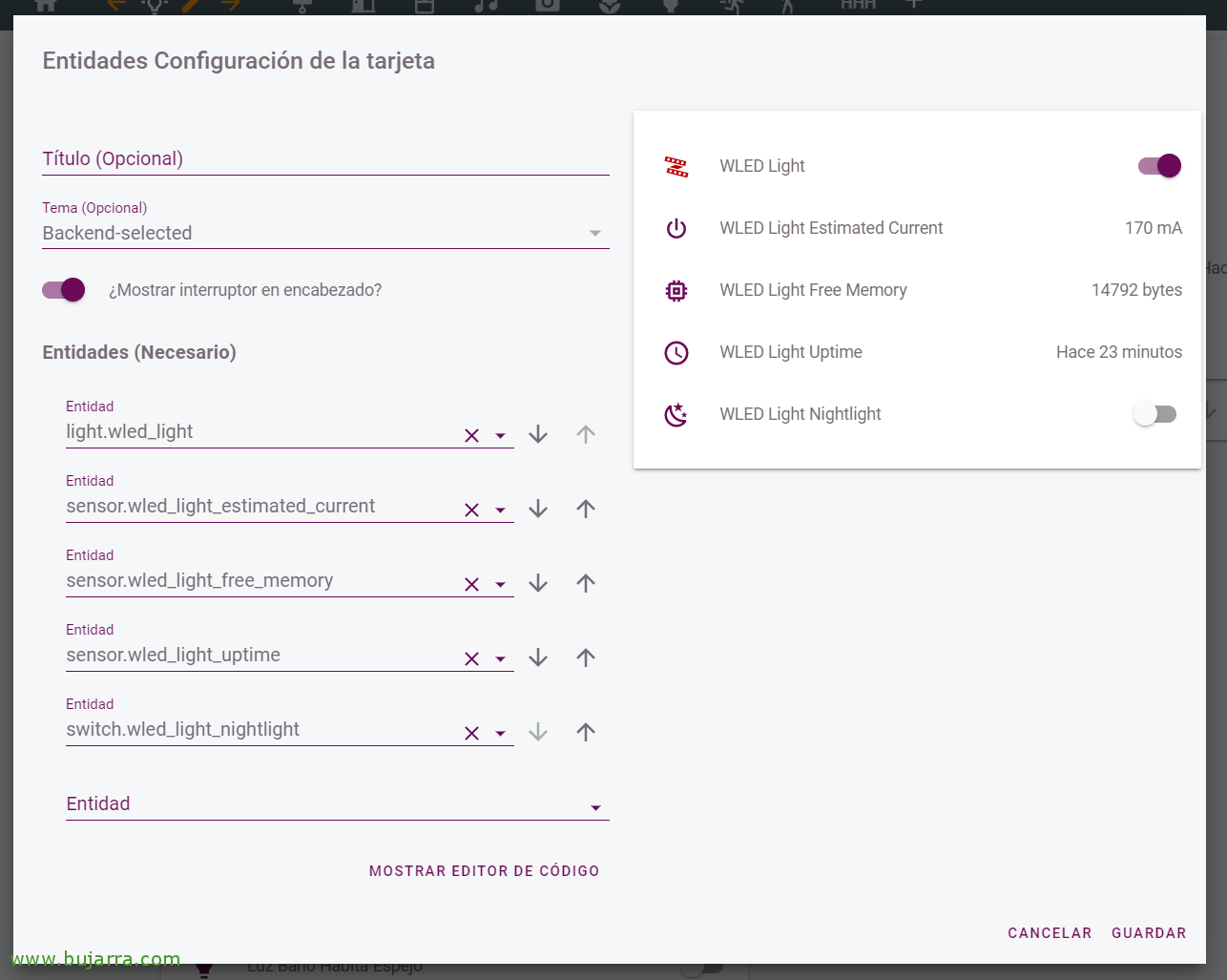
Y bueno, desde las vistas de Home Assistant, como siempre creamos nuestras tarjetas como nos interesen, este es un ejemplo de las entidades que nos ha creado.

Y cuando pulsemos en la entidad principal de WLED podremos establecer el color que nos interese en esta tira, o establecer un efecto… está chulo, ¿no?
LedFx
Onena, y si queremos colocar (adibidez) una Raspberry Pi con un micrófono por ahí y que lo que escuche este micrófono haga que los LED se muevan de una u otra manera, si ponemos música para que bailen a su son, o con la voz que hagan algunos efectos… Aunque podemos poner en el mismo Arduino un sensor de sonido si queremos hacerlo individualmente, la idea de hacerlo con un microfono 'en red’ es que varias tiras se muevan de manera berdin.

Tenemos que instalar LedFx, podemos hacerlo rápidamente bajo un Windows o Linux.
En Windows quizá rápido para probar, necesitaremos Anaconda instalatuta, y en un Terminal que iniciemos activaremos un entorno virtual y lo cargamos:
[sourcecode]conda create -n ledfx python=3.6
conda activate ledfx[/sourcecode]
Instalamos LedFx y sus dependencias:
[sourcecode]conda config –add channels conda-forge
conda install aubio portaudio pywin32
pip install ledfx[/sourcecode]
Y lo cargamos:
[sourcecode]ledfx –open-ui[/sourcecode]
Bajo Linux, la instalación sería:
[sourcecode]sudo apt-get install portaudio19-dev -y
pip3.6 install ledfx
ledfx –open-ui[/sourcecode]
Si necesitas más info de su instalación, echa un vistazo a su documentación oficial: https://ahodges9.github.io/LedFx/
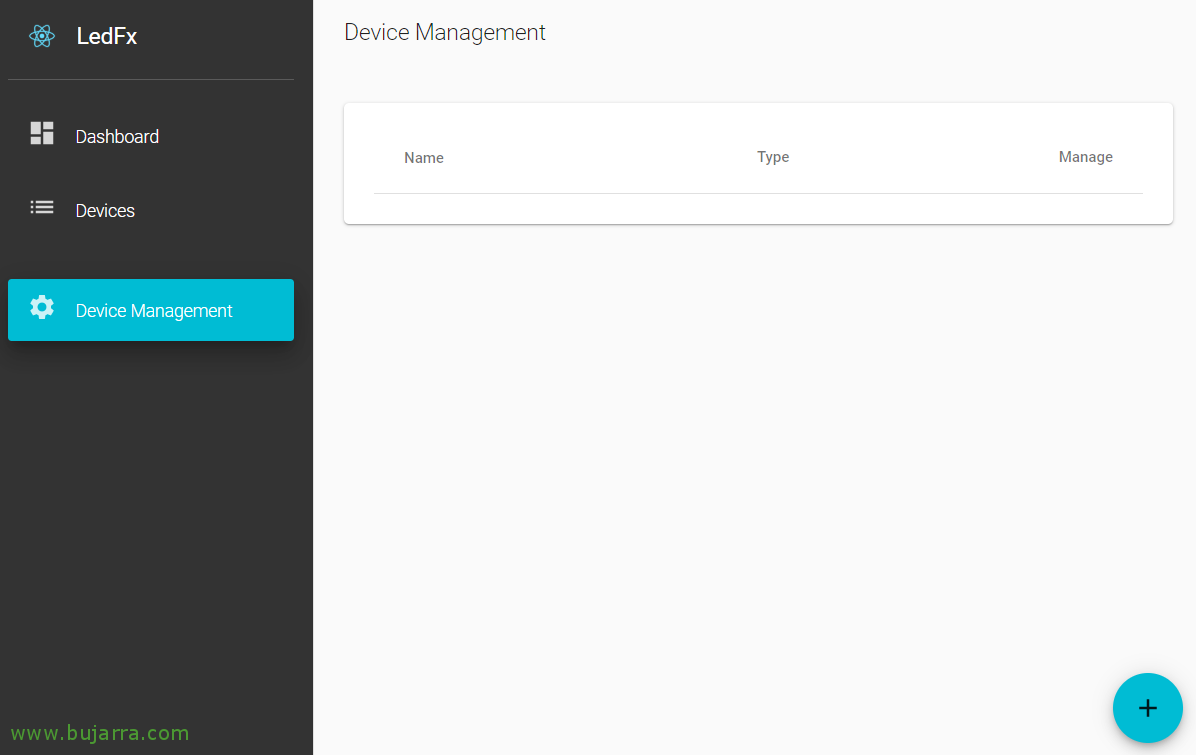
Joango gara “Device Management”, hemen iremos añadiendo todas las tiras de LED que tenemos con WLED, pulsamos en el “+”,
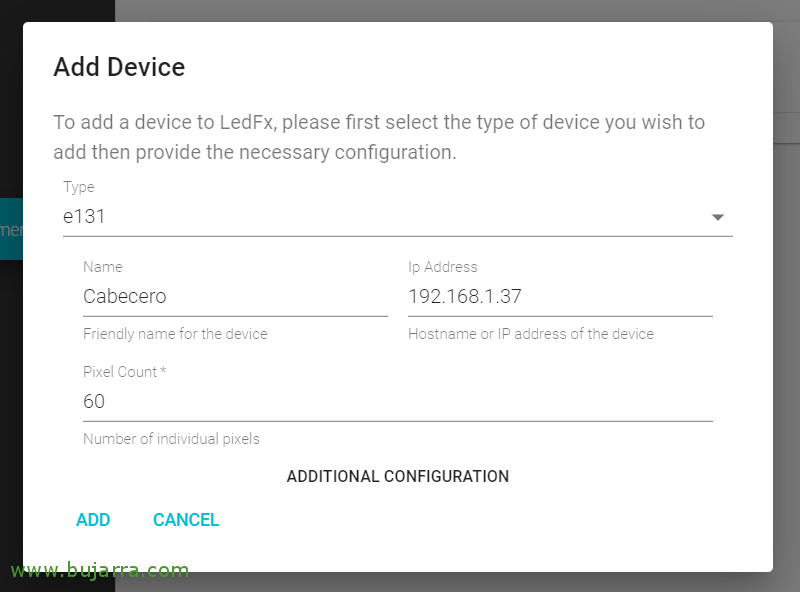
Indicamos “e131” en el Tipo, le indicamos un nombre y la dirección IP de WLED, así como el número de LED que tiene dicha tira. Sakatu on “Gehitu”,
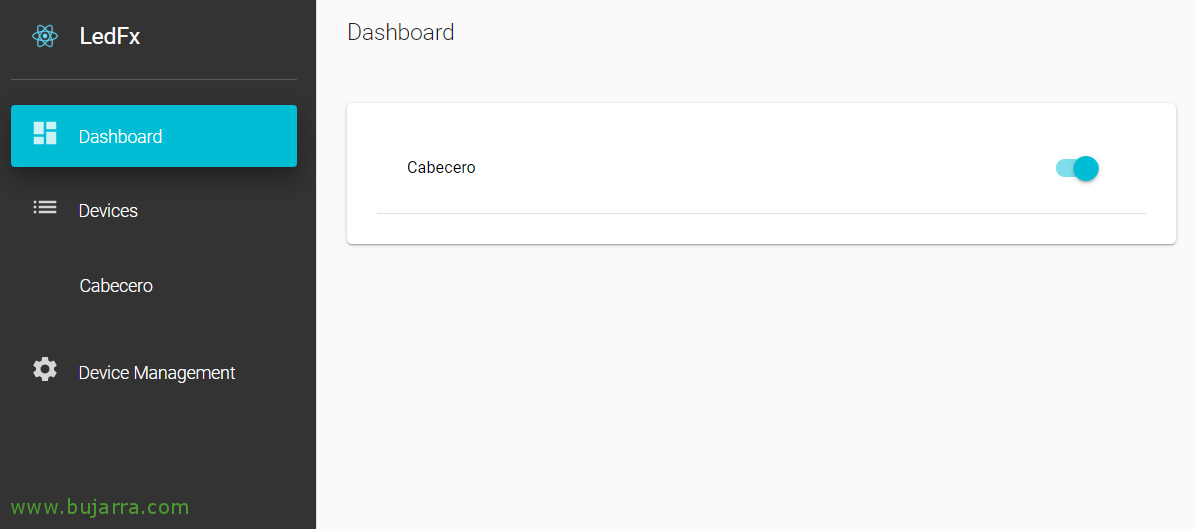
Eta ezer, ya podremos habilitarlo o deshabilitarlo, así como si pulsamos en una tira ver cómo funciona.
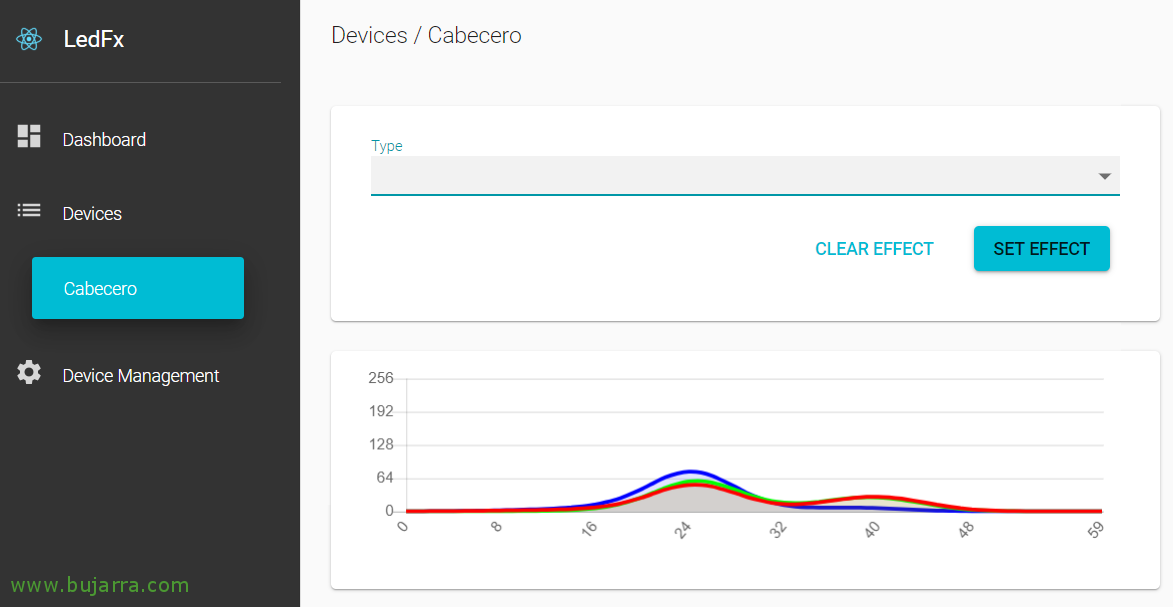
Nos mostrará el audio que esté escuchando desde el micrófono y lo pintará en ondas, así de fácil, tenemos las tiras de LED bailando! Además podremos cambiar los distintos tipos de efectos, muy muy completo. Betiko moduan, Espero dut interesgarria izan izana,