
Exchange-rako migrazioa 2003 Exchange-era 2010

En este documento veremos los pasos a realizar para la migración de una organización Microsoft Exchange Server 2003 a Microsoft Exchange Server 2010, tendremos en cuenta que en este documento migraremos un servidor Exchange 2003 con buzones, carpetas públicas, directivas y OWA a un servidor Exchange 2010 con todos los roles (Concentrador de transporte, Acceso de cliente, Buzón y las Herramientas de administración de Exchange). Si queremos obtener una organización Exchange 2010 con las funciones separadas podemos usar el documento cómo guía, ya que cada migración es completamente diferente al resto.
Dena dela, lehenengo gomendatu beharrekoa Microsoft-ek bizitza honetan egin duen gauzarik onenetarikoa da, Exchange ezarpen laguntzailea 2010 deitzen da “Microsoft Exchange Server Deployment Assistant“. Gida bat da, aukera aukeratzen ditugunaren arabera jarraitu beharreko urratsak adieraziko dizkiguna, Checking bat bete beharko dugu, gure Exchange erakundea nola dagoen eta zer lortu nahi dugun adieraziz.
Exchange zerbitzariak 2003 Service Pack-a izan behar dute 2 (SP2) Exchange-rako 2003 gutxienez instalatuta. Gure asmoa Exchange instalatzea bada 2010 zerbitzari desberdinetan, rolak banatuz, rolen instalazioaren ordena honako hau izan behar da: 1º Client Access edo Bezero Sarbidea, 2º Hub Transport edo Garraio Kontzentrazioa, 3º Mezularitza Bateratua (UM) o Mezularitza bateratua eta 4º Posta kutxa edo Buzon.
Migratzearen pausoak:
1. Debemos eragiketa modua aldatu gure Exchange erakundean, izan behar dugu “Jatorrizko modua”. Para ello, kontsolatik “Administrador del sistema de Exchange” > ERAKUNDEAN eskuineko botoia > Fitxa honetan “Orokorra” botoia “Cambiar el modo”.
2. Debemos Aktibo Zerrenda prestatu Exchange lehenengo zerbitzari bat izan dezagun 2010. http://www.bujarra.com/?p=3700.
3. Debemos tresna prestatu non Exchange instalatuko dugun 2010, instalatu beharreko rolen arabera, gehiago edo gutxiago izango ditu eskakizunak. http://www.bujarra.com/?p=3698.
4. Egikaritu behar dugu Microsoft Exchange instalazioa 2010 (edo rolen instalazioa ordenean). Lehen eskakizunen instalazioa eta instalazioaren hizkuntza adierazi ondoren, Exchange instalazioa hasiko dugu 2010 zerbitzarian. Instalazio laguntzan hautatuko dut “Exchange Server-en instalazio tipikoa”.
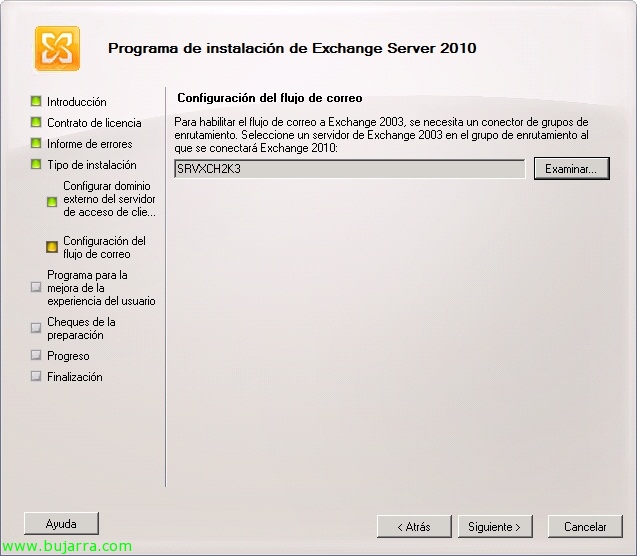
Laguntzailearen bitartez instalazioa hasi aurretik, Exchange zerbitzari bat adierazi behar dugu 2003 server horri aurre egiteko konektore bat sortzeko. Behin instalatuta, berrabiarazten dugu.
6. DOffline Helbide Liburua egingo duen zerbitzaria aldatzea behar dugu (Offline Helbide Liburua – OAB), zerbitzari hori izango da liburua eguneratuta mantentzeko arduraduna.

Liburua mugitze aldera, abrimos la “Exchange kudeaketa kontsola”, vamos a “Antolaketa Konfigurazioa” > “Buzón” > Pestaña “Offline Helbide Liburua” eta eskuineko botoia sakatu ditzagun ditugun liburuetan “Mover…”,

Sakatu on “Examinar” liburuaren sorkuntza zerbitzari batetik bestera mugitzeko.
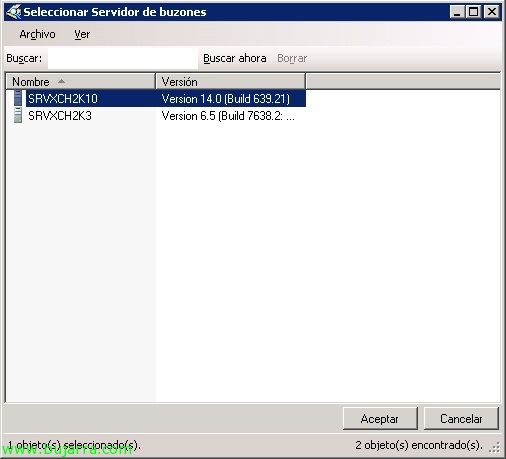
Exchange zerbitzari berria hautatzen dugu 2010. “Onartu”,
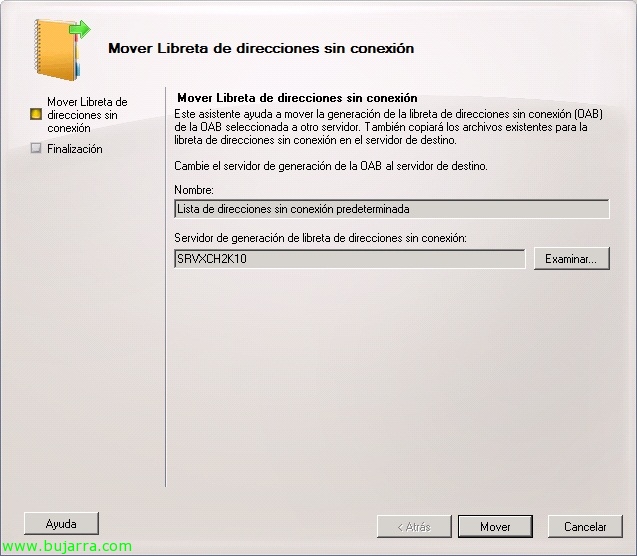
Sakatu on “Mover” funtzio hori mugitze aldera,

eta prest, sustatu “Amaitu”. PowerShell bidez exekutatzen badugu ikus dezakegu: move-OfflineAddressBook -Identity ‘LEKAU HELBIDE LIBURUA LEHENESTEA’ -Server ‘HELBIDEA_DESTINAZIOA’.
7. Bidalketa konektore bat sortzea. Tenemos que crear dicho conector para permitir la salida de los correos de este servidor, deberemos crear y configurar un conector (o conectores) cómo lo tengamos en el servidor Exchange 2003 gure erakundetik, sea envío directo hacía Internet o sea un conector personalizado mediante un Smart Host.
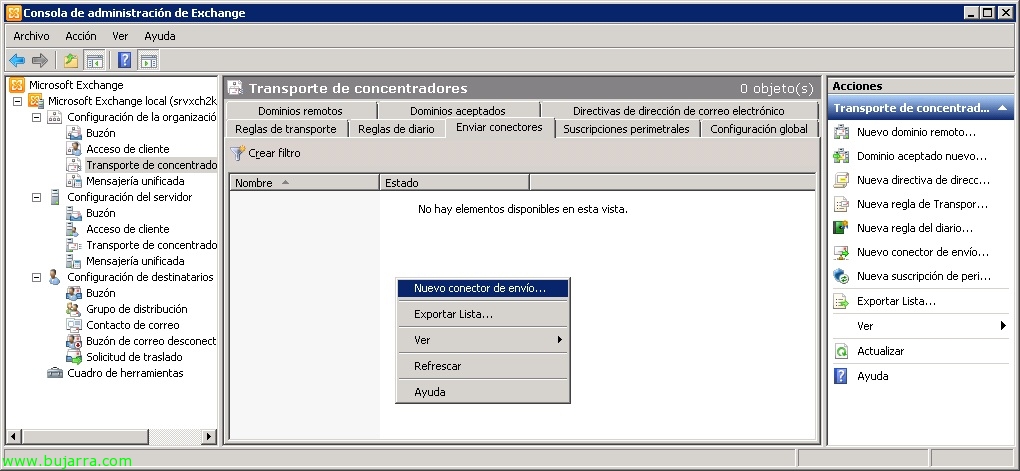
Para ello, abrimos la “Exchange kudeaketa kontsola”, vamos a “Antolaketa Konfigurazioa” > “Transporte de concentradores” > Pestaña “Enviar conectores”. Botón derecho “Nuevo conector de envío…”,
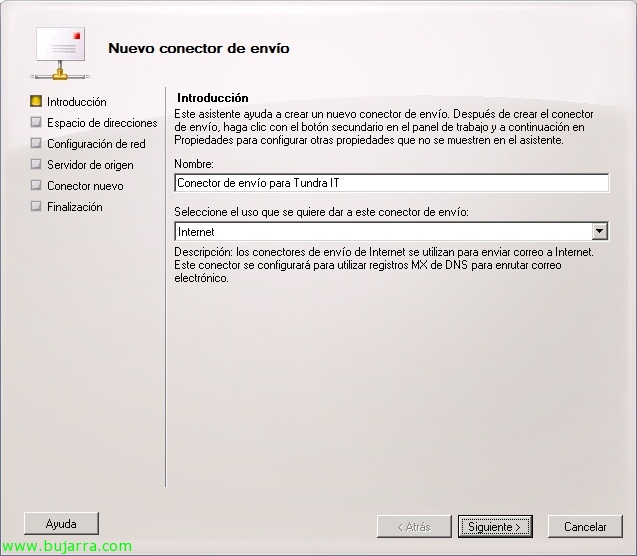
Indicamos un nombre al conector y definimos el tipo de conector, en mi caso es un conector sencillo que simplemente es para poder enviar correos directly through de la configuración de mi red, por mi puerta de enlace… “Hurrengoa”,
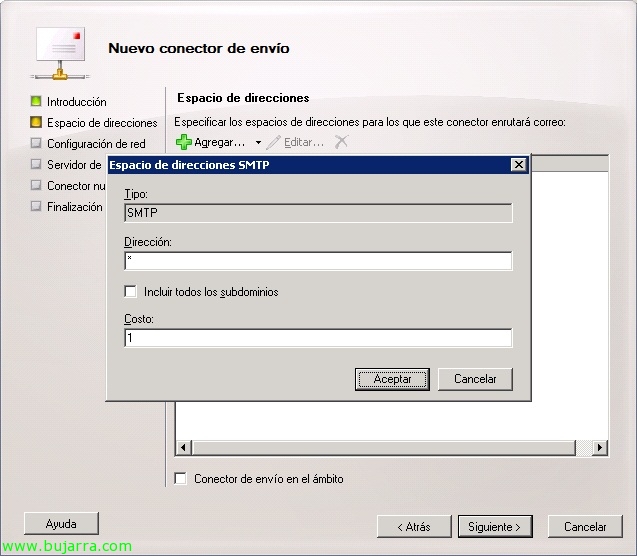
Sakatu on “Agregar…” para crear un espacio de direcciones, cómo quiero que sea para todos los dominios destinatarios en “Dirección” pongo “*” y de peso/prioridad/costo “1”. Aceptamos y seguimos el asistente,

En mi caso que salga directly por los registros MX que resuelva del DNS, así que la primera opción, si queremos enrutar el correo através de otro host inteligente o smart host pues marcaríamos la segunda opción. “Hurrengoa”,
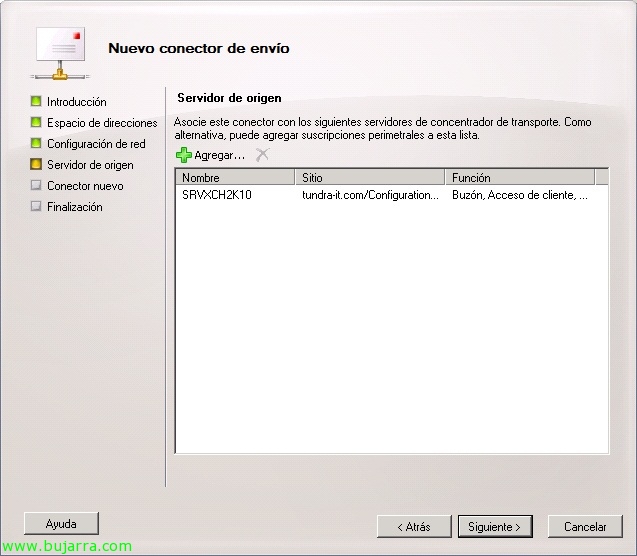
“Hurrengoa”, a menos que tengamos más servidores y querramos que envíen através de este conector.
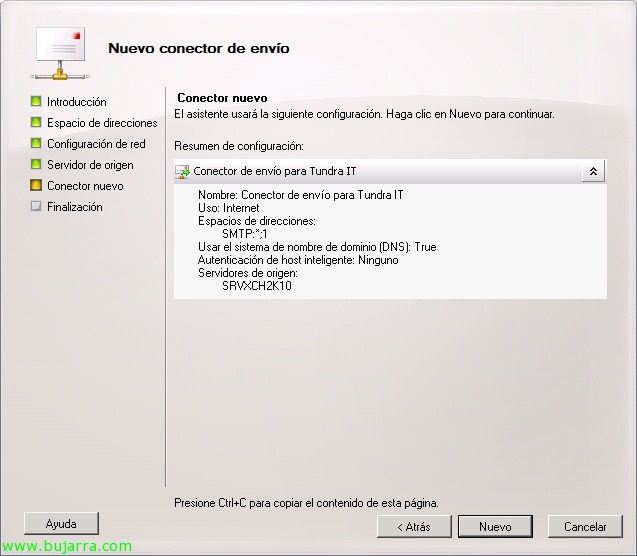
Confirmamos que es correcto y pulsamos “Berria” para crear dicho conector.
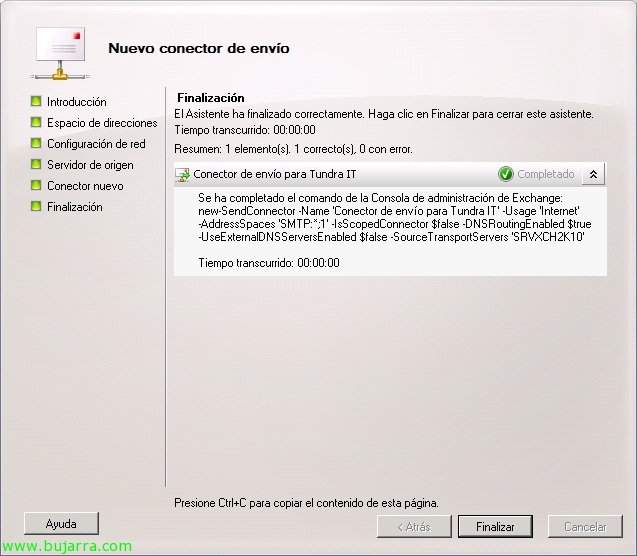
“Amaitu”. Cómo todos los asistentes, nos da la posibilidad de copiar el comando y ejecutarlo en PowerShell para la próxima vez o para hacernos nuestros propios scrips. Komandoa: new-SendConnector -Name 'NOMBRE_CONECTOR’ -Usage'TIPO_CONECTOR’ -AddressSpaces 'SMTP,DOMINIO,PESO’ -IsScopedConnector $true/$false -DNSRoutingEnabled $true/$false -UseExternalDNSServersEnabled $true/$false -SourceTransportServers ‘ZERBITZARI_KOLOREA’.
8. Erabiltzaileen postontziak migratu. Orain da momentua erabiltzaileen postontziak migrazioari ekiteko. Kontuz, hau baino lehen nahi badugu, egingo dugu Exchange zerbitzarian dagoen datu-basea lekuz aldatzea 2010 tokian zuzenean, izena aldatzeaz gain edo postontzi gehiago sortuz.
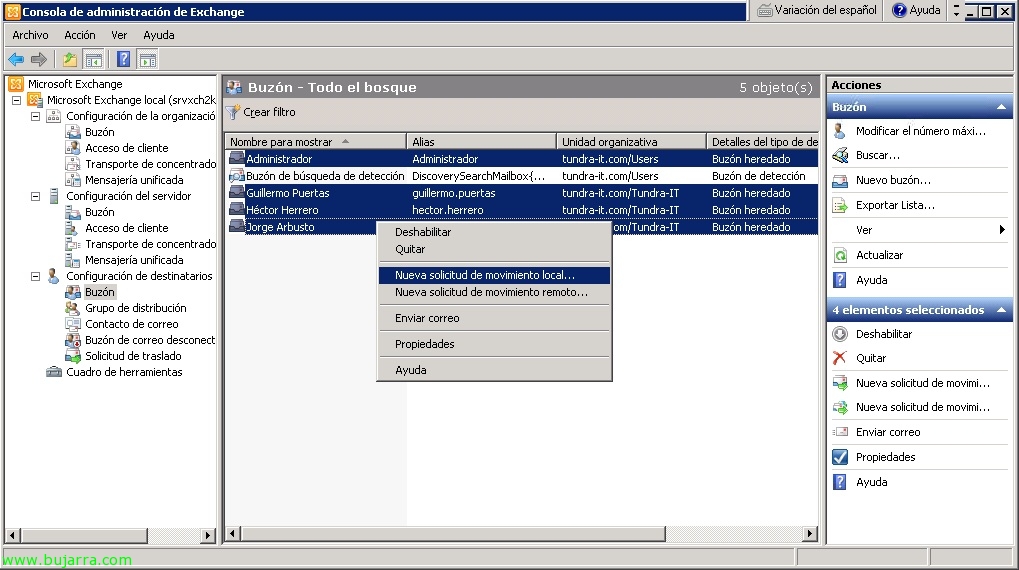
Erabiltzaileen postontziak mugitzeko, joango gara “Exchange kudeaketa kontsola”, vamos a “Hartzaileen konfiguraziora” eta erabiltzaileen postontziei eskuineko botoiaz klik eginez “Mugimendu lokal berria eskaera…”
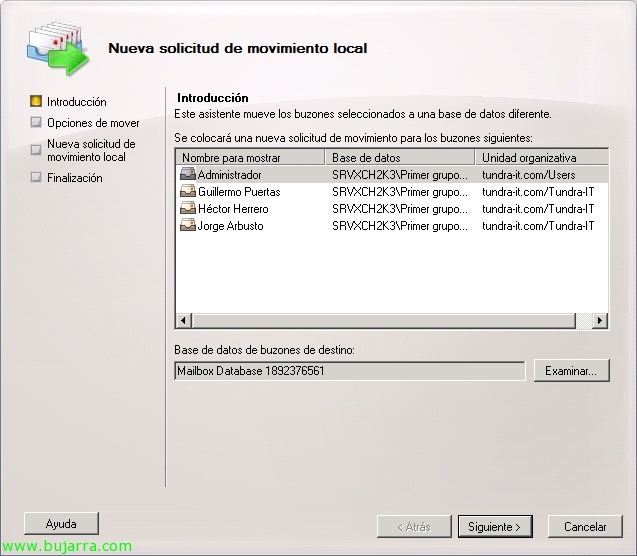
Helburu postontzi datu-base bat hautatu behar dugu “Examinar” erabiltzaileen postontziak bertan kokatzeko, “Hurrengoa”,

Buzoi bat hondatuta badago (edo horren elementu bat) buzoiaren mugimendua edo bere mezu hondatuak saihestu ditzakegu. “Hurrengoa”,
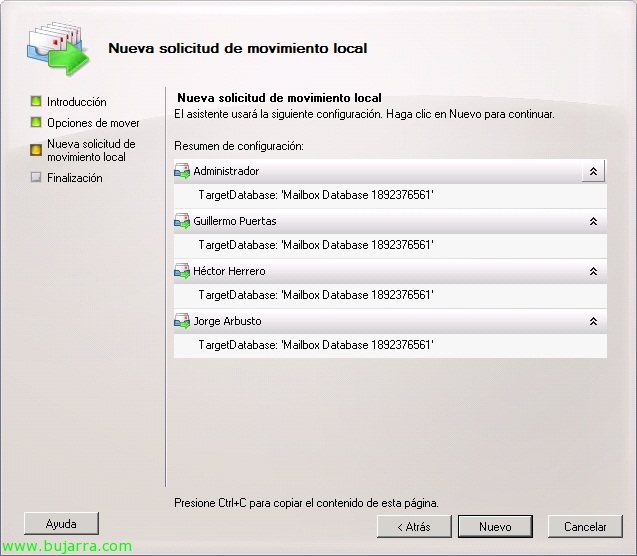
Buzoiaren mugimenduaren laburpena, sustatu “Berria” hauek mugitzeko,

… buzoien tamainaren arabera, hau hainbat ordu irauten du…

“Amaitu”, ok, honekin batera, erabiltzaileen buzoiak ere zerbitzari berrira mugitu dira.
9. Karpetak publikoei migratu (baditugu, claro). Exchangeko zerbitzari desberdinen artean karpeta publikoak mugitzeko, berrezarpen bat aktibatu behar dugu horietan zerbitzari berrira kopiatzeko eta kopiatuta daudenean, berrezarpena ezabatu. Ojo! also karpeta publikoak mugitzeko une ona da, kopiatzea baino lehen, disko edo partizio egokian kokatzeko… Tenemos varias opciones de mover las carpetas públicas, dos mediante las consolas (una opción más manual y otra más automática) o directamente con la PowerShell, vemos las tres opciones:
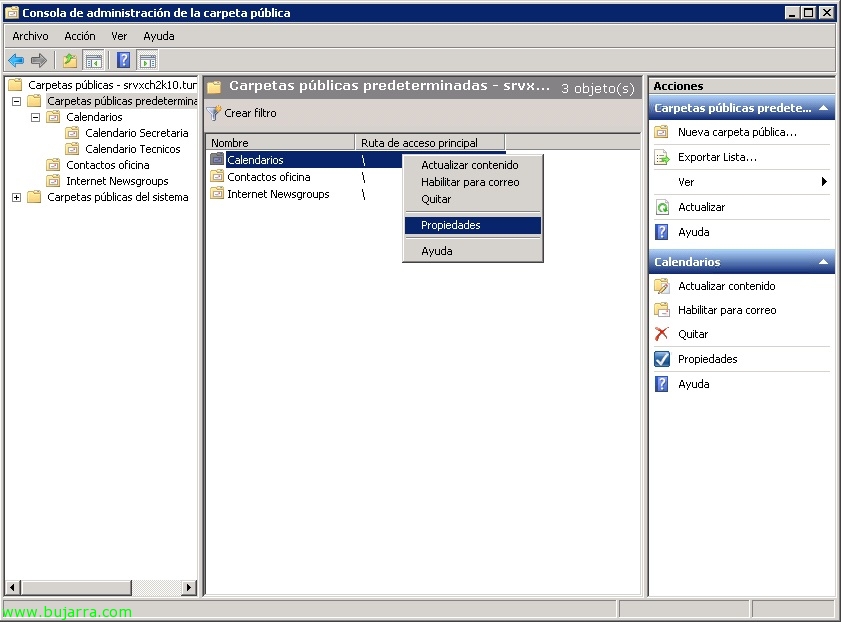
Para ello, tenemos que abrir la “Exchange kudeaketa kontsola”, vamos a “Cuadro de herramientas” y abrimos la “Consola de administración de la carpéta pública”. Una vez en dicha consola, tenemos la opción de replicar una a una las carpetas, es la opción recomendable pero la más lenta, ya que tenemos que hacer este proceso por cada carpeta pública que tengamos. Sobre cada una de las caprtas públicas > botón derecho “Propiedades”,
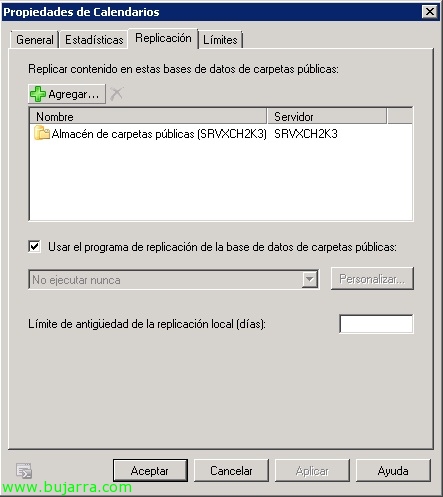
Fitxa honetan “Errepikapena”, debemos añadir el servidor al que deseamos mover las carpetas desde “Agregar…”

Seleccionamos el servidor con Exchange 2010 & “Onartu”,

Comprobamos que estan ambos servidores, desmarcamos la opción “Karpeten publikoen datu-basearen errepikazio programa erabiltzea” errepika beti egitea adierazteko “Betiko exekutatu”. Karpeten edukia errepikatu ondoren, hona bueltatuko gara, Exchange zerbitzaria hautatuko dugu 2003 eta errepikatik kenduko dugu.

Karpetak mugitzeko beste modu bat, oraingoan batera, adibidez kontsolatik “Administrador del sistema de Exchange” -tik 2003, “Kudeaketa taldeen” > ADMINISTRATIBO_TALDEA > “Zerbitzariak” > ZERBITZARIA_2003 > BILKETA_TALDEA > karpeta publikoen biltegian eskuineko botoiaz “Errepika guztiak mugitu”,

Errepikak eramateko zerbitzaria hautatuko genuke eta onartu. Esan dut, datuen bolumenaren arabera gehiago edo gutxiago irauten du.
Errepiken edukia jakiteko egin da, kontsoletik bertatik egiaztatu ahal izango dugu “Administrador del sistema de Exchange” -tik 2003, “Kudeaketa taldeen” > ADMINISTRATIBO_TALDEA > “Zerbitzariak” > ZERBITZARIA_2003 > BILKETA_TALDEA > ALMACEN_CARPETAS_PUBLICAS > “Karpeten publiken instantziak”, karpeta hori guztiz hutsik egon behar da.
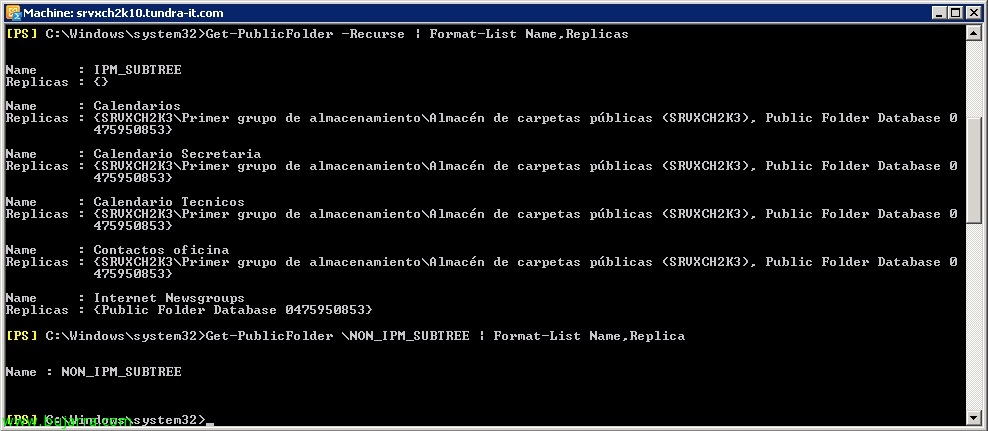
Errepikapen egoera ikusteko, Exchange PowerShell-etik egiaztatu ahal izango dugu 2010, exekutatuz: ‘Get-PublicFolder -recurse | Format-List Name,Replicas‘. Sistemako karpeta publiken zerrenda ikusteko: ‘Get-PublicFolder NON_IPM_SUBTREE -recurse | Format-List Name,Replicas‘. Eta PowerShell bidez karpetak mugi nahi baditugu, MoveAllReplicas.ps1 script-a erabil dezakegu direktorio honetan “%ProgramFiles%MicrosoftExchange ServerScripts”, exekutatuz: ‘MoveAllReplicas.ps1 -Server JATORRI_ZERBITZARIA -NewServer HELBURU_ZERBITZARIA‘. Eta karpeta publikorik mugitzen gelditzen zaigun ikusteko bakarrik, exekuta dezakegu: ‘Get-PublicFolderStatistics -Server ZERBITZARIA’ y comprobaremos si quedan carpetas públicas en el servidor Exchange 2003 a quitar.

Y deberemos indicar en cada base de datos que tengamos de buzones, cual es su BD de carpetas públicas predeterminada. Todo ello desde la “Exchange kudeaketa kontsola” de 2010 > “Zerbitzariaren ezarpena” > “Buzón” > botón derecho encima de la base de datos privada “Propiedades” > Pestaña “Configuración de cliente”, y debemos pulsar en “Examinar” para indicar la base de datos de carpetas públicas predeterminada. “Onartu”.
10. Debemos cambiar los servidores con la función de actualización de destinatarios. Lo haremos desde la consola de “Administrador del sistema de Exchange”,

Zeinek den gure erakundeko RUS edo Hartzailearen Eguneratze Zerbitzua zerbitzari aldatu behar dugun, para ello abrimos la consola “Administrador del sistema Exchange”, vamos a “Destinatatios” > “Servicios de actualización de destinatarios” y en cada recipiente con botón derecho > “Propiedades”,
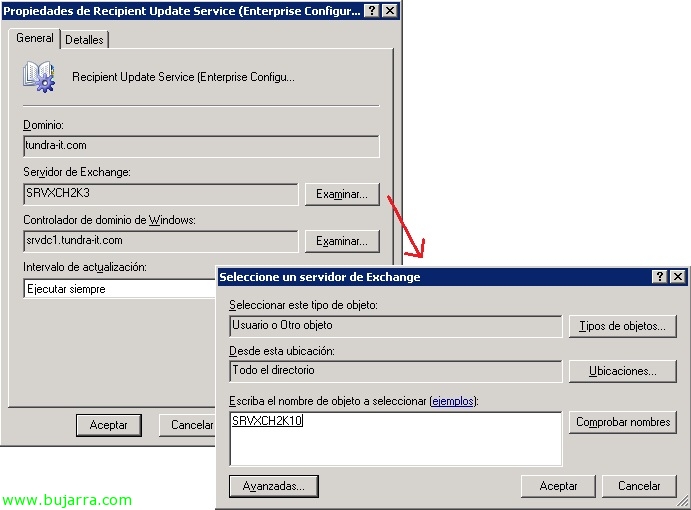
In “Exchange zerbitzaria” Sakatu “Examinar” y seleccionamos el nuevo servidor de Exchange 2010. Realizaremos esta tarea en cada servicio de actualización de destinatarios.
11. Actualizar las listas de direcciones predeterminadas de filtros LDAP (usado en Exchange 2003) a filtros OPATH (Usado en Exchange 2010).

Debemos ejecutar en PowerShell los siguientes comandos para actualizar las listas de direcciones para usar la sintaxis de filtrado de tipo OPATH y ya no usar el filtrado basado en LDAP.
Set-AddressList “Erabiltzaile guztiak” -IncludedRecipients MailboxUsers
Set-AddressList “Todos los grupos” -IncludedRecipients MailGroups
Set-AddressList “Todos los contactos” -IncludedRecipients MailContacts
Set-AddressList “Carpetas públicas” -RecipientFilter { RecipientType -eq ‘PublicFolder’ }
Set-GlobalAddressList “Lista global de direcciones predeterminada” -RecipientFilter {(Alias -ne $null -and (ObjectClass -eq ‘user’ -or ObjectClass -eq ‘contact’ -or ObjectClass -eq ‘msExchSystemMailbox’ -or ObjectClass -eq ‘msExchDynamicDistributionList’ -or ObjectClass -eq ‘group’ -or ObjectClass -eq ‘publicFolder’))}
Nota, dependiendo del idioma de nuestra instalación cambiaremos: “Erabiltzaile guztiak” horietakoa “All Users”, “Todos los grupos” horietakoa “All Groups”, “Todos los contactos” horietakoa “All Contacts”, “Carpetas públicas” horietakoa “PublicFolders” eta “Lista global de direcciones predeterminada” horietakoa “Default Global Address List”.
12. Actualizar las directivas de destinatarios. Posteriormente actualizaremos las directivas que tengamos definidas de nuestros destinatarios.

Con ‘Get-EmailAddressPolicy | non {$_.RecipientFilterType -eq “Legacy”}’ observaremos las directivas de destinatarios que tengamos definidas en nuestro entorno, y con ‘Get-EmailAddressPolicy | non {$_.RecipientFilterType -eq “Legacy”} | Set-EmailAddressPolicy -IncludedRecipients AllRecipients’ actualizaremos todas las directivas.
13. Ezarpen publikoko karpetak eta lineaz kanpoko helbide-liburua hautatzea, Exchange-kudeaketa kontsolatik, “Antolaketa Konfigurazioa” > “Buzón” > “Datu-baseen kudeaketa”, Gure datu-base bakoitzean, saguaren eskuineko botoiarekin > “Propiedades”.

Fitxa honetan “Configuración de cliente”, Guretzat dauden karpeta publikoen datu-basea hautatzen dugu (Exchange-n 2010) eta lineaz kanpoko helbide-liburua.
14. Konexioak ezabatzea. Exchange zerbitzariari lotuta dauden konexioak ezabatu behar ditugu 2003 desagerrarazteko.
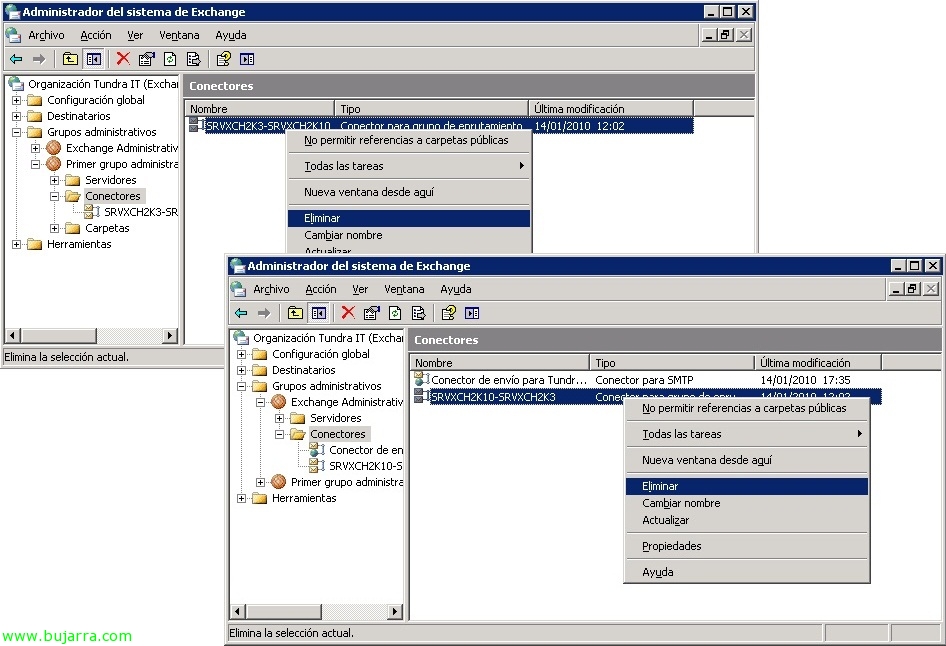
Exchange zerbitzariarekin lotzen duten konexioak ezabatu behar ditugu 2003 Exchange-rekin 2010. Edonolako kontsolatik edo PowerShell-etik.
15. Exchange desinstalazioa. Exchange exekutatzen duten zerbitzariak desinstalatu behar ditugu 2003 gure erakundean funtzio bat ez dutenak. http://www.bujarra.com/?p=982.







