Migrar vCenter Server a vCenter Server Appliance 6.5

A la hora de migrar a VMware vSphere 6.5, tenemos la posibilidad de decidir si queremos continuar con vCenter Server instalado bajo un Windows Server, o aprovechar y migrarlo a entorno Linux gracias al vCenter Server Appliance. En este documento veremos las ventajas y cómo proceder!
VCenter bat badugu 5.5 edo 6.0 vCSA-era migra dezakegu, beraz, migra bidez lehenengo elementua izango da 6.5, datu-base integratua edo kanpokoa duten zerbitzariak izan daitezela. vCSA 6.5 azkenean VMware Update Manager edo VUM integratuta dakar, beraz, Update Manager-eko bertsio bat badugu aurrekoa ere migra egingo du! eta ez badugu muntatuta, orain ona da pentsatzeko ea behar dugun hostak edo makina birtualen eguneratze automatikoak egiteko.
También, vCenter Server Appliance 6.5 altua eskuragarritasuneko kluster batean lan egiteko diseinatuta dator, modu errazean aktibo/pasibo bat muntatu eta beti zerbitzua eskuragarri izan dezakegu. Azkenik, eta baita oso interesgarria ere, vCenter-en konfigurazioaren babeskopiak eta berreskuratzeak egin ditzakegu, hondamendi baten kasuan, tan simple será desplegar una nueva OVA y en el asistente de instalación cargar este restore; podremos programarlas y sacar las copias mediante HTTP(s), FTP(s) o SCP!
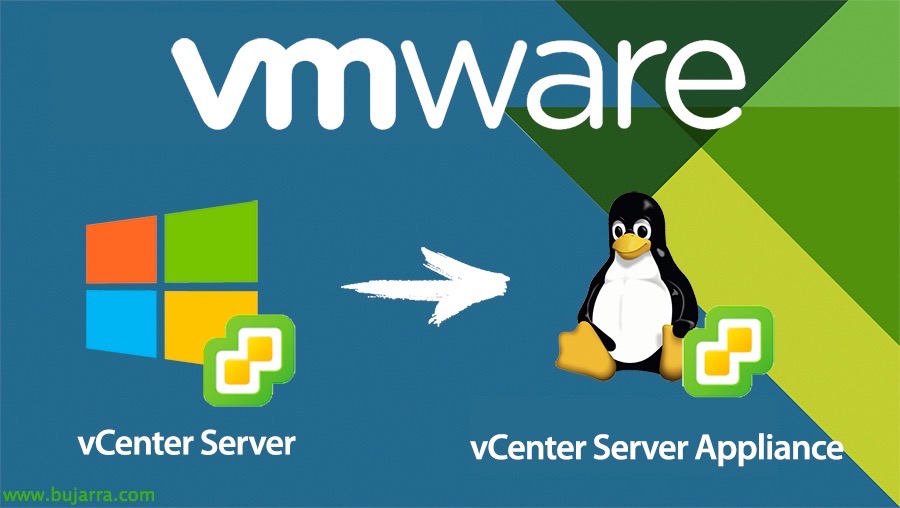
Si tenemos un servidor con todos los roles (PSC + vCenter Server) ejecutaremos el Asistente de Migración primeramente, antes de comenzar con la migración. Si tenemos los roles por separado, primeramente, ejecutaremos el Asistente de Migración en los PSC y por último en el vCenter Server. Y ya pues, podremos comenzar a desplegar nuestro vCenter Server Appliance obteniendo la configuración de estos servidores.
Tras la migración, el nuevo appliance será exactamente igual que el servidor vCenter bajo Windows, mantendrá la misma instancia de vCenter Server, el nombre, IP helbidea, el UUID y los certificados, pero con la nueva versión 6.5!
vSphere-ra eguneratu aurretik garrantzitsua den KB 6.5: https://kb.vmware.com/kb/2147548
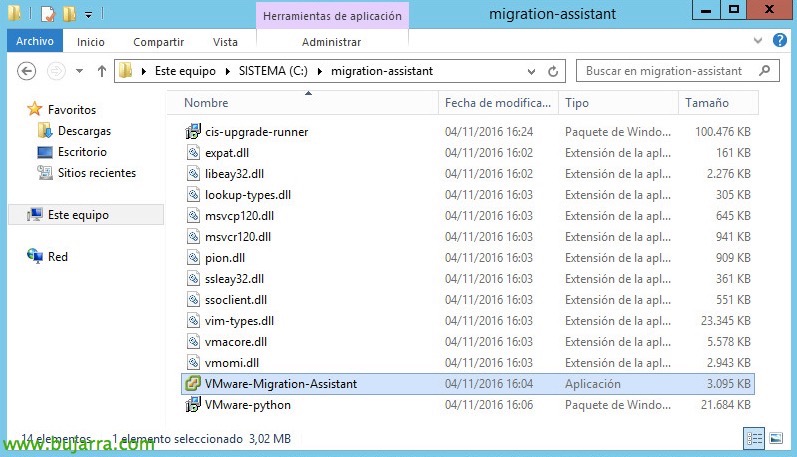
Ondo, comenzamos, esan bezala, lehenengo, gure egungo plataformatik migrazio-laguntzailea exekutatuko dugu, eszenario honetan, vCenter Server bat daukat PSC batekin ekipamendu berean. Karpetaren kopia egingo dugu “migration-assistant” vCenter ISO-tik Windows zerbitzarira, y ejecutamos “VMware-Migration-Assistant.exe”.
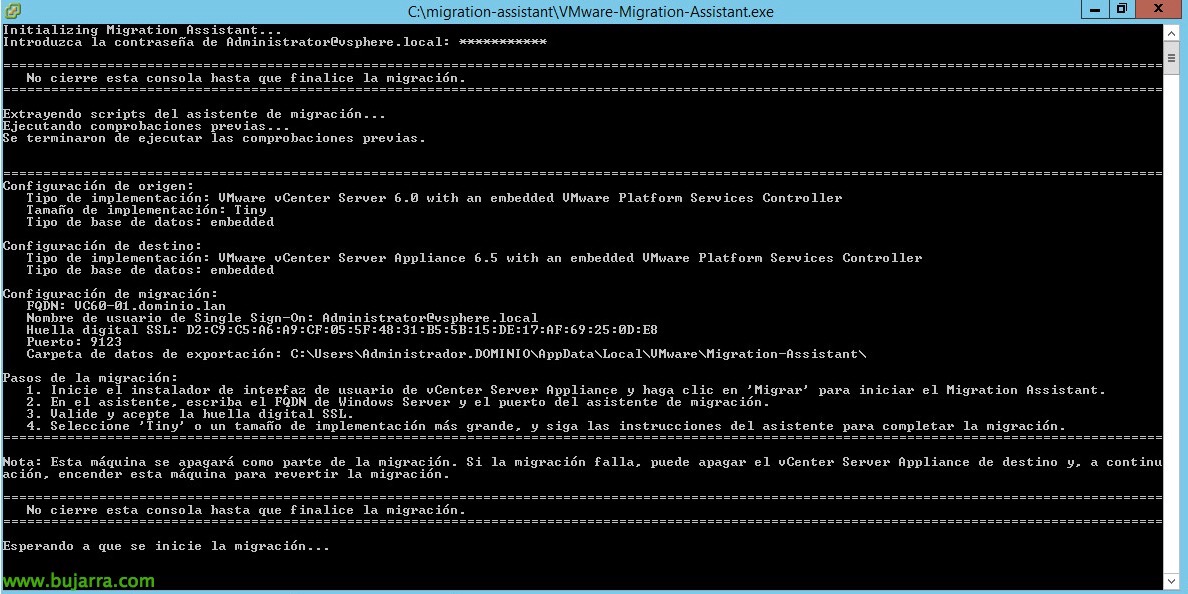
Eskaera egingo dizkigu kredentzialak ad***********@*****re.local jarraitzeko, ondoren konfigurazioa balioetsi eta migra dezakegula egiaztatzeko, migrazio-prozesuaren bitartean leiho honetan egoeraren informazioa ikusiko dugu, une honetan vCSA instalazioa konektatzen den arte itxarongo du 6.5, informazio guztia migratu ondoren, Windows Server hau itzaliko du.
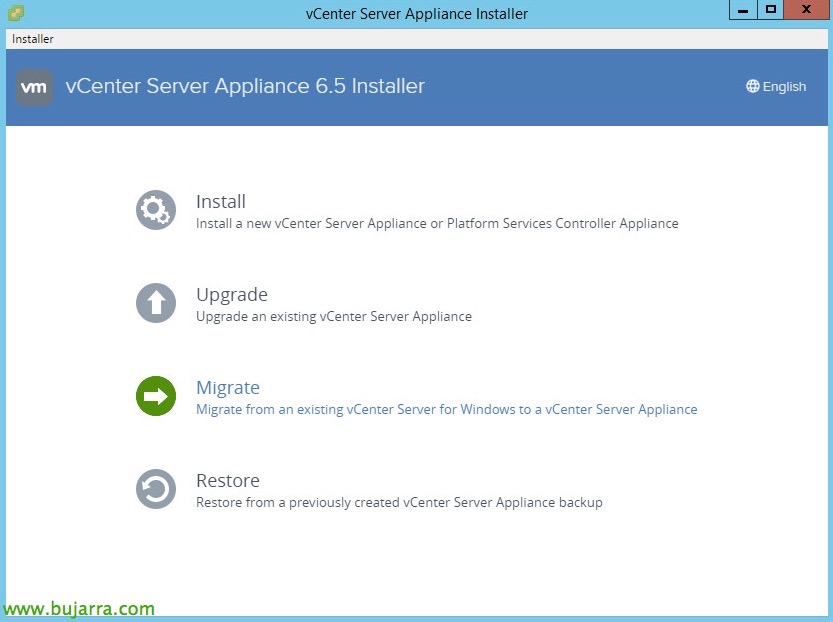
orain, beste ordenagailu batetik, gure migrazioa egiten ari garena ez bada, edozein beste Windows izan daiteke, Mac o Linux, vCenter Server Appliance bat hedatzen hasi ahal izango dugu 6.5 VMware-ren ISOarekin. Instalatzaile honek aukera emango digu vCSA berri bat instalatzeko, Windows azpian eguneratu nahi badugu Upgradera bat, konfigurazioa backup-etik berreskuratzeko aukera bat, eta guk ardura duguna, Migratzea.
Instalatzailea ISO-tik abiaraziko dugu, en “\vcsa-ui-installer\win32\installer.exe” Windows kasuan.
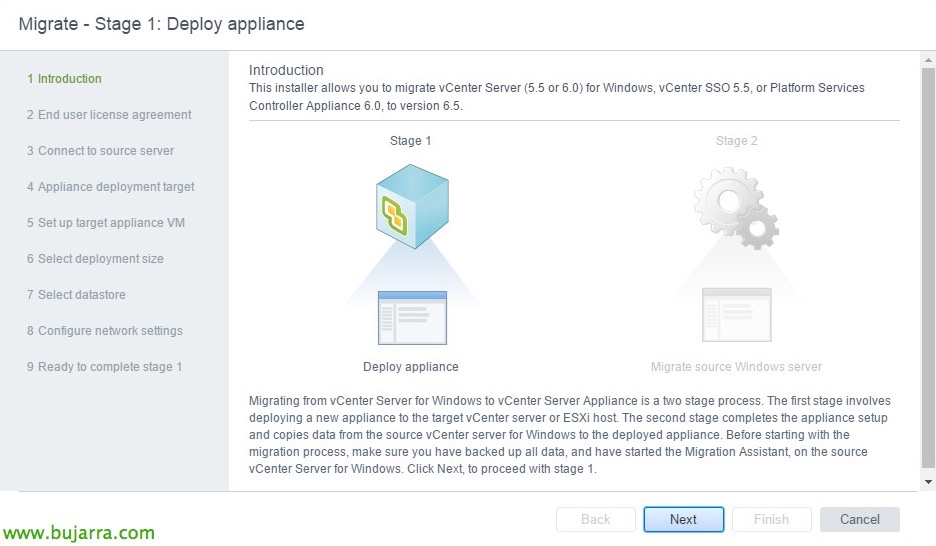
Migrazio-laguntzaile bat irekiko digu, non dagoen jada adierazten digun vCenter bat migraziko duela 5.5 edo 6.0, vCenter SSO bat 5.5 edo PSC bat 6.0 bertara 6.5, sustatu “Next”,
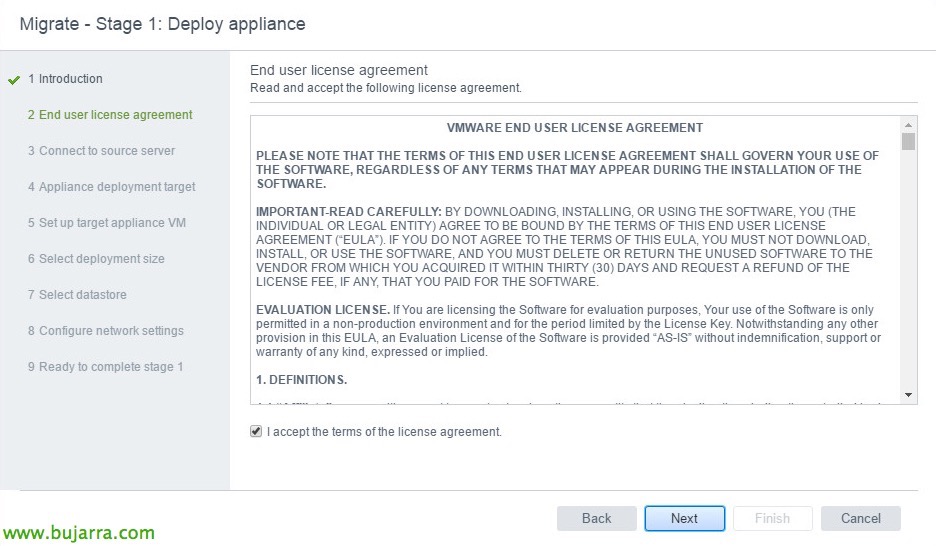
Onartzen ditugu akordioaren baldintzak & “Next”,
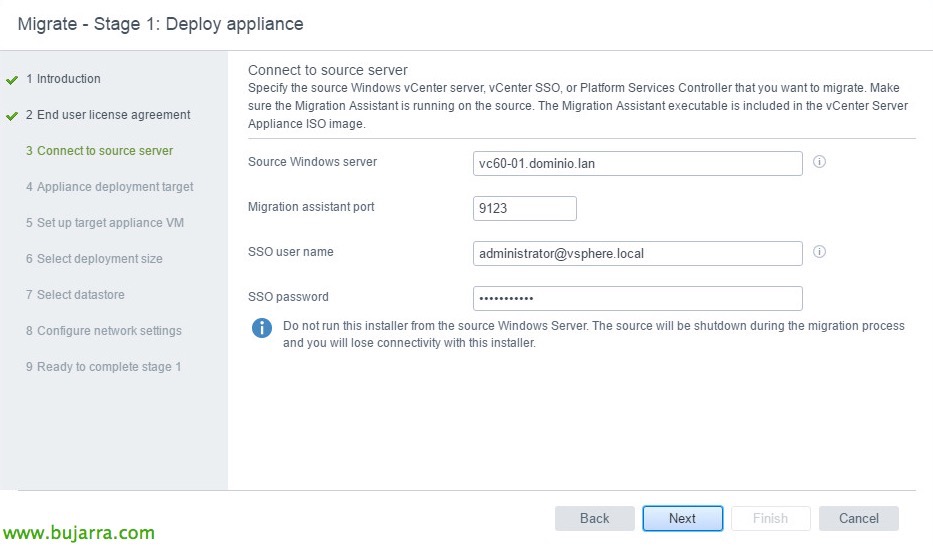
Jatorrizko zerbitzariaren izena adierazi behar dugu, hala nola vCenter, vCenter SSO, edo migratu nahi dugun PSC. Aurretik migratze-laguntzailea martxan izan behar dugu, eh! Zerbitzariaren FQDN-a sartzen dugu, laguntzailearen lehenetsitako ataka izango da 9123, SSO erabiltzailea pribilegioekin adierazten dugu, normalmente ad***********@*****re.local eta bere pasahitz konplexua, “Next”,
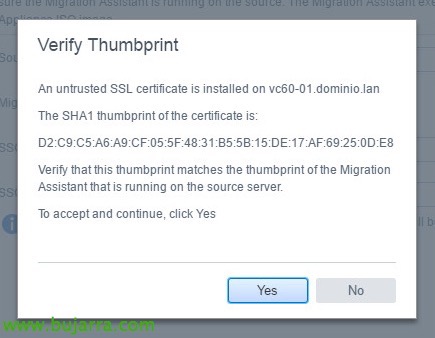
Sakatu on “Yes” Ziurtagiriaren gaineko konfiantza izateko,
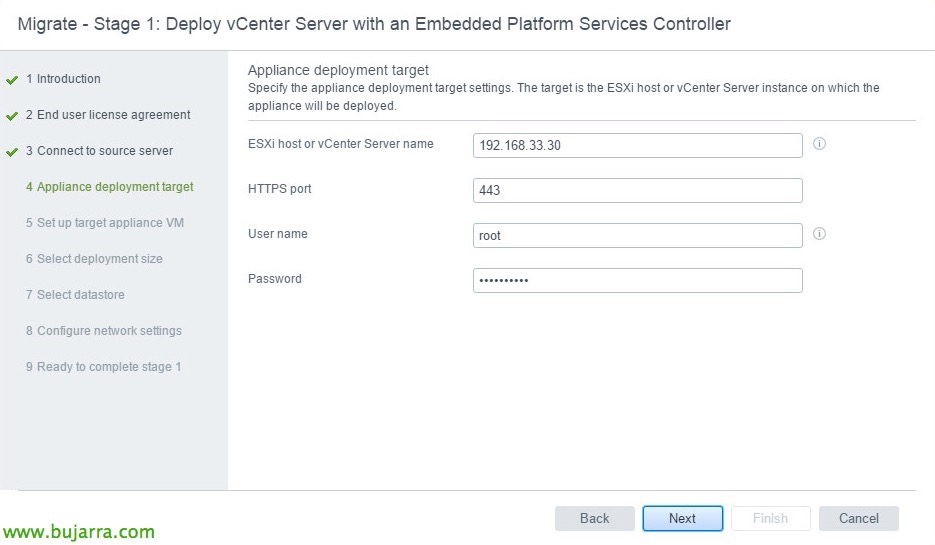
Adierazten dugu IP helbidea edo FQDN bat ESXi edo vCenter Server batean non vCenter-en appliance berria jarriko dugun, Ataka adierazten dugu, Sarbide erabiltzailea eta pasahitza, “Next”,
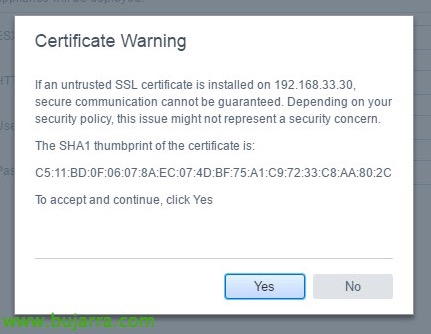
Berriro sakatzen dugu “Yes” Ziurtagiriaren gaineko konfiantza izateko,
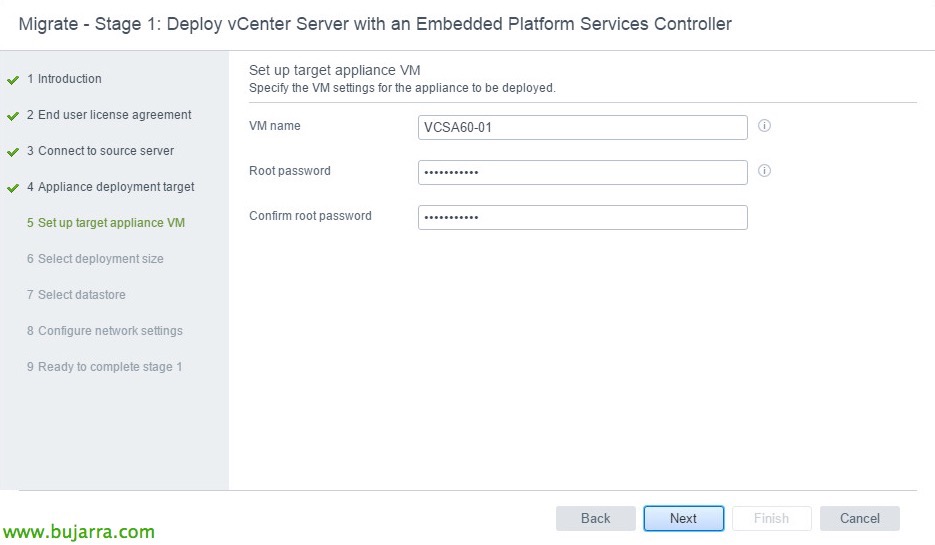
Aipatu genuen makina berriak sortuko duen izena (VMware mailako mailan, OS mailan ez), root erabiltzailearentzat pasahitzaz gain.
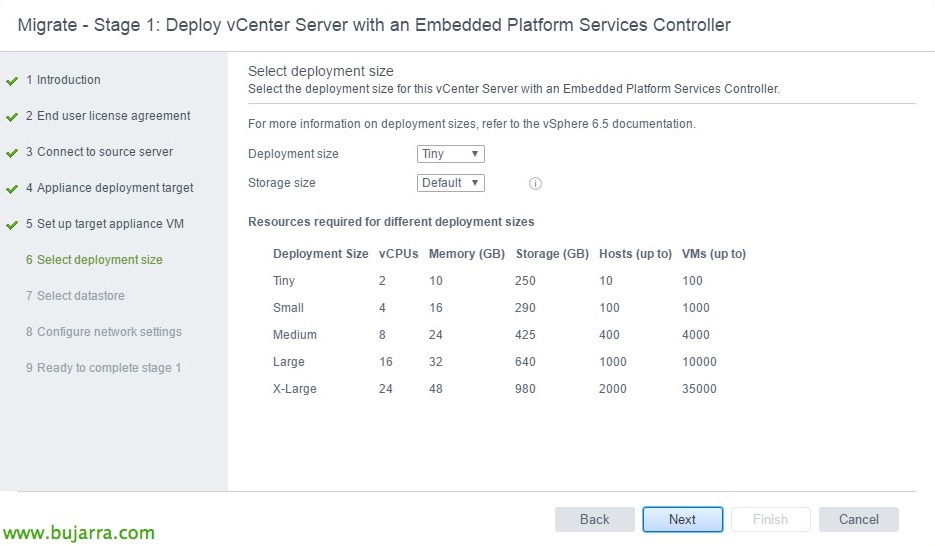
Inplementaziorako tamaina hautatzen dugu, Gure beharrei gehien egokitzen zaiona aukeratzen dugu eta jarraitzen dugu.
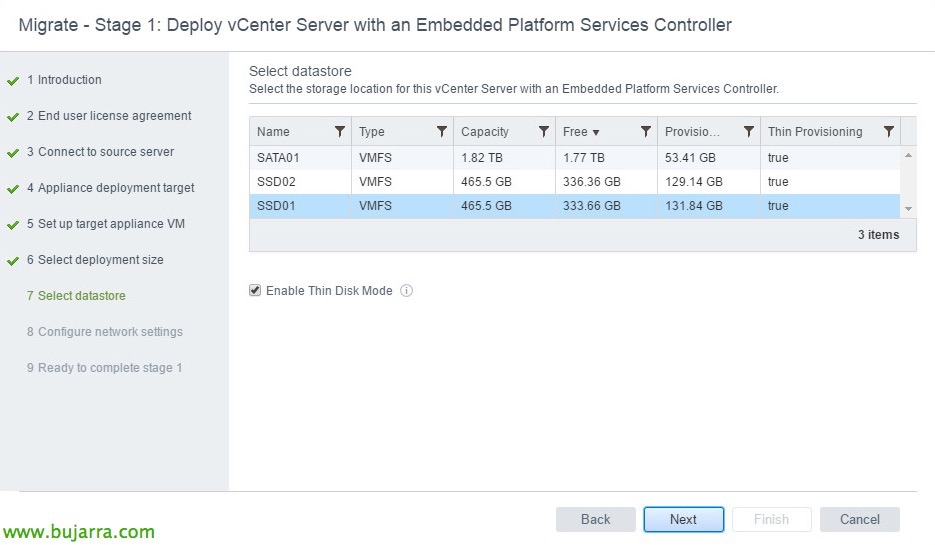
vCenter Server aparailua gordeko dugun datastore-a hautatzen dugu, eta gainera hautatuko dugu nahi dugun disko motaren arabera, thin edo thick.
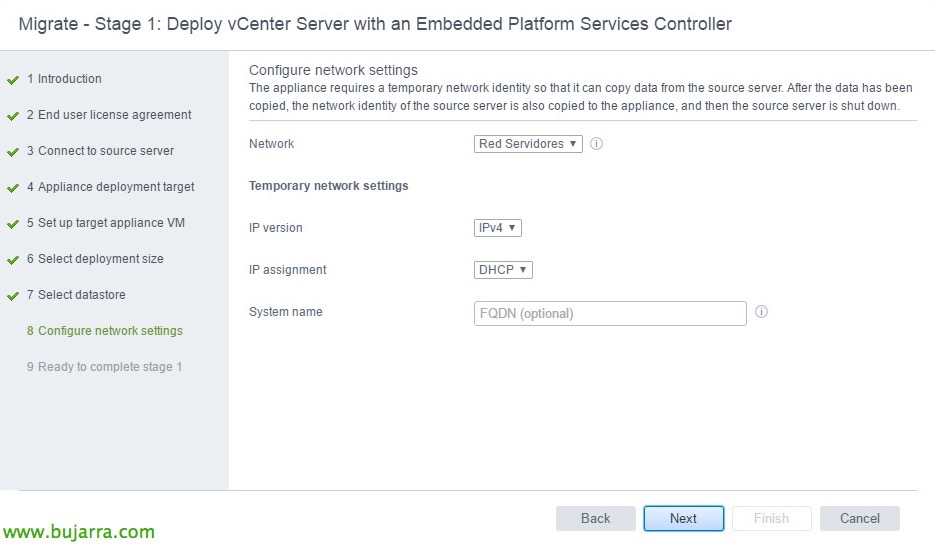
Orain IP helbide temporala adierazten dugu, aparailua pizteko eta datuen inportazioa hasteko erabiliko da, ondoren helbide hau askatuko du, DHCP badugu nahikoa izango da gaur eguneko vCarekin ikuspegia dugun bitartean.
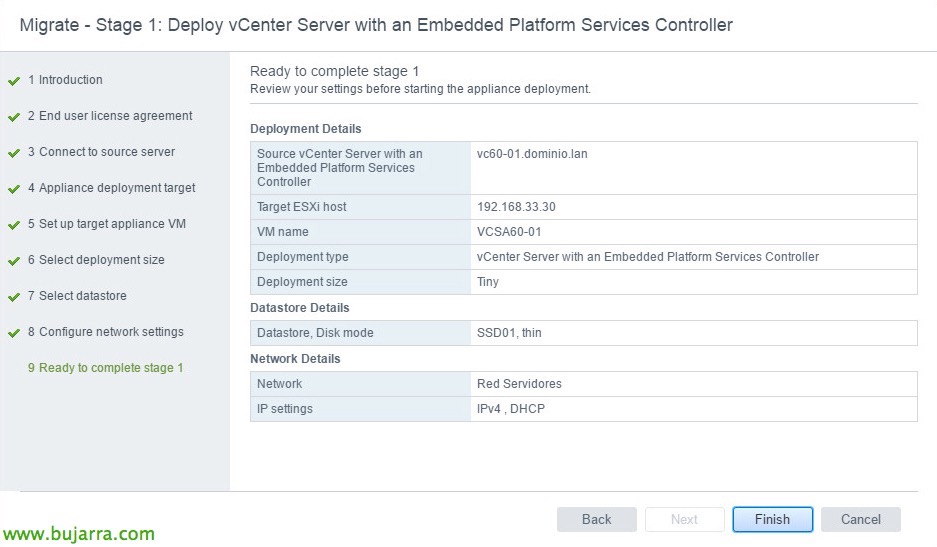
Dena zuzen dagoela baieztatzen dugu eta sakatzen dugu “Finish” para comenzar con la migración!
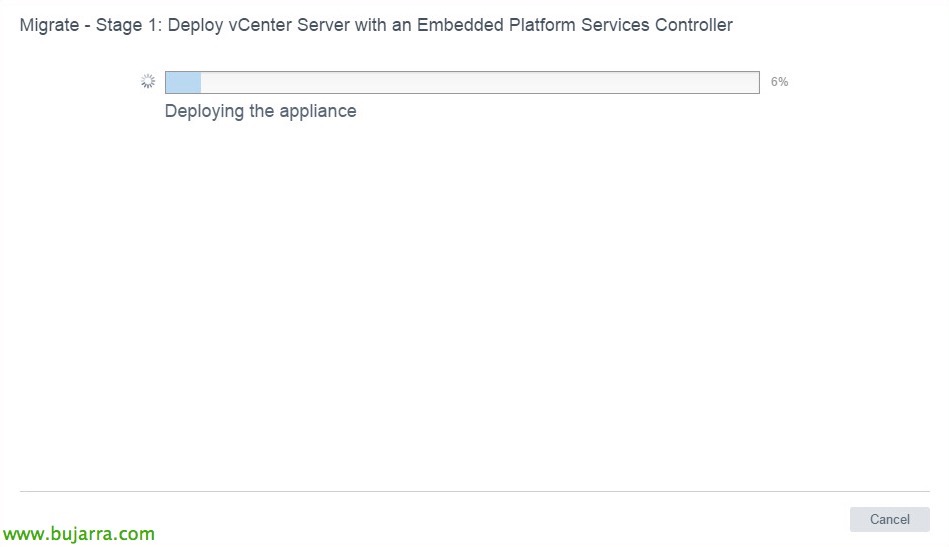
Ondo, esperamos a que finalice el proceso, aparatu berria datu aldagarriekin jarri beharko dugu, minutu batzuk beharko ditu,
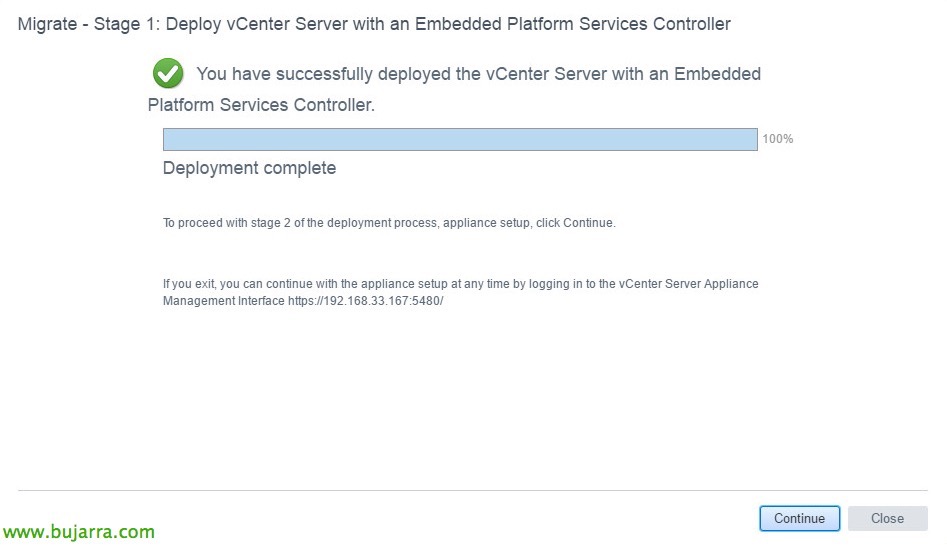
Aparatu berria martxan jarri ondoren, ondo jarraitu ahal izango dugu Prozesuaren Pausoarekin 2 martxan jartzeko prozesua, sustatu “Jarraitu”,
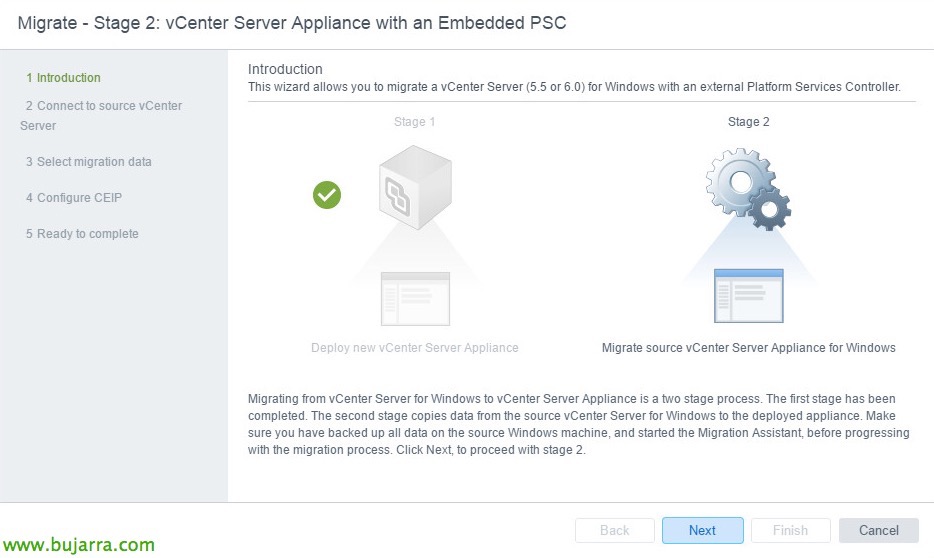
Pauso honek vCenter Server instantzia bat migratzeko aukera emango digu, jarraitu. “Next”,
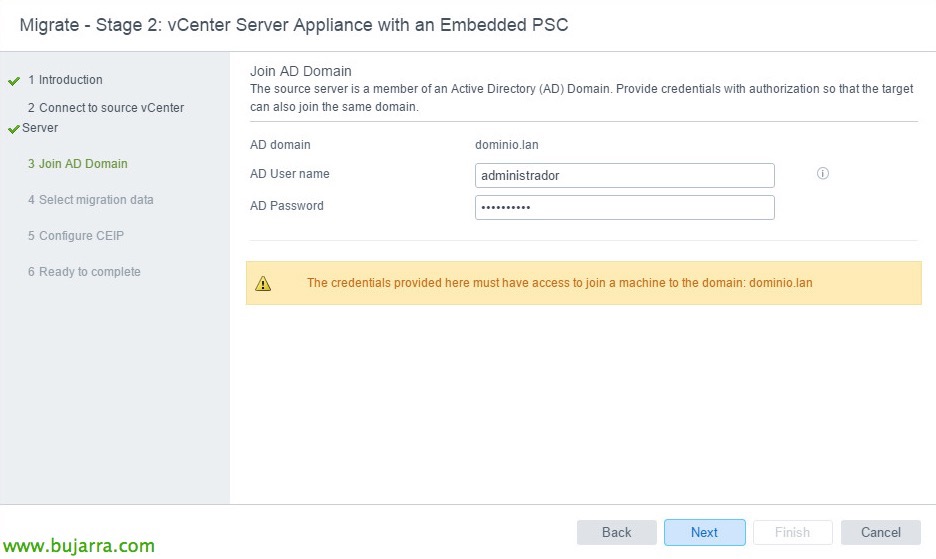
Laguntzaileak adierazten digu jatorrizko vCenter Active Directory domeinu batean zegoela lotuta, beraz berriro lotu behar gara, AD-ra berriro lotzeko pribilegioak dituen erabiltzaile bat adierazten dugu.
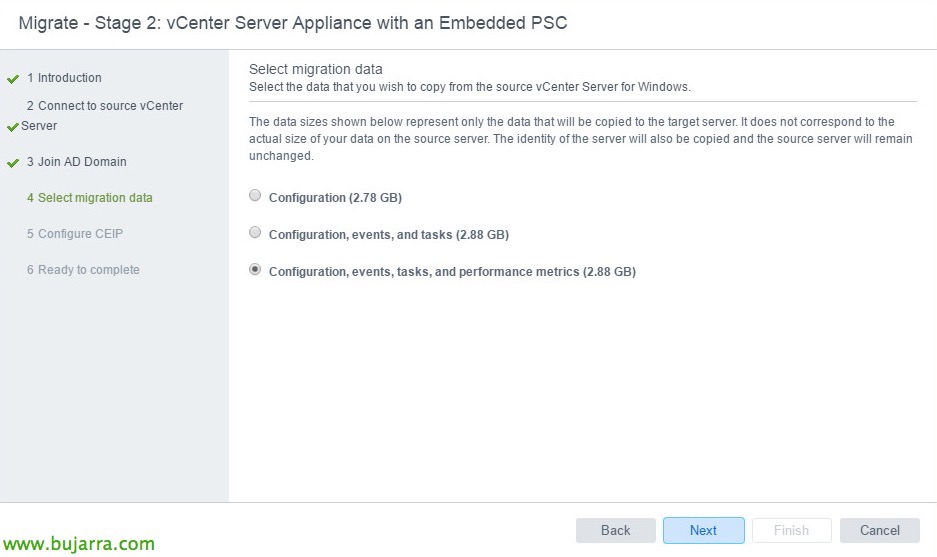
Migratu nahi ditugun datuak hautatzen ditugu, baldin eta konfigurazioa bakarrik bada, edo gainera gertaerak & lanak, o si también las métricas de rendimiento.
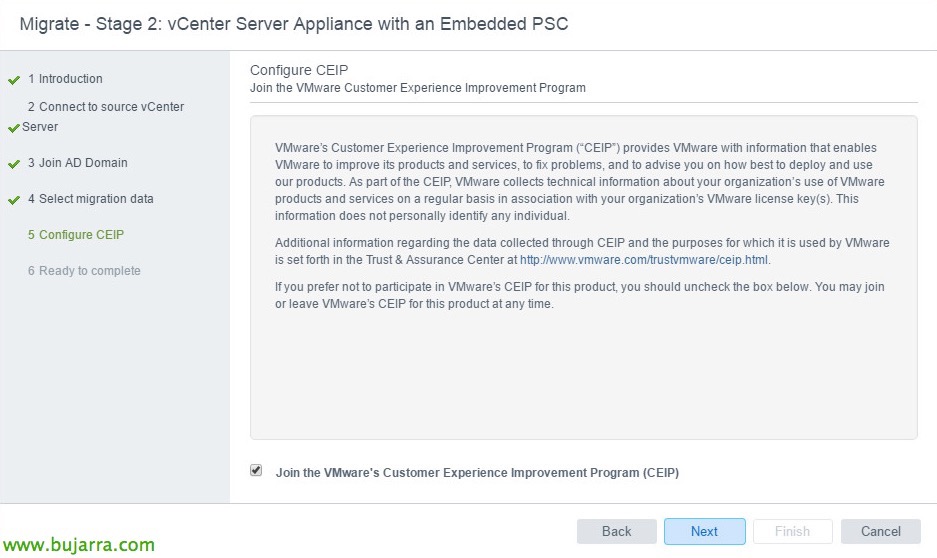
Seleccionamos si queremos unirnos al Programa de mejora de la experiencia del cliente, “Next”,
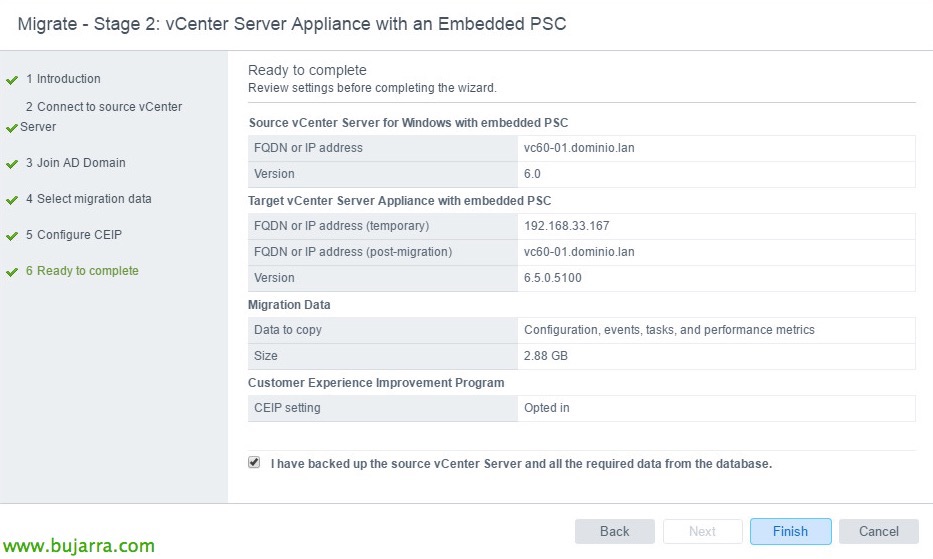
Datuak berretsi ditugu, si todo es correcto pulsaremos en finalizar, gainera, indicaremos que hemos realizado una copia de seguridad del vCenter origen y su BD.
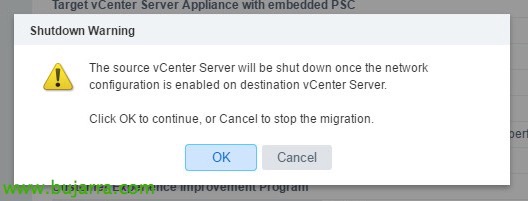
Nos recuerda que nos apagará al vCenter origen una vez se habilite la red en el vCenter destino, “OK”,
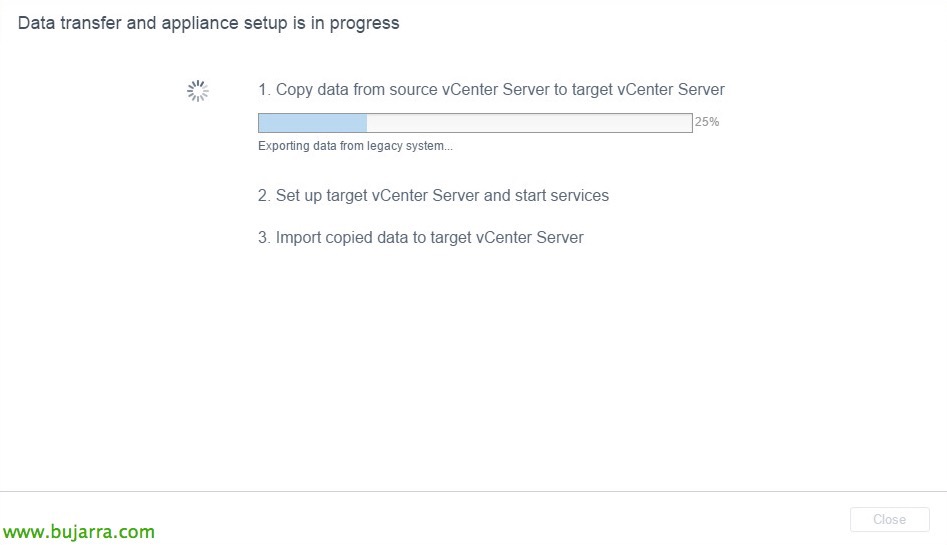
Esperamos mientras nos copia los datos…
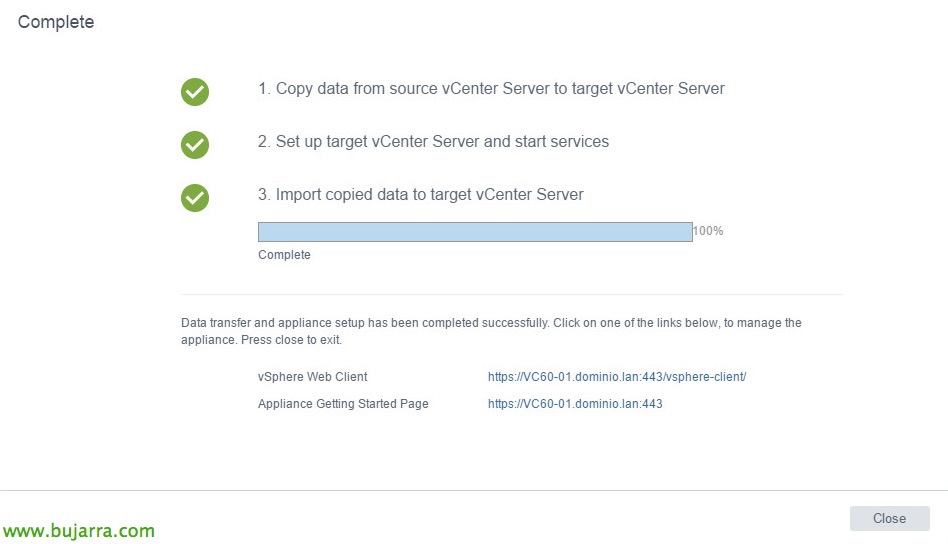
Y tras un rato majo habrá finalizado la migración, tanto de upgrade de versión como de Windows a Linux!
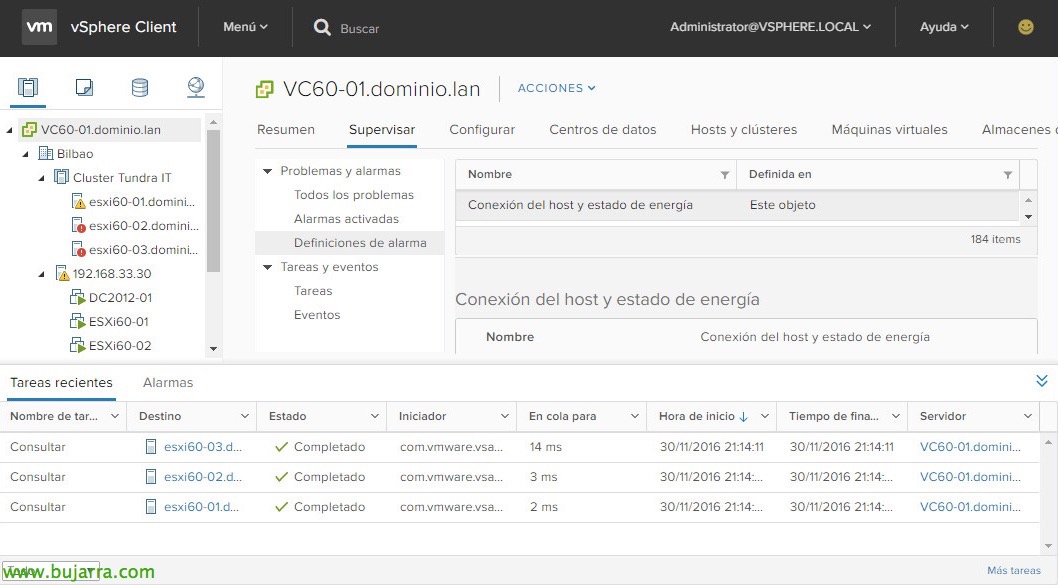
Podremos entrar en el nuevo entorno de vSphere Web Client, y ver que este entorno web ya nos empieza a gustar bastante más! Una vez hemos migrado satisfactoriamente el servidor vCenter, nos tocará migrar los host ESXi! Espero que os haya interesado!