
Monitorizando el ancho de banda y latencia de nuestra conexión a Internet

Otra de las curiosidades que podemos hacer con la monitorización es poder medir el ancho de banda de la conexión a Internet de nuestra organización. De manera muy sencilla, mediante un script podremos hacer un test de velocidad con un servidor cercano y monitorizarlo con Centreon, podremos recibir alertas siempre y cuando el ancho de banda sea más bajo de los valores que nos interesen!
Ezarpen bat instalatzen dugu, Centreon-ekin erabiliko dugun scriptak lagunduko duen baldintza bat da:
[sourcecode]pip install speedtest-cli[/sourcecode]
Deskargatzen dugu erabiliko dugun scripta: https://exchange.nagios.org/directory/Plugins/Network-Connections%2C-Stats-and-Bandwidth/check_speedtest-2Dcli/details eta Centreon-eko makinara uzten dugu, Centreon-eko pluginen path-ean mugitzen dugu eta exekutagarria bihurtzen dugu:
[sourcecode]mv check_speedtest-cli.sh /usr/lib/centreon/plugins
cd /usr/lib/centreon/plugins/
chmod +x check_speedtest-cli.sh[/sourcecode]
Script-a editatzen dugu eta lerroan 175 aldatuko dugu STb= berriarekin”/usr/bin”
Y además, Grafikoak ondo funtzionatu behar badira… letrako lerroa editatu behar da 401 eta ondoren gehitu “# append perfout if argument was passed to script” Hurrengo lerroan gehitzen dugu:
[sourcecode]PerfData="TRUE"[/sourcecode]
Azkenik, lerroan 406 aldatu eta utzi horrela latency balioa grafikoan sartzeko ere, que si nos fijamos sólo pasa la velocidad de descarga y subida:
[sourcecode]perfout="|'latency'=$ping 'download'=$download;$DLw;$DLc;0;$(echo $MaxDL*1.05|bc) 'upload'=$upload;$ULw;$ULc;0;$(echo $MaxUL*1.05|bc)"[/sourcecode]

Con “speedtest –zerrenda | less” sacamos los servidores mas cercanos, apuntamos ID o URL del que más nos interese chequear.
10512) Sarenet (Zamudio, Espainia) [14.89 km]
5161) Imatel (Donostia / San Sebastian, Espainia) [83.06 km]
4158) iperf.fr (Bayonne, France) [125.01 km]
15961) Sisnet (Pamplona, Espainia) [126.35 km]
9646) KNET (La Rioja, Espainia) [129.96 km]
11677) Axione (Pau, France) [213.71 km]
11431) TeleCable (Gijón, Espainia) [217.92 km]
3276) Telecable (Oviedo, Espainia) [228.14 km]
…
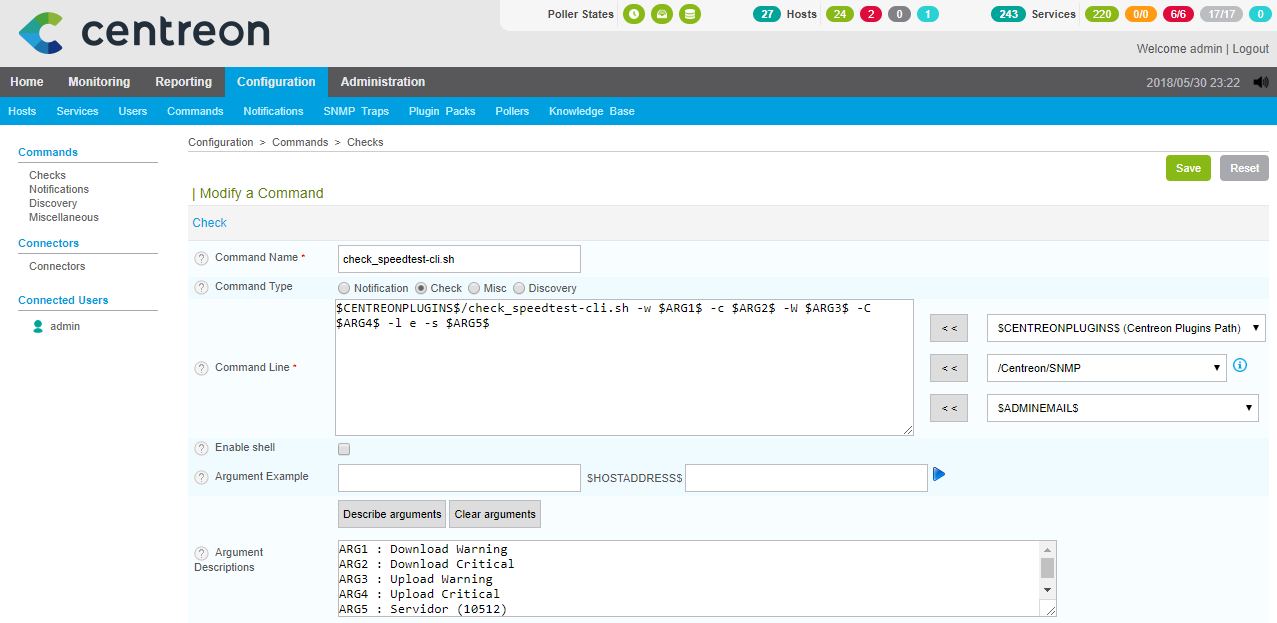
Vamos ya pues a dar de alta el Comando en Centreon, etik “Konfigurazioa” > “Commands” > “Gehitu…” lo creamos:
- Comman Name: El nombre del Comando, normalmente usamos el nombre del script directamente, en este caso check_speedtest-cli.sh
- Komando mota: Check
- Command Line: El comando que ejecutará, sustituimos con variables el path donde está el plugin, y los argumentos que le pasaremos. Algo como: “$CENTREONPLUGINS$/check_speedtest-cli.sh -w $ARG 1$ -c $ARG 2$ -W $ARG 3$ -C $ARG 4$ -l e -s $ARG 5$”
Sakatu on “Describe arguments” y definimos los argumentos del comando, que serán, el Primer argumento el Warning de la velocidad de descarga (en MB) y el Segundo argumento el valor de cuando nos avise con Critical si la velocidad de descarga es menor aún que el Warning. El Tercer argumento será el Warning de la velocidad de subida y el Cuarto argumento será el valor Crítico de subida. Esan dut, los valores Warning deben ser mayores que los de Critical, cuanto menor sea el ancho de banda disponible peor, ez? 😉

Y creamos el servicio que chequeará cada los minutos que indiquemos la velocidad máxima de descarga y de subida contra el servidor que indiquemos, y además si descarga a menos de 40 ohartaraziko digu Warning batekin eta jaitsiera batek baino gutxiago bada 30 ekitaldi kritiko batekin alerta emango du. Honetatik “Konfigurazioa” > “Zerbitzuak” zerbitzu bat gehitzen dugu:
- Deskribapena: hori da monitorizatuta ikusiko dugun elementu honen izena, zerbait halako modukoa “Zabalera-banda probatzea” edo antzekoa, nahikoa baino gehiago.
- Gurekin lotutako Host-ak: Zerbitzu hau normalean Router edo Firewallera lotuko dugu, baztertu egingo da.
- Txantiloia: Normalean generic-active-service-custom aukeratuko dugu.
- Check Command: Aurretik sortu den Komandoa hautatzen dugu 'check_speedtest-cli.sh'.
- Argumentuak: Eta hemen betikoa, balioak nahi dugun moduan betetzen ditugu eta prest!
Sakatu on “Gorde” eta Centreon-en konfigurazioa grabatzen jarraitzen dugu & reload.

eta prest! Jada gure linearen edo Interneteko konexioaren gaitasuna monitorizatua izango dugu, ikusi ahal izango dugu ISPak beti bere SLA betetzen duen eta igoera eta jaitsiera abiadura onak ditugun, beti beharrezkoak diren atzerapen-denborak bezala! Onena, monitoreaketa-ikuspegitik gehitu berri dugun zerbitzuaren egoera ikus dezakegu, perfecto, ez? Espero que os sea de utilidad!