

Monitorizando Nutanix desde Centreon

Si tenemos un Nutanix en nuestro entorno… ¿porqué no centralizamos toda la información que nos da en nuestro sistema de monitorización Centreon? No sólo para gestionar de mejor manera las alertas, si no para almacenar todas sus métricas y poder trabajarlas como nos interese, nos encontramos ante un post con todo detalle de cómo monitorizar por completo Nutanix!
Esan dut, este documento es algo extenso, ya que podemos obtener muuuuchas métricas interesantes tanto del clúster de Nutanix como de los CVM, así que lo vamos a separar en distintas fases, primero veremos cómo habilitar SNMP en Nutanix y luego todas las opciones que podemos ver, os pondré el Comando y el Servicio que necesitaremos para cada ítem a monitorizar. Así cada uno agrega lo que interesa, y luego abajo os dejo el cómo quedaría!
Habilitando SNMP en Nutanix,
Empezamos! Lo primero será habilitar SNMP en nuestro clúster de Nutanix para poder obtener sus métricas desde nuestra máquina con Centreon,
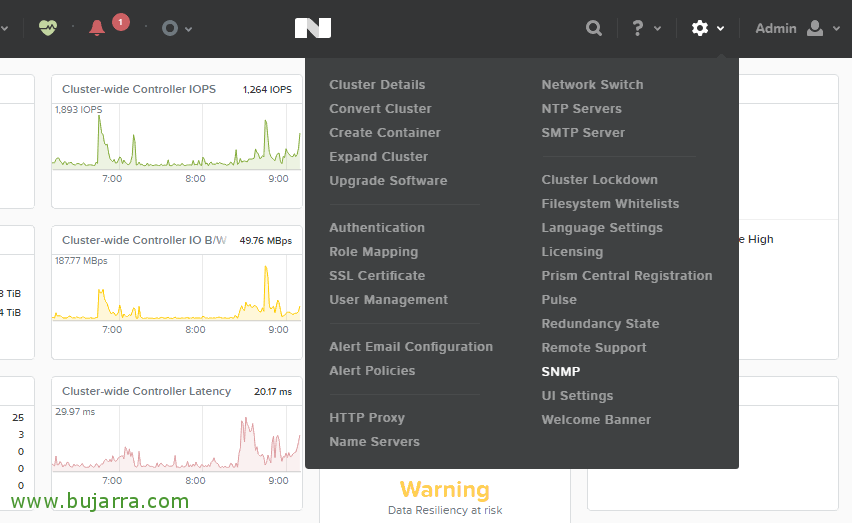
Tras loguearnos en la web de administración de Nutanix, vamos a “Ezarpenak” > “SNMP”,
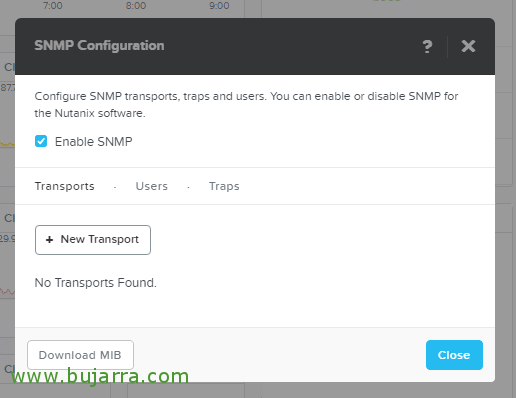
Marcamos el tick de “Enable SNMP”, y en “New Transport”,
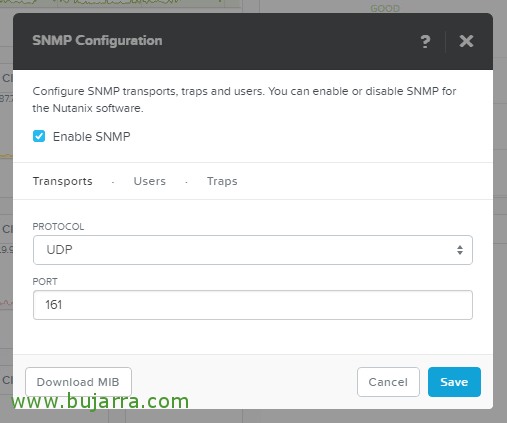
Fitxa honetan “Transports” habilitaremos el protocolo UDP y puerto por defecto 161,
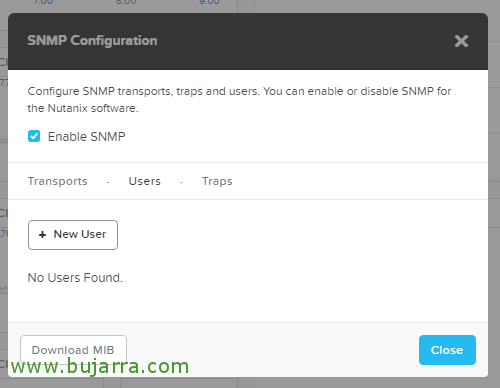
Fitxa honetan “Erabiltzaileak” sustatu “New User”,

Y asignamos un nombre este usuario y los tipos de autenticaciones además de las contraseñas requeridas, como vemos, Nutanix usa SNMP version 3 🙂 En este post usaré un usuario genérico llamado centreon y con contraseñas centreon usando AES y SHA, zergatik esaten dizuedan hau? Erabiliko ditugun Komandoek lehenetsitako kredentzial horiek eramango dituztelako 😉
Gainera sakatu “Download MIB”, etengailuan Nutanix-eko MIB fitxategiak behar izango ditugu etorkizunean, hor gordetzen dugu,
Centreon-en beharrezkoak instalatzen,
Nutanixtik prest dugunean, Centreon-en beharrezkoak instalatzera pasako gara, script pare bat erabili ahal izateko, neurri jakin batzuk lortzeko eta horrekin kontsulta batzuk egin ahal izateko, scripta deskargatuko ditugu check_nutanix.pl eta check_ssh_nutanix_cluster.pl, SCP bidez deskargatutako MIB fitxategia igo eta prest gaude beharrezkoak instalatzeko:
[sourcecode]cpan Date::Parse
cpan Net::OpenSSH
cpan IO::Pty
cp NUTANIX-MIB.txt /usr/share/snmp/mibs/[/sourcecode]
Ojo, oharr bat, check_nutanix.pl script-ean, lerroan 97, azken finean, KOMAREN bat falta da! Eta Centreon-en Plugin-ei dagozkien path-ean gordeko dugu, /usr/lib/centreon/plugins/ helbidean.
CPU monitoreatzen, Memoria, Karga eta Diskoa
Eta ondoren, ikusten joango gara zer monitoreatu ahal dugun, laburki utziko dizuet, Nire ohiko erabiltzen dudan Zerbitzuaren izena, Ondoren Argumentuak. Eta azkenik, Erabilitako Komandoa. Oraingoz SNMP bidez,
zerbitzuak:
- CPU: CPU 80 90
- RAM memoria: memoria 80 90
- Karga: karga 80 90
- Diskoa: biltegiratzea 80 90
Komandoa:
- Izena: OS-Linux-SNMP-Basico-v3
- Komando Lerroa:
[sourcecode]$CENTREONPLUGINS$/centreon_linux_snmp.pl –plugin=os::linux::snmp::plugin –modua=$ARG1$ –hostname=$HOSTADDRESS$ –snmp-bertsioa=3 –snmp-erabiltzaile=centreon –authprotocol=SHA –authpassphrase=centreon –privprotocol=AES –privpassphrase=centreon –alerta=$ARG2$ –kritikoa=$ARG3$[/sourcecode]
- Argumentua 1: Modua (CPU, memoria, karga…)
- Argumentua 2: Abisua
- Argumentua 3: Larrialdia
Uptime monitoreatzen,
Uptime ezagutzeko, Zerbitzu bat eta Komando bat sortzea nahikoa izango da:
Zerbitzua:
- Uptime: uptime
Komandoa:
- Izena: OS-Linux-SNMP-Basico-v3-sin-wc
- Komando Lerroa:
[sourcecode]$CENTREONPLUGINS$/centreon_linux_snmp.pl –plugin=os::linux::snmp::plugin –modua=$ARG1$ –hostname=$HOSTADDRESS$ –snmp-bertsioa=3 –snmp-erabiltzaile=centreon –authprotocol=SHA –authpassphrase=centreon –privprotocol=AES –privpassphrase=centreon[/sourcecode]
- Argumentua 1: Modua (CPU, memoria, karga…)
Guztizko Kapazitatea monitoreatzen, Erabilitakoa, Egoera, IOPS eta Atzerapena.
Horiek zerbitzuak sortuko ditugu zure argumentuekin:
- Nutanix Klustera – Guztizko Edukiera .1.3.6.1.4.1.41263.504.0
- Nutanix Klustera – Erabilitako Edukiera .1.3.6.1.4.1.41263.505.0
- Nutanix Klustera – Egoera .1.3.6.1.4.1.41263.503.0 “Klusteraren egoera”
- Nutanix Klustera – IOPS .1.3.6.1.4.1.41263.506.0 “IOPS”
- Nutanix Klustera – Atzerapena .1.3.6.1.4.1.41263.507.0 “Atzerapena”
Komandoa:
- Izena: check_snmp_v3
- Komando Lerroa:
[sourcecode]/usr/lib/nagios/plugins/check_snmp -H $HOSTADDRESS$ -o $ARG1$ -P3 -L authPriv -U $ARG2$ -a $ARG3$ -A $ARG4$ -x $ARG5$ -X $ARG6$ -l $ARG7$[/sourcecode]
- Argumentua 1: UUID
- Argumentua 2: Erabiltzailea
- Argumentua 3: SHA
- Argumentua 4: SHA Pasahitza
- Argumentua 5: AES
- Argumentua 6: AES Pasahitza
- Argumentua 7: Testua
Kluster E/S zabalera monitorizatzea,
Zerbitzua zure argumentuekin:
- Nutanix Klustera – IO banda .1.3.6.1.4.1.41263.508.0 “IO banda” 300000 350000
Komandoa beharrezkoa:
- Izena: check_snmp_v3_wc
- Komando Lerroa:
[sourcecode]/usr/lib/nagios/plugins/check_snmp -H $HOSTADDRESS$ -o $ARG1$ -P3 -L authPriv -U $ARG2$ -a $ARG3$ -A $ARG4$ -x $ARG5$ -X $ARG6$ -l $ARG7$ -w $ARG8$ -c $ARG9$[/sourcecode]
CVM abisuen monitorizazioa,
Abisuak kontsultatzeko SSH sarbidea erabiltzen duen script-a erabiliko dugu,
Zerbitzua:
- Abisuak: ERABILTZAILEA PASAHITZA alerts
Komandoa:
- Izena: check_ssh_nutanix_cluster.pl
Komando lerroa:[sourcecode]$CENTREONPLUGINS$/check_ssh_nutanix_cluster.pl -H $HOSTADDRESS$ -u $ARG1$ -p $ARG2$ -T $ARG3$[/sourcecode]
- Argumentua 1: Erabiltzailea
- Argumentua 1: Pasahitza
- Argumentua 3: Tipo
Klusterreko zerbitzuak monitoreatzen,
Hemen heltzen dira klusterreko zerbitzu guztiak, estatuaz jakin nahi badugu, hauek dira guztiak zerbitzuak sortu behar izango dituzunak:
- Nutanix Klustera – InsightsDataTransfer > InsightsDataTransfer Estatua
- Nutanix Klustera – ABAC Zerbitzua > Status “ABAC”
- Nutanix Klustera – Acropolis Zerbitzua > Status “Acropolis”
- Nutanix Klustera – AlertManager Zerbitzua > Status “AlertManager”
- Nutanix Klustera – APLOS Zerbitzua > Status “APLOS”
- Nutanix Klustera – APLOSEngine Zerbitzua > Status “APLOSEngine”
- Nutanix Klustera – Arithmos Zerbitzua > Status “Arithmos”
- Nutanix Klustera – Cerebro Zerbitzua > Status “Cerebro”
- Nutanix Klustera – Chronos Zerbitzua > Status “Chronos”
- Nutanix Klustera – CIM Zerbitzua
- Nutanix Klustera – ClusterConfig Zerbitzua
- Nutanix Klustera – ClusterHealth Zerbitzua
- Nutanix Klustera – Curator Zerbitzua
- Nutanix Klustera – DynamicRingChanger Zerbitzua
- Nutanix Klustera – Ergon Zerbitzua
- Nutanix Klustera – Hera Zerbitzua
- Nutanix Klustera – InsightsDB Zerbitzua
- Nutanix Klustera – Janus Zerbitzua
- Nutanix Klustera – Lazan Zerbitzua
- Nutanix Klustera – Medusa Zerbitzua
- Nutanix Klustera – MinervaCVM Zerbitzua
- Nutanix Klustera – NutanixGuestTools Zerbitzua
- Nutanix Klustera – Orion Zerbitzua
- Nutanix Klustera – Pithos Zerbitzua
- Nutanix Klustera – Prism Zerbitzua
- Nutanix Klustera – Scavenger Zerbitzua
- Nutanix Klustera – SecureFileSync Zerbitzua
- Nutanix Klustera – SSLTerminator Zerbitzua
- Nutanix Klustera – Stargate Zerbitzua
- Nutanix Klustera – SysStatCollector Zerbitzua
- Nutanix Klustera – Tunnel Zerbitzua
- Nutanix Klustera – Uhura Zerbitzua
- Nutanix Klustera – Uhura Zerbitzua
Komandoa:
- Izena: check_ssh_nutanix_cluster.pl_r
- Komando lerroa:
[sourcecode]$CENTREONPLUGINS$/check_ssh_nutanix_cluster.pl -H $HOSTADDRESS$ -u $ARG1$ -p $ARG2$ -T $ARG3$ -r $ARG4$[/sourcecode]
- Argumentua 1: Erabiltzailea
- Argumentua 2: Pasahitza
- Argumentua 3: Tipo
- Argumentua 4: Elementua
Egoera desberdinak monitorizatuz,
Hauek dira zerbitzuak sortu behar direnak, Tipo eta Azpitipo argumentuekin batera:
- Nutanix Klustera – Kontrolatzaileak – Egoera > Kontrolatzaileak cstControllerVMStatus
- Nutanix Klustera – Kontrolatzaileak – Core Zerbitzuak > Kontrolatzaileak cstDataServiceStatus
- Nutanix Klustera – Kontrolatzaileak – Metadata Zerbitzuak > Kontrolatzaileak cstMetadataServiceStatus
- Nutanix Klustera – Diskoak – Egoera > Diskoak dstState
- Nutanix Klustera – Diskoak- Atzerapena > Diskoak dstAverageLatency
- Nutanix Klustera – Hipervizoreak – Jasotako galderak > Hipervizoreak hypervisorRxDropCount
- Nutanix Klustera – Hipervizoreak – Bidalitako galderak Hipervizoreak hypervisorTxDropCount
Komandoa:
- Izena: check_nutanix.pl
- Komando Lerroa:
[sourcecode]$CENTREONPLUGINS$/check_nutanix.pl -H $HOSTADDRESS$ -a $ARG1$ -u $ARG2$ -A $ARG3$ -x $ARG4$ -X $ARG5$ -t $ARG6$ -s $ARG7$[/sourcecode]
- Argumentua 1: authProtocol (SHA)
- Argumentua 2: Erabiltzailea (centreon)
- Argumentua 3: authPassword (centreon)
- Argumentua 4: privProtocol (AES)
- Argumentua 5: privPassword (centreon)
- Argumentua 6: Tipo
- Argumentua 7: Azpitipoa
Klusterreko IO-ak monitorizatuz,
Y ya por fin acabamos :), estos son los zerbitzuak que habrá que crear seguidos de los Argumentos
- Nutanix Klustera – Diskoak – IOs ancho de banda > Disks dstIOBandwidth 200000 250000
- Nutanix Klustera – Diskoak – IOs x segundo > Disks dstNumberIops 2500 3000
- Nutanix Klustera – Hipervizoreak – IOs escritura x segundo > Hypervisors hypervisorWriteIOPerSecond 1200 1500
- Nutanix Klustera – Pools – spitIOPerSecond > Pools spitIOPerSecond 10000 12000
Komandoa:
- Izena: check_nutanix.pl_wc
- Linea de Comando:
[sourcecode]$CENTREONPLUGINS$/check_nutanix.pl -H $HOSTADDRESS$ -a $ARG 1$ -u $ARG 2$ -A $ARG 3$ -x $ARG 4$ -X $ARG 5$ -t $ARG 6$ -s $ARG 7$ -w $ARG 7$=$ARG 8$ -c $ARG 7$=$ARG 9$[/sourcecode]
- Argumentua 1: authProtocol (SHA)
- Argumentua 2: Erabiltzailea (centreon)
- Argumentua 3: authPassword (centreon)
- Argumentua 4: privProtocol (AES)
- Argumentua 5: privPassword (centreon)
- Argumentua 6: Tipo
- Argumentua 7: Azpitipoa
- Argumentua 8: Subtipo Warning
- Argumentua 9: Subtipo Critical
Example de un Comando,
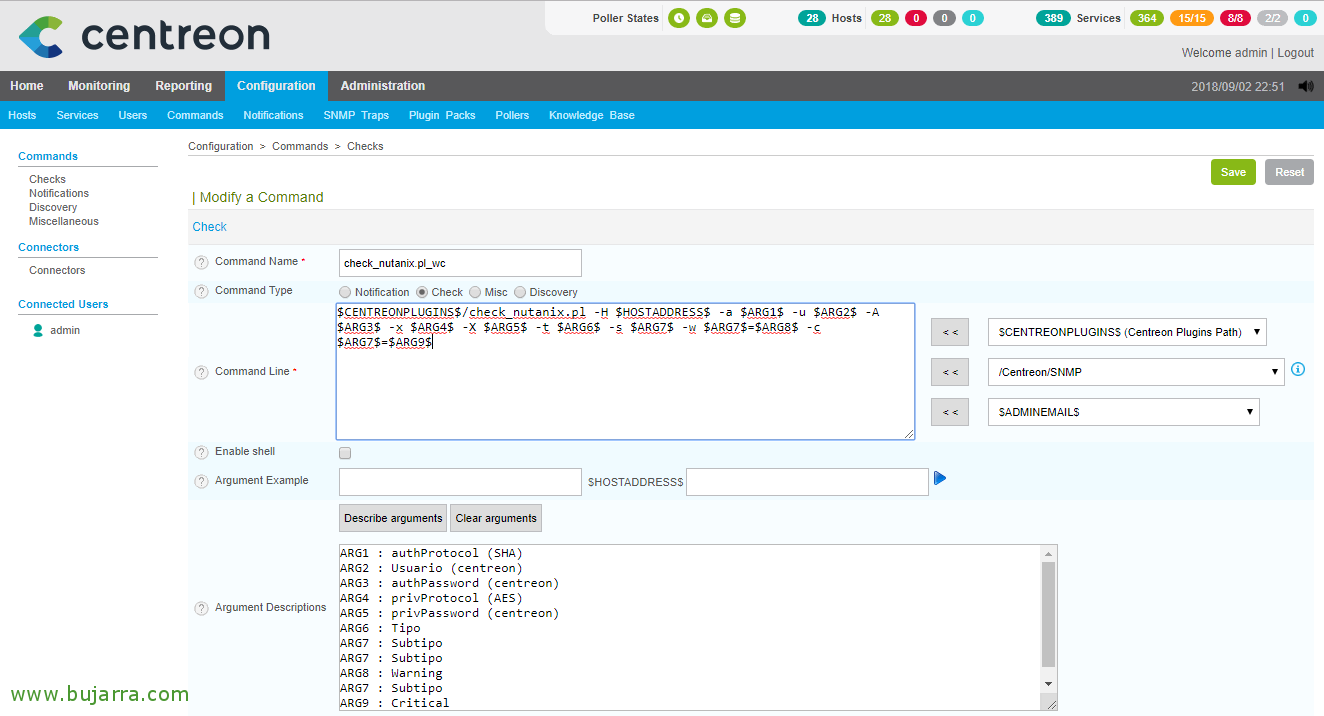
Eta ezer, después de toda la txapa, de how he organizado los Servicios y Comandos a crear, pues os dejo un ejemplo de cómo quedaría un Comando para el que tenga dudas. Habremos indicado el Nombre, la Línea de Comando y los Argumentos.
Ejemplo de un Servicio,
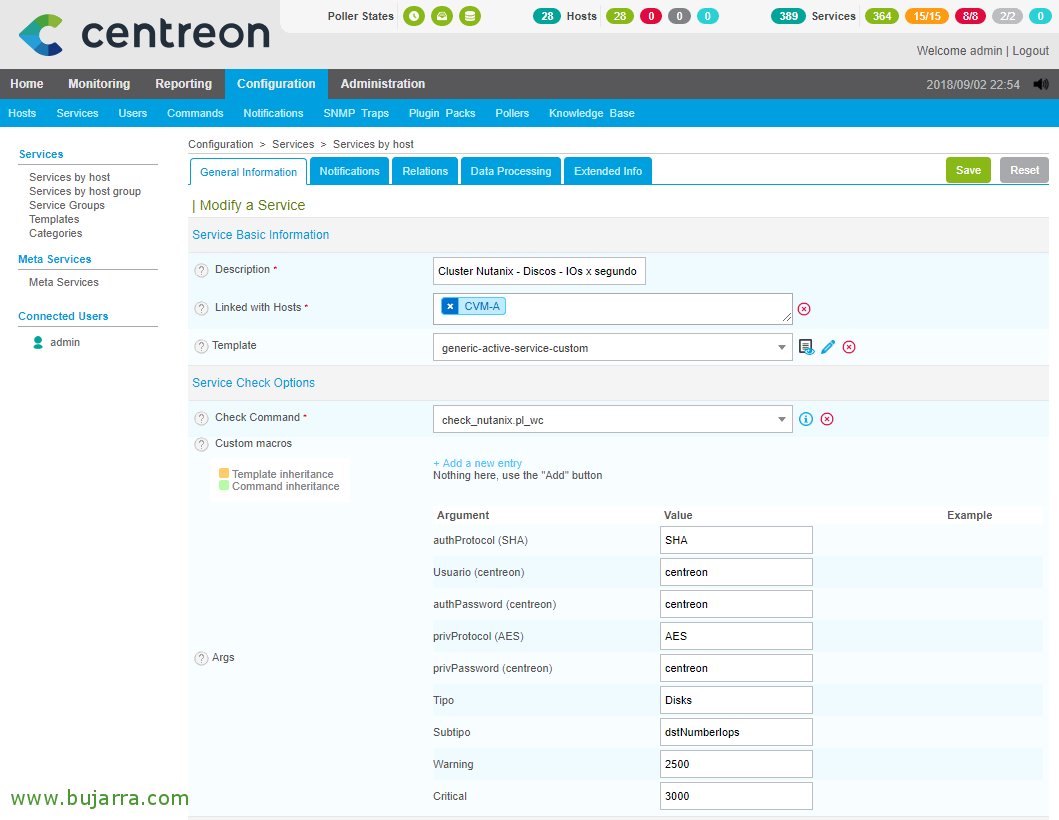
Y lo mismo para cada Servicio a crear, indicaremos el Nombre, seleccionaremos su Comando y cumplimentaremos todos los Argumentos que pida.
¿Cómo quedaría?

Ondo, lo interesante! Este sería un pantallazo de un entorno Nutanix totalmente controlado y monitorizado! A los CVM, recuerda que puedes añadirles métricas del entorno virtual y obtener más datos sobre rendimientos mega interesantes! Espero que os haya sido útil!









