Montando Pi-hole para librarnos de la publicidad de Internet

En este post os quiero acercar un producto que se puede desplegar en 5 minutos y nos librará de toda la publicidad que vemos cuando navegamos por Internet, así de fácil! Podemos hacer que la gente de nuestra oficina o nuestro hogar navegue de una manera más segura, simplemente instalando en una máquina virtual o una Raspberry Pi un software que nos ocultará toda la publi!

Ez dugu ezer instalatu beharko ekipamenduetan, ezta nabigatzailetan ere, simpulki Pi-hole ezartzean ekipamendu guztiek ekipamentu hau DNS Zerbitzari gisa erabiltzea egingo dugu (edo gure sareko DNS zerbitzarietan birbidaltzaile gisa sartzen dugu), une horretatik aurrera ekipamenduek nabigatzen duten bitartean ez dute inongo iragarki-bannerik ikusten.
Pi-hole DNS kontsulten aldetik zerrenda beltz sistema batekin lan egiten du, iragarkia zerbitzatzeko markatutako domeinuak ebaztea ekiditen du, gaur egun gehiago daude 129.000 domeinuak zerrenda beltzetan. Hobetuko dugu Interneteko datuen kontsumoa, Pi-hole kontsolatik ikusgai izango duguna, ikusi ahal izango dugu aurrezten duguna eta gure gailuek egitea ez liratekeen kontsultak.
Honela instalatzen da 1 komando bakarrarekin, debemos pensar bien donde, en una casa podríamos usar una Raspberry Pi (con Raspbian Jessie o Stretch), y en una empresa podemos desplegar una máquina virtual con Ubuntu: 16.04 / 16.10, Debian: 8 / 9, Fedora 28, CentOS: 7. Y por supuesto también está en formato contenedor para el que lo prefiera.
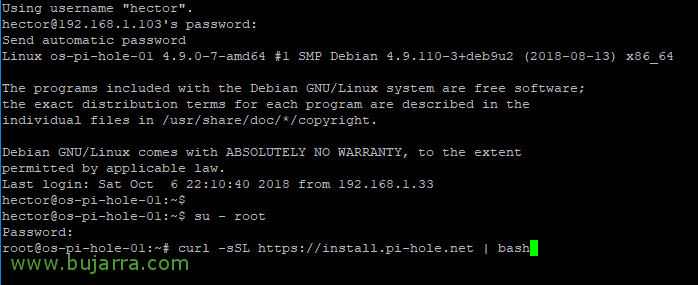
Onena, tras configurar con una dirección IP estática y tener el sistema operativo actualizado, procedemos a instalarlo, bastará con ejecutar:
[sourcecode]curl -sSL https://install.pi-hole.net | bash[/sourcecode]
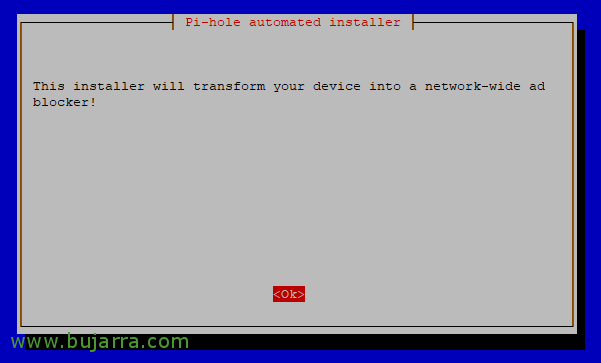
Comienza un asistente breve, Sakatu “OK” jarraitzeko,
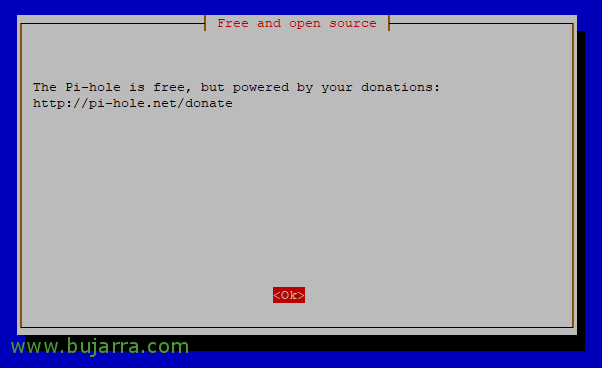
Si queremos agradecer el trabajo, la dirección para las donaciones, “OK”,

We indicará que necesitamos tener IP estática configurada. Básicamente por que todos los demás dispositivos de la red le harán las consultas DNS a él y las filtrará! “OK”,

Seleccionamos el servidor DNS que queremos que use la máquina para hacer las resoluciones de nombre, en un hogar está claro que usaremos unos públicos, en una empresa sería buena idea poner aquí ya nuestro servidor DNS.

Por defecto usaremos todas las listas que trae Pi-hole para bloquear anuncios, “OK”,
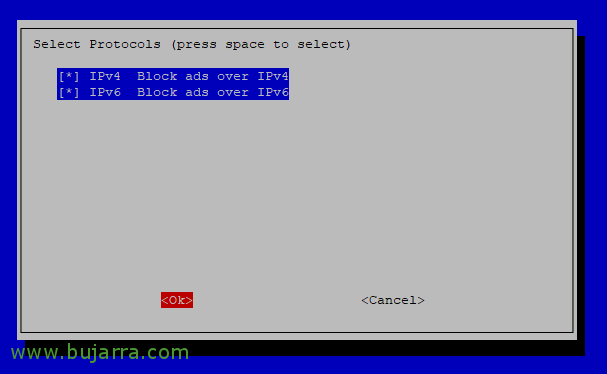
Indicamos si queremos IPv4 y/o IPv6 y “OK”,

Confirmamos los parámetros de red con “Yes”,
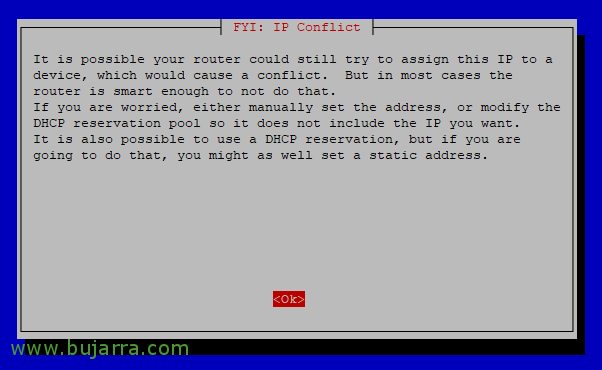
“OK” par tener en cuenta de excluir la IP que estamos usando de servidores DHCP y evitar así conflictos de IP,
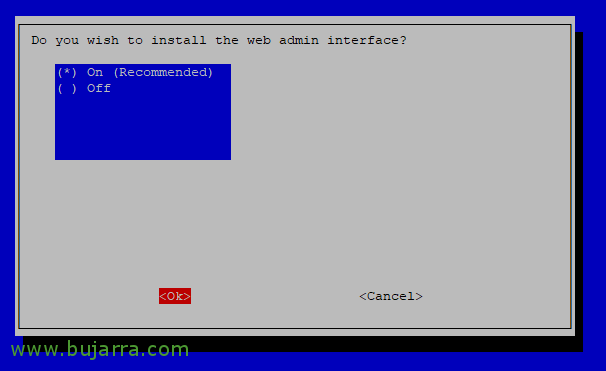
Dejamos por defecto marcado “Gaitu” para tener un panel de administración web, “OK”,
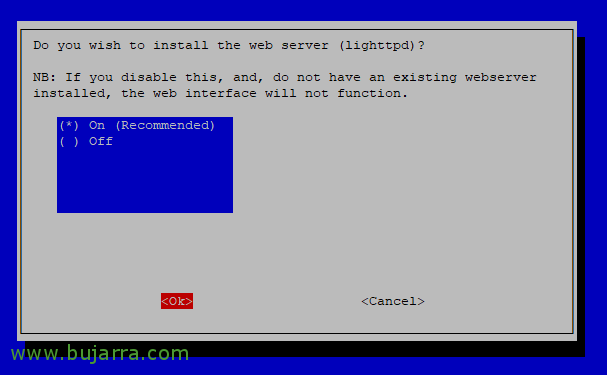
“OK” para usar lighttpd como servidor web,
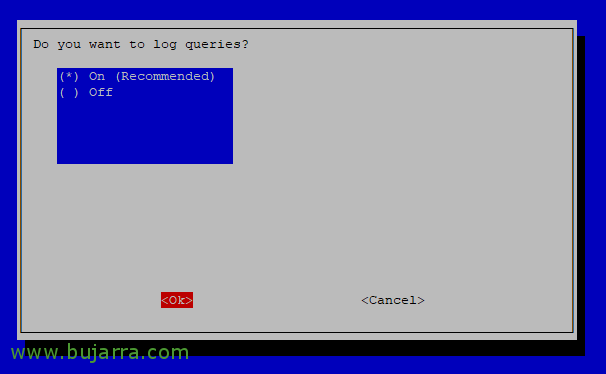
Y dejamos también habilitado que se guarden los logs de las consultas DNS, “OK”,

… esperamos unos segundos mientras mete la configuración e inicia…
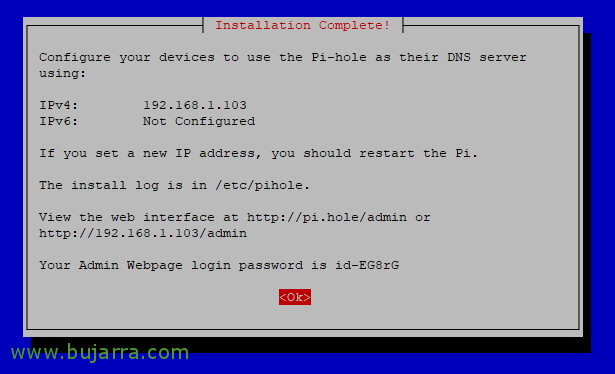
“OK”, veremos la dirección a la que tendremos que acceder y la contraseña para alucinar…
Pero antes de nada, ahora tenemos que hacer que los dispositivos móviles, portátiles, eta abar… resuelvan con la IP de Pi-hole, para eso, en nuestro servidor DHCP indicaremos que usen la dirección IP de la máquina con Pi-hole como un servidor DNS. edo afo esan da, si tenemos una empresa, podemos hacer que nuestro servidor DNS use como reenviador DNS a esta máquina y pista!
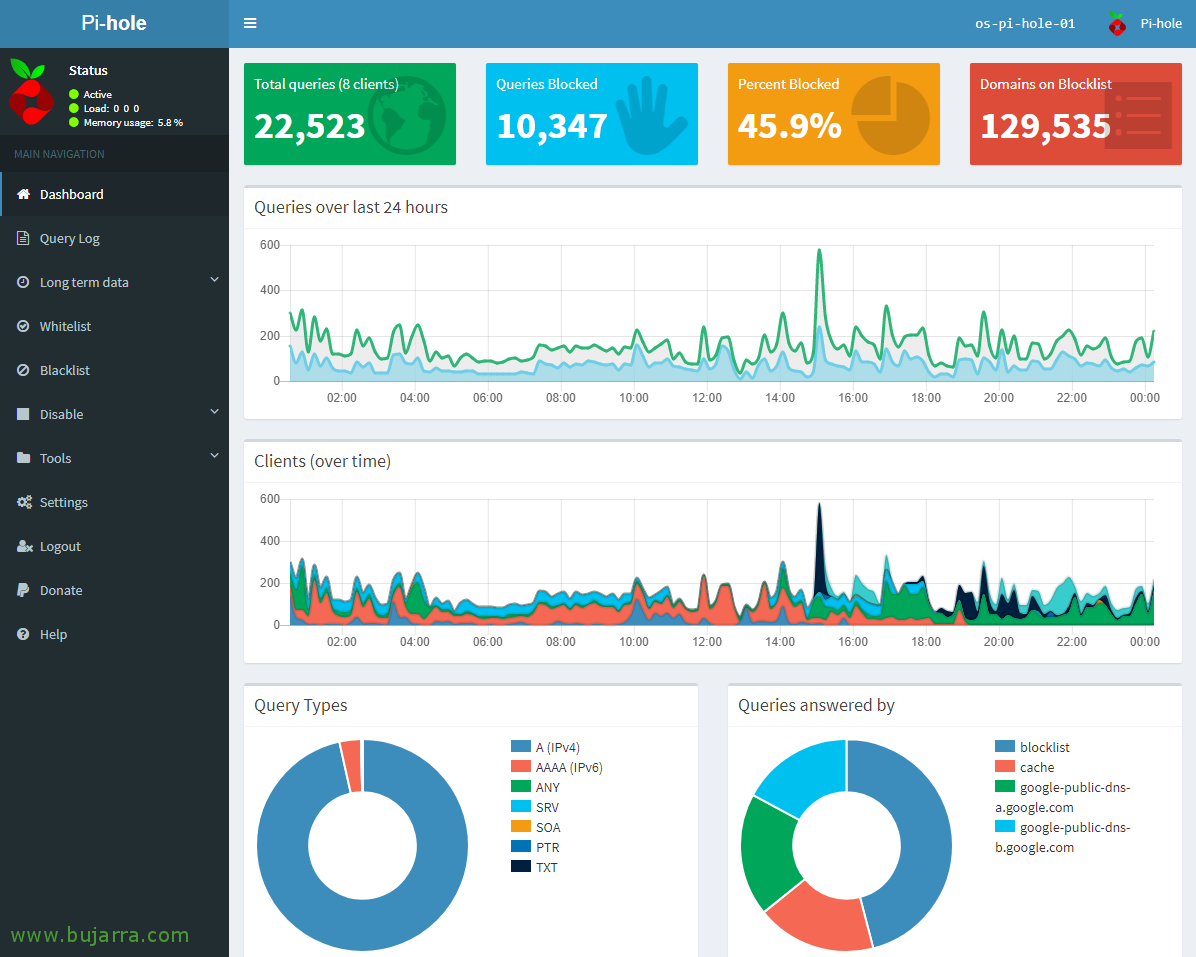
Ondo, y esto sería una aproximación de lo que veríamos! Todas las consultas DNS que se hacen, las bloqueadas, lo ahorrado y cacheado… y si indagamos, podemos ver qué direcciones hacen qué consultas DNS, muy muy interesante! El 45,8% de las consultas DNS que se hacen en mi entorno son a enlaces de publicidad! omg,
Y aquí dejamos un ejemplo de cómo quedaría por ejemplo al navegar por la web de Marca:

Espero que os haya interesado!