Montando una VPN o Red Privada Virtual en Windows mediante protocolo PPTP

Con esto, lo que conseguiremos es, desde una hubicación fisicamente separada a la LAN de nuestra empresa, etxea… conectarnos a ella misma y ver todos los equipos de la red. Es una conexion gratuita que usaremos una vez que ya estemos conectados a Internet. Se necesita tener abiertos estos puertos y mapeados contra el servidor de enrutamiento (VPN), Puerto 47 GRE (en su defecto TCP) y el 1723 TCP.

Lo primero que haremos será entrar en las Herramientas administrativas y una vez alli, entrar en la consola de Enrutamiento y Acceso Remoto. En el servidor con botón derecho Habilitaremos y configuraremos el servicio.

Nos saldrá un asistente y le damos a Siguiente.

Seleccionamos la opción de configuración manual y continuamos.

Seleccionamos sólo la opcion de Servidor de VPN.

Berretsi eta Jarraitu

Zerbitzua hasiko dela adieraziko digu eta Bai sakatuko dugu.
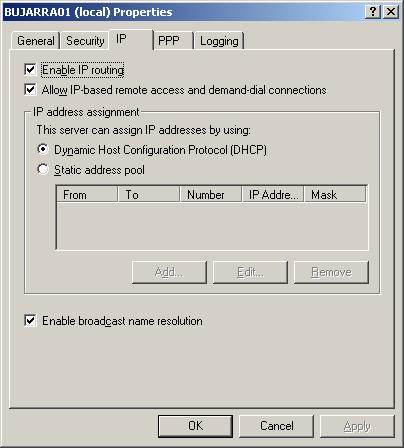
Zerbitzua hasi ondoren VPN zerbitzariaren ezaugarrien atalera sartu eta konexioa egingo duten bezeroentzat IP helbideen tarte bat esleitu behar dugu. Sarean DHCP zerbitzari bat badugu, hark IP helbide bat esleituko dio, Bestela, baliozko tarte bat adierazi behar dugu.
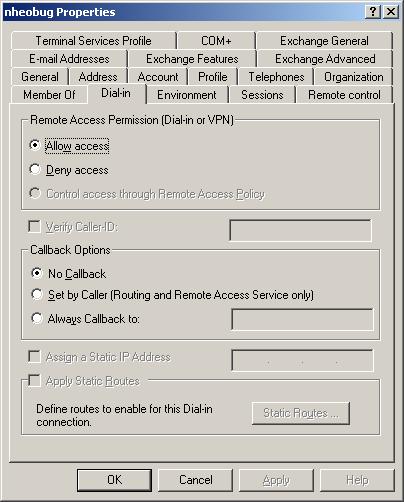
Orain Tresna Kudeatzaileetara joan behar dugu eta ADko Erabiltzaile eta Ordenagailuen kontsolara. Han, hautatu behar dugu zein erabiltzailek izango duten VPN bidez konektatzeko baimena, Horretarako, erabiltzailearen ezaugarrien ataletan, Deien edo Dial-In fitxa honetan, erabiltzaileari baimenak emateko esan behar diogu.
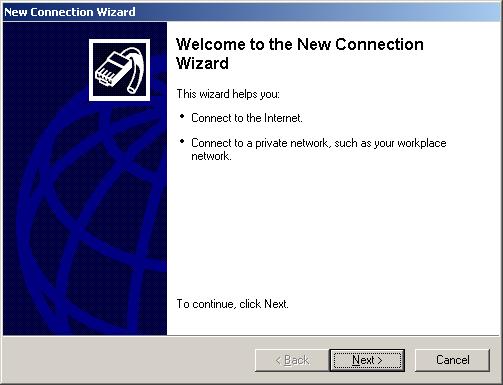
El servidor VPN ya estaría configurado correct now quedaría crear la conexion cliente para los puestos desde nos queramos conectar. Para eso debemos crear una nueva conexion de red y nos saldrá este asistente.

Le indicamos la opción de conectarse a una red de mi lugar de trabajo.

Conexion de red privada virtual.

Le ponemos un nombre a la conexión.

Esta pantalla nos indica que si previamente al marcado de la conexion VPN del cliente hay que marcar alguna otra conexión.
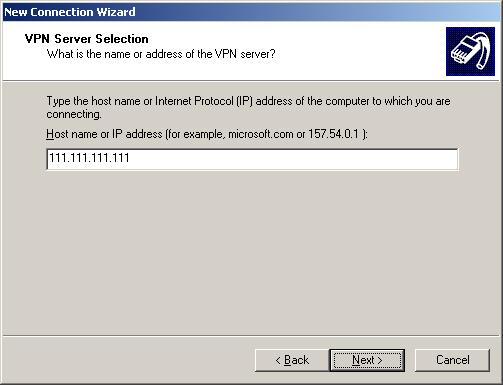
Este campo es para meter el nombre o la IP del servidor al qe nos queremos conectar.

Y está es 'opcional', simplemente nos indica si la conexion la usará algun beste erabiltzaile del talde local.

Finalizamos
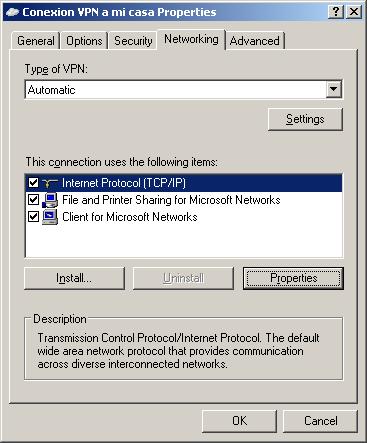
En las propiedades de la conexion que acabamos de crear tenemos que ir a la pestaña de Red y entrar en las propiedades del protocolo TCP/IP.

Pinchamos sobre 'Avanzado…’

Quitaremos el check para que no salgamos a internet por sta conexión. Y probamos a conectarnos!!!