ownCloud – Montando nuestro Dropbox corporativo

Una de las mejores soluciones para montar nuestro propio Dropbox en nuestra organización es ownCloud, tenemos clientes para Windows, Linux, Mac, iPad, iPhone, Android y cliente web! Con ello los usuarios podrán tener un repositorio de ficheros que podrán compartir con gente de fuera de la organización de forma segura y controlada, además de poder sincronizar calendario, contactos, tener aplicaciones tipo visores de fotos, reproducción de música online y cientos de aplicaciones que podremos agregarle (visores de mail…)
En este documento veremos la instalación de ownCloud en un Ubuntu Server 12.10 x64, posteriormente integraremos ownCloud con nuestro Directorio Activo para que puedan validarse los usuarios de una forma centralizada, además de ver alguna opción de configuración, cuotas, formas de compartir…
Tenemos aquí el manual de administrador completo: http://doc.owncloud.org/server/4.5/admin_manual/
Instalazioa: http://doc.owncloud.org/server/4.5/admin_manual/installation.html

Aún que haya otra forma de instalarlo más automático, que sería agregandonos el repositorio de owncloud en nuestro sources.list, en este caso hice una instalación manual, que viene siendo lo mismo, primero tenemos que tener el S.O. actualizado y luego instalar las dependencias de ownCloud:
sudo apt-get update
sudo apt-get upgrade
sudo apt-get install apache2 php5 php5-gd php-xml-parser php5-intl php5-mysql smbclient curl libcurl3 php5-curl php5-sqlite php5-ldap
Posteriormente nos bajamos ownCloud, lo descomprimirmos y lo movemos a /var/www, así como establecemos los permisos correspondientes:
wget http://mirrors.owncloud.org/releases/owncloud-4.5.7.tar.bz2
tar -xvf owncloud-4.5.7.tar.bz2
sudo mv owncloud /var/www/
sudo chown -R www-data:www-data /var/www/owncloud
Más info de cómo hacerlo algo más automatizado con otras distribuciones de Linux: http://software.opensuse.org/download.html?project=isv:ownCloud:community&package=owncloud

Editamos en '/etc/apache2/sites-available’ y habilitaremos en el directorio '/var/www/’ el 'AllowOverride’ a 'All’ y reiniciamos apache.
vim /etc/apache2/sites-enabled/000-default.
AllowOverride a All
sudo service apache2 restart

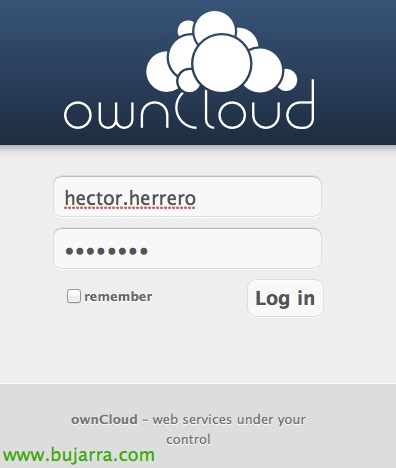
Nada y ya podremos acceder sin problemas a configurar ownCloud, abrimos un navegador a http://IP/owncloud para crear la cuenta de administrador que querramos, con la contraseña que nos interese, y podremos especificar en este momento donde tendremos los datos de almacenamiento, antes de este punto puede que hayamos conectado a la máquina un disco con mayor capacidad para separar el S.O. de los datos, en cuanto lo tengamos montado le indicaremos aquí el path. Además de qué tipo de BD utilizaremos, en este caso una SQLite, si queremos una MySQL previamente lo tendremos que tener instalado. Y pulsamos en “Completar la instalación”,

Y entraremos como administrador, esta es la vista inicial.

Lo primero será configurar si nos interesa el método de autenticación, en nuestro caso habilitaremos desde la 'tuerca’ de Settings, en 'Aplicaciones’ > 'LDAP user and group backend’ eta sustatu “Aktibatu”,
Esta parte de aplicaciones es una de las más interesantes de ownCloud, ya que podremos integrar distintas opciones en el portal web, para que puedan tener acceso a su correo (RoundCube motako webmailarekin), sarbide urrunerako VNC bezeroa… eta horietako amaigabeko zerrenda bat aurkituko dugu: http://apps.owncloud.com

Ondo, orain “Administración” LDAPekin autentikazio zatia konfiguratu ahal izango dugu, 'LDAP Basic'-en kontuan hartuko dugu:
– 'Zerbitzaria': Domeinu-kontroladorearen IPa edo izena.
– 'DN base': erabiltzaileen kokapen oinarria.
– 'DN erabiltzailea': Kontuaren baimenak kontsultatu edo behar izanez gero alda ditzakeen gure AD-n.
– ‘Pasahitza’: Zure pasahitza.
– ‘Erabiltzailearen saio-hasierako iragazkia’: sAMAccountName=%uid
– ‘Erabiltzaileen iragazki-zerrenda’: objectClass=person
– ‘Taldeen iragazkia’: objectClass=group
“Gorde”,

Eta parametro aurreratuetan:
– ‘Ataka’: LDAP ataka lehenetsia ez bada, aldatu egingo dugu.
– ‘Erabiltzailearen oin-haria zuhaitzean’: Erabiltzaileen OU mailako edukiontzia.
– ‘Taldeen oin-haria zuhaitzean’: Erabiltzaileen Talde mailako edukiontzia.
– Markatzen dugu 'LDAP zerbitzaria letra larriz/luxez sentikorra' aukeran (Windows)’
– ‘Erabiltzaile izena erakusteko eremua’: sAMAccountName.
– ‘Taldeen izena erakusteko eremua’: sAMAccountName.
“Gorde”,

Eta joaten bagara “Usuarios” guztiak han daudela egiaztatzeko, talde desberdinetara esleitu ahal izango ditugu, edo kuotak ezarri bertan bertan.

Probatu dugu Active Directoryko erabiltzaile batekin sartzen,

Erabiltzaile gisa sartzean eta 'Pertsonala' joatean’ informazio orokorrera sarbidea izango dugu, behatuko ditugu deskarga estekak bezeroentzat, kontuaren erabilera, behatuko ditugu gure edukira sartzeko URL bideak WebDAV bidez, Media, edo egutegira sartzea sinkronizazioetarako… tokiko URLa ikusteko kasuan nire kasuan bezala eta https gabe, oinarrizkoena apache konfigurazioa izango litzateke, ziurtagiri bat sartzea eta SSL gaitzea.

Eta ezer, horrela izango litzateke 'Fitxategiak' karpetako ikuspegi orokorra, non eskuz igo ahal izango ditugun, podremos sincronizarlos gracias a las aplicaciones de cliente multi sistema operativo o móviles. Podremos renombrar los archivos, compartirlos con usuarios internos de ownCloud o usuarios externos vía mail, les proporcionaríamos un link público cifrado y opcionalmente protegido con una contraseña. Elegiríamos los permisos que queremos que tengan sobre dicho(s) fichero(s) y si queremos una caducidad para que no se nos olvide quitar accesos! Podremos también descargarlos directly o ver un historial de versiones del contenido para una vuelta atrás si fuese necesario.

En el caso de la 'Música’ podremos reproducir online el contenido de audio que hayamos subido desde el navegador directamente, al igual que los videos (si es que hemos habilitado la app de videos!).

En el caso del 'Calendario’ sería lo mismo, podremos crear citas, importar, exportar, o sincronizar con las URLs que obtendremos desde sus ajustes.

Eta ezer, unicamente nos quedaría descargar los clientes para los S.O. que necesitemos.
– Link de descarga para clientes en desktops: http://owncloud.org/sync-clients/
– Link de descarga para clientes en dispositivos móviles: https://owncloud.com/overview/mobileapps

Y la configuración como vemos no tiene nada, URL-a sartuko da (publikoa edo publikoa) eta erabiltzaile kontua. Une horretan erabiltzaileak ownCloud-ekin lan egiten hasteko aukera izango du eta behar duen informazioa igo dezake!