PINsafe – Apal-baldosa instalatzea eta konfigurazio oinarrizkoa

Uno de los productos que más utilizamos en Tundra para proporcionar una autenticación más robusta en los entornos de nuestros clientes es el uso de PINsafe, de la compañia Swivel Secure. En este documento veremos el despliegue del appliance virtual donde viene PINsafe ya instalado, si queremos, podremos bajarnos los binarios de Java y montarlos sobre un Windows o un Linux, siempre que tenga Tomcat.

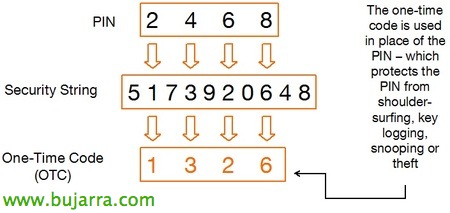
Para el que no conozca esta herramienta, PINsafe obligará a una doble autenticación a nuestros usuarios a la hora de conectarse a nuestra organización. Se puede implementar en cualquier aplicativo que utilicemos basado en web, además de que existen infinidad de integraciones posibles (ver su wiki – con todas ellas documentadas). Basicamente consiste en que los usuarios tienen su contraseña del Directorio Activo más el PIN que ellos quieran, a la hora de loguearse en nuestra organización tendrán que meter su usuario, su contraseña y el OTC (que será el código generado aleatoriamente dependiendo de su PIN y de la cadena de seguridad que se genere).

Onena, lo primero es tener el appliance y descargarlo, guk gure azpiegitura birtualean inportatzen dugu, app birtual honek disko gogorra Thin moduan izan dezake.

kontsolean 'admin' gisa sartzen gara’ lehenetsi pasahitzarekin 'lockbox',

sartzean bertan menu nagusian egongo gara, lehenengo gauza appliance-ari izena jartzea izango da, menuan sartzen gara 6 'Advanced Menu'’ > 3 'Networking'’ > 1 'Hostnames'’ > 1 'Change Single Hostnames'.

Lo siguiente, appliance-aren IP helbidea konfiguratzeko izango da, menuan sartuta 6 'Advanced Menu'’ > 3 'Networking'’ > 2 'IPs' & Routing’ > 2 'Change Appliance IPs', indicamos la dirección IP, máscara de red, ataria & sarea berrabiarazten dugu.

DNS-ak menuaren bidez aldatzen ditugu: 6 'Advanced Menu'’ > 3 'Networking'’ > 4 'DNS Servers'’ > 1 'Change Primary DNS Servers'.

bilaketetarako tokiko domeinuaren izena aldatzen dugu 6 'Advanced Menu'’ > 3 'Networking'’ > 4 'DNS Servers'’ > 3 'Change Search Domain'.

ordulari zerbitzaria aldatzen dugu, NTP-aren bidez 6 'Advanced Menu'’ > 3 'Networking'’ > 6 ‘NTP Server’ > 1 ‘Change NTP Time Server’ y lo especificamos.

Y por último cambiamos la contraseña al usuario ‘admin’, para ello vamos a: 6 'Advanced Menu'’ > 5 ‘Admin menu’ > 4 ‘Change admin password’.

Y bueno, una cosa fundamental, será ponerle el certificado que vaya a tener nuestro sitio público. Para ello, lo más normal es que generemos desde el appliance el CSR, lo enviemos a la CA y lo importemos posteriormente. En el caso de tener ya el certificado (con la clave privada) instalado en alguno de nuestros servidores y querramos traspasarlo a este appliance, haremos los siguientes pasos!!!

Primero lo exportaremos en el servidor d0nde lo tengamos CON la clave privada (con contraseña ‘lockbox’), luego instalaremos KeyStore Explorer en algún equipo. Y pulsamos en “Open an existing KeyStore”, abrimos nuestro .pfx.

Hautatzen dugu ziurtagiria eta goaz “Tools” > “Aldatu Mota” > “JKS”,

Eskuineko botoia ziurtagiriaren gainean eta giltza-pareak aldatzen ditugu “Pasahitza ezarri”,

Adierazten dugu ‘lockbox’ gakoa.

Luego, etik “Tools” > “Pasahitza ezarri” giltza-dendaren gakoa aldatuko dugu,

Berriro ezartzen dugu gakoa ‘lockbox’ izateko.

Ondo, Gordetzen dugu KeyStore izenarekin ‘.keystore’ non nahi dugun.

Eta kopiatu egiten dugu edozein aplikaziorekin (adibidez WinSCP) appliance-era, ‘/root/swivel/’ direktorioan’

Eta nahikoa izango da Tomcat berrabiaraztea ziurtagiri berria hartzeko!! Hemendik aurrera gure beharretan oinarrituta konfigurazioa hasi ahal izango dugu!