
Citrix Password Manager instalazioa eta konfigurazioa 4.6

Password Manager Citrix-en produktu bat da, erabiltzaileek pasahitzen sistema guztiz automatizatua izatea ahalbidetzen duena, Citrix-en single sign-on izenez ere ezagutzen dena. Baiezta dezakegu:
– Sarrera automatikoa: Tokiko edo urruneko ordenagailuetan, web orrietan edo kredentzialak behar dituzten edozein aplikaziotan, behar diren aplikazio pertsonalizatuetan izan ala ez. Pasahitza eskatzen duen guztia, Erabiltzaileak Citrix Password Manager bidez gordetzen du eta pasahitzik ere ez da eskatuko berriro, Kredentzialak automatikoki sartuko dira.
– Pasahitzen aldaketa gardenak: Esto es, Aplikazio batek erabiltzaileak bere pasahitza aldatu behar duenean (adibidez, iraungitako pasahitza dela eta) Citrix Password Manager-ek automatikoki pasahitz konplexu bat sor dezake erabiltzaileak ez jakin behar duenik eta Password Manager-en gordeko da automatikoki geroago erabiltzeko.
– Kontuaren Autzerbitzua: Erabiltzaileek blokeatuta dituzten erabiltzaile kontuak desblokeatu ditzakete edo beren pasahitzak erraz alda ditzakete, hau guztia segurtasun gehigarri baten bidez egin daiteke, adibidez segurtasun galdera batzuk.
– Hot Desktop edo Mahai Aktiboa: segundu batzuetan saioa hasteko/bukatzeko aukera ematen du eta erabiltzaile generrikoen saio kontuak ezabatzen ditu lanpostu partekatuetan
Citrix Password Manager zerbitzaria instalatzea – AKI
Citrix Password Manager zerbitzaria konfiguratzeko – AKI
Citrix Password Manager bezeroa instalatu eta konfiguratzeari (Agente) – AKI
Ondo, debemos instalar y configurar el servidor de Citrix Password Manager en un servidor para almacenar los passwords de los usuarios y distribuiremos un agente o cliente de Citrix Password Manager en los PC's de los usuarios o en los servidores Citrix Presentation Server, vamos donde los usuarios ejecuten sus aplicaciones y queramos que se guarden sus contraseñas.
Citrix Password Manager zerbitzaria instalatzea,
Ondo, lo primero de todo necesitamos instalar en un servidor el almacén central, que será donde se guarde toda la información de los usuarios. Este almacén puede guardarse en el Directorio Activo, en un recurso NTFS o una carpeta compartida Novell, en este ejemplo la almacenaremos en el DA, así que previamente, deberemos extender el esquema de AD. Ondoren, cuando ya tengamos un almacén creado habrá que instalar el servicio de Password Manager y su consola de administración Citrix Password Manager Console.
Se necesitará un servidor de licencias, yo no lo instalaré en este documento ya que es un servidor de licencias normal en entornos Citrix, habría que bajarse el .lic correspondiente y cargarlo en el servidor de licencias.

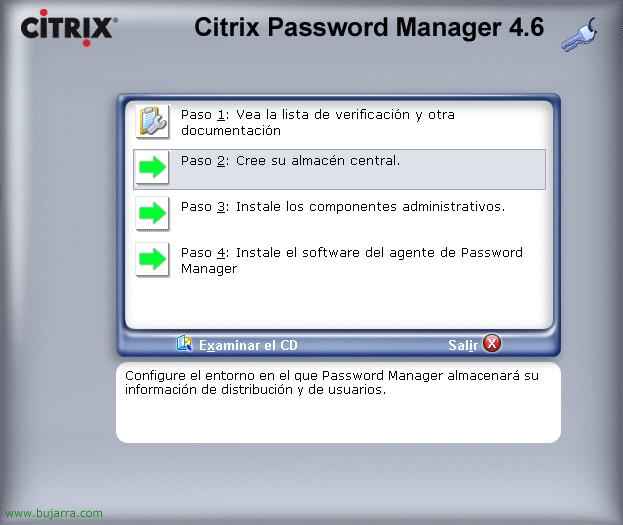
Ondo, comenzamos con la instalación, lo primero de todo es crearse el almacén central para guardar la información de las contraseñas de los usuarios, introducimos el CD2 de Citrix Presentation Server 4.5 eta hautatzen dugu “Pausa 2: Cree su almacén central.”

Seleccionamos el tipo de almacén que queremos crear, dónde almacenaremos seguras las contraseñas de los usuarios, en mi caso opto por “Sortu zure biltegi zentral Active Directory domeinuan”, baina domeinean biltegia sortzeko pauso hauek egin behar ditugu domeinu kontrolatzaile batean, lehenik eskema hedatzea dagokio bertatik eta ondoren biltegia instalatu behar da domeinu kontrolatzaile batean.

Beraz, biltegia sortu aurretik Active Directory-ren eskema hedatu behar dugu, así que pinchamos en “Pausa 1: Hedatu Active Directory-ren eskema direktorioaren objektu berrientzat”,

Baieztatu dugu gure AD-n eskema maisu bat dagoela, zerbitzari hau domeinu kontrolatzailea da, eta instalazioa egiten ari garen erabiltzailea eskema kudeatzailea da. Denek horrela badago sakatzen dugu “Bai”,

Ondo, eskema prestatzeko script-a exekutatzen da (“ctxschemaprep.exe”) eta amaitzen den arte itxaroten dugu, ondoren edozein tekla sakatzen dugu,

Behin eskema zabaldua dagoenean, domeinu kontroladore beretik pasahitzak gordetzeko biltegia sortuko dugu, seleccionamos “Pausa 2: Sortu zure biltegi zentralaren eskema zabalduan”,

Egiaztatu behar dugu zerbitzari hau domeinu kontroladore bat dela eta egungo erabiltzailea domeinu administratzaileen taldera dagoela pertenezten, “Bai”,

Itxaroten dugu biltegi zentralaren edukiontzia sortzen den bitartean… Tekla bat sakatzen dugu behar bezala amaitzen denean,

Ondo, Behin biltegi zentral sortua dagoenean, orain Citrix Password Manager zerbitzua instalatu behar dugu eta ondoren, Administrazio kontsola. Beraz, instalazio menuan hautatzen dugu “Pausa 3: Instalatu osagai administratiboak”,

Ondo, seleccionamos “Pausa 2: Instalatu Password Manager Zerbitzua” zerbitzua instalatzeko, el que ejecutará Password Manager, esto será en el servidor que nos interese que corra su servicio, no tiene por qué ser ya un controlador de dominio, cualquier servidor para tal función.
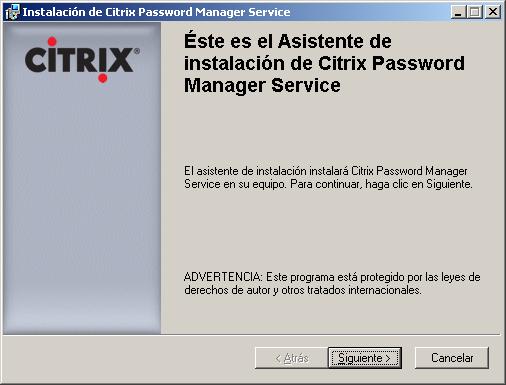
Comienza el asistente, “Hurrengoa” hasi ahal izateko,

Lizentzia onartzen dugu “Acepto el contrato de licencia” & “Hurrengoa”,

Seleccionamos qué queremos instalar, Administración de claves (para que los usuarios se autentiquen rápidamente, sin tener que responder preguntas de seguridad o sin indicar su contraseña anterior), Integridad de datos (es el mecanismo de protección que utiliza el agente para evitar que se manipulen los datos de configuración guardados en el almacén central), Hornidura (permite agregar, eliminar o actualizar las credenciales de los usuarios desde la consola), Autoservizio (erabiltzaileek pasahitzak berrezartzea eta kontuak erraz sartzea ahalbidetzen du, horrela ez gaituzte deitzen!), Zehaztapenak sinkronizatzea (Agenteak/bezeroak egiten duen ekintza bertan gordetako kudeaketa-parametroak eta ziurtagiriak PC-an dituztenekin erdigunean daudenekin bat datozela bermatzeko) eta hizkuntzak (Bakarrik, galderak erabiltzaileari bere PC-an duen hizkuntzan egiteko, izan litezke: espainiarra, inglés, francés, alemana eta japoniarra),
Gustuko ditugun osagaiak hautatzen ditugu, markatzen ditugu eta “Hurrengoa”,

Ados, agentea instalatzeko prest, sustatu “Instalatu” instalazioa hasteko,

… esperamos mientras instala…

OK, perfecto, Citrix Password Manager Service dagoeneko instalatuta daukagu, “Amaitu”,

Orain instalatu behar duguna kudeaketa kontsola da, Access Console bat, seleccionamos “Pausa 3: Instalatu Password Manager Console”,

“Hurrengoa” kontsolaren instalazioa hasteko,

Lizentzia onartzen dugu markatuz “Acepto el contrato de licencia” & “Hurrengoa”,

Instalatu nahi ditugun osagaiak hautatzen ditugu, lehenik eta behin guztiak (Kontsola, Aplikazioen definizio tresnak, Lizentzien zerbitzariaren kudeaketa eta Access Management Console – Diagnostikoak), “Hurrengoa”,

… kontsola instalatzen den bitartean itxaroten dugu…

Ados, kontsola instalatuta, “Amaitu”,

Orain geratzen dena da zerbitzari-txartela instalatzea Password Manager Service duen zerbitzarian, konexioa zifratuta egon behar delako hau, dendan eta agenteetan. Eta dendaren zentralarekin sinatuko dugu. Beraz, zertifikatu-igortzaile bat dudala,, Nire dendaren sinadura egiteko zertifikatu bat eskatu egingo dut, CA-rekin konektatzen gara eta zertifikatu bat eskatzen dugu “Zertifikatu bat eskatzea”.

Aukeratzen dugu “Zertifikatu aurreraturako eskaera”,

Aukeratzen dugu “Sortu eta bidali una eskaera bat da CA”,

Seleccionamos la plantilla de certified como “Servidor Web”, rellenamos el resto de campos, eta bidali dugu ziurtagiri hau sortzeko. “Bidali”,

Decimos que “Bai” ziurtagiri berria sortzeko,

Eta instalatzen ditugu Citrix Pasahitz Kudeatzaile Zerbitzua duen zerbitzarian dagoen zerbitzari bat tenga, sustatu “Ziurtagiri hau instalatu”,

“Bai” instalatzeko,

Ados,

Orain alde zentrala sendoa da ziurtagiri honekin, ejecutando el siguiente comando dentro del directorio “C:Archivos de programaCitrixMetaframe Password ManagerServiceSigningTool”:
CtxSignData.exe -s SERVDOR_PASSWORD_MANAGER_SERVICE/MPMService CERTIFICADO SERVIDOR_DC TIPO (AD/NTFS/Novell)
Citrix Password Manager zerbitzaria konfiguratzeko,

Ondo, una vez instalado el Password Manager Service, debemos configurarlo desde la consola “Sarrerako Kudeaketa Kontsola”,

Si es la primera vez que la abrimos tendremos que ejecutar el descubrimiento… exekutatzen dugu, “Hurrengoa”,

Aukeratzen ditugu aurkitu eta konfiguratu nahi ditugun produktuak, biak izango dira, “Konfigurazio tresnak” eta “Password Manager”, “Hurrengoa”,

Zehazten dugu gure biltegi nagusia zein den, kasu honetan ADkoa zen, así que marcamos “Active Directory” eta hautatzen dugu “Edozein domeinu kontroladore idatz daitekeen” & “Hurrengoa”,

Nola markatu dugun osagaiaren instalazioa “Integridad de datos” (zein den agenteak erabiltzen duen babes-mekanismoa konfigurazio datuak biltegi nagusian manipulatzea saihesteko), beraz, zerbitzariaren bidea sartu behar dugu honako formatuan: https://ZERBITZARIA/MPMService eta zerbitzuaren ataka, lehenetsia 443tcp izango da. “Hurrengoa”,

Egiaztatzen dugu informazio guztia zuzena dela eta “Hurrengoa”,

Itxaroten dugu aurkikuntzaren prozesua amaitzeko… eta markatzen dugu “Itxi laguntzailea aurkikuntza arrakastaz amaitu denean”.

Orain egin behar duguna PM konfiguratu da, horretarako, lehenik eta behin konfigurazio bat sortuko dugu, interesa duten erabiltzaileei aplikatuko dieguna, Ni guztiei aplikatuko zaien bat sortuko dut, domeinuko erabiltzaileei, Agentearen/Bezeroaren funtzionamendua ondo gerta dadin. Beraz, honetaz “Citrix Baliabideak” > “Password Manager” > “Erabiltzaileen konfigurazioak” eta botoi eskuinekoarekin hautatzen dugu “Erabiltzaile konfigurazio berri bat gehitu”.
Kontsola honetatik erabiltzaileentzat aplikazio batzuk konfiguratu ahal izango ditugu “Aplikazio definizioetatik” edo pasahitzen konplexutasunari dagokion domeinu mailako segurtasun politikak sortu…

Izena adierazten diegu, Hau bezala, konfigurazio orokorra izango da erabiltzaile guztientzat eta ez du ezer berezirik izango, 'Domeinuko Erabiltzaileentzako Konfigurazioa' deituko diot’ eta agregaré al group de usuarios que quiero que pueda usar su Agente de Password Manager, así que desde “Agregar…” agregaré al grupo que me interese, en mi kasu 'Usuarios del dominio'. “Hurrengoa”,

Seleccionamos nuestra edición del producto, en mi kasu es un “Password Manager Enterprise”, “Hurrengoa”,

Cuando querramos que se sincronicen las contraseñas de los agentes de los agentes con el almacén central, al ser un almacén de tipo Directorio Activo se conectará contra el server control de dominio que nos interese, podemos dejar “Cualquier controlador de dominio en que se pueda escribir” & “Hurrengoa”,

Podemos agregar si queremos taldeak aplikazio para estos usuarios, en principio no agrego ningún tipo de aplikazio eta se ahal izango da agentea erabili aplikazio guztietan. “Hurrengoa”,

Estás son las configuraciones que permitiremos que los usuarios puedan hacer con el Agente, podemos:
– Permitir que los usuarios revelen las contraseñas y Forzar la autenticación antes de revelar las contraseñas del usuario.
– Permitir que los usuarios pongan en pausa al Agente.
– Notificar al usuario cuando falle la sincronización del Agente.
– Detectar automátcamente las aplicaciones y pedirle al usuario que almacene las credenciales. GARRANTZITSUA
– Procesar automatikoki los formularios definidos cuando el agente los detecte.
“Hurrengoa”,

En cuanto a gai de licencia, debemmos definitu cual es el server de licencias de Password Manager y el type de licenciamiento que tenemos contratado. “Hurrengoa”,

These son los methods to protect los datuak babesteko, si nahi dugu babestu, o si queremos que los erabiltzaileek puedan erabiltzea tarjetas inteligentes o certificados cómo método de authenticación y que Password Manager almacene está información, “Hurrengoa”,

Seleccionamos la opción que nos interese, para que cuando un usuario cambia su contraseña por la razón que sea, si queremos que para cambiar la contraseña introduzca la anterior o le haga las galderas de seguridad. “Hurrengoa”,

Y cómo hemos instalado también la función de autoservicio, podemos aukeratu si erabiltzaileek aldatu dezakete bere contraseñas de Windows eta si tienen la cuenta blokeada si pueden desbloquearla. “Hurrengoa”,

Debemos meter la URL del servidor que tiene el módulo de administración de claves (era la función para que los erabiltzaileek autentiquen rápidamente, sin tener que responder preguntas de seguridad o sin indicar su contraseña anterior), how lo he instalado en el mismo servidor que el resto de componentes meto la misma dirección en formato: https://SERVIDOR/MPMService en el puerto 443. “Hurrengoa”,

Igual que el módulo anterior, este el del aprovisionamiento (que permite agregar, eliminar o actualizar las credenciales de los usuarios desde la consola) introducimos la URL del servidor con el siguiente formato: https://SERVIDOR/MPMService en el puerto 443, “Hurrengoa”,

Comprobamos todo el resumen de la configuración y si estamos de acuerdo pulsamos en “Amaitu”. Damos por finalizada la parte de configuración básica de Password Manager, por supuesto que se pueden configurar muchos más parámetros, pero para un funcionamiento básico con esto nos vale.
Citrix Password Manager bezeroa instalatu eta konfiguratzeari (Agente),
Esta parte pertenece sólo a la parte cliente, hau da, donde los usuarios ejecutarán sus aplicaciones que les pidan contraseñas, saiakera izan daitezke Windows XP duten postuetan edo zuzenean Citrix Presentation Server duten zerbitzarietan eta hemen exekutatzen dituzte aplikazioak. Nik nire sareko postu batean instalatuko dut MS Windows XP Pro oinarrituta.

Beraz Citrix Password Manager CDa sartzen dugu eta bezeroa instalatzen dugu postu batean, seleccionamos “Password Manager agentea instalatu”, baina ez badugu, lehen aukeraetik, pakete bat sor genezake gero GPOak Active Directorytik banatzeko eta erabiltzaile bati bati joan gabe saihesteko.

Instalazioa hasten dugu, sustatu “Hurrengoa”,

Lizentzia onartzen dugu, “Acepto el contrato de licencia” & “Hurrengoa”,

Agentearen aukerak hautatzen ditugu, erabiltzaileak instalatuta izan dezan nahi duguna, kasu honetan guztiak instalatuko ditut abantaila guztiak gozatzeko, “Hurrengoa”,

Zerbitzari aldean dugun biltegi zentral mota hautatzen dugu (en gure kasuan es 'Microsoft Active Directory'), “Hurrengoa”,

Tenemos que meter la URL del servidor que ejecuta Citrix Password Manager Service con el formato: https://SERVIDOR/MPMService y el puerto predeterminado 443tcp. “Hurrengoa”,

Sakatu on “Instalatu” instalazioa hasteko…

… esperamos mientras se instala el agente…

Ondo, sustatu “Amaitu” una vez instalado el agente,

Debemos reiniciar para que los changes surgan efecto, beraz, sakatzen dugu “Sí quiero”.

Una vez reiniciado, vemos que aldatu la pantaila de Logon y nos introduce boton berria, horietakoa “Autoservicio de la cuenta…” que nos permitirá que erabiltzaileek erraz puedan aldatu sus contraseñas de equipo eta desbloquear la cuenta de usuario si la tienen blokeada. En principio no muestro más de eso así que nos logueamos como un usuario y aceptamos.

Se nos abrirá de forma automática el agente de Citrix Password Manager… esperamos mientras se autentica…

Y por primera vez, debemos registrarnos en él como usuarios respondiendo las preguntas que nos haya puesto el administrador para cuando queramos desbloquear la cuenta o cambiar la contraseña vieja. Beraz, sakatu “Registrar…”

Comenzamos el asistente de registro de preguntas de seguridad para confirmar que somos nosotros cuando necesitemos alguna contraseña, “Hurrengoa”,

Respondemos a las preguntas que nos hacen, serían tantas cómo nos haya configurado el administrador y las preguntas que él nos haya puesto para el asistente. Vamos respondiéndolas y “Hurrengoa”,

Vamos respondiéndolas y “Hurrengoa”,

Sakatu on “Hurrengoa” para enviar las respuestas al servidor de PM,

Ondo, sustatu “Amaitu” para confirmar que se han guardado correctamente las respuestas de los usuarios.

“Amaitu”,

Y comprobaremos que se nos queda un icono en la barra de tareas, en principio no lo usaremos.

Ahora simplemente, el agente al estár en ejecución, nos saltará siempre que vayamos a introducir unos credenciales para almacenarlos, por ejemplo navegando por una página web, adierazten dugu “Bai” queremos que Citrix Password Manager recuerde la informazio de hasiera de sesión de esa aplicación.

E introducimos los credenciales para vusar esa aplicación, sustatu “Amaitu” y la próxima vez que ejecutemos esa aplikazio automáticamente nos logueará y el erabiltzailea ni se enterará que está entrando eskerrak ematen dituen credenciales que usó en su egunean. Dena dela, hay alguna utilidad gehiago que se le puede dar a Citrix Password Manager que podemos ver en esta demo de unos minutos – AKI.
www.bujarra.com – Héctor Herrero – nh*****@*****ra.com – v 1.0









