Poniendo Hyperion en Raspberry Pi

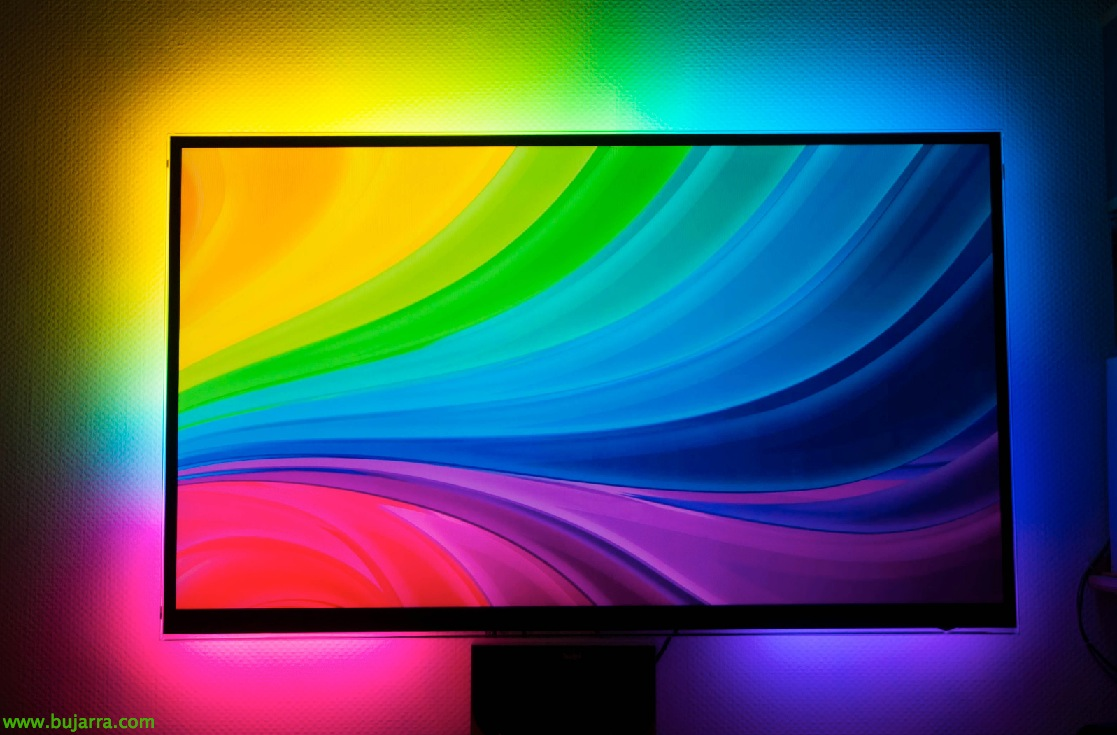
Vamos a hacer una serie de entradas que nos acerque un poco más el mundo de Raspberry Pi a nuestros hogares, a nuestro día a día, que nos haga la vida más fácil o distinta!! En este caso veremos qué fácil es poner un sistema tipo Ambilight en nuestra TV de casa. Un sistema de retroiluminación para nuestra tele, donde costará más el montaje que la configuración!

Para todos aquellos que queráis haceros un sistema de multimedia, para ordenar peliculas, series, fotos, música… conoceréis XBMC que lo podréis instalar en vuestros Windows, Mac, Linux, iOS, Androides… hay bastantes distribuciones con XBMC para las Raspberry y un eterno debate de cuál es mejor, más rápido, eta abar… este documento lo basaremos en Raspbmc, suposatuz dagoeneko instalatuta daukagula gure Raspberry Pi-an. Hori guztiarekin batera, ez ahaztu jartzeko moduko Add-on guztiak, izugarriak direlako!
Ados, Hyperion martxan ikusteko eta zer nahi dugun lortzeko jakiteko (balio ez baduzue ezagutzen), helburu horrekin antzeko bideo bat ikustea nahikoa da:
http://www.youtube.com/watch?v=wjH8EctJJBI
Baina bideo bat dago, Avatar filmarekin efektuak hobeto ikusteko eta telebistako su suak nola ateratzen diren ikusteko!!! O_o
Orain arte, pertsonalki, Boblight erabiltzen nuen, baina Hyperion baino baliabide gehiago kontsumitzen ditu, gainera, Hyperion-ek HyperConn tresna bat dakarkigu, grafikoan oso erraz konfiguratzeko aukera emango diguna! LED kopurua adieraziz, nola ditugun, mugimendu motarik leunena…
Onena, zuzen! qué necesitamos comprar:
– LEDak.! cuántos? Dependerá de tu TV, normalmente para una de 42″ una tira de 50 LEDs que nos saldrá sobre los 27€ (ejemplo de eBay), en mi caso adquirí con el chip WS2801 (también pueden ser LPD6803, LPD8806 o Lightberry!).
– Necesitaremos también un transformador para meterles alimentación externa, bastará con uno de 5V y 2A (ejemplo de eBay) por 1€ aprox.
– Azkenik, un par de conectores tipo 'DC Power Connector CCTV’ macho & hembra ya que al transformador anterior le cortaremos el conector y pondremos este que encaja con los LEDs (ejemplo de eBay) por 1€ aprox.
– Opcionalmente necesitaremos 3 cables de jumpers para conectarlos a la Raspberry en plan 'bien', normalmente macho-hembra (ejemplo de eBay).

Para el montaje tenemos varias opciones, cada cual se lo puede montar como quiera, TElevisorea atzean kartoiz egin daiteke eta bridak erabiliz LED bakoitza bere posizioan lotu, edo 1cm-ko diametroko hodi txiki hauekin TV-ren perimetroan egin eta LED bakoitzaren posizioan zulatu gero bertan jartzeko, hau da parte garestiena, izan ere, eskua murgildu eta lanean jarri behar da, baina pixka batean prest dago!

Konektatzeko modua oso erraza da, Adafruten irudi honetan oinarrizko cables non joan daitezkeen ikusiko duzue.
| Descripción | Kablearen kolorea | Pin zenbakia | Pinaren deskribapena |
| Ground | Urdina | Pin 6 | Lurra |
| Clock | Berdea | Pin 23 | SCLK |
| Datuak | Zuria | Pin 19 | MOSI |
| 5V | Gorria | Pin 2 | 5v |

Laguntza behar baduzu eta RPi-ren GPIO bakoitzaren funtzioa jakin nahi baduzu, argi ona!

‘brendan-‘en irudiak’ (@_nadnerb), donde vemos el cable del transformador cortado y añadido el conector macho, para saber qué lado es positivo o negativo no quedará más que medirlo con un polimetro (o a suerte, probar primero de un sentido y si no encienden con todo instalado…).

Vemos los cables de los jumpers conectados al extremo final de la tira de LED's…
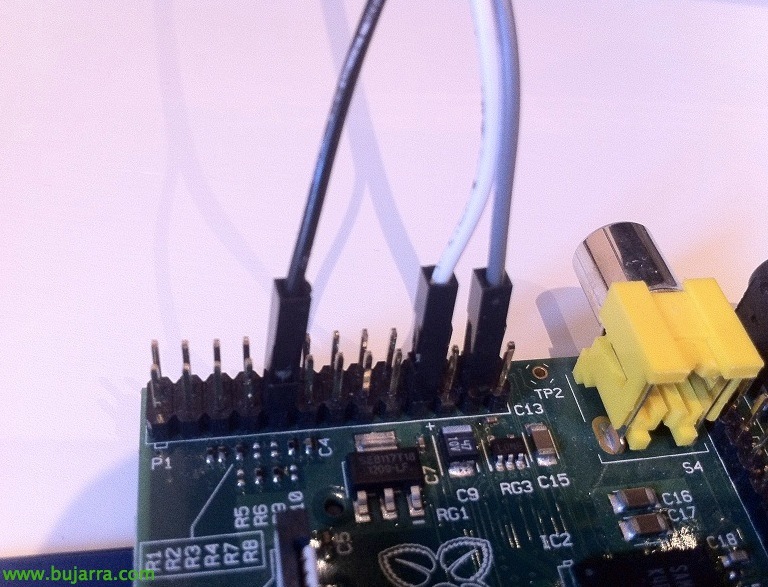
Como quedaría el montaje en la raspberry…
Ondo, una vez montado todo ya sólo queda la instalación y la configuración, demasiado sencillo, antes de seguir, deberéis comprobar que tenemos Bobligth deshabilitado (En el Add-on “Raspbmc settings” > “System Configuration” > “Service Management”). Pasos para instalar Hyperion:
[sourcecode]sudo apt-get update
sudo apt-get install libqtcore4 libqtgui4 libqt4 libqt4-network libusb-1.0-0 libprotobuf7 ca-certificates
wget -N https://raw.github.com/tvdzwan/hyperion/master/bin/install_hyperion.sh
sudo sh ./install_hyperion.sh[/sourcecode]
Komando honen ondoren Hyperion instalatuta egongo da eta XBMC irekituta badugu, bideo bat irekitzen saiatuko gara, argazkia… eta efektuak berehala ikusiko ditugu. Komandoa probatzeko eta LED guztiak gorriz jartzeko:
[sourcecode]hyperion-remote --priority 50 --color red --duration 5000[/sourcecode]
Onena, orain mugimenduak pixka bat pertsonalizatu nahi baditugu, distira gehiago emateko, indarra… erabili ahal izango dugu HyperCon, Java-n dagoen aplikazio bat da eta konfigurazio fitxeroa sortuko digu (hyperion.config.json) ‘/etc’ karpetan jarriko duguna.

Fitxa honetan “Hardware” LEDen posizioa aldatu dezakegu gustuko badugu, haien kopurua, eta abar… aldatu daitekeen bestelako aukera interesgarria ‘Blackborder Threshold’ izango litzateke [%]’, simplemente para que no coja el borde de la imagen.
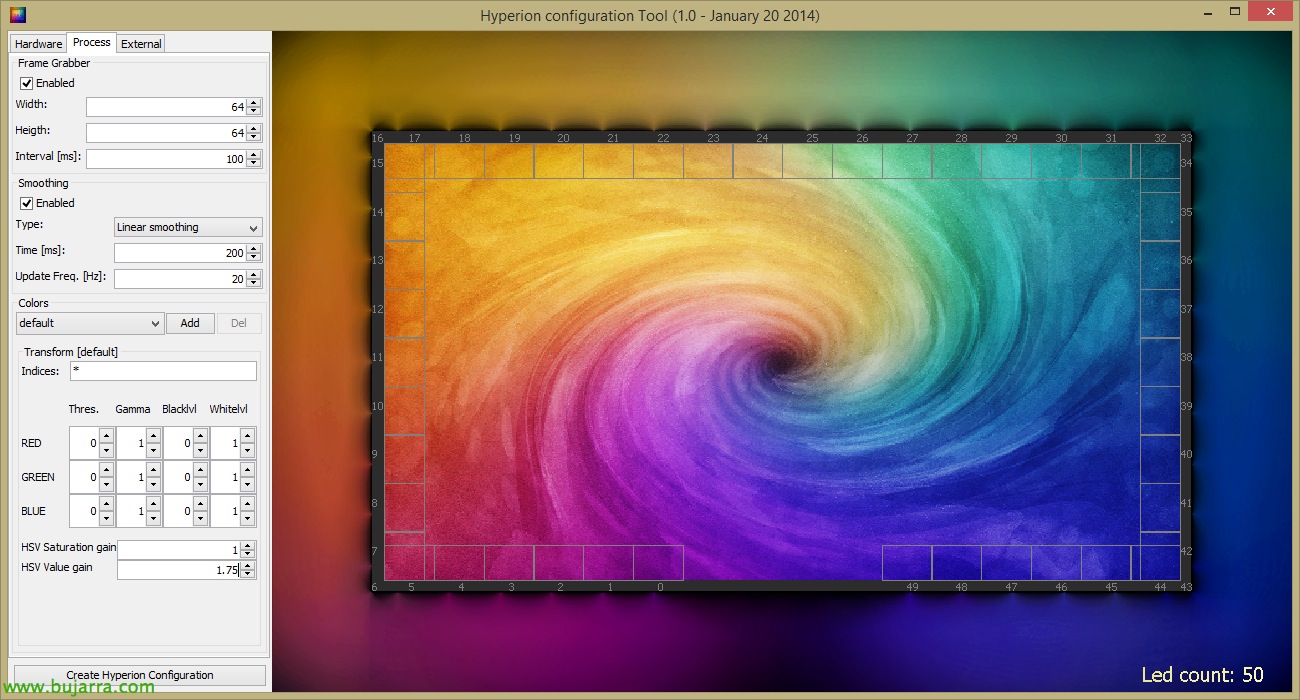
En la pestaña 'Process’ podríamos habilitar el 'Smoothing’ que suavizará las transiciones de color de los LEDs. Se podría subir el 'HSV Value gain’ a 1,75, 2, 3… es la intensidad de los LEDs!
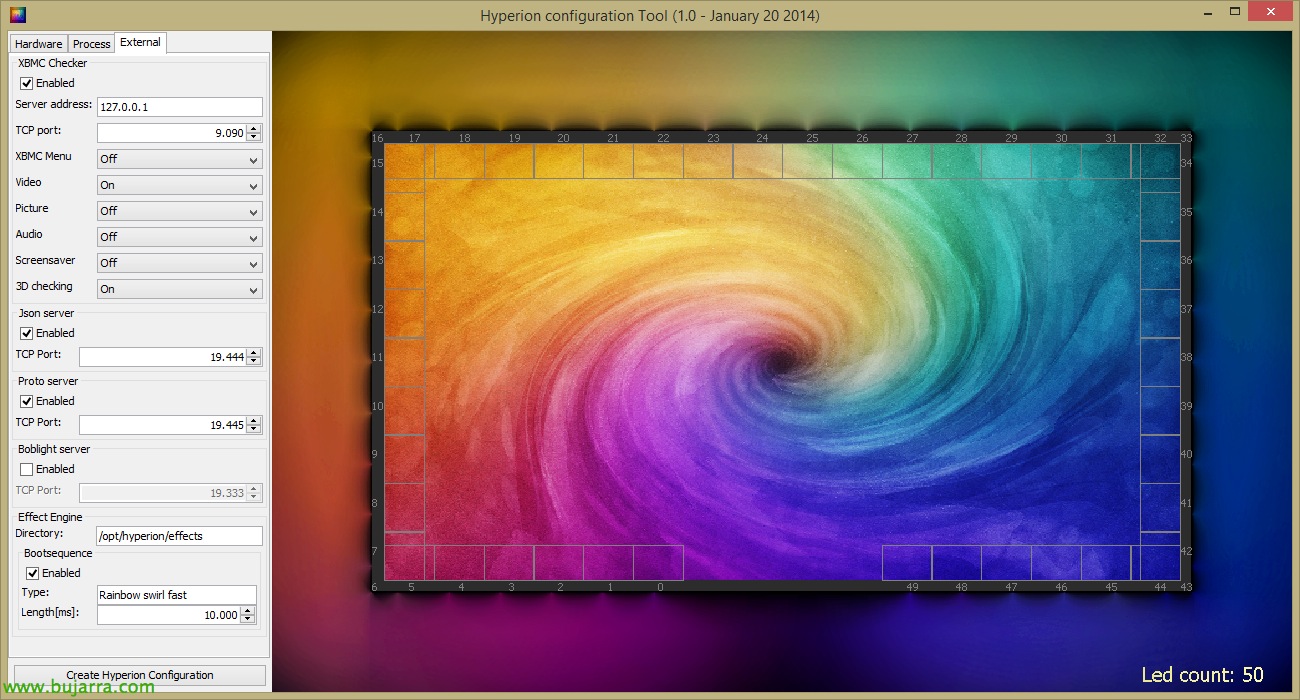
Y por último en la pestaña 'Eternal’ indicaremos donde queremos que los LEDs actuen, si sólo en videos… así como elegir el efecto que queremos que hagan los LEDs cuando la Rpi reinicie y su tiempo de duración.
Y poco más!! A disfrutarlo!! ya veréis que chulo queda y qué ambiente le da a la casa… seguiremos con otros documentos de la raspberry en próximos días… si tenéis otras distribuciones de XBMC podréis ver en la doc oficial cómo aplicar esta instalación (por ejemplo en OpenELEC….), informazio gehiago bere web ofiziala!