TCOS Proiektua

TCOS es una de las mejores soluciones Open Source que genera imágenes de arranque para equipos thinclient (basadas en Linux Debian/Ubuntu). Permite conexiones rDesktop (Terminal Server), FreeNX & X over SSH. En este documento veremos primero cómo conectarnos al mismo Ubuntu donde generaremos las imágenes y en el que tendremos aplicaciones instaladas; posteriormente personalizaremos algún cliente para que use RDP,
Los thin client’s (desde Pentium II con 64Mb de RAM) podrán arrancar desde PXE, disquete (con Etherboot o gPXE), CD, USB o instalado en local. Permite el uso de dispositivos extraibles desde el thinclient (CD-ROM datos/audio, pendrive USB – incluso NTFS -, CD-USB, Firewire…); control de volumen por parte del usuario, se pueden configurar múltiples parámetros de cada sesión. Otras alternativas son: LTSP, PXES, Thinstation y K12LTSP. Podríamos usar autenticación LDAP en el propio Ubuntu para autenticarnos contra un Directorio Activo por ejemplo o instalarle el cliente de Citrix para el despliegue de las aplicaciones.
Bere webgune ofiziala: http://www.tcosproject.org
Comenzaremos con un Ubuntu Desktop 10.04.4 x64 recién instalado,

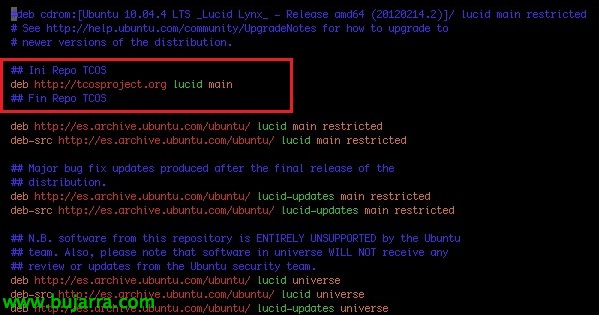
Debemos tener en ‘/etc/apt/sources.list’ la entrada ‘deb http://tcosproject.org lucid main’, haremos un 'apt-get update’ ondoren,

Instalaremos primero el paquete 'tcos-keyring’ para instalar la clave GPG del paquete TCOS, posteriormente instalaremos TCOS,
apt-get install tcos-keyring’
'apt-get install tcos’

Actualizaremos GDM con 'apt-get upgrade’
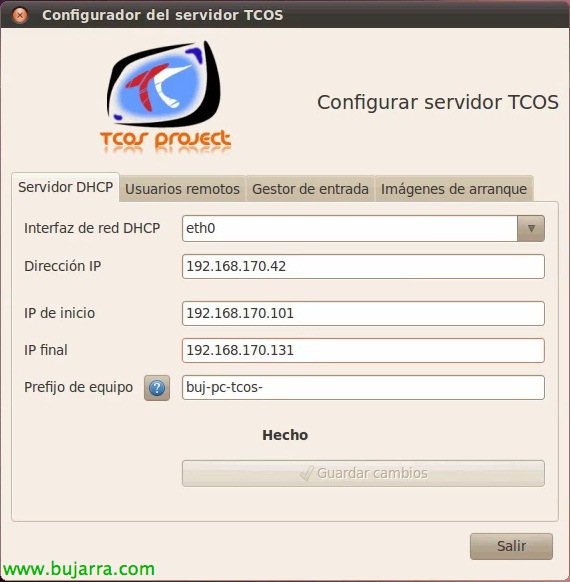
Y ya podremos ejecutar 'tcos-cofigurator’ para configurar el servidor TCOS. Este komandoa aukerakoa izango da si ez nahi erabiltzen los servicios locales conectarse o disposer de un server DHCP en él. Bueno en este documento realizaremos como hemos dicho, dos posibilidades, la primera imagen que crearemos sí utilizará los services de este host y luego usaremos unicamente un ingurune Microsoft. Configuramos en este kasu un rango DHCP para los equipos y el prefijo de hostname que utilizarán.

Fitxa honetan “Urrutiko erabiltzaileak”, Nola konektatuko dira erabiltzaileak host honetara, Behar ditugun guztiak sortuko ditugu eta erabiltzaile izenari aurreizen bat esleituko diogu & Partaide izango diren taldeak (Defektuz fuse).
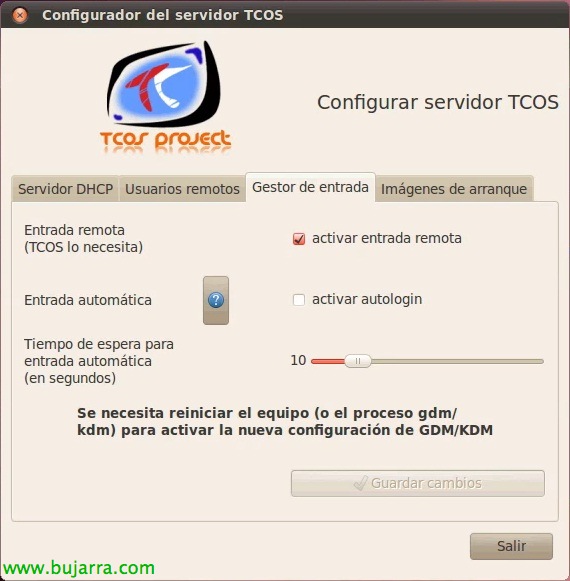
In “Sarrera kudeatzailea” Urruneko konexioa ahalbidetzeko markatuko dugu “Urrutiko sarrera aktibatu”, Esango dugu autologin nahi dugun eta gordeko dugu, Gailua berrabiarazi beharko da aktibatzeko (edo gdm/kdm berrabiarazi),
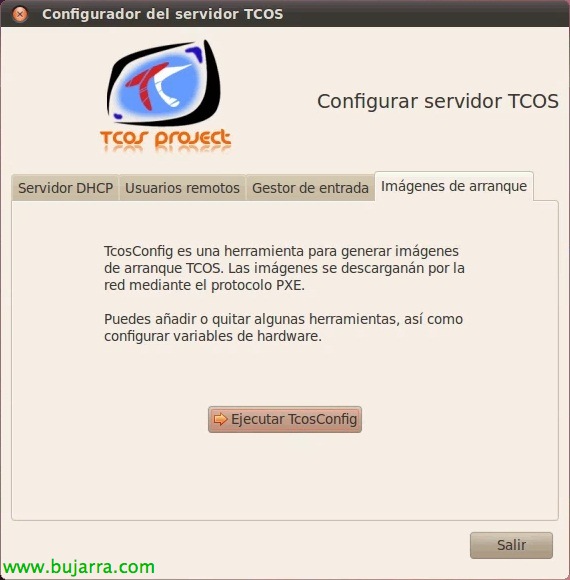
Eta “Abio irudiak”, Azkenik abio irudiak sortzeko TcosConfig exekutatuko dugu. Irudiak soilik sortu nahi baditugu eta TCOS zerbitzari bat ez erabiltzeko urrutiko konexio/DHCP host gisa, shell-etik exekutatuko genuke: ‘tcosconfig’.
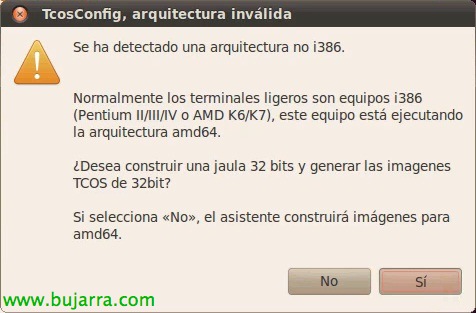
Sortuko dugun irudiaren arkitektura aukeratuko dugu, dependerá de los equipos que la utilicen, “Bai” para generarlos de 32bit y “Ez” para x64.

Seleccionaremos la distribución que vamos a utilizar (Debian o Ubuntu), en kasu honetan Ubuntu izango da, además su distribución (Hardy, Intrepid, Jaunty, Kamic, Lucid), nosotros utilizaremos la última, una Lucid, seleccionamos la arquitectura, la versión del kernel, el server principal de descarga & el de seguridad, el repositorio TCOS y si queremos usar la versión experimental; sustatu “Construir chroot”.

…
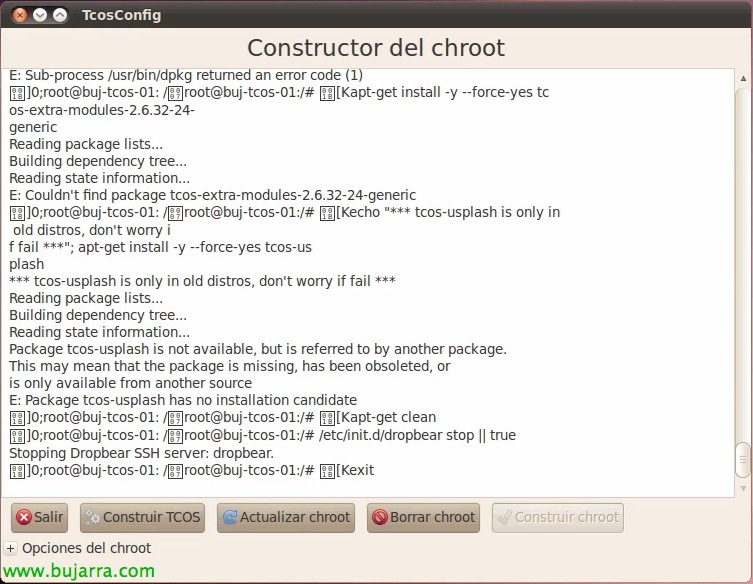
Una vez haya finalizado pulsamos en “Construir TCOS”

Se nos cargará el asistente de TCOS config para hacer changes en la configuration, “Jarraitzen”,
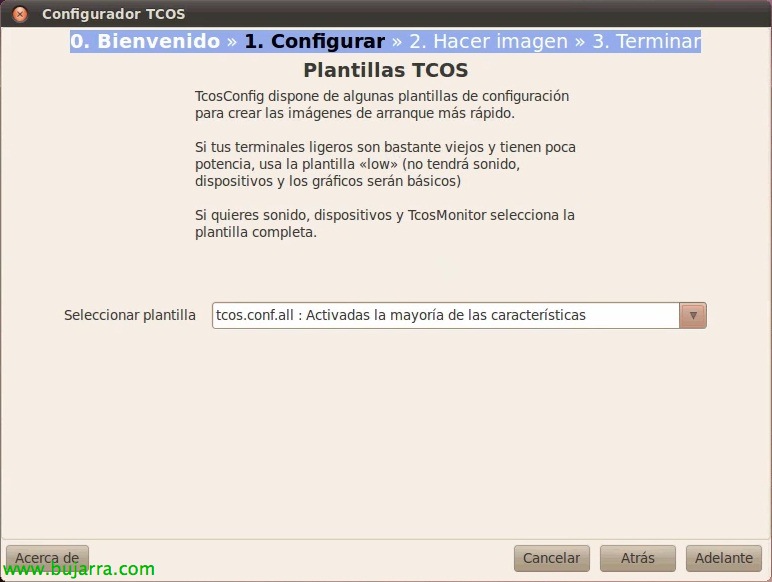
Seleccionaremos la plantilla de configuración de TCOS, disponemos de:
– base.conf no usará ninguna plantilla.
– tcos.conf.low desactivará el USB, sonido, tcosmonitor eta IDE edo SATA gailuak
– tcos.conf.all gehiengo ezaugarriak aktibatuta ekarriko ditu.
– tcos.conf.light USB desgaituko du, sonido, eta IDE edo SATA gailuak, tcosmonitor gaituta egongo da.
– tcos.conf.nfs NFS bidezko abioa indartzen du eta USB ere desgaituko du, sonido, tcosmonitor eta IDE edo SATA gailuak.

Xorg Aukerak konfiguratuko ditugu, Xorg-en DRI, Soinu aukerak, Sarbide urruneko laguntza eta sare haririk gabeko konfigurazioa,
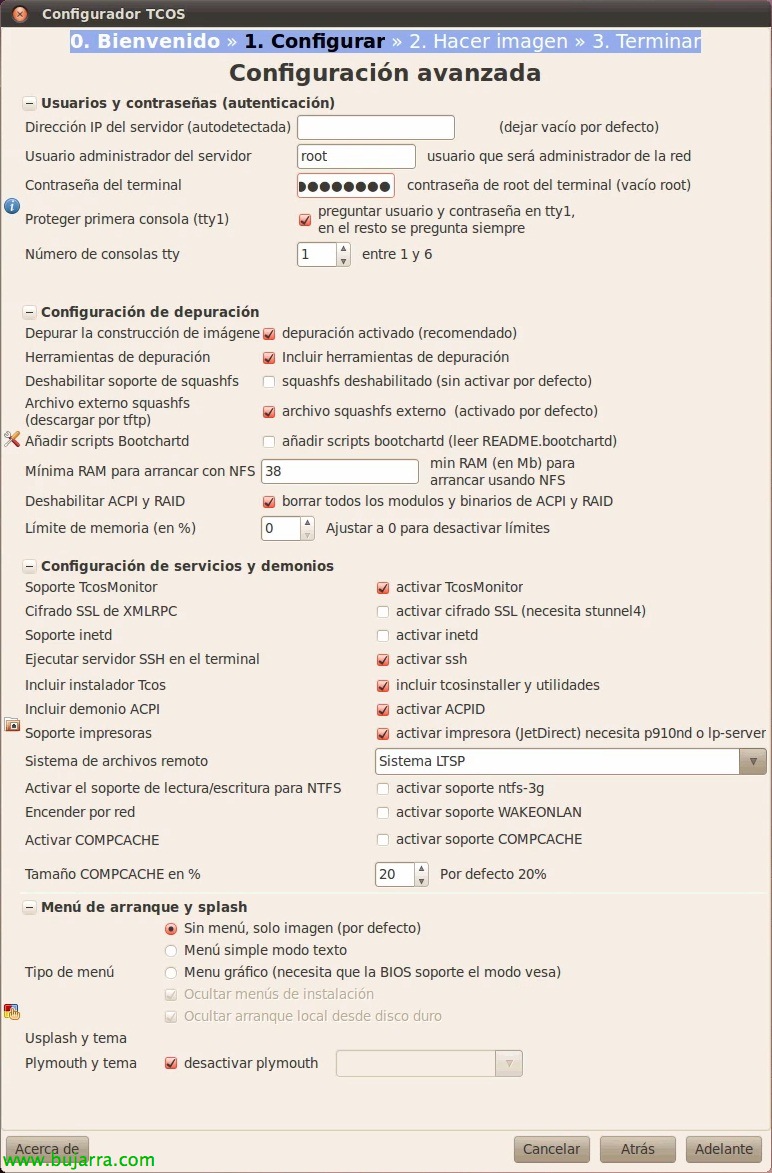
Aurreko konfigurazio aurreratuetan, Erabiltzaileak eta pasahitzak konfiguratuko ditugu (Autentikazioa), Depurazio konfigurazioa, Zerbitzu eta daemonen konfigurazioa & Abio eta splash menua,

Kernel Aukerak konfiguratuko ditugu, Beheko bezeroentzat trikimailu batzuk eta Beste konfigurazio batzuk,
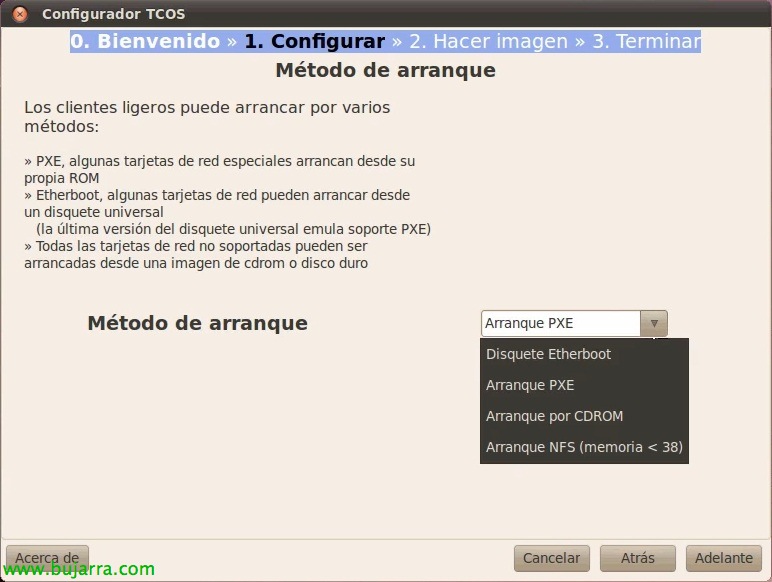
Abio metodoa hautatuko dugu, hau izan daiteke: Disquete Etherboot, Arranque PXE, Arranque por CDROM y Arranque NFS (memoria <38).
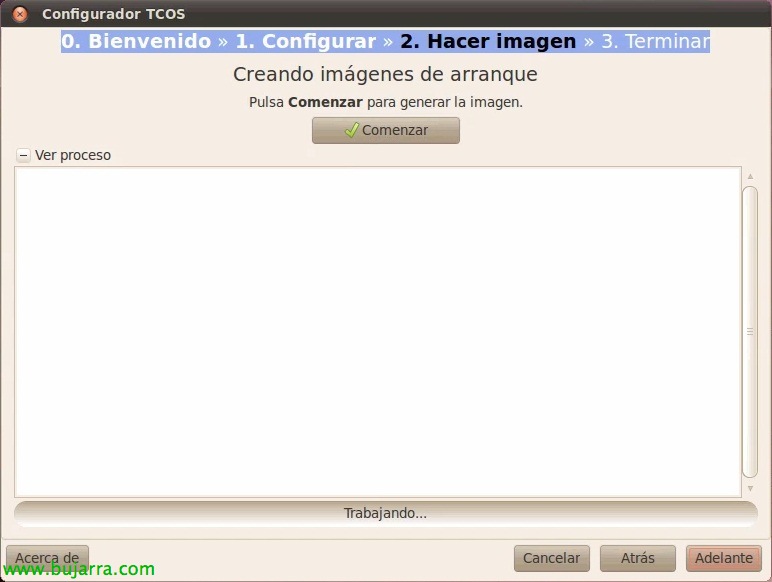
Eta sakatu “Comenzar” irudia sortzeko,

… esperamos unos segundos…

eta prest!

Ya tenemos la imagen generada, sustatu “Terminar y guardar”,

Y ya podremos arrancar gure equipos ligeros por red y bootearán zuzenean a este server de TCOS,
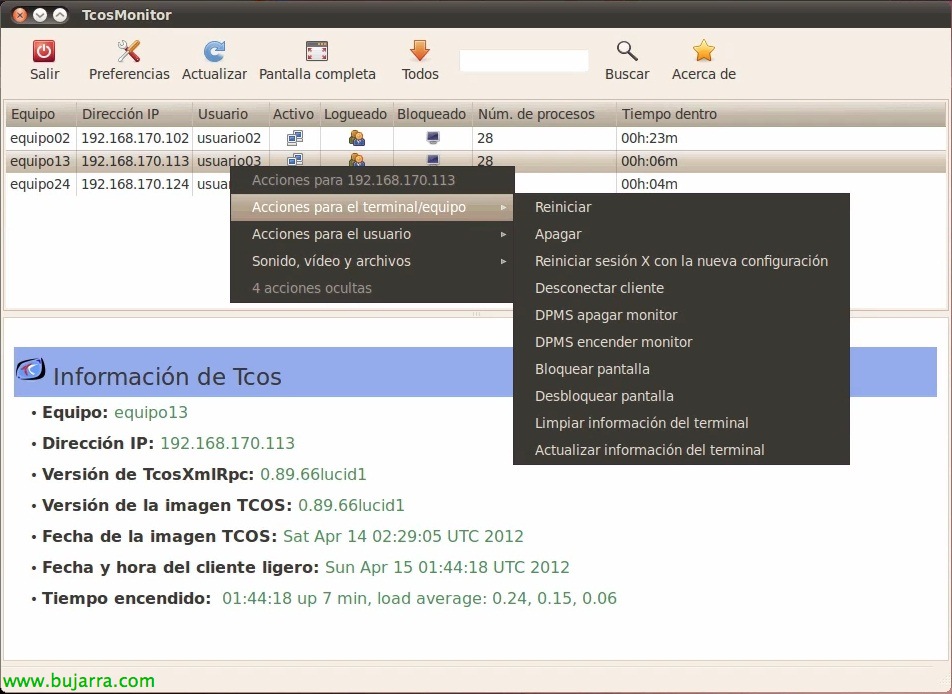
Executando 'tcosmonitor’ obtendremos un panel de gestión, non realizamos una serie de tareas en los equipos remotos.
– Acciones para el terminal/equipo: Reiniciar, Itzali, Reiniciar sesión X con la nueva configuración, Desconectar cliente, DPMS apagar monitor, DPMS encender monitor, Bloquear pantalla, Desbloquear pantalla, Limpiar información del terminal & Actualizar información del terminal.
– Acciones para el usuario: Conectar la pantalla remota (VNC-ra), Modo de demo (desde este equipo), Bloquear Internet, Desbloquear Internet, Mostrar aplicaciones ejecutadas por este cliente, Ejecutar aplicación en pantalla de usuario & Enviar un mensaje de texto al usuario.
– Sonido, video y archivos: Enviar audio conferencia (desde este equipo), Enviar archivos, Difusión de audio/video, Captura de pantalla.

Debemos desactivar Multicast DNS para tener un menor timeout durante el login en ‘/etc/nsswitch.conf’ sustituyendo ‘hosts: files mdns4_minimal [NOTFOUND=return] dns mdns4’ por ‘hosts: files dns’

Podremos crear personalizaciones editando ‘/etc/dnsmasq.conf’ para asignar una dirección IP estática a unos equipos basandonos en su dirección MAC,
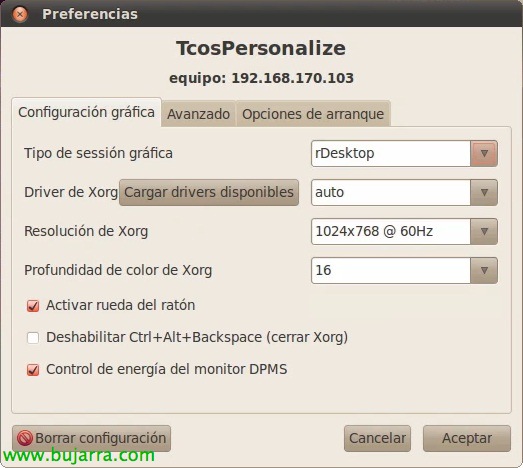
Con ‘tcospersonalize –host=DIRECCIÓN_IP’ personalizaremos la configuración por host. Tendremos varias pestañas, “Configuración gráfica”,
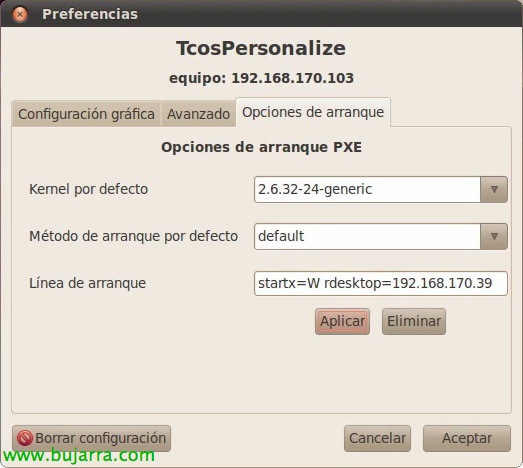
Si ponemos en Línea de arranque ‘startx=W rdesktop=DIRECCIÓN_IP’ este equipo se conectará a un servidor de Terminal Services o Remote Desktop (RDP),
Si queremos personalizar la configuración del servidor DHCP, editaremos ‘ /etc/dhcp3/dhcpd.conf ‘, o podremos montar el servidor DHCP en un equipo Windows, además de mover el servicio TFTPd, siempre y cuando le copiemos el contenido de ‘/var/lib/tcos/tftp’.
Guía completa AKI,