Citrix-en oinarritutako bezero arin gisa Raspberry Pi erabiltzea ThinLinX-ekin

Noski, jada dugu buruan Citrix-ek Raspberry Pi baten erabilera onartzen duela (30€) erabiltzeko thin client gisa; HDX Readyarekin eta multimedia geruza optimiza dezake eta gailuan bere akelerazio grafiko astuna deskarga dezake. Dokumentu honetan ikusiko dugu nola funtzionatzen duen ThinLinX-ek, SO bat da, Raspberry Pi bat erraz thin client kudeagarri bihurtzen duena, Citrix XenApp edo XenDesktop-ekin izan ala ez, VMware View, Microsoft RDS…
ThinLinX es un software que por un lado permite la gestión de dispositivos thin client, donde podremos realizar las tareas más habituales como son las configuraciones remotas de los thin client, reinicios, actualizaciones de firm, control remoto… joan gaitezen, Beti bezalaxe. Onena, es que ThinLinX Operating System (TLXOS) es un SO que se puede instalar en la mayoría de equipos, sean PCs o portátiles para reutilizarlos, en Intel NUC, Raspberry Pi 2 eta 3, en los sticks estos de Intel… Hori txarra da… que sale 10 US$ por dispositivo a gestionar 😉 ora, que cada uno eche sus cuentas, a mí me salen, vamos que si salen…. aún así tenemos 60 días de prueba!
Os recuerdo que en Citrix, con una Raspberry Pi, la resolución predeterminada y óptima será de 1920 x 1080 (1080p), y acceleración gráfica mediante el deco que trae de hardware la Pi de H.264, aprovechando said hard, Citrix saioak multimedia azkartzea deskargatzen du Pi-an, beraz Citrix zerbitzaria edo VDA mahaigaina kargatzen ez du, 60 fps arte lortu ahal izanez, bi hitz: inpresionante.
Bi produktutan banatuko dugu, bat da SO hau kasu honetan SD txartelean joango dena eta bestea ThinLinX Kudeaketa Softwarea (TMS) Windows batean ere joan daitekeena, eta Raspberryetako bat kudeaketa zerbitzari gisa erabili daitekeena!!! (eta halaxe gogoratzen dut lizentzia doakoa dela…) Software oso erraza da instalatzeko, erabiltzeko eta kudeatzeko.
Hemen utziko dizuet demo bideo txiki bat nola funtzionatuko duen:
[iframe src=”http://www.youtube.com/embed/ScdsdPJNssI” zabalera=”100%” altuera=”500″]
ThinLinX ia konekzio urruneko protokolo guztiekin funtzionatzen du, ez gara Citrix munduarekin lotuko bakarrik, honek guztiarekin funtzionatzen du: Citrix HDX o ICA, Microsoft RemoteFX 8.1, Microsoft RDP, VMWare View, XRDP, VNC-ra, X11, Redhat Spice, NoMachine NX, Chromium Local Web Browser, Telnet, X3270 (Mainframe), Digital Signage Mode, ThinLinX Management Software Mode, ThinLinX Connection Manager Mode… noski, monitore eta ebazpen anitzekin.
No me digáis que no es una solution ideal para collegios, unibertsitateak edo enpresak optimizar sus baliabideak zentralizatzen informazio guztia eta kostuak inbertitzeko datu-zentroan.
Instalando TLXOS en una Raspberry Pi,
Lo lehenengo de todo ira ira a la web de descargas eta OS baten irudia behar duguna, eta gero bai erosi nahi dugu lizentzia:
- Raspberry Pi 2 eta Raspberry Pi 3: 10$ lizentzia perpetua eta gure eskubidea 3 urteak de soporte y actualizazioak de firmware. AKI.
- Intel NUC: 15$ lizentzia perpetua eta gure eskubidea 3 urteak de soporte y actualizazioak de firmware. AKI.
- Stick de Intel: 10$ lizentzia perpetua eta gure eskubidea 3 urteak de soporte y actualizazioak de firmware. AKI.
- PCs zaharren berrerabilpena: 15$ lizentzia perpetua eta gure eskubidea 3 urteak de soporte y actualizazioak de firmware. AKI.
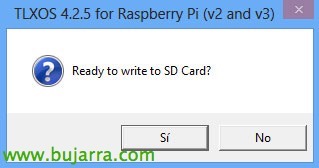
Lehenik eta behin, behar dugun TLXOS irudia jaitsiko dugu, kasu honetan Raspberry baterako, jaitsi ondoren, exekutatzean esango digu SD txartel bat behar dugula ordenagailuan formateatu eta SOaren irudia botatzeko. Jaitsitako .exe berdinean ikus dezakegun bezala, Win32 Disk Imager guztiz optimizatuta ekarriko digu prozesu hau oso erraza izan dadin. “Bai”.
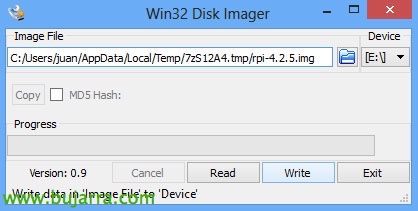
Sakatu on “Idatzi” eta SD-n irudia idazten hasiko da, kontuz diskorik egokiena aukeratzean! Segundotan aterako da, OSaren irudiak 256Mb besterik ez duela pisatzen duelako!!!
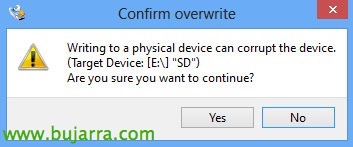
Berretsi “Yes” SD gainean idazteko,

Segundoren bat itxaroten dugu irudia botzen duen bitartean…

Ados! Listo! Kasu honetan SD-a Raspberry-era sartu ahal izango dugu & eta piztu, tras ello, veremos que cuando arranca solicita que la configuremos. Y hemen tenemos 2 aukera, manoa eta edozein xehetasun delante del postua configuratu, o zuzenean erabili el TMS (ThinLinX Management Software) que será una gozada y nos permitirá configurarlo de forma remota & centralizada.
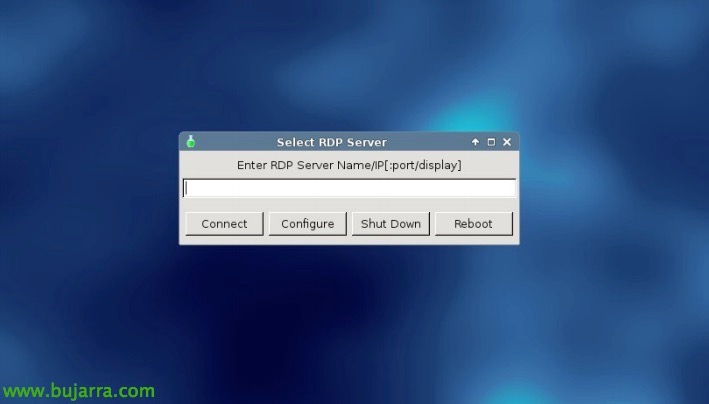
En kasu de que nos de por encender la Raspberry Pi, veremos que arranca sin configuration, por defecto la conexión que permite es con RDP, por lo que o lo configuramos a mano o con el TMS.

Si pulsásemos en “Konfiguratu”, vemos que nos abre un menú completo para configurar este thin client como nos guste, podríamos personalizar individualmente cada configuración y punto, tendriamos el team listo. Pantallazo honetan Raspberry Pi bat TMS zerbitzari bihurtzeko aukera ikusten da.
ThinLinX Kudeaketa Softwarea instalatzen,
Ondo, komentatu dudan bezala, software hau ThinLinX OS duten gailuen kudeaketarako da, honekin urruneko konfigurazio edozein egin ahal izango dugu thin client-en, irudi profila egin eta enpresan banatu ahal izango dugu, sailka… Windows batean instalatu dezakegu edo thin clientetako bat modu horretan erabili’ eta, beraz, aurrezten duguna.
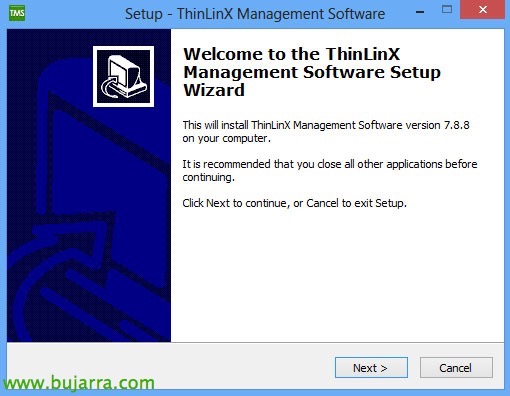
Hori dela eta, TMS deskargatzen dugu web de descargas eta bere instalazioa hasten dugu, “Next”,
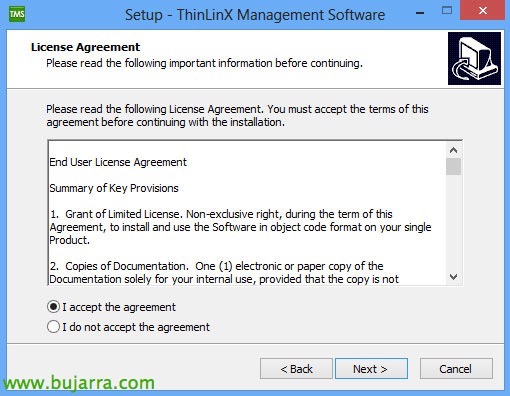
Lizentziaren hitzarmenarekin ados gaude “I accept the agreement”,
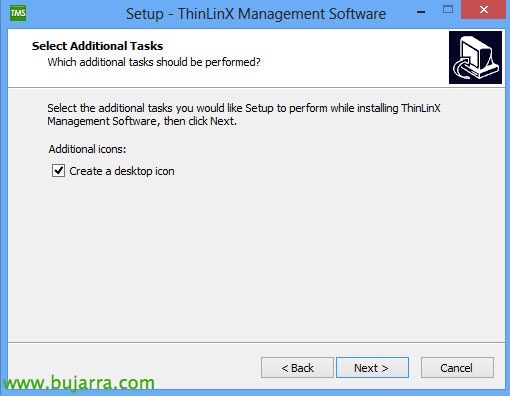
Mahaigainean ikonoa sortu nahi badugu, “Next”,
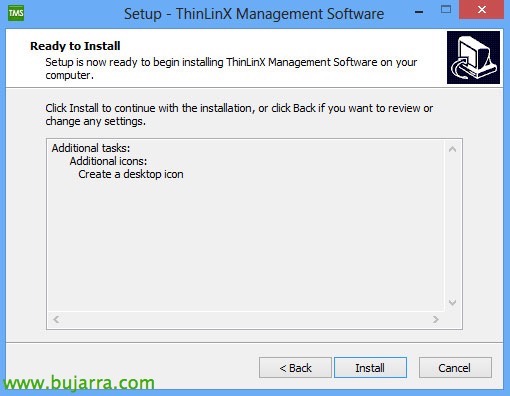
Baieztatu eta sakatu “Install” instalazioa hasi dezan,
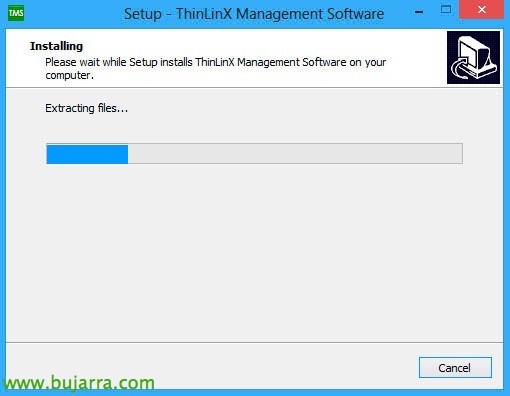
… esperamos unos segundos mientras instala…
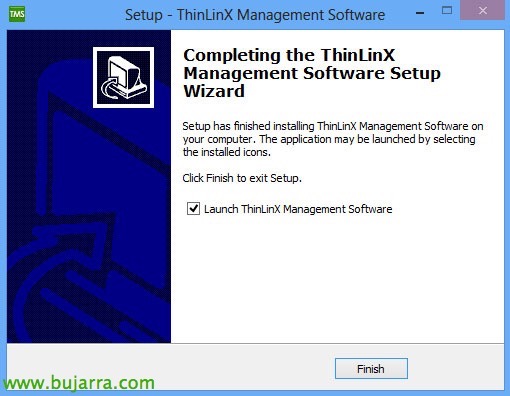
Ondo, behin instalatuta, TMS edo ThinLinX Kudeaketa Softwarea ireki ahal izango dugu.
ThinLinX Kudeaketa Softwarearen erabilera,
ThinLinX Sistema Eragile duen gailuen kudeaketa zentralizatuko softwarea.

Lehen aldiz irekitzen dugunean SSL portua ezartzeko eskatuko digu, UDP broadcast portua, maiztasuna eta kontsolan ikusi nahi ditugun zutabeak. Aldaketak gordetzen ditugu eta EZ dugu une honetan konfigurazio-laguntzailea exekutatu behar. “Save Settings”.
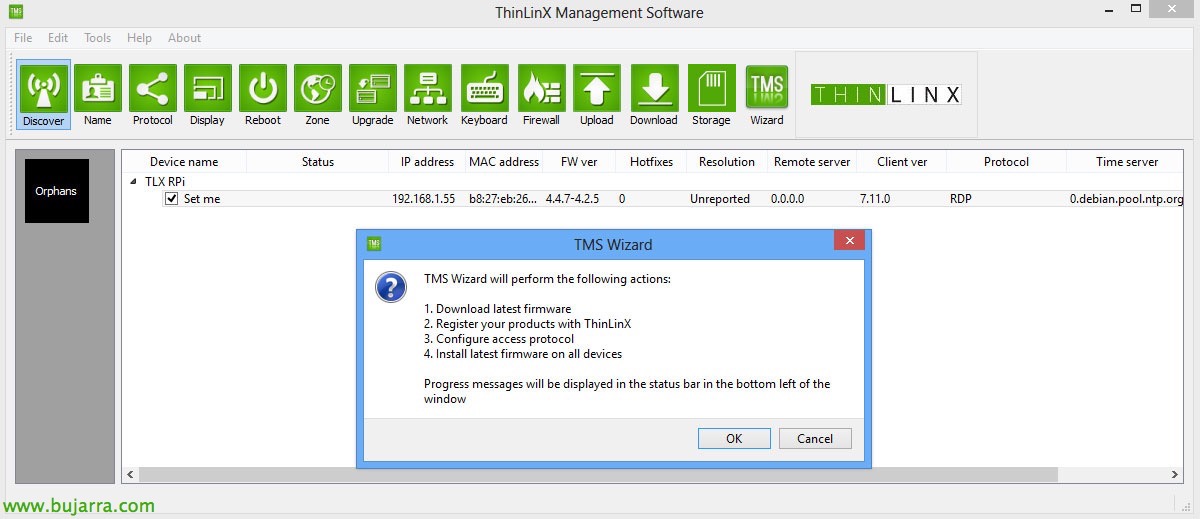
Ondo, Hau da TMS kontsola, oso intuitiboa & sencilla. Detektatutako ThinLinX OS duen gailuen berri emango digu eta horien gainean modu indibidualean konfigurazio batzuk egin ahalko ditugu edo hainbat hautatuz, edo taldeka hautatuz (defektuz Orphans deituriko bat ekartzen du). Thin client bat hautatzean, ikono berdeetan klik egin eta konfigurazio hori ezarri ahalko dugu (thin client-ari izena aldatzea, protokoloa, pantaila, berrizkargatu, ordutegi-eremua, eguneratzea, sare-konfigurazioa, config. teklatuarena, firewal-a gaitzea/desgaitzea, fitxategiak igo edo jaistea…), aún que en este caso sí que usare el asistente o wizard para configurarlo y así nos lo actualizará a último firmware & nos establecerá la config que queramos. Ados.
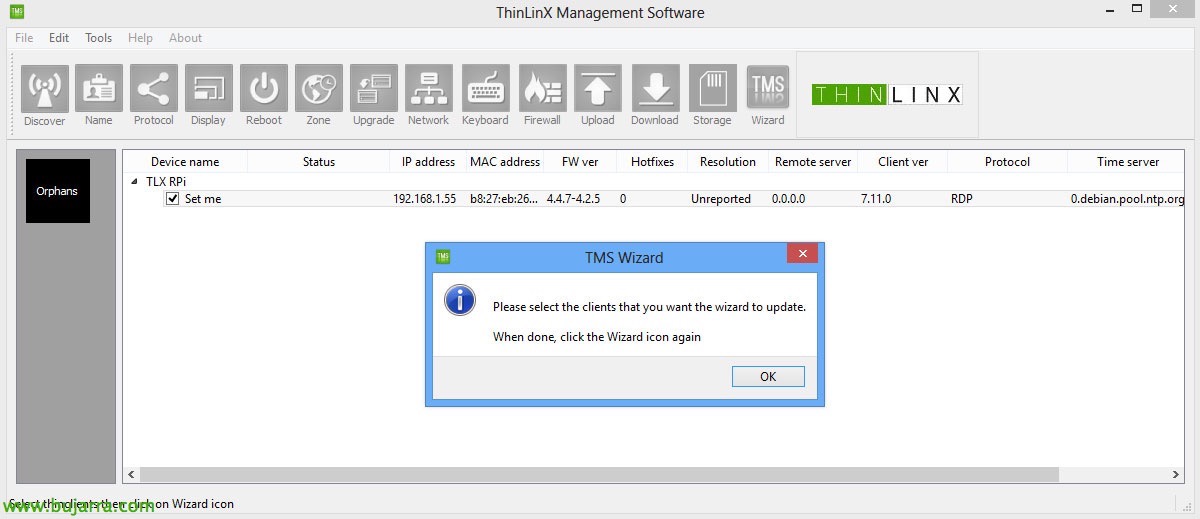
Tras pulsar al icono de Wizard, nos solicita que seleccionemos todos los thinclient que nos interese actualizar & configurar, damos a “OK”, los seleccionamos y de nuevo pulsamos en “Wizard”. Tendremos en cuenta que abajo a la izquierda, nos vendrá el estado actual de cualquier operación que este realizando el TMS, así como en la columna “Status” pondrá si está haciendo alguna tarea en cada thin client.
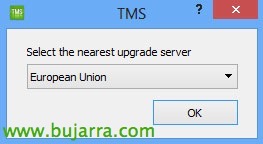
Aukeratzen dugu “European Union” para que la descarga del firm nos la haga desde el mirror más próximo, “OK”,
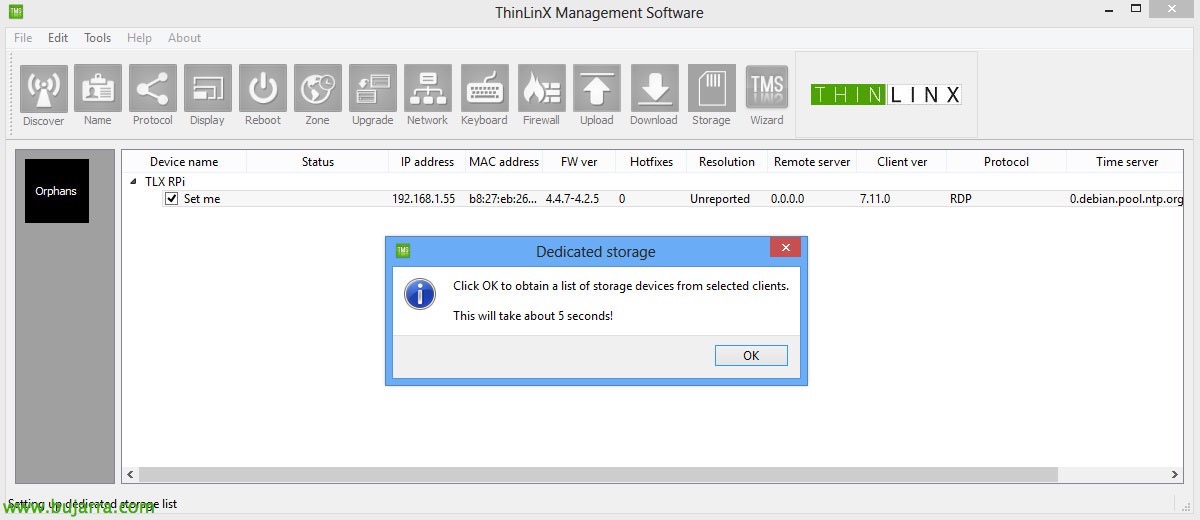
Ondo, en el caso que queramos usar almacenamiento dedicado de los dispositivos, por ejemplo si desplegamos el OS por PXE en vez de instalarlo como digamos, es lo tradicional, podremos hacerlo posible, en este caso omitiré esta configuración, ya que cada thin client tiene el OS instalado en su propio disco duro (SD, SATA, IDE, SSD… o lo que sea).

Por lo tanto a esta pregunta del asistente, indicaremos que cada cliente use su dispositivo como él crea conveniente, “OK”,

E indicamos que “NO”, que no vamos a dedicar discos dedicados…
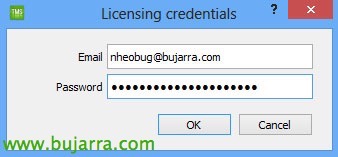
Ondo, siguiente cuestión del asistente, deberemos introducir los credenciales de licenciamiento que tengamos para licenciar si fuese necesario los thin client, AKI podremos hacernos una cuenta si es que no la tenemos!

Ondo, ya al grano, en esta pantalla configuraremos el o los thin client seleccionados durante el Wizard, lo primero será indicar el protocolo de conexión (en mi caso Citrix HDX), indicaremos también si nos interesa la profundidad de color, la calidad de los gráficos, calidad del audio, si redirigir el audio del cliente, el video, el micrófono, si nos interesa modificar la latencia así como la seguridad del protocolo, tamaño de la ventana… o incluso meter argumentos de línea o además, interesante como pueda ser la URL del portal de aplicaciones corporativas… y si queremos que se autologuee directamente, en caso contrario solicitará al usuario credenciales siempre que arranque el thin client. Ikusten dugun bezala, la gran mayoría de configuraciones incluso desde directivas de Citrix centralizadas podremos configurarlas (Citrix o la alternativa que tengáis, si os deja, claro…).
“OK”, asistente finalizado!

Y bueno, menu aukeren bidez sartzen bagara “Tools”, ikusi ahal izango dugu bidezko gauza gehiago daudela egiten ahal izango ditugun thin client hauekin, kontuan hartu behar da behar duzuena guztia egingo dela, edozein kudeaketa thin client hauekin.

Azken gauza bat, Citrix-eko HDX modua erabiltzea nahi badugu eta rendering gure Raspberry Pi hardwarean deskargatu, SSL gaitu beharko dugu eta beraz, gure erakundearen erroa ziurtagiria thin client-era igoko dugu prezentatutako ziurtagiriei konfiantza izateko. Para ello, botoia erabiliko dugu “Igo”, hautatzen dugu igoko dugula “SSL ziurtagiria” eta gogorarazten dizuet ziurtagiriaren formatua PEM izan behar dela, beraz gure .cer PEM-era bihurtu behar da OpenSSL moduko tresnekin. Además de que cuando configuremos cual es nuestro sitio de Citrix, lo haremos introduciendo la URL del site, no mediante nuestra dirección de email.

Una vez que hayamos configurado una Raspberry Pi con ThinLinX contra un sitio de Citrix, veremos que la apariencia es esta, no es más que el StoreFront en modo kiosko, podrán pasarse de una app a la otra mediante ALT + TAB, ya que no dispone de una barra de tareas como tal donde se queden minimizadas; eta bestela, darle un full desktop al user y tendría un Windows para él a full screen, ya sabéis que es mejor darles un Escritorio de server que uno de desktop (mil razones, si tienes dudas pregúntame!).
Combinación de teclas:
- CTR + ALT + C: Lanza tlxconfig.
- CTR + ALT + T: Abre un terminal.
- CTR + ALT + D: Cambia al modo de trabajo del escritorio.
- CTR + ALT + S: Gaitu kontrol urruneko modua VNCarekin thin client batean.
- CTR + ALT + V: Atera ALSA nahasketa bolumen kontrola.
- CTR + ALT + R: Sakatzen baduzu 2 veces en 2 segundo bakoitzean, irudia fabrikan ezarrita berrezartzen da.
Baimenak kontrolatu nahi baditugu, nahikoa da sarbidea izatea baimen zerbitzarira (linean) gure kontuarekin eta agertuko dira baimenak erabiltzen ari diren gailuak!
PDF gidak interesgarriak:
- Nola instalatu ThinLinX SOa: http://www.thinlinx.com/tlxos-user-manual.pdf
- Nola instalatu ThinLinX Kudeaketa Softwarea: http://www.thinlinx.com/tms-user-manual.pdf
- Nola instalatu ThinLinX SOa Intel NUC-en, Intel stick bat erabilita edo PC edo ordenagailu eramangarri bat berrerabilita: http://www.thinlinx.us/downloads/ThinLinX-TLXOS-NUC-CS-RePC-Installation-Nov10-PM-2015.pdf
- Nola instalatu ThinLinX SOa Raspberry Pi batean: http://www.thinlinx.us/downloads/ThinLinX-TLXOS-RPi-Installation-Nov24-PM-2015.pdf
Pentsa zenbat kostatzen den gaur egun lanpostu bat, kostuak murrizten ditugu: Windows OS baimena, AV baimena, Backup baimena, mantentze kostuak, renovaciones periódicas del hardware, posibles fallos de hardware… reemplazando al momento el dispositivo por uno nuevo, que esto gasta 5V frente a los 500W de un PC tradicional!!! (ya se que V y W no es lo mismo, pero para comparar vale, 😉 ), descentralización de la información, descontrol de los PCs… Que queremos controlar que sólo se acceda desde nuestro dispositivo corporativo a la oficina… pues más fácil imposible… le ponemos una carcasa corporativa con nuestro Logo… o montaje VESA tras los monitores… un mundo de posibilidades!! Onena, Espero dut interesgarria izan izana, a disfrutar!!!