
树莓派 – 带 PPTP 的 VPN 服务器

在本文件中,我们将以非常简单的方式展示如何在我们的树莓派上搭建VPN服务器, 它将是一个PPTP服务器,这对于从互联网连接到我们的家或小型企业来说是基本的, 尤其是当我们拥有想要访问但不想公开的服务时,这非常有用. 如果我们没有一个固定的公共 IP, sería ideal combinarlo con el cliente NO-IP en nuestra Raspberry!!!

Así que siguiendo estos pocos pasos podremos acceder a nuestra casa o pequeño negocio, recordar que PPTP no es que sea lo más seguro, ya os mostraré en otro documento cómo montarlo con OpenVPN! Por ahora será suficiente para conectarnos a los recursos necesarios y no tener que exponerlos a internet, 显然我们可以在安卓智能手机上配置 VPN 客户端, iPhone 或 iPad, 以及 Windows 设备上, Linux的, 苹果电脑…
[源代码]sudo modprobe ppp-compress-18
sudo apt-get install pptpd[/源代码]
首先, 我们需要启用 MPPE 支持, 随后安装 Raspbian 的 VPN 服务器, 基于 PPTP.
[源代码]sudo vim /etc/pptpd.conf
localip 192.168.1.200
remoteip 192.168.1.30-33[/源代码]
编辑配置文件 '/etc/pptpd.conf'’ 并在 'localip' 中指明’ Raspberry Pi 的本地 IP 地址, 在 'remoteip' 中’ 给连接到 VPN 的客户端分配的 IP 范围.
[源代码]sudo vim /etc/ppp/pptpd-options
ms-dns 192.168.1.1
nobsdcomp
noipx
mtu 1490
mru 1490[/源代码]
编辑文件 '/etc/ppp/pptpd-options'’ 并添加上述文本, 我们应当配置正确的 DNS 服务器, 可以是相同的 8.8.8.8, 取决于情况.
[源代码]sudo vi /etc/ppp/chap-secrets
乌苏阿里奥[标签]*[标签]contraseña[标签]*[/源代码]
现在我们创建用于访问VPN的用户, 我们需要生成具有正确格式和适当制表符的文件内容.
[源代码]sudo service pptpd restart[/源代码]
重启服务以使更改生效!
[源代码]sudo vim /etc/sysctl.conf
net.ipv4.ip_forward=1[/源代码]
如果我们有兴趣从树莓派重定向到网络中的其他设备,则需要允许此操作, 因为如果不是, 从外部连接时,我们只能访问树莓派,而无法访问家中的其他设备, 取消注释文件‘/etc/sysctl.conf’中的上一行.
[源代码]sudo sysctl -p[/源代码]
应用更改,完成! 只剩下在我们的路由器上为我们心爱的树莓派开启1723tcp端口.
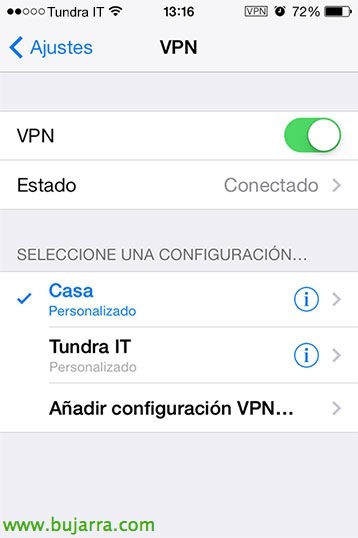
我们可以轻松地配置例如 iOS 上的 VPN 客户端, 因为 “设置” > “常规” > “虚拟专用网络” > “添加 VPN 设置…” > 选择 'PPTP', 在 '服务器' 中’ 填写我们家的公共 IP 或我们拥有的 NO-IP 名称, 在 '账户' 中’ 填写为 VPN 创建的用户, 在 '密码' 中’ 您的密码, 其余部分保持默认,应该可以顺利连接!!!