Uso de escritorios sin conexión en VMware View 4.6

Avui veurem com disposar fora de línia escriptoris de VMware View 4.6, per a això necessitarem un servidor VMware View 4.6 Connection Server amb el rol de Transfer Server. Aquest servidor permetrà de forma simultània fins a 20 transferències d'escriptori (podem muntar un altre per a més capacitat, alta disponibilitat o balançament). Con esto conseguiremos permitir que els nostres usuaris trabajen sin connexió descargándose los escritorios (de composer) en el seu equip portàtil i quan voldran estar en línia sota de nou dit escriptori a l'entorn VMware View.
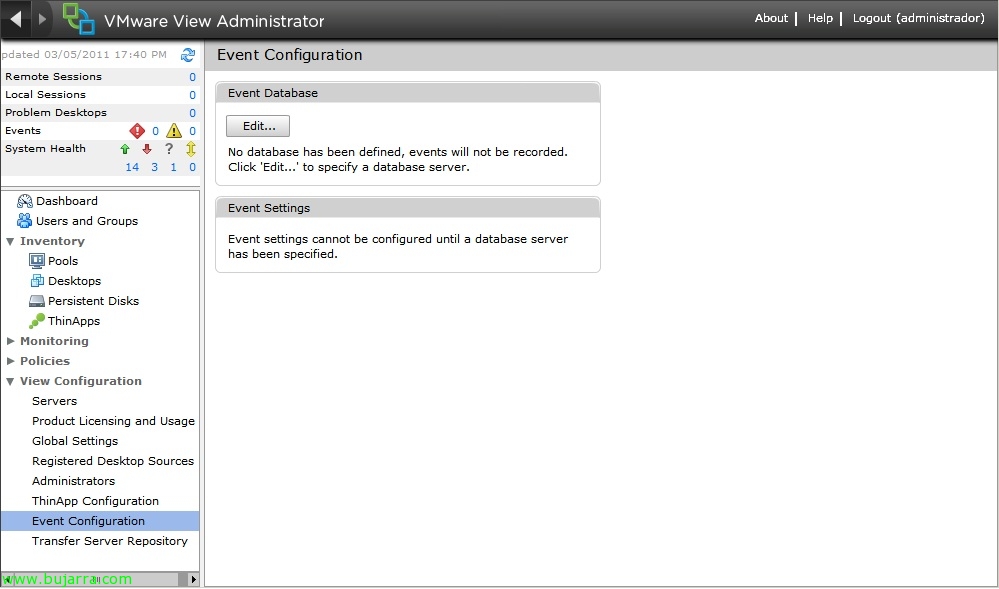
Uso de eventos en VMware View 4.6

En caso de necesitar una gestión de eventos en el entorno VMware View 4.6 deberemos configurarlo de forma manual, con el fin de almacenar los LOG's de nuestro entorno VDI y poder obtenir més informació en cas que tengamos problemas. En este breu documento configuraremos los eventos de VMware View 4.6 contra una base de datos SQL Server.

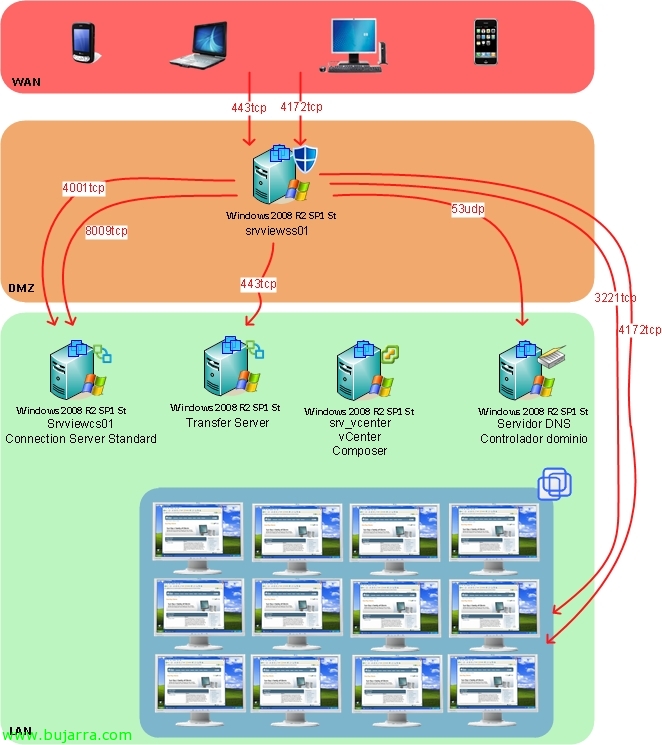
Permetent connexió als nostres escriptoris VMware View 4.6 des de l' exterior

Por defecto las conexiones PCoIP són directes entre el client de VMware View y l'escriptori virtual final (donde reside el View Agent), esto a partir de la versión 4.6 canvi permetendo connectarse a través de un servidor que actua como proxy inverso ya que no asegura la connectividad de las tramas UDP que se envían si no redirecciona PCoIP a través del Security Server. Este servidor Security Server permitirá que nos conectemos desde el exterior ya por fín sin VPN’s y sin tener que abrir PCoIP a cada escritorio virtual, ya que él se encargará de conectarse al Connection Server y éste al escritorio virtual.

Usant les GPO's de VMware View 4.6

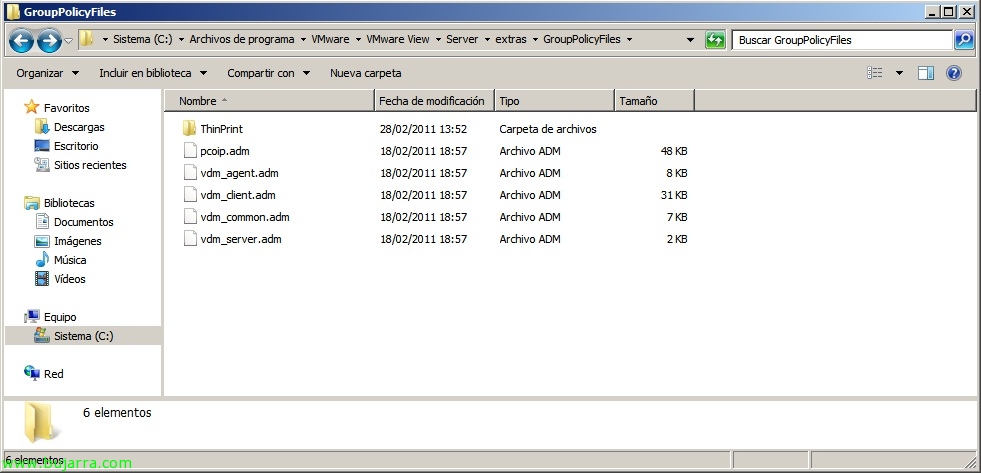
En aquest document veurem les directives que podrem aplicar a nivell de Directori Actiu al nostre entorn VMware View, ja que disposem de diverses plantilles administratives per poder gestionar els agents, clients, servidors, configuració comuna i sobretot si necessitem optimitzar el protocol PCoIP. En el document es mostren totes les GPO's existents per poder gestionar d'una forma centralitzada el nostre VMware View 4.6, això sí en anglès 😉

Instalación y configuración de VMware View 4.6 Connection Server Standard

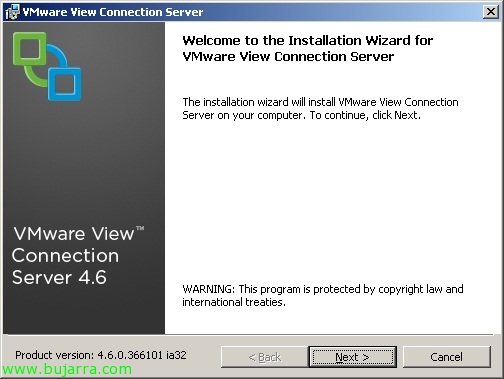
En este post veremos la instalación del primer servidor en un entorno VMware View 4.6, será nuestro primer broker de conexiones o VMware View Connection Server (Standard), este será el que autentique a los usuaris mediante Directorio Activo y redireccione las peticions del client al escritorio apropiado. En el cas de necessitar un balanceo de conexiones podremos agregar un servidor VMware View Connection Server (Replica) o tantos como necesitemos, la configuració d'aquests se almacena embebida en el directorio LDAP y se replica entre los servidores.

Novedades de VMware View 4.6

El passat 24 de febrero VMware lanzó la esperada versión 4.6 de VMware View que trae una serie de mejoras, problemas arreglados (relacionados con el teclado, corregidos más de 160 bugs…), soporte para el SP1 de Windows 7/2008 R2. VMware View 4.6 se puede montar a partir de VMware Infrastructure 3 version 3.5 Update 5 (o superior) y VirtualCenter Server 2.5 Update 6 o en vSphere 4.0 Update 2 o en vSphere 4.1. Estas son las principales novedades que trae VMware View 4.6: – Soporta uso de smart cards que usen PKCS#11 o con Microsoft CryptoAPI. – Soporte de PCoIP en los VMware View Security servers (sólo bajo Windows 2008 R2) mitjançant PCoIP Secure Gateway podrem connectar-nos ja sense necessitat de VPN a la nostra infraestructura virtual des de l'exterior. – Redirecció d'USBs suportada!

Instal·lació i configuració de VMware View Connection Server Security Server 4

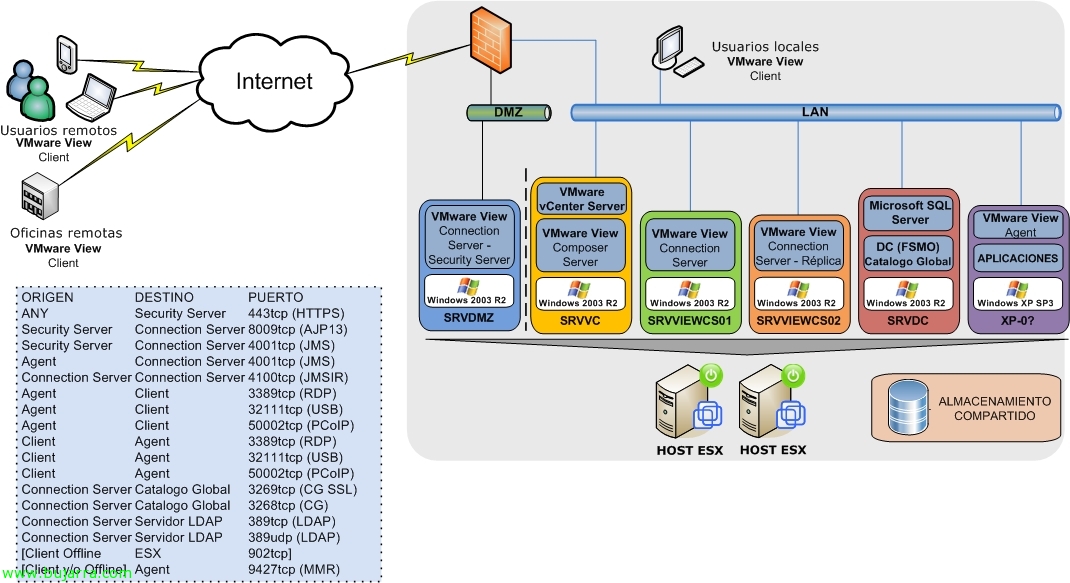
Si volem donar accés extern a la nostra organització de manera totalment segura, és necessari instal·lar el Security Server de VMware View, Aquest servidor encapsularà tot el trànsit via SSL des de l'equip client fins a l'escriptori, usant RDP, clar. PCoIP no funcionarà a través d'internet, ja que caldria mapar el 50002tcp de cada escriptori; ideal per a una WAN o connexió amb VPN, però no per connectar-se a través d'Internet. Així que donant això per fet, mostrem quina és la instal·lació i configuració del servidor de la zona DMZ. Aquest servidor NO ha de pertànyer a un domini.

Instalación y configuración de un servidor réplica VMware View Connection Server 4

Se debe instalar por lo menos un segundo servidor VMware View Connection Server para disponer de alta disponibilitat o balanceo de carga, a esto se le llama disponer de un servidor de réplica. Al instalar en modo réplica Connection Server, se crea una instància ADAM (Active Directory Application Mode) y se inciará el View LDAP data que permitirá mantener todos los servidores Connection Server con la misma información, ua que usará la misma tecnología de replicación del Directorio Activo para replicar los datos entre los Connection Server. Lógicament antes de realizar esta instalación, tendremos que tener un servidor Connection Server instalado.

Instal·lació i configuració de VMware View Connection Server 4

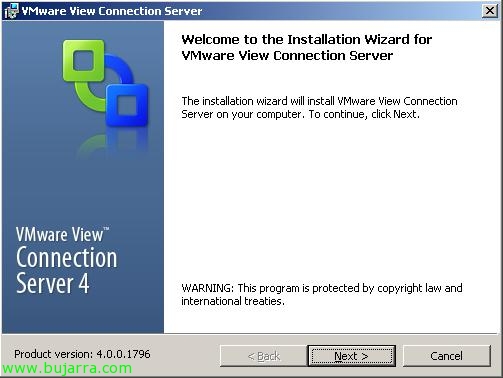
En aquest document veurem la instal·lació del vostre nou broker i servidor de connexions, VMware View Connection Server, aquest serà el servidor encarregat d’administrar les connexions i els escriptoris virtuals o físics. En aquest document veurem la instal·lació per al primer servidor Connection Server, tot i que posteriorment podem disposar de més servidors per tenir un entorn d'alta disponibilitat o aïllar un Connection Server a la DMZ per assegurar les connexions externes.