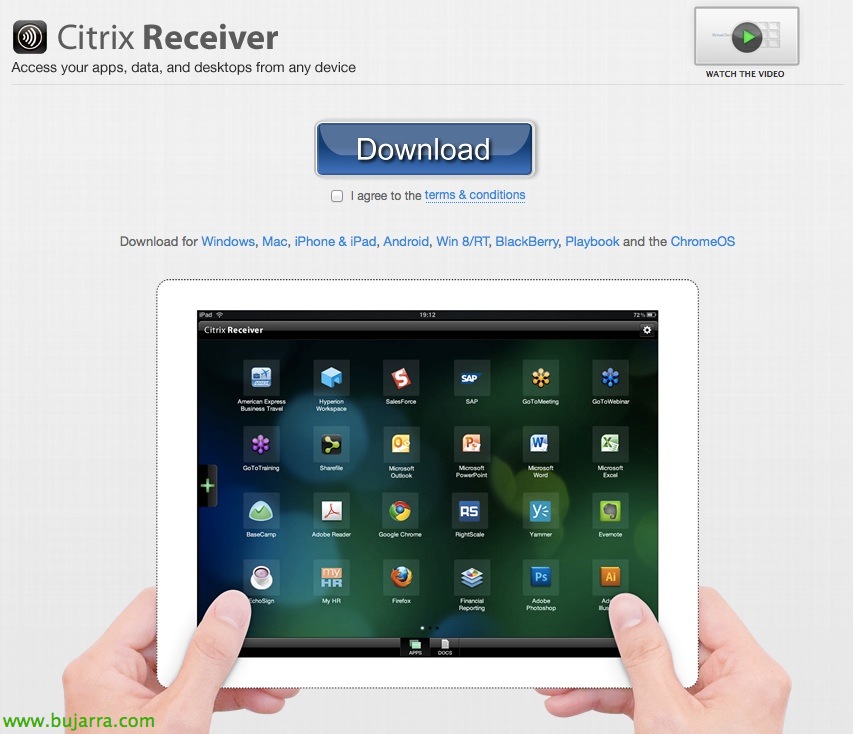
用于下载的 Citrix Receiver Web 模板
管理员向用户提供最新 Citrix 客户端的简单方法, 无论他们使用何种作系统或设备,都是使用 Citrix 提供的 Web 模板供我们下载并放置在我们的网络中, 我们可以使用我们的企业形象对其进行自定义,它将自动检测用户需要哪个版本的 Receiver & 会将您重定向到您的下载.

管理员向用户提供最新 Citrix 客户端的简单方法, 无论他们使用何种作系统或设备,都是使用 Citrix 提供的 Web 模板供我们下载并放置在我们的网络中, 我们可以使用我们的企业形象对其进行自定义,它将自动检测用户需要哪个版本的 Receiver & 会将您重定向到您的下载.
Citrix Receiver for HTML5 现已推出, 我们的用户可以通过浏览器连接到我们的 Citrix XenApp 或 Citrix XenDesktop 基础架构的应用程序或桌面, 无需安装 Citrix 客户端.
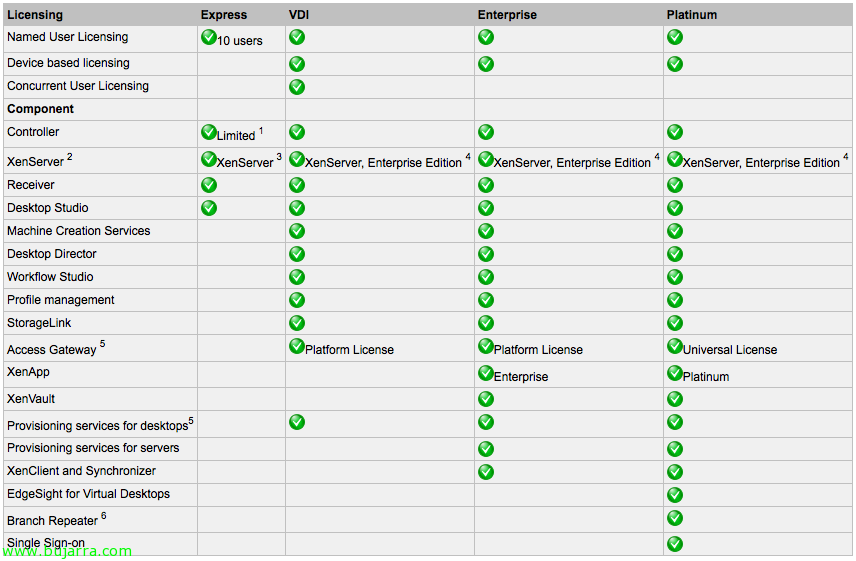
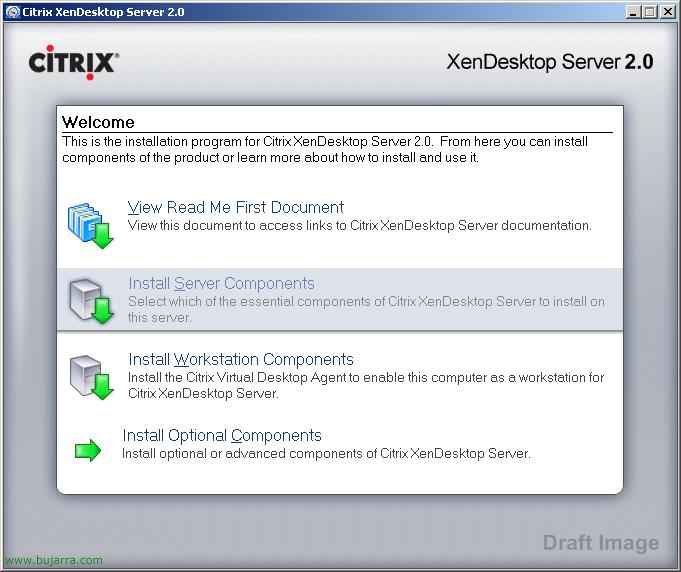
我即将发布的这篇文章是 Citrix XenDesktop 的新版本,您将在其中看到安装和配置, 这是 Citrix 的典型桌面虚拟化基础架构. 此版本中的新增功能: 新面貌, 基于角色的安装 (就像 Citrix Xenapp 一样 6), IMA 消失, Active Directory 配置向导消失, 新的 管理控制台 (Desktop Studio 和 Desktop Director), 耀 (HTTP 协议://www.bujarra.com/?p=4157), 启用 XenClient 以进行连接和桌面同步… 有了这个,我们将能够为我们的用户提供虚拟桌面, 为了在我们的网络上拥有瘦客户机环境. 使用 Citrix 控制器,我们可以管理与我们感兴趣的桌面的连接 (支持高达 15000 MV cada 控制器), 我们将能够连接到基于 Citrix XenServer 的虚拟机, VMware vSphere 或直接物理. 我们将能够结合不同的技术来自动创建桌面,例如 Citrix Provisioning Server 或 VMware […]
最后! 在本文档中,我们将能够了解如何安装 Web Interface 服务器 5.3 在 Java 服务器上, 在这种情况下,我们将使用新的 Debian Lenny 发行版,我们将安装 Apache2 和 Tomcat6 以运行 Citrix Web Interface 服务器, 因此,我们可以节省 Windows 服务器的成本和许可所需的成本。, 资源… 感谢我的好朋友 Manel,他给了我设置它的线索!!! 开始…
XenApp 带来的一项新功能 5 Feature Pack 2/XenApp 6 和 XenDesktop 4 是使用 VM 托管应用程序. 在本文档中,我们将看到如何在我们的组织中部署 VM 托管应用程序, 这是 XenDesktop 与 XenApp 之间的集成, 它用于运行不兼容终端服务器或服务器操作系统的应用程序,或者仅仅是如果我们希望将它们隔离在带有操作系统的计算机上. Windows XP, View 或 7. 在我们安装了 XenDesktop 的虚拟桌面上安装该应用程序,并在 XenDesktop 中创建一个桌面组,在其中指定它们是托管应用程序的虚拟机 (或托管应用程序的虚拟机). 我们将通过 Web Interface 集成两个环境,并对用户完全透明.
如果我们想将 Citrix XenDesktop 与 VMware vSphere 虚拟环境一起使用,我们将不得不进行一些额外的配置, 所有这些都是为了能够从 XenDesktop Delivery Controller 连接到我们 vSphere 环境的虚拟桌面,因此由 VMware 虚拟化平台管理, 如果我们有兴趣,能够使用 VMware View Composer.
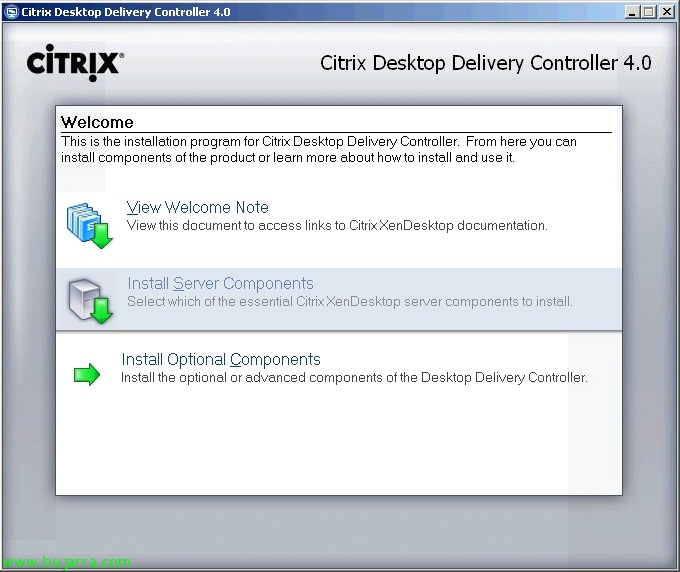
本文件展示了Citrix XenDesktop所有组件的安装和配置 4.0, 这是Citrix卓越的桌面虚拟化基础设施. 通过此方法我们可以直接为用户提供桌面环境, 以便在我们的网络中拥有轻量级设备或瘦客户端环境. 使用 Citrix 控制器,我们可以管理与我们感兴趣的桌面的连接, 我们可以连接到基于Citrix XenServer或VMware vSphere或VMware Infrastructure的虚拟设备 3 物理机直接连接. 我们可以结合不同的技术来自动创建桌面,例如 Citrix Provisioning Server 或 VMware Composer. 随后我们将查看安装代理的不同方式,代理是虚拟桌面所需的软件,以及用于最终连接的客户端.
井, 我们终于为我们这些使用漫游配置文件环境的人提供了新版本的救赎, 出色的 Citrix Profile Management 产品 3.0 这将帮助我们使用 Active Directory 策略管理漫游配置文件. Profile Management 代理必须安装在 XenApp 服务器上,并且必须使用我们感兴趣的参数配置这些 GPO, 我们甚至可以使用 CPM 从传统的移动配置文件配置迁移.
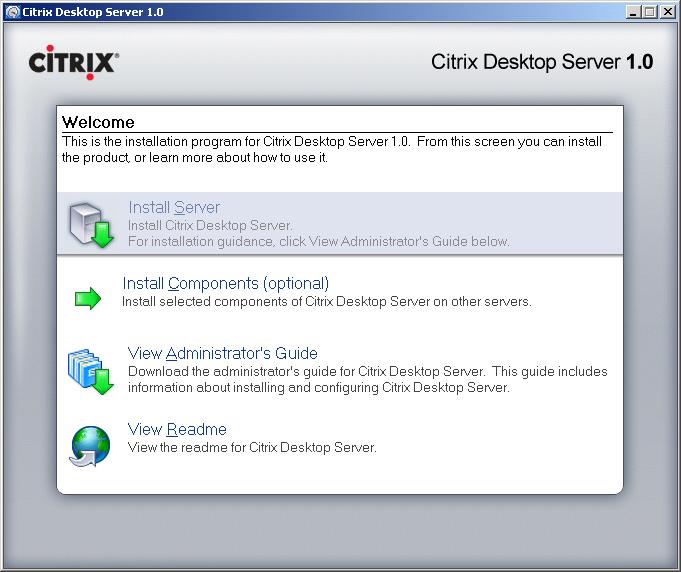
这是新的 Citrix 桌面服务器版本 1.0 – 这里, 它是 Citrix 用于发布桌面的服务, 我们将用它来发布桌面,而不是发布应用程序, 理想情况下用于创建虚拟桌面基础设施或 VDI (虚拟桌面基础架构). 此外,它可以与 Citrix Provisioning Server 完美集成 – 这里, 使用 Provisioning Server 从 XenDesktop 发布大规模桌面并将虚拟机存储在 XenServer 中将是理想选择 – 这里, 完美的组合.
本文档展示了如何使用此 Citrix 服务器, 这与发布应用程序的 Presentation Server 不同, 有了这个,我们发布了设备. 我们应该有一个团队池, 通常是虚拟的 (查看 VMware – 这里) 我们将通过 Citrix 客户端连接到他们. 我们将在本文档中制作的示例, 我们公司里有个部门叫做 Development, 其中,我们有多个用户使用 ThinClient,并将访问这些计算机,就像访问他们自己的计算机一样, 此部门的所有团队都有相同的应用程序和配置.
做 量身定制的培训
Windows Server – VMware vSphere – Citrix Virtual Apps & 台式机 – Centreon


|
|
¡让我们携手合作!
|
 |
我们是一家关心和宠爱的咨询公司
|
 |
|
具有质量和附加值
|
 |