
ThinApp Factory

Desde los LABs de VMware, podremos descarregar ThinApp Factory para automatitzar el procés de creació de paquets ThinApp en el nostre entorno. ThinApp Factory no es más que un virtual appliance Debian que podrá ser desplegado en vSphere 4.1 (o superior) que dispone de una interfície web basada en Tomcat. Podremos subir instal·ladors per després transformarlos automàticament des de diferents plantúries de MVs i generar directament els paquets ThinApp necessaris, que després distribuirem a els nostres usuaris.
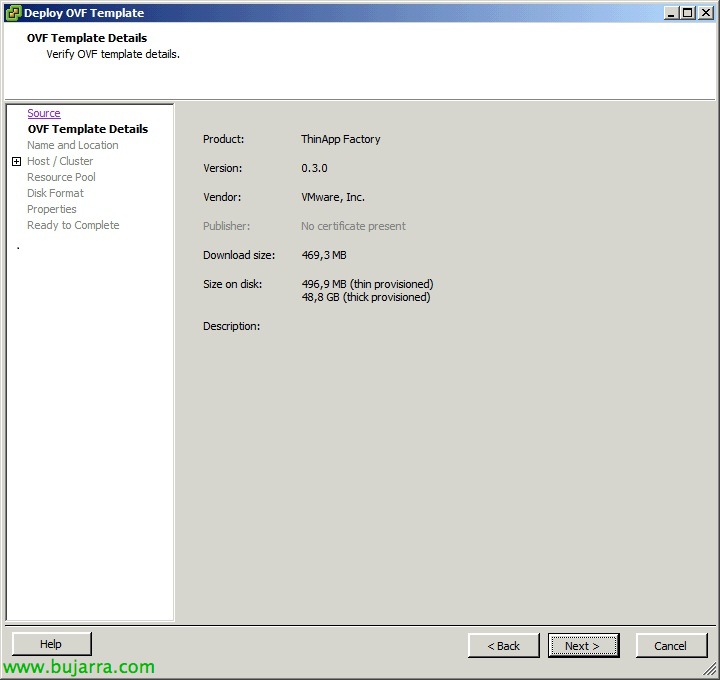
 vEns descarreguem ThinApp Factory dels LABs de VMware, ens descarreguem directament l'appliance virtual, el descomprimim i el pugem a la nostra infraestructura actual com habitualment. També podríem descarregar-lo en .exe que mitjançant un assistent ens l'importaria a la nostra infraestructura segons els paràmetres indicats.

A la part de 'Propietats'’ haurem de personalitzar les opcions d'aquest vapp, haurem d'indicar primer els paràmetres de xarxa a 'Networking': una adreça IP estàtica, porta d' enllaç, domini DNS de cerca, servidors DNS, nom d'amfitrió per al vapp, la seva màscara de xarxa i domini DNS. En cas de disposar de Proxy, configurarem els valors per a l'accés FTP, HTTP, HTTPS o exclusions. A 'vCenter Configuration'’ indiquem el servidor que és el vCenter, si necessitarem utilitzar el proxy para acceder a él, usuario administrador & contraseña para su acceso, nombre del Datacenter, nombre del clúster, nombre del pool de recursos (en cas de disposer) y nombre del datastore a utilizar por ThinApp Factory. Finalmente en 'ThinApp Configuration', introduirem el número de serie de la nostra ThinApp para poder utilizarlo, el nombre de qui lo tiene licenciado i si estem actualitzant l'aparell introduïm la contraseña.

Una vez tengamos el app levantado, comprobamos que todo lo anterior està bien configurado, podem accedir per nombre DNS correctament a todos los recursos i tots els paràmetres estan ben introduïts, si no, a la hora de configurarlo vía web, recibiremos errores 404 o 500 amb errors de acceso.
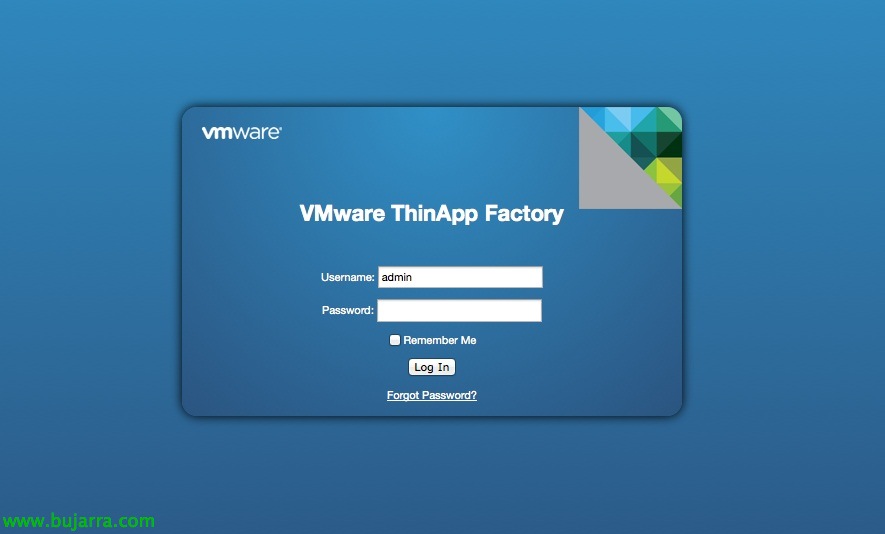
Bé, accedimos amb un navegador al appliance de VMware ThinApp Factory, l'usuari predeterminat és 'admin’ sin contraseña (por lo que deberíamos cambiarla una vez logueados!),
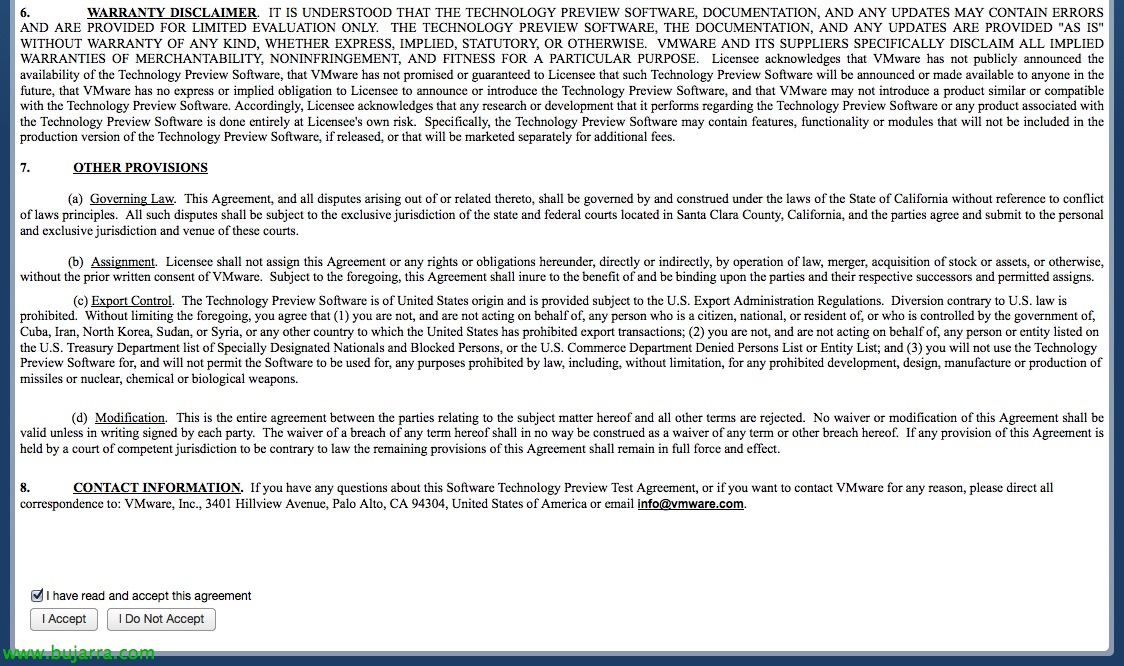
El primer de tot, aceptaré l'acord de llicència,

Y este seria el panel de control, donde verem l'esquema de transformació de les nostres instal·lacions, les seves fonts, els S.O. de plantúries i el Store on tendremos ya compiladas i publicadas les apps ya en format ThinApp.

El primer de tot serà ir agregant els sistemes operatius on generaremos els paquets de ThinApp, en “Settings” > “Workpool” > “Add”. Necessitaremos en la nostra infraestructura virtual disposer de un Windows XP o un Windows 7 (actualizados & limpios, con las VMware Tools) o si no, instal·lem un ara.

En aquest cas crearemos un Workpool con un Windows XP Professional que instalaremos desde una ISO que tengamos en un datastore, personalizamos los datos necesarios para una instalación desatendida. “Save”. Indicaremos además el número máximo de instancias que podremos tener de forma simultánea, para crear tantas MV's como se necessiten basadas en esta misma MV.
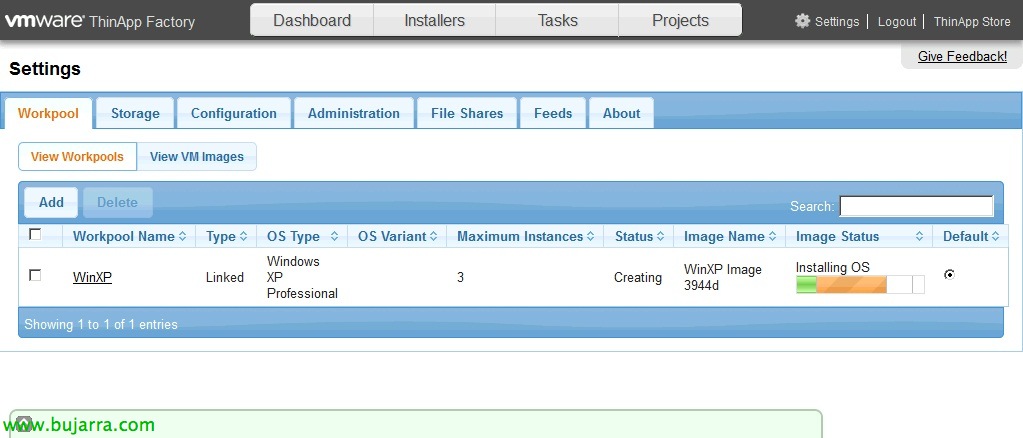
Y tendremos que esperar mientras el S.O. se va instalando y la màquina queda lista!

Una vez tenemos los workpools listos, en “File Shares” podrem agregar si volem alguna carpeta compartida on ubicarem si ens interessen els instal·lats, idependentment sempre podrem utilitzar el magatzem intern.

En aquest cas, en dit path tengo varios binarios de instalación, que podrem utilitzar com almacén, a part podremos subirlos de forma independiente para luego procesarlos, configuramos con los dades correctes & posem en “Scan”

Veremos todos los paquets que nos habrá detectado, desmarcamos el check de los que querramos inventariar & “Save”,

Vemos que ya tenemos en el resumen un share, una aplicació suscrita & un workpool.

Si pulsamos en la pestaña 'Installers’ será donde tengamos inventariados los binarios de instalación, podremos subir directament algún instalador desde “Upload Installer…”, o com hicimos amb un share o fins i tot mitjançant la subscripció de Feed RSS. Para comenzar con la conversión de un instalador a paquete ThinApp, seleccionamos el installer & posem en “Capture…”

En aquest cas haremos una captura del proceso de instal·lació de WinZip 16.5, durant el procés de captura, se'ns generarà una MV del nostre workpool basada en la plantilla principal, un cop acabi el procés retrocedirà a un snapshot anterior on el S.O. està ‘net’. Podrà ser una captura automàtica o manual, la primera ens automatitzarà el procés de creació de MV neta, muntarà l'instal·lador i intentarà instal·lar el paquet de manera desatesa, després de la instal·lació comprovarà les modificacions i les empaquetarà; utilitzarem la captura manual quan vulguem fer una instal·lació personalitzada del soft, això sí, en aquest cas, necessitaríem un navegador IE amb l'ActiveX de VMware per connectar-nos a la consola directament i poder-ho realitzar.

En aquest cas és un procés senzill on hem indicat que sigui amb “Auto Capture”, comprovamos que se nos ha generat una tarea, posem en “View” para veure el proceso.

En aquest cas podríem comprovar com està realizando diverses transformaciones de forma simultànea (cada una en una MV distinta), o tareas que ya tengamos finalizadas.

Una vez la tarea haya finalizado, podrem editar el paquet bien desde “Editar paquet” o desde la pestaña “Projects” on podríem personalitzar com hasta ahora qualsevol paràmetro.

Una vez tengamos una aplicació convertida, la podríem publicar per a la nostra ThinApp Store, per ello la seleccionamos & marquem “Publicar”,

Si entramos en el VMware ThinApp Store podremos veure totes les aplicacions publicadas i podríem testearlas directament, pulsamos sobre una de elles, nos descargamos el executable…

Al executarlo nos descargará la aplicación…

“Close”,

Y ya tendríamos una aplicació ThinApp 'instalada’ en este equip, podremos executarla como hasta ahora y listo!!!





