VMware Horizon Application Manager

En aquest document veurem el desplegament de VMware Horizon Application Manager, que és un portal web on tindrem dues interfícies, una de gestió i una altra per als nostres usuaris, on podrem presentar les nostres aplicacions ThinApp. Basant-se en un servei cloud SaaS (Software as a Service) els usuaris podran obrir les aplicacions ThinApp que necessitin de manera molt senzilla. A més amb la recent versió de VMware ThinApp, podrem integrar més fàcilment els nostres paquets amb el portal de Horizon App Manager.
Entre otras características, desde la consola de administración podríamos monitorar el uso de nuestras aplicacions, així com (opcionalment) assignar llicenciamiento a las aplicacions y comprobar de una forma interna si cumplimos nuestros acords.

Los componentes de VMware Horizon Application Manager son:
– Horizon Service: Seria la parte que podríamos tener en la nube, dispondríamos tant del portal de usuario como del de administración (donde assignaríamos aplicacions a los usuarios). Los usuarios verán las apps que les hayamos dispuesto de forma automática y també podran assignarse manualment otras tantas que les hayamos dejado disponibles.
– Horizon Connector: Aquest serà l'encarregat de contactar amb el Directori Actiu i el repositori dels binaris de ThinApp.
– Directori Actiu: El nostre Active Directory per realitzar les autenticacions dels usuaris i permetre un Single Sign On:P
– Repositori ThinApp: És un share de Windows on resideixen els paquets de ThinApp.
– Agent de Horizon: Hauria d'estar instal·lat als equips que executin els paquets de ThinApp aprovisionats per Horizon Application Manager, en cas de no tenir-lo, s'instal·larà automàticament en executar el primer paquet. Permetrà que els usuaris tinguin un llistat de les seves apps, així com accés directe a l'Escriptori o alguna funcionalitat extra des de la barra de notificacions.

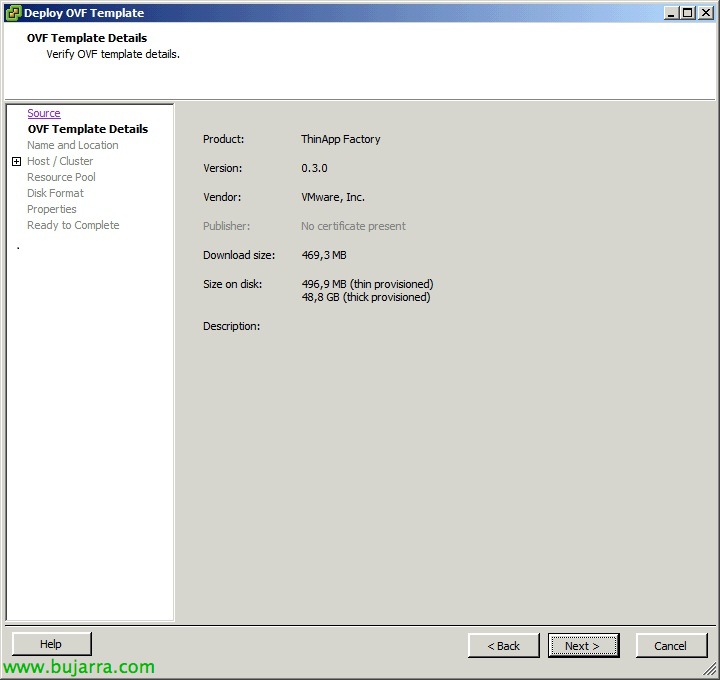
Descarregarem Horizon Application Manager des del seu web oficial, Importamos el virtual appliance de Horizon Service como habitualmente,

Indicamos una direcció fija durant el asistente para el appliance,

Según arranquemos la MV, ens connectaremos a la seva consola para establecer una contraseña al usuario 'root’ y 'sshuser’

Confirmaremos los parámetros de red,

Estableceremos su nombre DNS completo,

Y lo configuraremos també los paràmetres NTP, confirmaremos que resolvemos el seu nombre creant un regristro A en el servidor DNS, així com el resuelve nombres DNS.

Abrimos un navegador a http://HORIZON_SERVICE per començar el asistente de configuración de la primera organització de Application Manager con “Begin the wizard”,

Introducimos la llicència de Application Manager & la verificamos,

Ok, confirmamos que es correcta & “Next”,

Introducimos el nombre de la organización & su descripción, así como la contraseña que tendrá para acceder y el mail del usuario para la administración, agregaremos además si volem un Logo para dicha organización y se vea al cargar el portal.

Crearemos un token d'activación para el 'Connector', si no volem instal·lar un servidor Horizon Connector podremos omitir el pas i crear un administrador temporal per a la administración, seleccionem “Generar un token d'activació de connector”,

Copiamos el codi d'activació para usarlo posteriormente. A més, deberemos crear otro registro A o CNAME para la URL de la organización y que apunte a este Horizon Service.

Bo, la configuració bàsica la tenim realitzada, continuarem més endavant.

Desplegarem ara el Horizon Connector, importem l'arxiu OVF com sempre,

Indiquem una adreça IP per aquest appliance virtual,

En arrencar-lo per primera vegada, establirem una contrasenya per a ‘root’, sent ‘vmware'’ la que porta per defecte,

Seleccionem “Configure”

I configurarem els paràmetres de xarxa, accés web (http i/o https), certificat web, NTP… haurem de tenir en compte que aquest equip té un hostname correcte, pot resoldre consultes DNS i poden arribar a ell pel nom DNS (creant un altre registre A al servidor DNS).

Accedemos a https://HORIZON_CONNECTOR y la primera vez nos solicitará cambiar la contraseña,

Y deberemos pegar el code de activación que copiamos previamente en la configuració del Horizon Service para habilitar la comunicación entre ambos virtual appliances

Deberemos crear una cuenta de usuario en nuestro Directorio Activo para la conexión LDAP del Horizon Application Management, deberemos asignarle una dirección de correo electrónico.

En la siguiente pantalla de configuración con el Directorio Activo, seleccionaremos en el tipo de directorio 'Active Directory', en 'Server Host’ indicaremos uno de nuestros catálogos globales, indicaremos si queremos conexión LDAP normal (389tcp) o segura (636tcp), en el parámetro de búsqueda ‘Search Attribute’ indicaremos que sea por ‘sAMAccountName’, en la ‘Base DN’ indicamos la ruta base LDAP de donde se buscarán las cuentas de usuario para posteriormente asignar aplicaciones. En ‘Bind DN’ indicaremos la ruta LDAP para el usuario que acabamos de crear y conecte por LDAP, así como su contraseña. Pulsamos para verificar,

Bé, con esto ya tenemos conectados ambos appliances. Nos indica que la compte para logearnos en el Horizon Service serà l'usuari recentment creat i si volem connectar-nos a l'organització creada anteriorment lo haremos amb dicha URL y l'usuari que generamos durant el asistente previo. Ahora ejecutaremos el asistente para configurarlo,

En este primer paso nos uniremos al dominio, indicamos el domini de la nostra red, un usuario con privilegios de añadir nuestra cuenta & posem en “Unir-se al domini”,

Una vez estemos en dominio, “Next”,

Una vez tengamos el appliance en dominio, podremos habilitar autenticación basada en Windows para validar a los usuarios cuando se logeen,

Indicamos si queremos seguridad SSL para el acceso al Horizon Connector, vendrá prerellenada la URL del connector & “Next”,

Igualmente para el acceso externo, indicaremos el nombre DNS externo, así como pegaremos el certificado y la clave privada, por defecto trae uno autofirmado, o podremos generar un nuevo desde 'generate new SSL Certificate', “Next”,

Habilitaremos 'Windows Apps', este será el repositorio de las aplicaciones generadas con ThinApp, deberemos especificar la ruta UNC donde esten las aplicaciones y un periodo de refresco para buscar nuevas apps. “Save”,

& “Next”,

Aquest mapeig d'atributs el deixarem tal com està llevat que tinguem alguna opció diferent de forma interna.

Buscarem els usuaris que ens interessi associar a les aplicacions, indicant la ruta DN, podrem fer filtres per incloure/excloure'ls, ens mostrarà el resultat de la cerca per si necessitem afinar més.

Així com el mateix per als grups, en aquest cas només tindria un grup.

I res, indicarem una freqüència de cerca per sincronitzar aquests usuaris/grups de l'AD amb Application Manager. Cada hora de forma predeterminada,

Ens sortirà un resum dels usuaris que ens afegirà en aquest moment, així com els grups i el període de freqüència seleccionat, “Desa i Continua…”

… esperem mentre sincronitza…

I llest, configuració completada!

Ara, si ens loguegem a l'Horizon, a la nostra organització amb el nostre usuari, podrem accedir al panell de gestió 'Admin'’ per configurar la resta d'opcions necessàries, a la pestanya 'Dashboard'’ veurem un petit resum de les operacions realitzades,

A la pestanya 'Applications'’ podrem administrar les nostres aplicacions, les afegirem des de “Add Application”,

Per defecte porta una sèrie d'aplicacions tipus SaaS com Google Apps, que serà la que afegirem d'exemple des de “Add”,

Configurarem les assignacions a usuaris/grups d'aquesta aplicació,

En aquest cas disposarem de l'aplicació a tot un grup d'usuaris i el desplegament serà 'Automàtic', perquè la tinguin tots els usuaris ja visible perquè la puguin executar, també podríem assignar-la de tipus 'Manual'’ perquè els usuaris si volen se la posin,

Si ens loguegem al Horizon Connector tindrem més opcions,

Bàsicament serien les que configurem durant l'assistent, però si hem pujat alguna aplicació de ThinApp, podrem forçar una sincronització per associar-les als usuaris/grups,

Y ya de nuevo en nuestra Organización, también podremos asociar nuestras aplicaciones ThinApp que hayamos ubicado en ‘Windows Apps’ donde lo definimos con el path UNC.

En establir un mode de Connector Authentication, tindrem el Horizon Connector dins de la nostra xarxa, amb l'objectiu que els usuaris que executin les aplicacions al Horizon Service no els demanarà les contrasenyes, aconseguint un SSO. Farà servir Kerberos, per configurar Horizon amb Kerberos haurem de crear en qualsevol DC un usuari amb el format: HTTP/FullyQualifiedConnectorHost@DomainName (que s'utilitzarà quan es configuri el Horizon Connector a l'assistent, indicant l'usuari per Kerberos i la seva contrasenya corresponent, això es podria modificar directament des del Horizon Connector, a la pestanya ‘Advanced’). Amb la vista avançada dins de la consola d’Usuaris & Equips del A.D., li establirem el seu ‘servicePrincipalName’’ a la pestanya ‘Attribute Editor’.

Bé, haurem d’instal·lar l’agent d’Horizon als equips que vulguem que puguin executar aquestes aplicacions. També podríem automatitzar aquesta instal·lació amb paràmetres a l’MSI per fer-la silenciosa & preconfigurada,

Li indicarem l’URL de la nostra organització,

Indicarem el directori que crearà a l’Escriptori, que serà on ens guardi les dreceres de les Apps,

Ruta d'instal·lació predeterminada del client ‘%ProgramFiles%VMwareVMware Horizon Agent’

& “Next” per començar la instal·lació,

…

I llest, des d'aquest equip ja podrem executar aquestes aplicacions ThinApp,

Si ens connectem al portal de Horizon Application Manager, ens loguegem com un usuari amb permisos,

Veurem les aplicacions que se'ns han assignat de forma automàtica, podrem executar tant paquets ThinApp, com aplicacions SaaS o preconfigurades (com una intranet…), aquestes aplicacions, és clar, podríem executar-les des dels accessos directes de l'Escriptori o l'icona de la barra de tasques.

Si anem al “Catàleg d'Aplicacions” veurem la resta d'aplicacions que l'administrador ens hagi disposat de manera 'Manual'’ i podrem activar-les segons ens interessin, com l'app SaaS client de Zimbra… -:)

I res, comentar que amb l'última versió 4.7.2 de ThinApp, podrem integrar més fàcilment les aplicacions que capturem amb Horizon Application Manager, les podrem associar a una organització a més d'indicar-li si és l'actualització per a un paquet ThinApp ja existent!