Zure IT albiste propioak

Algo que quizá pueda resultar interesante a un departamento de IT es estar al día en cuanto a qué sucede a nuestro alrededor, el obtener noticias de nuestro mundo, que son interesantes de conocer, como puedan ser boletines de seguridad, o conocer cuándo un fabricante nuestro ha publicado una nueva versión, parche… de algún producto que usemos…
Onena, ba, hau egiteko eta beste gauza batzuk erakutsiko ditugulakoan, RSS irakurzailu bat erabiliko dugu, horrela sinple, baina ondo egingo dugu, eta polit :-). Minutu batean deskargatu dezakegu, Docker edukiontzi bat non web hornitako eta berri agregagailu bat izan dezakegun (RSS/Atom) doakoa eta iturburu kodea libre duena, dokumentu honetan erabiliko dugu Tiny Tiny RSS, oso arina delako, sinplea eta osatua.
Baina ez da bakarrik albisteen ataria izango non modu manuelez web bidez edo gure mugikorretako aplikazio batekin sar gaitezkeen, baizik eta konfiguratu ahal izango dugu posta elektroniko bat bidaltzeko eguneko albisteen laburpenarekin, adibidez, goizean iristen denean posta bat izan dezagun cibersegurtasunaren albiste garrantzitsuekin, edo aplikatu behar dugun parche batekin…
Y, edo edukia? edo harpidetzak? Pues como te imaginarás, entre comillas es algo personal, dependerá de qué quieras estar al tanto, por ejemplo puedas suscribirte a listas de avisos, de alertas tempranas en cuanto a ciber, o conocer los últimos ataques a empresas españolas, edo esan bezala, suscribirte a los sitios de descargas de tus fabricantes, y cuando en su web publiquen una nueva versión, lo sepas.
Para desplegar rápidamente los contenedores de Tiny Tiny RSS tendremos que tener previamente una máquina con Linux preparada, por ejemplo Ubuntu Server, con Docker y Docker Compose instalados; a parte de lo de siempre, que tenga la máquina un nombre, direccionamiento IP, NTP… En mi caso creo una carpeta llamada ‘tinytinyrss’ donde dejaremos un par de ficheros, el primero el que lleva la configuración llamado ‘.env’ y os dejo aquí su contenido, dokumentazio ofizialetik lortutakoa, 'admin' erabiltzailearen gutxienez pasahitza ezarri behar duzue:
# Hemen jarri edozein tokiko aldaketa.

# Exekutatu FPM UID/GID honen azpian.
# OWNER_UID=1000
# OWNER_GID=1000

# FPM ezarpenak.
#PHP_WORKER_MAX_CHILDREN=5
#PHP_WORKER_MEMORY_LIMIT=256M

# ADMIN_USER_* ezarpenak hasiera bakoitzean aplikatzen dira.

# Ezarri admin erabiltzailearen pasahitza balio honetara. Ez badago ezarrita, hasieran pasahitz ausazkoa sortuko da, bilatu 'app' konteinerraren logetan.
ADMIN_USER_PASS=ADMIN_PASAHITZA

# Admin erabiltzailearen sarbide maila balio honetara ezartzen du. Balio baliagarriak:
# -2 - saioa hasteari debekatuta
# -1 - irakurri bakarrik
#  0 - lehenetsitako erabiltzailea
# 10 - admin
#ADMIN_USER_ACCESS_LEVEL=

# Beste erabiltzaile bat automatikoki sortu (barne-admin-ari gehigarri gisa) dagoeneko existitzen ez bada bakarrik.
#AUTO_CREATE_USER=
#AUTO_CREATE_USER_PASS=
#AUTO_CREATE_USER_ACCESS_LEVEL=0

# Lehenetsitako datu-baseko kredentzialak.
TTRSS_DB_USER=postgres
TTRSS_DB_NAME=postgres
TTRSS_DB_PASS=pasahitza

# Agian balio zuzenera ezarri beharko duzu - Hori kanpoko tt-rss URL-ra apuntatu behar du zure nabigatzailean ikusten den bezala.
TTRSS_SELF_URL_PATH=http://example.com/tt-rss

# Beste config.php definitzioak hemen ezarpenak aldatuz pertsonaliza ditzakezu. Ikusi tt-rss/.docker/app/Dockerfile zerrenda osoa lortzeko. Examples:

# TTRSS_PLUGINS=auth_remote
# TTRSS_SINGLE_USER_MODE=true
# TTRSS_SESSION_COOKIE_LIFETIME=2592000
# TTRSS_FORCE_ARTICLE_PURGE=30
# ...

# Exposatutako ataka lotu 127.0.0.1 Aldizkako proxyaren atzean exekutatzeko bertakoan. Ontzia eskuratzeko asmoa baduzu, ezabatu "127.0.0.1:".
#HTTP_PORT=127.0.0.1:8280
HTTP_PORT=8280
Era berean, 'docker-compose.yml' fitxategia sortuko dugu’ ontzien konfigurazioarekin:
version: '3'

zerbitzuak:
  db:
    image: postgres:15-alpine
    berrabiarazi: unless-stopped
    env_file:
      - .env
    environment:
      - POSTGRES_USER=${TTRSS_DB_USER}
      - POSTGRES_PASSWORD=${TTRSS_DB_PASS}
      - POSTGRES_DB=${TTRSS_DB_NAME}
    volumes:
      - db:/var/lib/postgresql/data

  app:
    image: cthulhoo/ttrss-fpm-pgsql-static:latest
    restart: unless-stopped
    env_file:
      - .env
    volumes:
      - app:/var/www/html
      - ./config.d:/opt/tt-rss/config.d:ro
    depends_on:
      - db

#  boluntarioa, makes weekly backups of your install
#  babeskopiak:
#    image: cthulhoo/ttrss-fpm-pgsql-static:azkena
#    berrabiarazi: unless-stopped
#    env_file:
#      - .env
#    volumes:
#      - babeskopiak:/babeskopiak
#      - app:/var/www/html
#    depends_on:
#      - db
#    command: /opt/tt-rss/dcron.sh -f

  updater:
    image: cthulhoo/ttrss-fpm-pgsql-static:latest
    restart: unless-stopped
    env_file:
      - .env
    volumes:
      - app:/var/www/html
      - ./config.d:/opt/tt-rss/config.d:ro
    depends_on:
      - app
    command: /opt/tt-rss/updater.sh

  web-nginx:
    image: cthulhoo/ttrss-web-nginx:latest
    restart: unless-stopped
    env_file:
      - .env
    ports:
      - ${HTTP_PORT}:80
    volumes:
      - app:/var/www/html:ro
    depends_on:
      - app

volumes:
  db:
  app:
  babeskopiak:
Y, bi fitxategiak gorde ondoren, irudiak jaistea eta edukiontziak abiaraztea ahal izango dugu, exekutatzen baitira:
sudo docker compose up -d
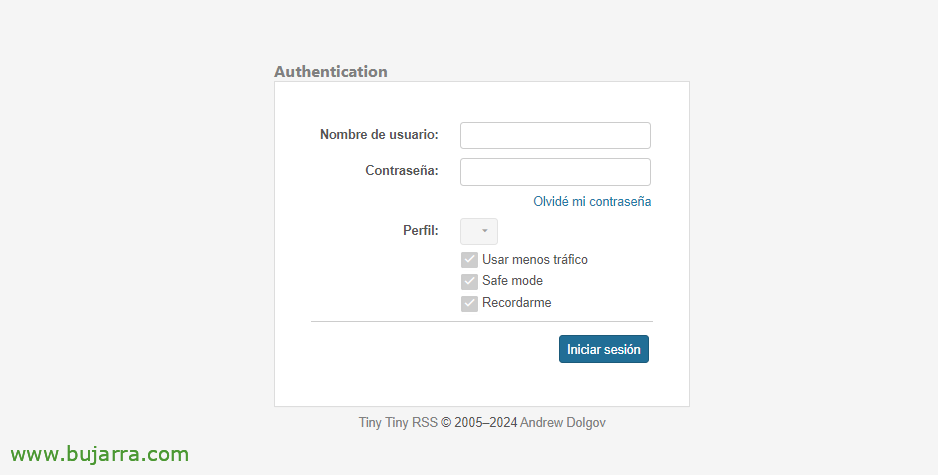
Eta orain HTTP bidezko nabigatzaile batekin konfigurazio fitxategian adierazitako atakian sartuko gara, Lehenetsitakoan 8280tcp. 'admin' erabiltzailearekin sartuko gara’ eta pasahitza ere konfigurazio fitxategian ezarritakoa.
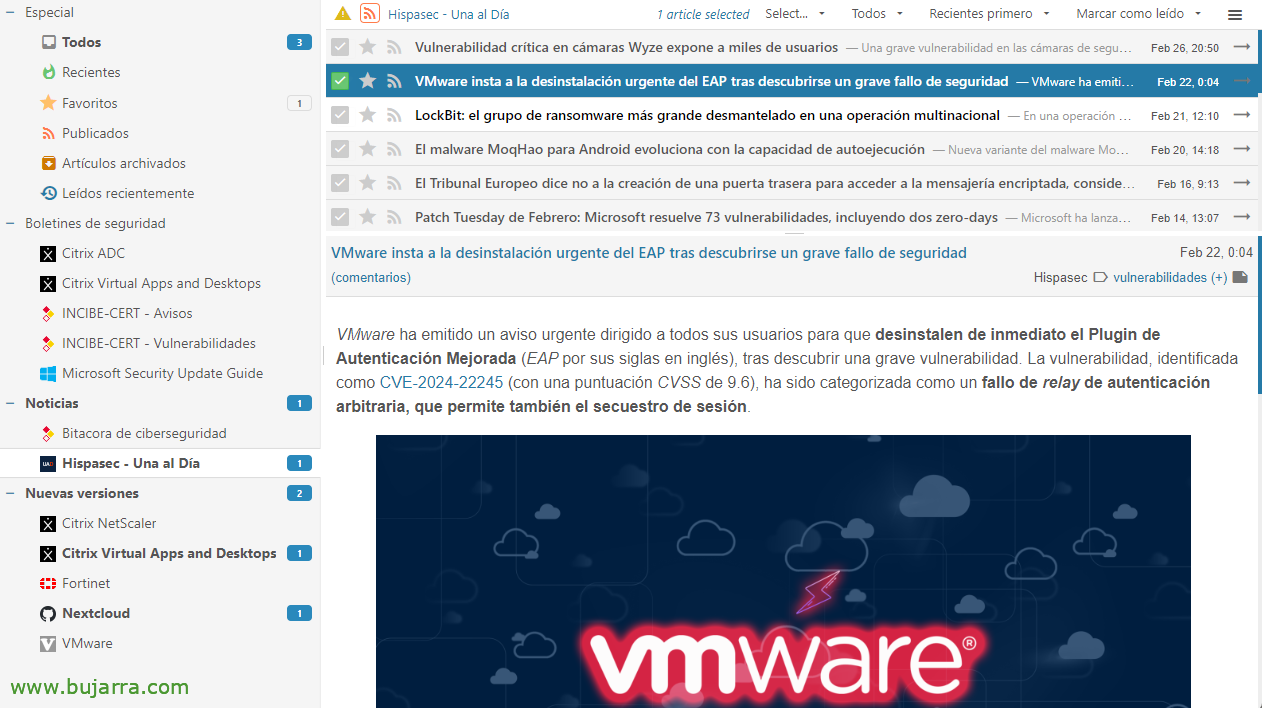
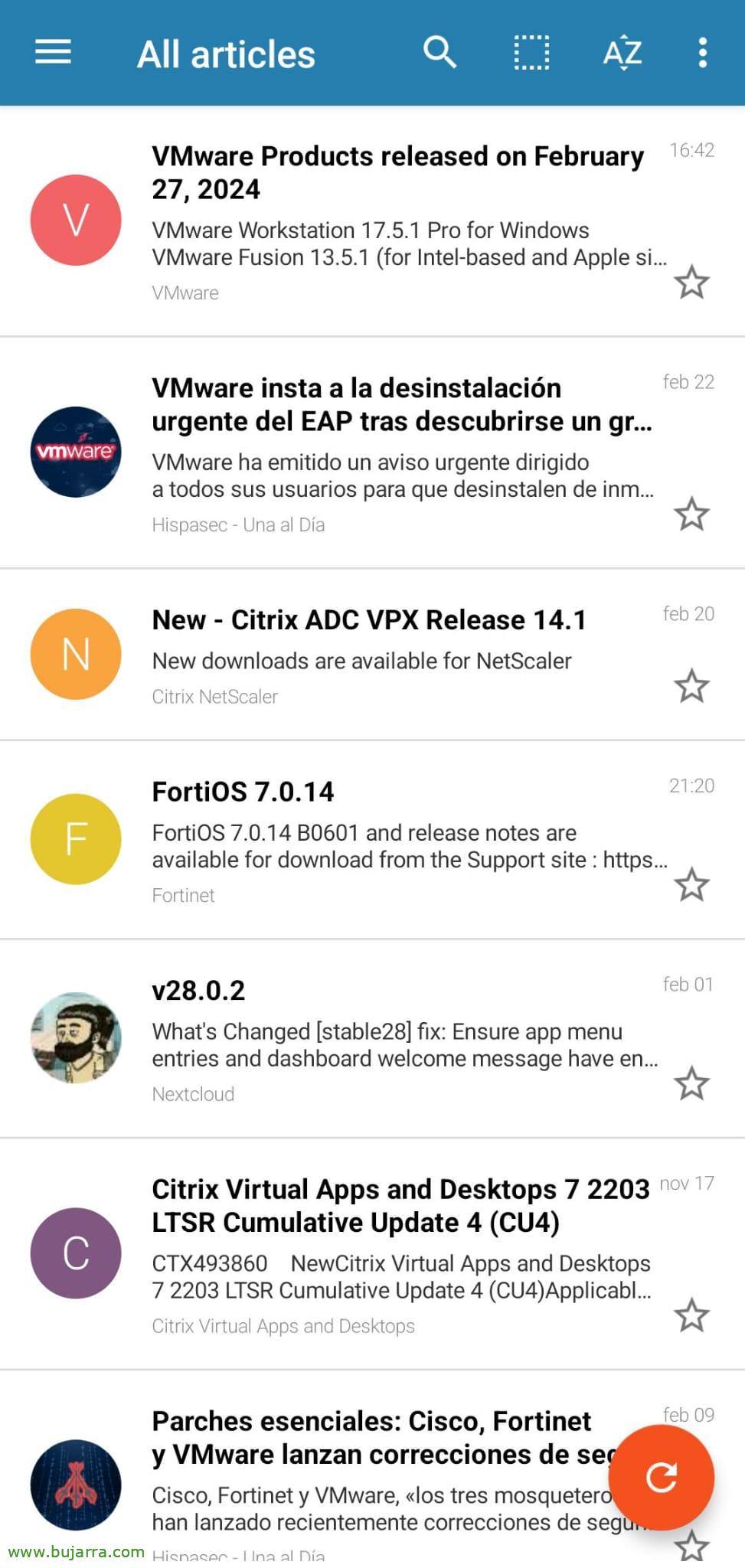
Ikusiko duzue aplikazioak ez duela misterio handirik, bere erabilera oso erraza da, eskuineko goiko aldean lehentasunetara sartu eta direktorioak sortu ahal izango ditugu antolatzeko, halaber, guneak gehitzeko, beren URL edo RSS bidez, ez gara kezkatu beharko, webgune hori perfektuki gehituko baita, albisteak argitaratzen dituztenean, bere ikonoa jarriko zaio…
Eta horrela geratuko dira adibidez albisteak Egun bakarra Hispasec-en, noski, INCIBE-ren zerrendak ere gomendatzen dizkizuet, horietakoa Avisos, berea Bitácora de ciberseguridad edo nahi baduzue Ahultasunak… edo baita Nazional Kriptologia Zentroarenak edo CCN-CERT-enak ere, ditugu Avisos, Abisuak eta Ahultasunak besteak beste. Zenbat eta gutxiago, hobe 😉
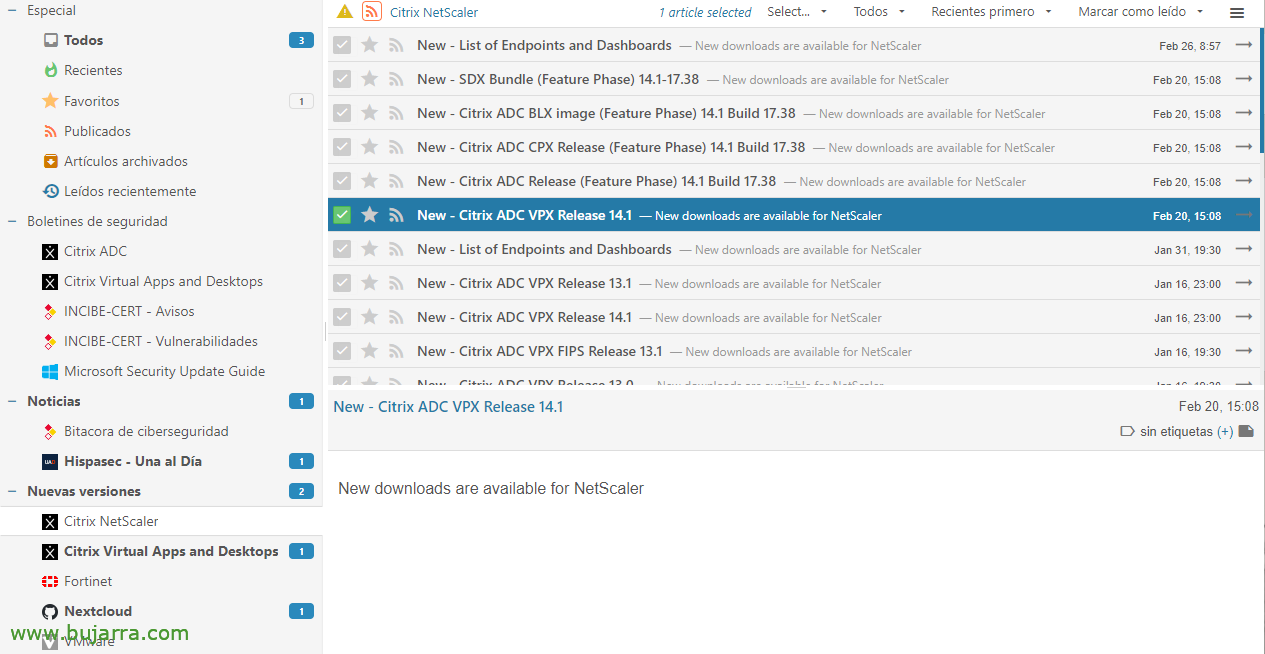
Edo, adibidez, esandakoa, berarekin erabil dezakegu gure fabrikatzaileetara harpidedun izateko, eta produktu batena bertsio berria ateratzen dutenean jakin dezagun, edo patch bat, eguneratzea… Bastará con ir a la web del fabricante, bilatu la URL o el RSS de la web donde suela publicarlos, y añadirla a nuestro Tiny Tiny RSS (en las Fuentes).
Se puede compartir la misma instancia de Tiny Tiny RSS para tener un usuario genérico y compartirlo con el resto del equipo, o every one ahal izango du bere propio erabiltzailea sarbidea eta bere propioa suscripciones.
 |
 |
 |
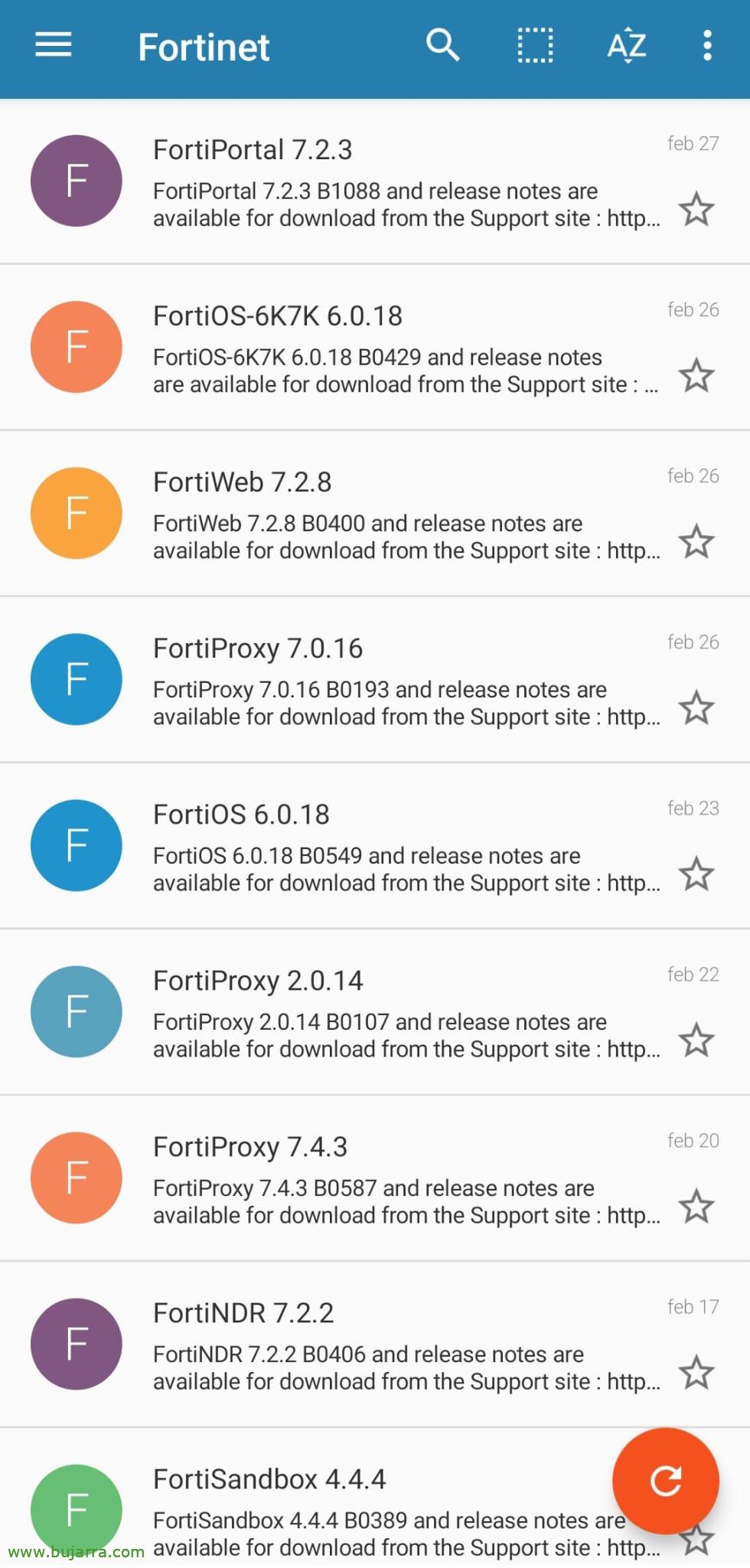 |
Eta hainbat bezero RSS RSS en los Stores de vuestros móviles, yo uso en Android la app original. Os dejo unos pantailazos de cómo se verían las distintas vistas,
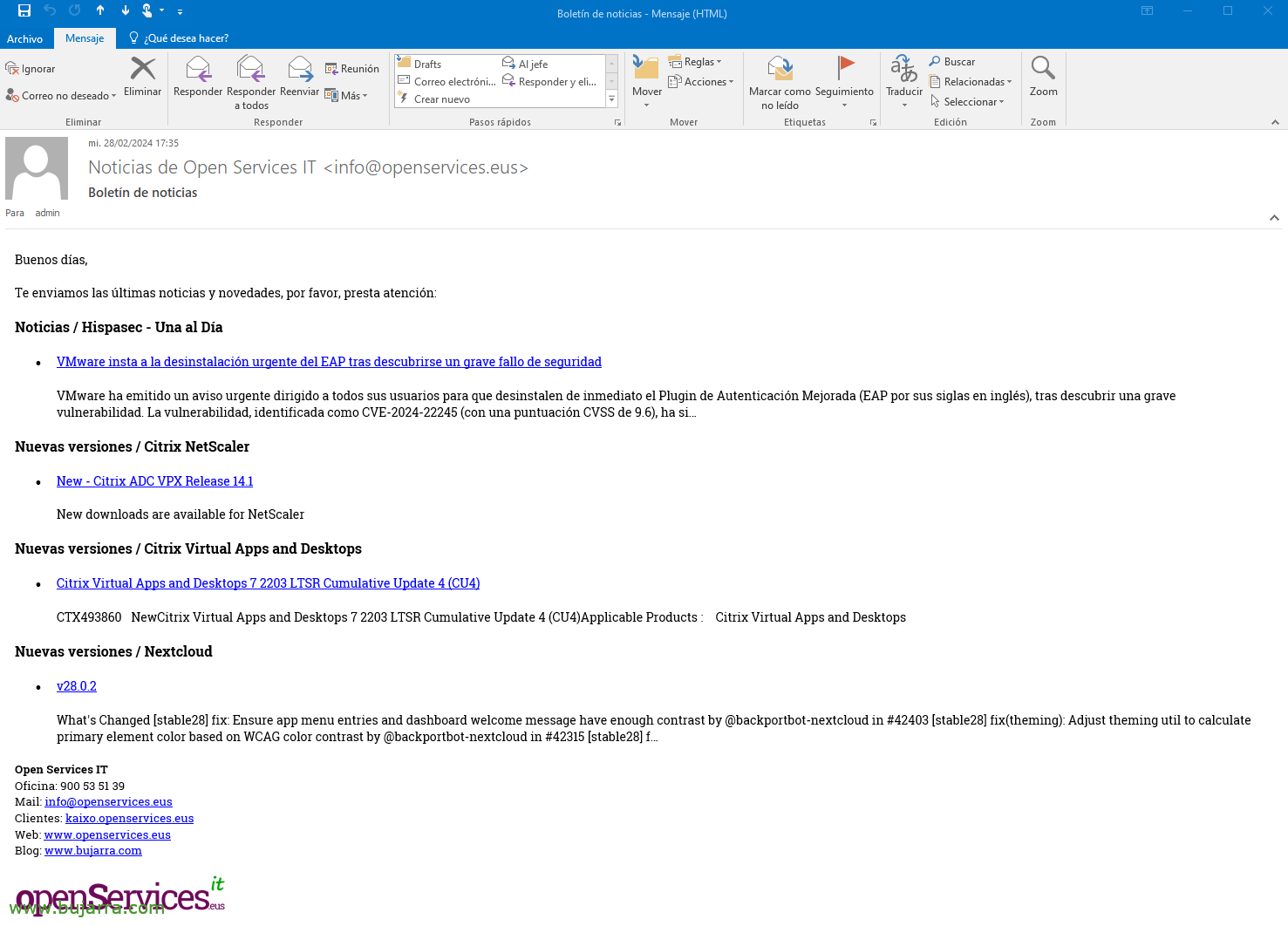
Y, (para mí) lo better de todo esto… es que no es necessary estar pendiente de access al sitio web para estar informado. If no que lo commentado, se can receive un mail eguneroko mezu batekin, de lo que tu escojas y como veis guztiz pertsonalizagarria, corporativo…
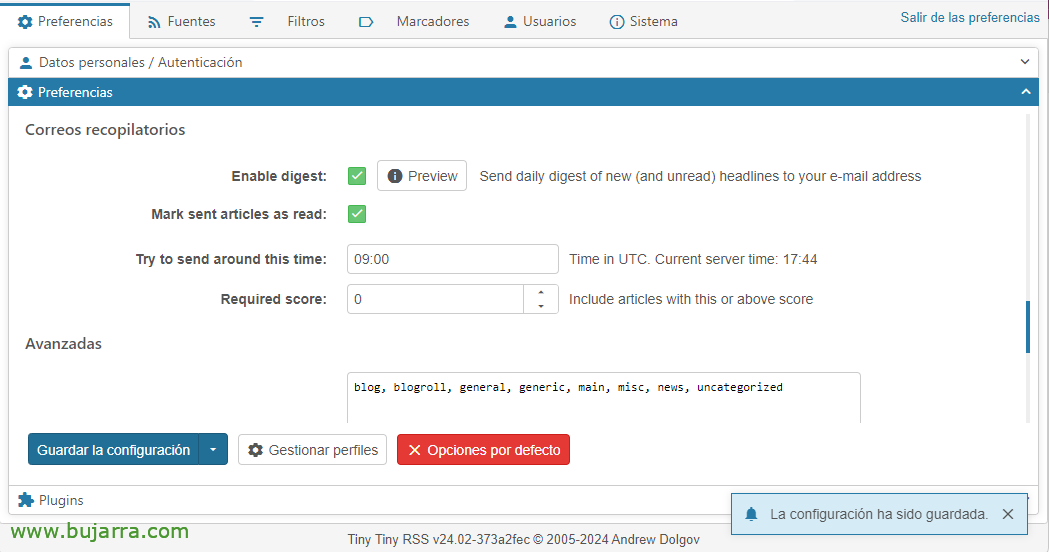
Para ello, bastará con ir a las Preferencias de Tiny Tiny RSS en los Correos recopilatorios marcar ‘Enable digest’ e indicamos la hora aproximada en UTC para recibirlos.
Para que funcione el envío SMTP en Tiny Tiny RSS deberemos descargarnos un Plugin y darnos permisos, lo haremos ejecutando algo como esto:
git clone https://git.tt-rss.org/fox/ttrss-mailer-smtp.git /var/lib/docker/volumes/tinytinyrss_app/_data/tt-rss/plugins.local/mailer_smtp
chown USUARIO_LINUX: /var/lib/docker/volumes/tinytinyrss_app/_data/tt-rss/plugins.local/mailer_smtp/ -R
Para configurar el SMTP, bastará con añadir a nuestro fichero ‘.env’ estas configuraciones:
TTRSS_PLUGINS=mailer_smtp,auth_internal,nginx_xaccel,note
TTRSS_SMTP_FROM_NAME='NOMBRE DEL REMITENTE'
TTRSS_SMTP_FROM_ADDRESS=CO**************@*****IO.ESO
TTRSS_SMTP_SERVER=SERVIDOR_SMTP:587
TTRSS_SMTP_LOGIN=US*****@*****IO.ESO
TTRSS_SMTP_PASSWORD=CONTRASEÑA
TTRSS_SMTP_SECURE=tls
TTRSS_SMTP_SKIP_CERT_CHECKS=yes
TTRSS_DIGEST_SUBJECT='ASUNTO DEL CORREO'
Eta ezer, regeneramos los contenedores con los cambios realizados, aunque me pongo a pensar y quizá con reiniciar el contenedor valdría, total, Zer:
sudo docker compose up -d
Si queréis cambiar la plantilla del correo, para hacerlo customizado, tendréis que editar el fichero /home/usuario/tinytinyrss/digest_template_html.txt, vaya o donde hayáis creado la carpeta de ‘tinytinyrss’, y con código HTML lo tendremos en un periquete:
<!-- $BeginBlock digest --> <p style='font-family:Roboto Slab; font-size:14px'>Buenos días,</p> <p style='font-family:Roboto Slab; font-size:14px'>Te enviamos las últimas noticias y novedades, por favor, presta atención:</p> <!-- $BeginBlock feed --> <b><p style='font-family:Roboto Slab'>${FEED_TITLE}</p></b> <ul> <!-- $BeginBlock article --> <li style='font-family:Roboto Slab; font-size:14px'><a href="${ARTICLE_LINK}">${ARTICLE_TITLE}</a> <div><em>${ARTICLE_LABELS}</em></div> <div>${ARTICLE_EXCERPT}</div> <!-- $EndBlock article --> </ul> <!-- $[EndBlock feed --> <p>Eta hemen zuen sinadura jarri</p> <!-- $EndBlock digest -->
Onena, Polita? Orain ez dugu aitzakiarik inguruan gertatzen den guztiaz eguneratuta ez egoteko, Azken segurtasun zibernetikoaren berriez, Gure erreferentziazko IT guneetaz (hala nola blog hau 😉 😉 ), Noizbait produktuak eguneratze bat duenean… Betiko moduan, Gauzak nahastea da, Ideiak eta gure sailak hobetzeko aukerak ematea, como siempre, Zuek zoriontsu izan eta perretxikoak jan!