Upgrade a vCenter 5.5 y vSphere Update Manager 5.5

Onena, otra de las formas de actualizar a la versión de vSphere 5.5 será la de actualizar nuestro vCenter Server (basado en Windows), posteriormente actualizaremos Update Manager y con él los hosts de una forma ordenada (para acabar con las VMTools en las máquinas virtuales y elevar el vHD si interesase). Esto normalmente nos lo encontraremos en entornos algo más complejos, donde no se utilizar ni el vCSA ni gestión de updates.
Como ya vimos, aquí tenemos las novedades que presentó VMware para esta nueva versión.
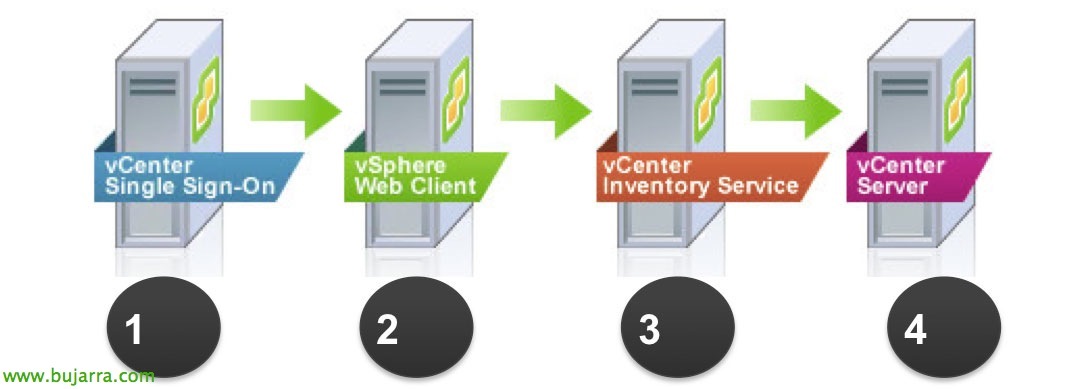
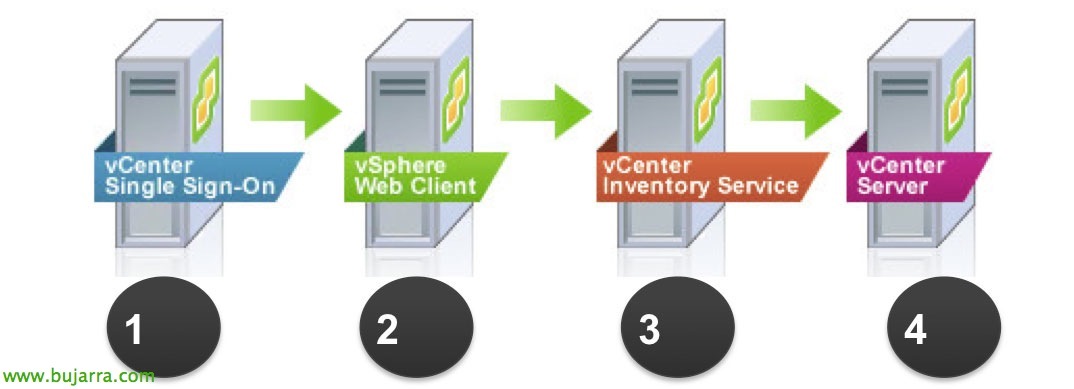
En este documento veremos el proceso ‘Simple Install’ de actualización de los servicios vCenter, este método nos actualizará e instalará en orden los siguientes componentes: vCenter Single Sign-On, vSphere Web Client, vCenter Inventory Service y vCenter Server; instalación recomendada siempre que querramos los componentes de forma local.
Comprobaremos que cumplimos con los requisitos de hardware y de software (ya no se soporta ni Windows 2003 ni Windows 2008 SP1, actualizarlo a SP2). Comprobaremos que los plugins instalados son compatibles con esta versión: http://www.vmware.com/resources/compatibility/sim/interop_matrix.php
Podremos realizar un upgrade ‘in place’ sobre el mismo servidor si su S.O. es x64 y es vCenter 4.x (y hosts mínimo 4.x). Si no cumplimos con esto, deberemos realizar la migración de todo nuestro ingurune vCenter a un servidor berri baten bidez VMware Data Migration Tool; para ello como mínimo debemos disponer de VMware vCenter Server 2.5 Eguneratu 6 (esto es válido para migrar vCenter de x86 a x64), con esto conseguiremos exportar la familia osoa de componentes que forman nuestro vCenter (si las BBDD son lokalies y utilizamos SQL Express, se realizará backup de las BD's de forma automática y las restaurará ondoren), si la BD reside en un servidor de BBDD la upgradearemos durante la instalazio. Si utilizamos Linked Mode, instalazioaren bitartean gomendagarria desenlazar, realizar el upgrade y volver a unirnos de nuevo. Si tenemos Guided Consolidation 4.x deberemos desinstalarlo before de proceder. La BD de vCenter 4.x/5.x en caso de upgrade debe residir al menos en SQL 2005 o Oracle 10g.
Por motivos de seguridad realizaremos backup de las BD's que tengamos (vCenter Server, vCenter Update Manager y/o, vCenter Orchestrator/Inventory). Eta azkenean kopiamos ere los ziurtatuak que tenemos en el servidor vCenter en '%allusersprofile%Application DataVMwareVMware VirtualCenter'.
vCenter Server eguneratzea,

Instalazioak ez du konplikaziorik, VMware vSphere instalazio DVDa abiaraziko dugu 5.5 eta sustatu “Instalazio Erraza” > “Install”, jadanik zein osagai instalatuko dituen adierazten digu.
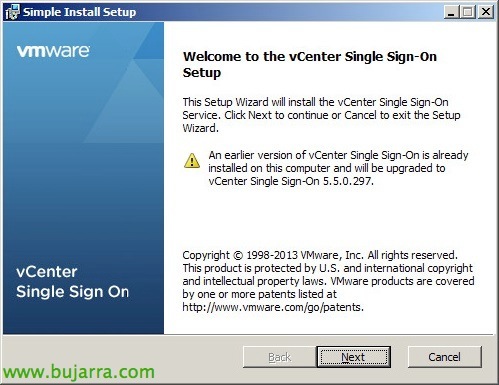
vCenter Single Sign-On osagaiarekin hasten gara, aurreko bertsio bat dugula detektatuko du eta hori eguneratuko duela esango digu! “Next”,

“Onartzen dut Lizentzia Akordioaren baldintzak” & “Next”,
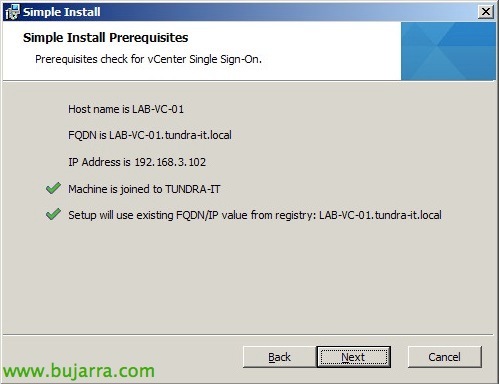
Lehentasunezko baldintzak betetzen ditugula baieztatzen dugu,
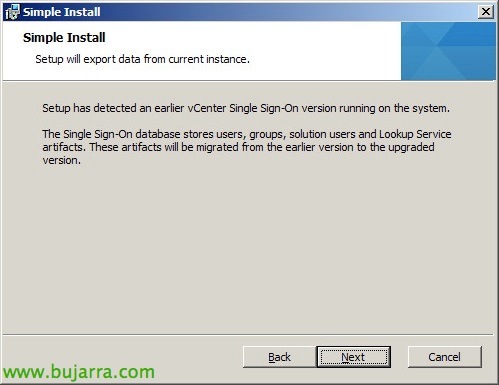
Eta SSOko BD-a eguneratuko digula adierazten digu!
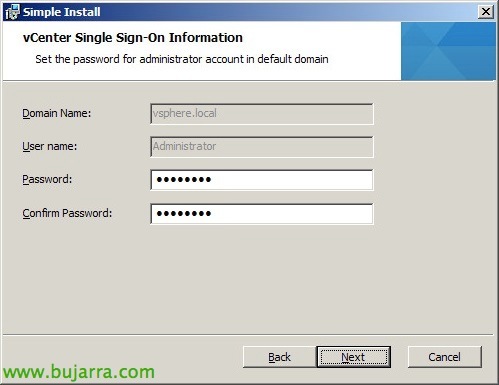
Administratzaile pribilegioak dituen kontuaren pasahitza adierazten dugu,
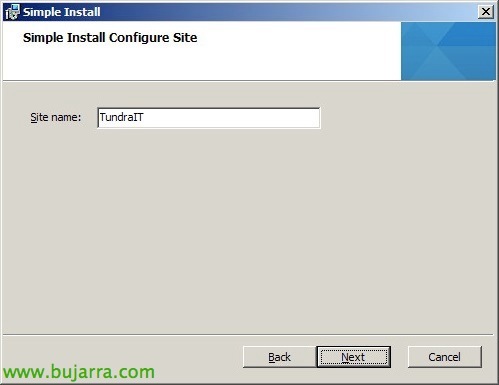
Gunearen izena adierazten dugu,
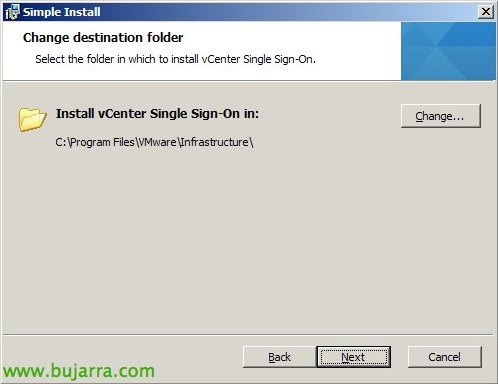
Path de instalación por defecto: “%ProgramFiles%VMwareInfrastructure”
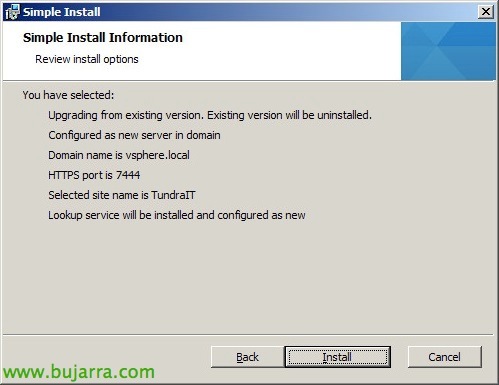
“Install” hasteko!

… Minutu batzuk itxaroten dugu…

Sakatu on “Nire dagoeneko dugun datu-basea mantendu” BD eguneratzeko,

Eta sakatu “Install” Hurrengo osagaiarekin jarraitzeko,

… VMware vCenter Inventory Service eguneratzen den bitartean itxaroten dugu,
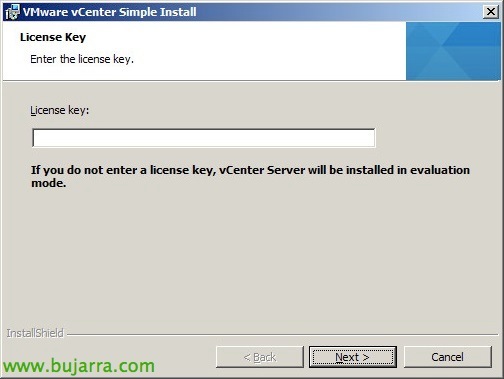
Momentua izango da lizentziak gehitzeko baditugu, edo demo moduan hutsik jarraituko dugu (60 días) ondoren sartzeko,

SQLren x64 Nazioarteko ODBCarekin konektatzen gara,

Gure luzapenak bateragarriak ez badira mezuaberri bat emango digu, kasu honetan vSphere Update Manager dugunez azkenik plugin-a eguneratu behar dugu erabil dezakegula ziurtatzeko.
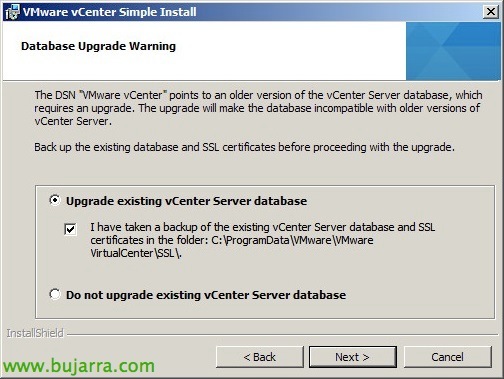
Marcamos “Upgrade existing vCenter Server database” eta 'Nire vCenter Server datu-basearen eta SSL ziurtagiriaren segurtasun kopia egin dut...' eta eguneraketarekin jarraitzen dugu,

Esaten digu vCenter agentea hostetan automatikoki edo eskuz eguneratu nahi dugun, eta jarraitu,
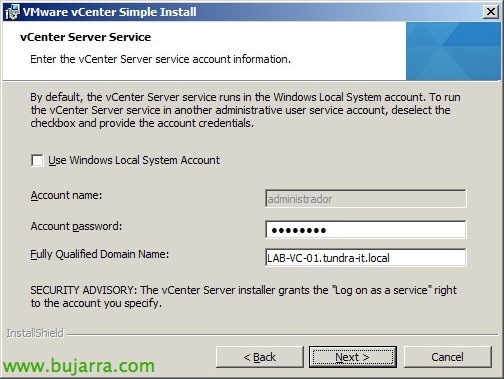
Zerbitzuaren administratzaile kontuaren pasahitza adierazten dugu,
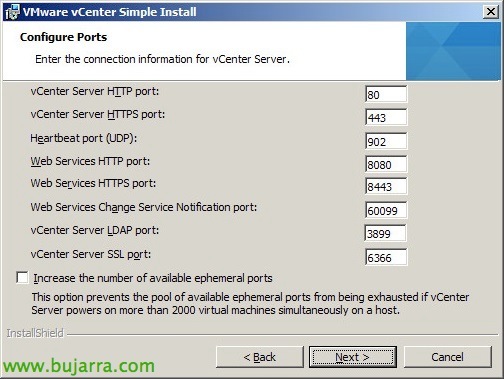
Beharrezko portuen deskribapena:
| Puerto | Descripción |
| 80tcp | HTTP beharrezkoa, bideratzen da 443 |
| 389tcp | LDAP |
| 443tcp | HTTPS |
| 636tcp | vCenter Server Linked Mode-rako |
| 902udp | Hosts-en, heartbeat eta vCenter kudeaketarako |
| 902tcp | Beharrezko portua bezeroa eta host-en arte VM kontsolarako. |
| 8080tcp | VMware VirtualCenter Management Web Services HTTP |
| 8443tcp | VMware VirtualCenter Management Web Services HTTPS. |
| 60099tcp | Web Service aldaketa zerbitzu jakinarazpen portua |
| 10443tcp | vCenter Inventory Service HTTPS |
| 10109tcp | Administración vCenter Inventory Service Service |
| 10111tcp | Comunicación vCenter Inventory Service Linked Mode |
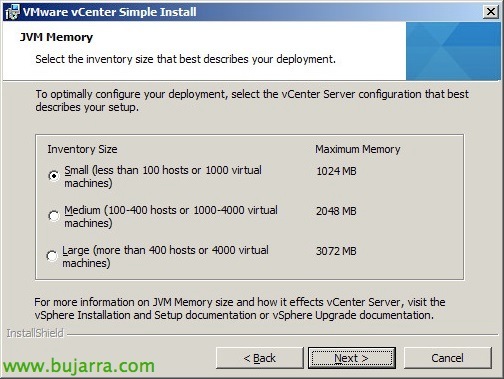
Gure banaketa tamaina hautatzen dugu,
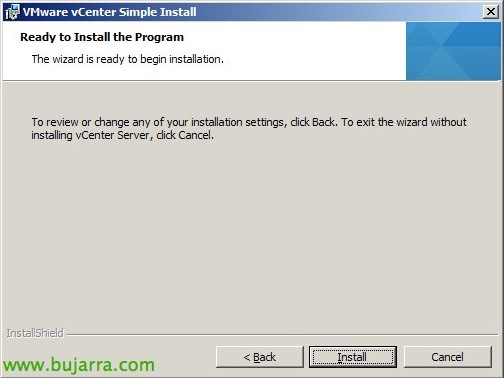
“Install” vCenter-en tokiko eguneraketa egiteko,
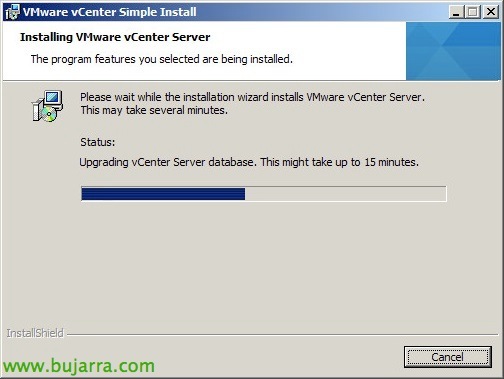
…

Finish!

eta prest, orain gure vCenter inguruneko osagai gainerakoak eguneratzeari ekin beharko genioke, dokumentu honetan Update Manager ere dugu.
vSphere Update Manager-en eguneraketa,
Gure vSphere ingurunea eguneraketaarekin jarraitzen dugu, vCenter eguneratu ondoren 5.5 osagai gainerakoekin jarraitzen dugu, adibide honetan VMware vCenter Update Manager-era eguneratzea ikusiko dugu 5.5.
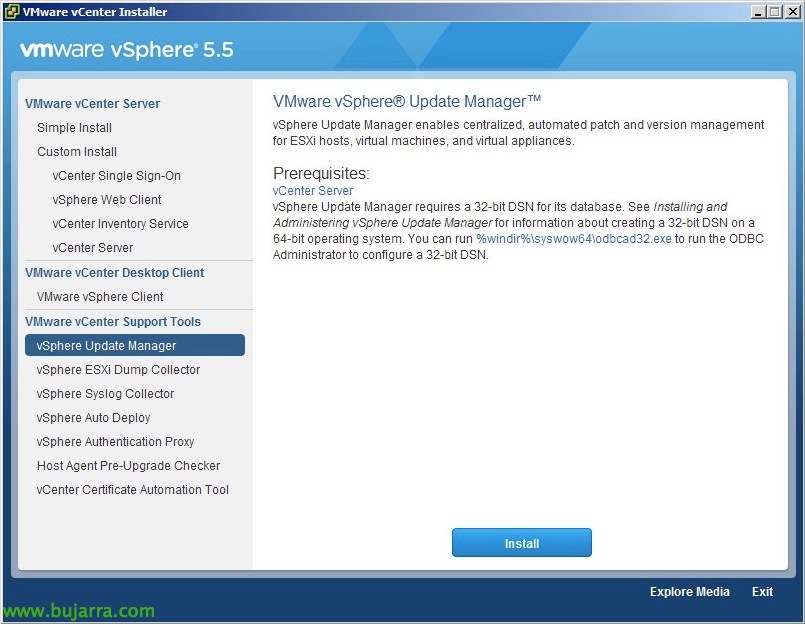
VMware vSphere instalatzailearen bidez 5.5 seleccionamos “vSphere Eguneratze Kudeatzailea” > “Install”,
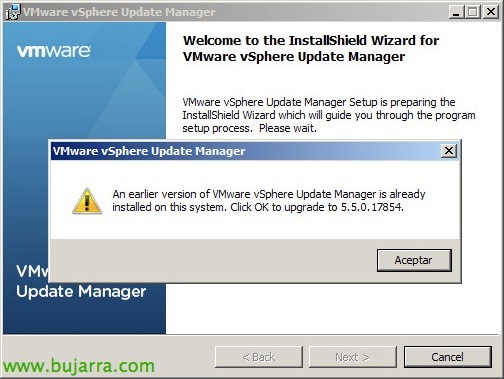
Instalazioaren hasieran antzemango du jada tokiko ekipatuan bertsio zahar bat daukagula eta honek eguneratuko duela bertsiora 5.5, laguntzailearekin jarraitzen dugu,
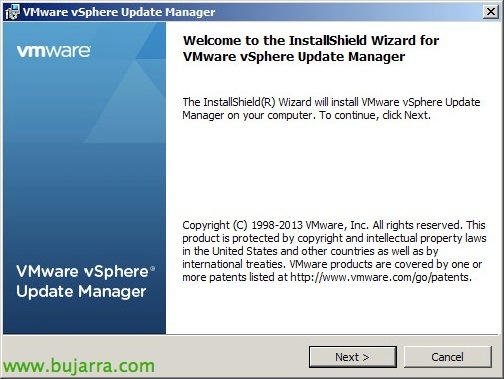
“Next” para comenzar el asistente,
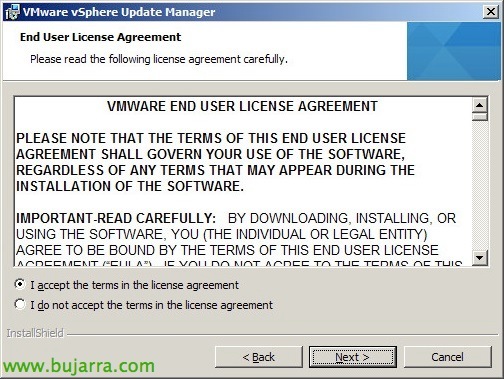
“Lizentzia-kontratuaren baldintzak onartzen ditut” & “Next”,

Markatuko dugu “Instalazioaren ondoren berehala iturri lehenetsietatik eguneraketak deskargatu” eguneraketak berehala deskargatu nahi baditugu. La actualización nos eliminará los ficheros y baselines de los VM guest OS, de upgrades de hosts y parches de ESX3.5. Sakatu “Next”,
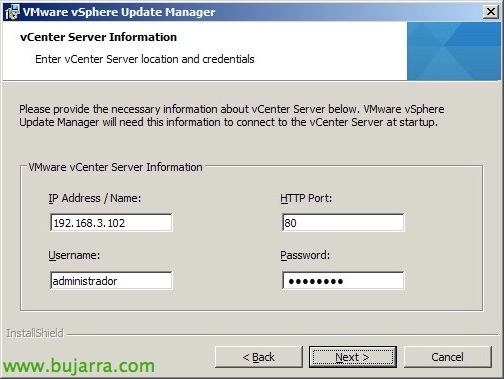
Proporcionamos los credenciales de administrador de nuestro vCenter Server,

Confirmamos el DSN que utilizamos que es correcto,

Anteriormente nos detectó nuestra conexión a la BD mediante el DSN y ahora nos muestra que la BD de VMware Update Manager se puede actualizar, por lo que deberemos marcar “Yes, I want to upgrade my Update Manager database” & “I have taken a backup of the existing Update Manager database” y continuamos con el upgrade.

Indicamos como se presentará el Update Manager en vCenter, por nombre o IP, así como los puertos para SOAP (8084tcp), Web (9084tcp) y SSL (9087tcp),

“Install” para comenzar el upgrade in situ de VMware Update Manager,

…
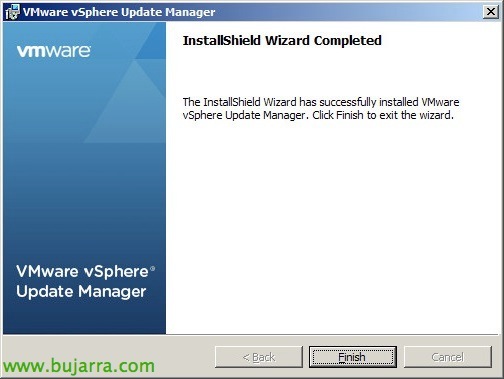
Sakatu “Finish” y habremos acabado!!
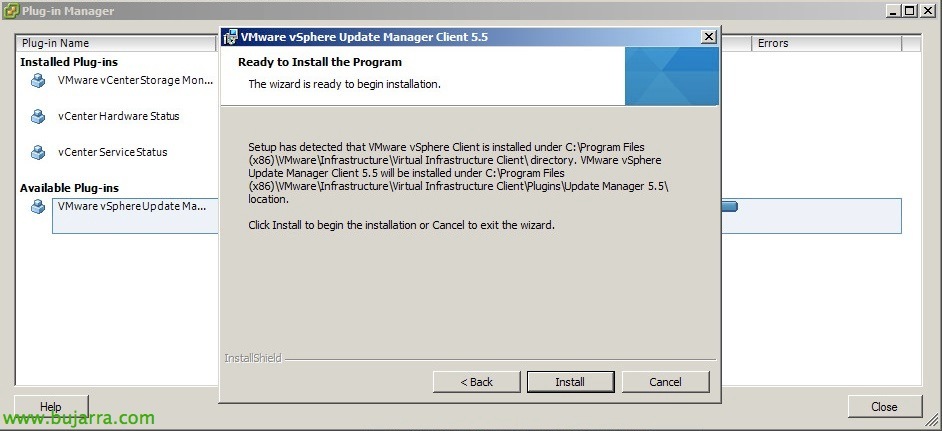
Azkenik, no quedará más que actualizar el cliente de vSphere Update Manager al abrir el cliente tradicional de vSphere!
Guía oficial de upgrade:
| vSphere Upgrade Guide | html | epub | mobi |
KB oficial con la información adicional sobre un upgrade a la 5.5 con Simple Install: http://kb.vmware.com/kb/2058227