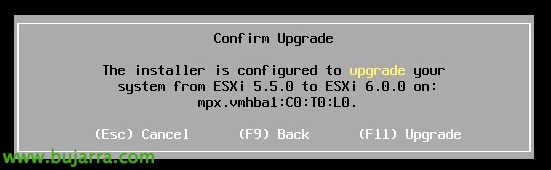
Upgrade de VMware vCenter Server 5.5 a 6.0 y Update Manager

Si disponemos de una plataforma vSphere 5.x y queremos hacer una migración a la versión 6 de vSphere, podremos comenzar por el servidor vCenter Server, en este documento se muestran los pasos a seguir en un entorno con un servidor basado en Windows con base de datos en SQL Server,
Podremos upgradear insitu cualquier versión de VMware vCenter Server 5.x que dispongamos, siempre y cuando cumplamos con los requisitos de sistema operativo que podremos encontrar en esta KB de VMware. A nivel de hardware, en la instalación embebida para entornos pequeños con 2vCPU, 8Gb de RAM y 100Gb de disco bastará, para 400 hosts o 4000 MVs deberemos irnos ya a entornos de 8 vCPU, 24Gb de RAM y 200Gb de disco.
Si el upgrade lo vamos a realizar de una versión 5.0, podremos seleccionar a la hora de upgradear si queremos una instalación embebida o si queremos instalar externamente en otro equipo el PSC (Platform Services Controller), que como recordaremos es una de las novedades de vSphere 6, donde podremos separar lo que es management de la plataforma virtual a components que le podemos añadir a la plataforma como SSO…
Si el upgrade lo vamos a realizar de una versión 5.1 edo 5.5, tendremos dos options también, si disponemos de Single Sign On (SSO) fuera del servidor vCenter server, entonces instalaremos ahí la instancia de PSC, en kasu kontrakoa izango da instalazio embebida guztiekin osagai guztiekin batera.
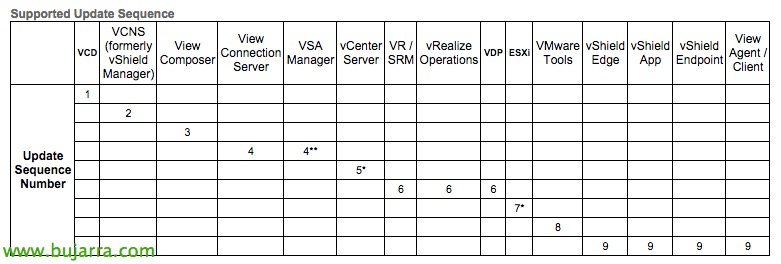
Ondo, en la tabla anterior podemos fijarnos cual debería ser el orden correcto de actualización de cualquier componente de nuestras plataformas VMware vSphere, donde deberíamos seguir el siguiente orden de upgrade:
- vCloudDirector (VCD)
- vCloud Networking and Security (VCNS) (conocido como vShield Manager)
- Horizon View (Composer, Connections Server)
- vSphere Storage Appliance (VSA)
- vCenter Server vSphere Errepikapena (VR)
- vCenter Gune Berreskuratzeko Kudeatzailea (SRM)
- vRealize Operazio Kudeatzailea (vCenter Operazio Kudeatzaile gisa ezagutzen dena)
- vSphere Datu Babesa (VDP)
- ESXi
- VMware Tresnak
- vShield Edge
- vShield App
- vShield Endpoint
- Horizon View (Agentziak eta bezeroak)
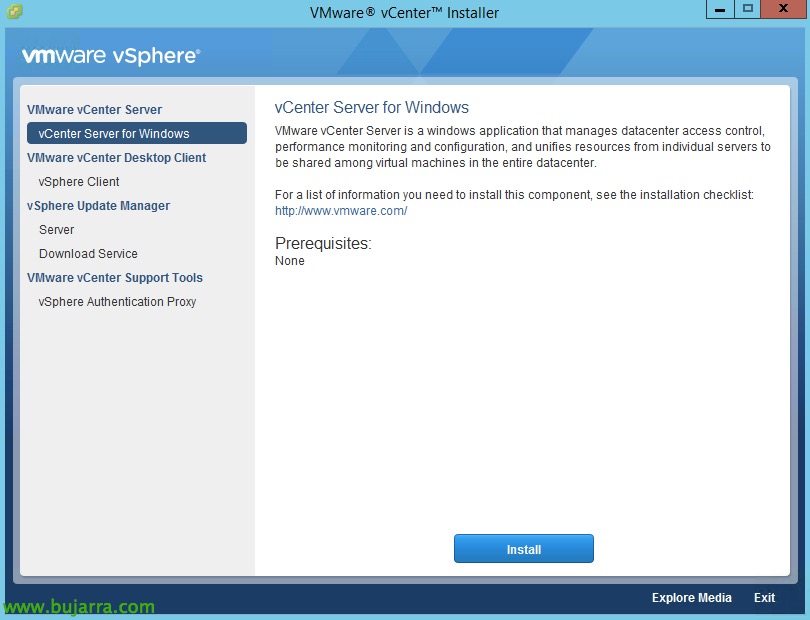
Desde el DVD de instalación de VMware vCenter Server, podremos zuzenean pulsar en “Install” para comenzar con el asistente de upgrade de versión,
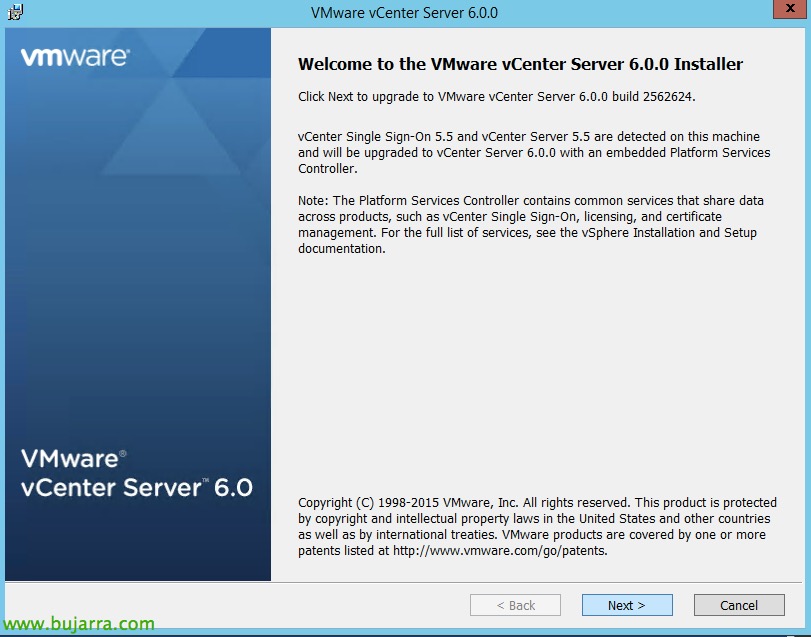
“Next” en la bienvenida del asistente de migración, nos detectará si disponemos de SSO instalado o vCenter Server, por lo que en este caso nos indicará qué instalará.
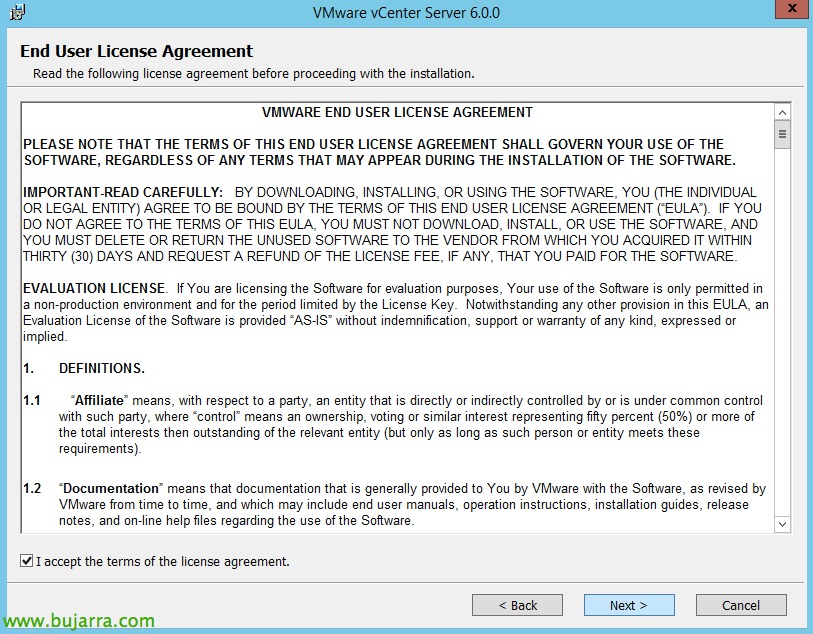
Lizentziaren hitzarmenarekin ados gaude & “Next”
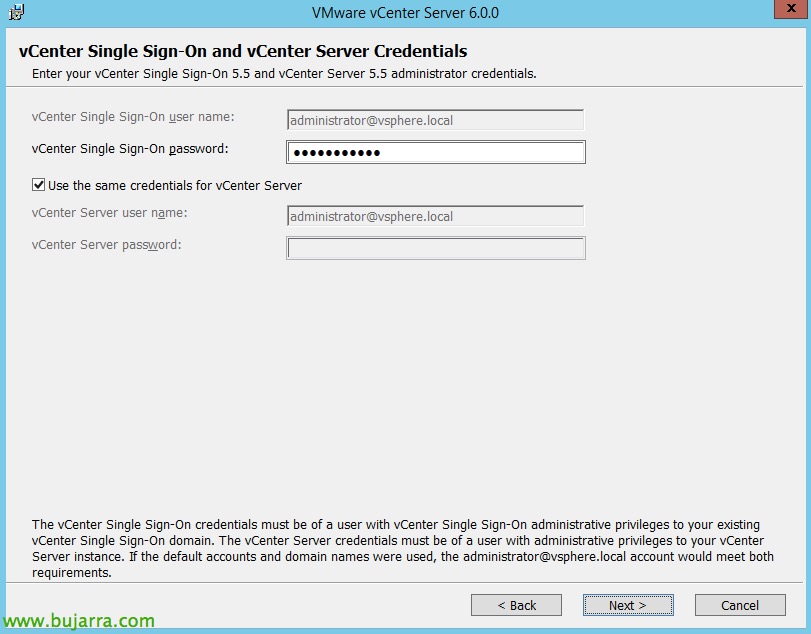
Introducimos la contraseña del administrator de vCenter Server y de vCenter Single Sign-On, “Next”,
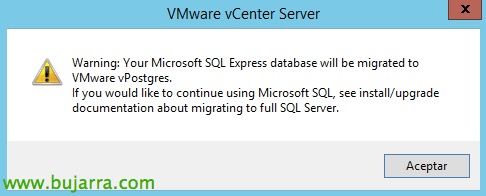
Dakigunez bezala, VMware utiliza en esta versión 6 bases de datos basadas en Postgres, por lo que esta actualización de versión nos migrará la base de datos a esta plataforma, “Onartu”,
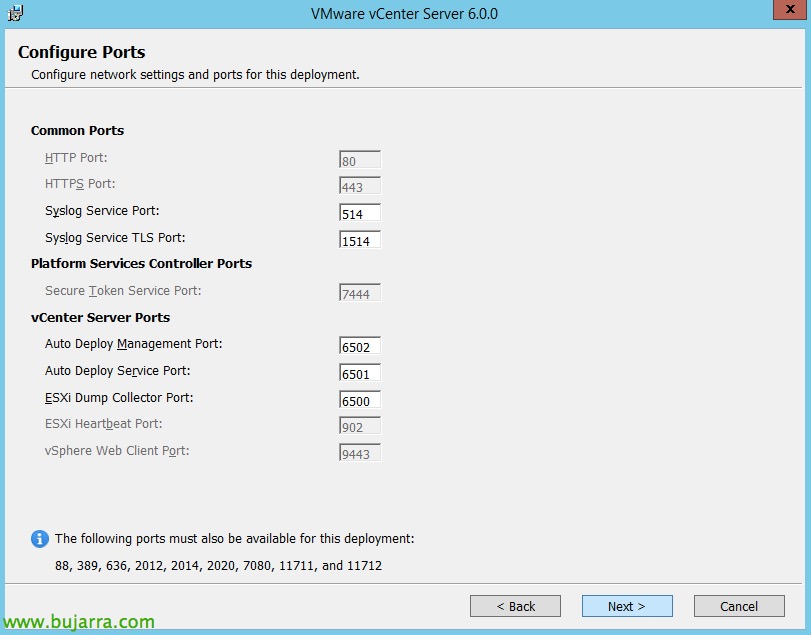
“Next”, no cambiaremos puertos predeterminados,
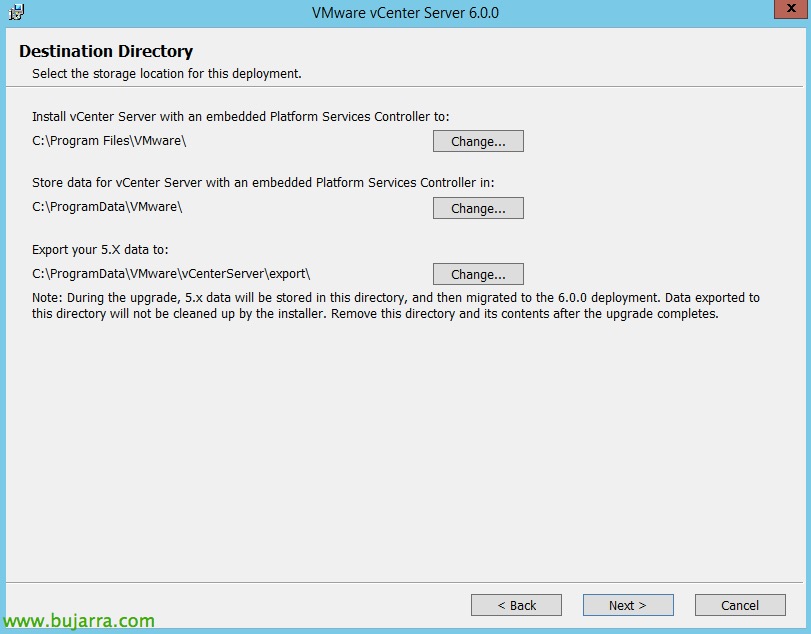
“Next”, si queremos cambiar algún path de instalación, y sobre todo donde nos hará un backup de la infraestructura 5.5, por si necesitamos revertir la instalación, este será un directorio garrantzitsua a tener en cuenta.
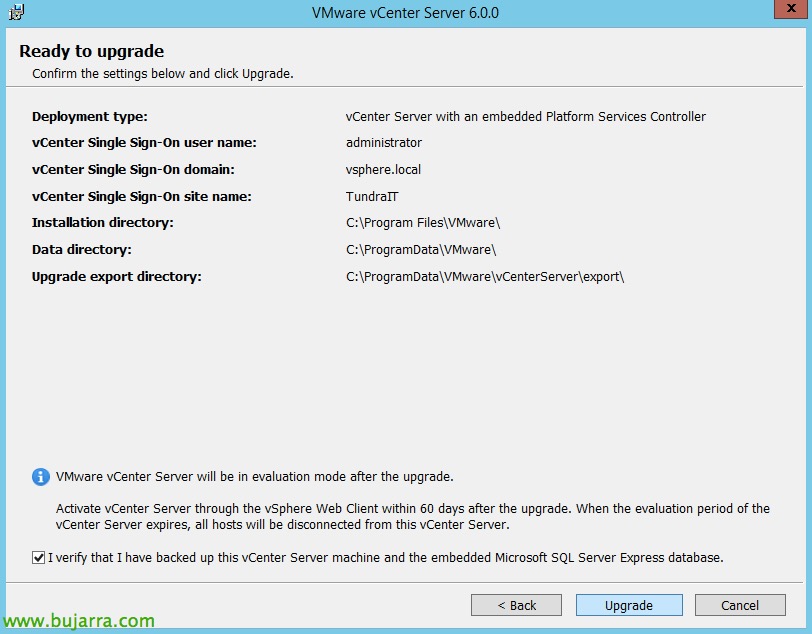
Berretsi dugu gure aldetik vCenter datu-basearen backup bat egin dugula eta eguneratzea berretsi ahalko dugula sakatuz “Eguneratu”,
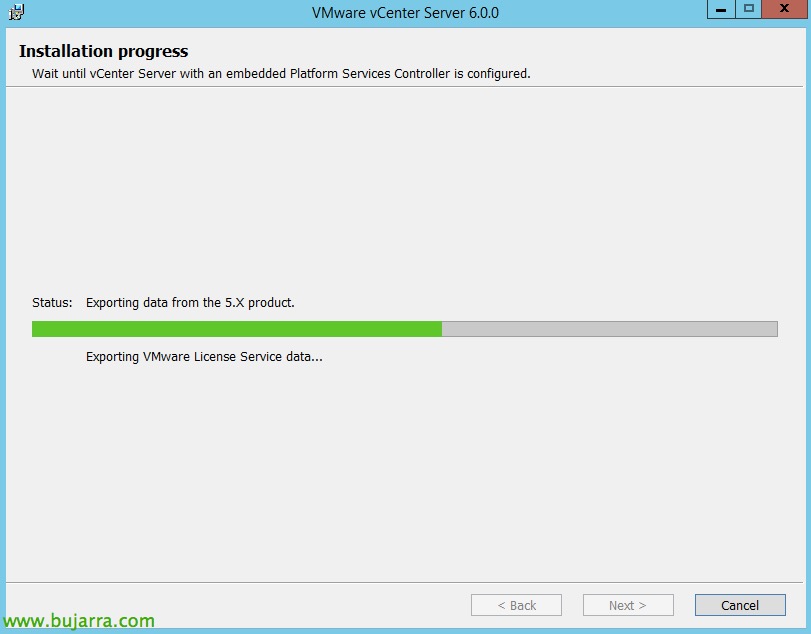
….Orain produktuaren eguneratzea itxarotea geratzen zaigu…
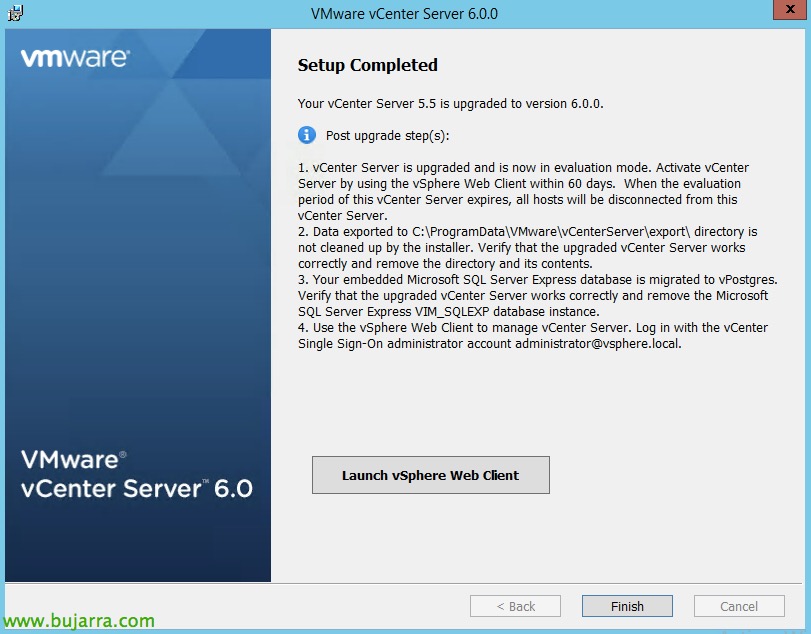
eta prest!!! Era erraz batean, gure vCenter Server zerbitzaria guztiz migratuta eta bertako bertsioan dugu 6.0, Orain azpiegituraren licentziazio egokia jarraitzea eta hurrengo puntuetan joko dugu, beti aurreko taulan oinarrituz, Ingurune sinple batean host-etara joango gara, Ondoren makinen VMware Tools-ak, Azkenik, bere hardware birtuala edo datastore-ak eguneratuz!