Upgrade de VMware vCenter Server Appliance 5.1 edo 5.5 a 6.0

En este documento veremos el primer paso de migración hacía VMware vSphere 6, actualizaremos nuestro servidor vCenter, en este caso actualizaremos el appliance basado en Linux que tengamos en nuestra organización (VCSA), que deberá de ser versión 5.1 U3 o 5.5. Seguiremos estos sencillos pasos para actualizarlo a la versión 6.
Podremos ver en este artículo todas las novedades que tiene vSphere 6.
Como sabremos, en esta versión de VCSA se han equiparado los límites máximos al vCenter Server basado en Windows, por lo que ya no tendremos los límites que teníamos en versiones previas con máximos de 5 hosts y 50VMs. En un futuro documento mostraré cómo migrar una plataforma basada en vCenter Server a vCenter Server Appliance!
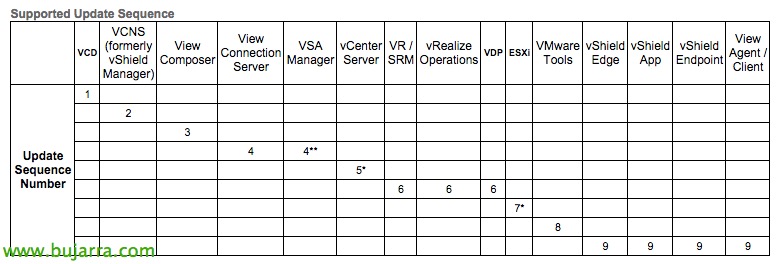
Ondo, en la tabla anterior podemos fijarnos cual debería ser el orden correcto de actualización de cualquier componente de nuestras plataformas VMware vSphere, donde deberíamos seguir el siguiente orden de upgrade:
- vCloudDirector (VCD)
- vCloud Networking and Security (VCNS) (conocido como vShield Manager)
- Horizon View (Composer, Connections Server)
- vSphere Storage Appliance (VSA)
- vCenter Server vSphere Errepikapena (VR)
- vCenter Gune Berreskuratzeko Kudeatzailea (SRM)
- vRealize Operazio Kudeatzailea (vCenter Operazio Kudeatzaile gisa ezagutzen dena)
- vSphere Datu Babesa (VDP)
- ESXi
- VMware Tresnak
- vShield Edge
- vShield App
- vShield Endpoint
- Horizon View (Agentziak eta bezeroak)

Ondo, comenzamos, Lehenik eta behin, VMware Bezero Integratzaile Plug-in instalatuko da 6.0.0 instalazio ISO-tik, ‘DVD’ bidean:vcsaVMware-ClientintegrationPlugin-6.0.0.exe, una vez instalado, orduan eguneratze laguntzailea exekutatu ahal izango dugu, ‘DVD' abiarazten dugu:vcsa-setup.html'.

Ikusiko dugunez webean oinarritutako interfaz berri bat da errazago irekitzen laguntzeko, berretsi dugu gure vCenter Server Appliance edo vCSA bertsioa duela 5.1 Eguneratu 3 edo hau da 5.5 & “OK”,
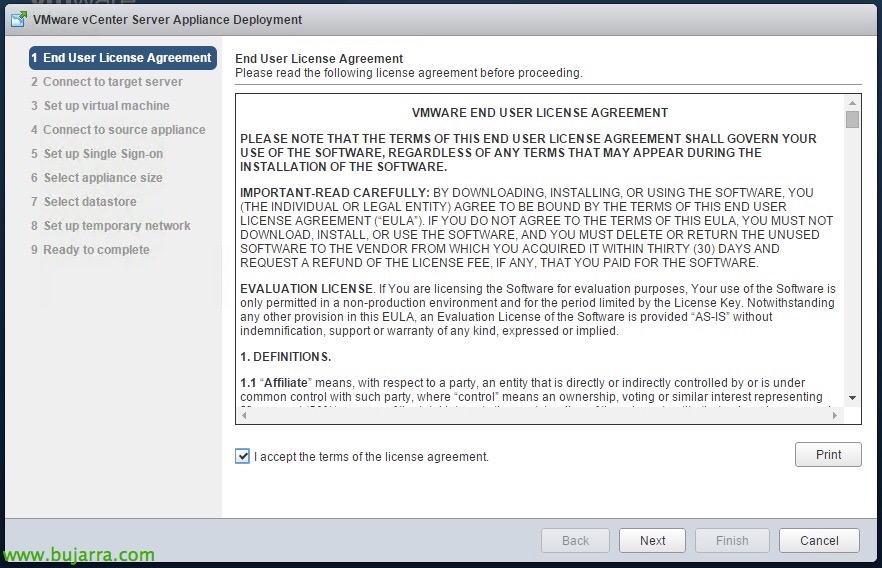
Aceptamos los términos de licencia, “Next”,

Primeramente nos deberemos conectar contra un host ESXi donde desplegaremos esta nueva máquina virtual, nos autenticamos & “Next”,

“Yes”, aceptamos el certificado de conexión,

Especificamos el nombre que querramos dar a nuestro appliance y si queremos permitir conexiones ssh contra él, “Next”,

Ondo, ahora deberemos indicar el vCenter Sever Appliance del que vamos a migrar, elegimos la versión actual que disponemos, indicamos su dirección IP o hostname, así como la contraseña del administrator y la de root, además del nodo que está alojando a esa MV, deberemos tener en cuenta que DRS debería estar manual o al menos no se mueva el vCSA actual con vMotion, “Next”,

Baieztatzen dugu migraziorako trafikoa 22tcp bidez izango dela SSH bidez, eta Postgres erabiltzaileak VC erabiltzaile berarekin pasahitza partekatuko du, “Yes”,

Gure banaketa tamaina hautatzen dugu, eszenatoki txiki honetan nahikoa izango da (gehienez 10 host-ak eta 100 MVs), “Next”,
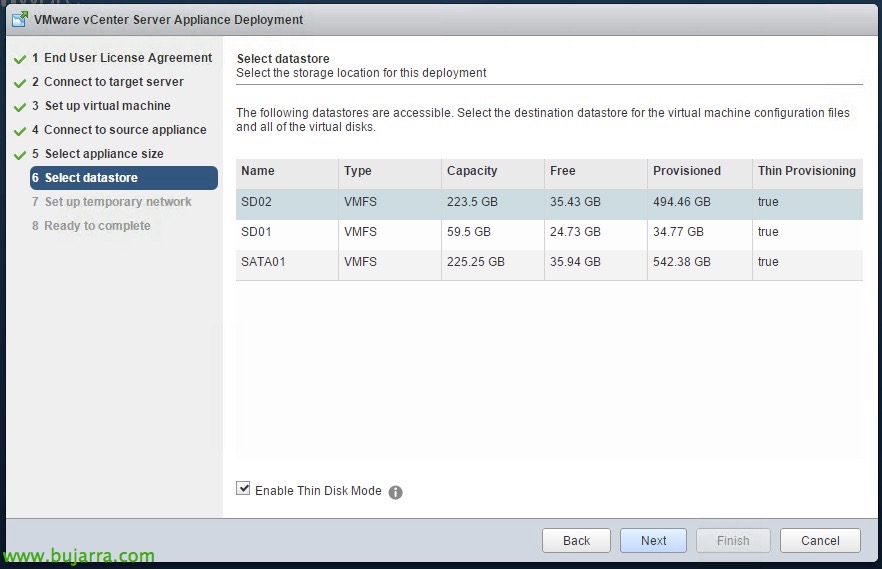
Appliance-a nondik banatuko dugun datu-denda hautatzen dugu, eta VMDK sortzeko thin provisioning erabiliko dugun ala ez, “Next”,
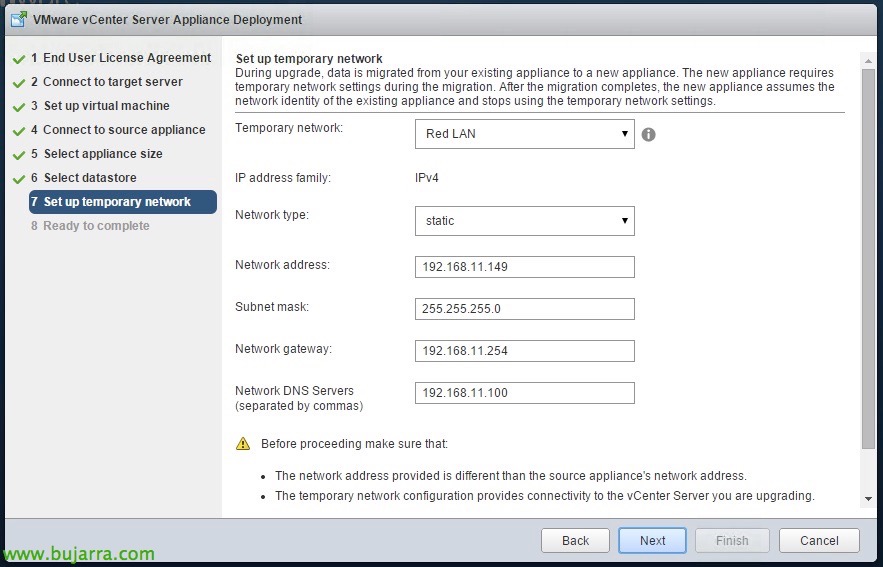
IP helbide behin-behineko bat zehaztu behar dugu banatuko dugun appliance-ri esleitzeko, IP hau instalaziorako erabiliko du eta azkenik askatuko du, logikaren arabera vCenter egungo IParekin geratuko da, “Next”,

Ondo, jarraitu aurretik laburpenetan dena zuzena dela baieztatzen dugu eta hala bada… “Finish”!

Appliance-a gure plataforma birtualera igotzen hasi eta eguneratzearen aurrerapena egingo du…
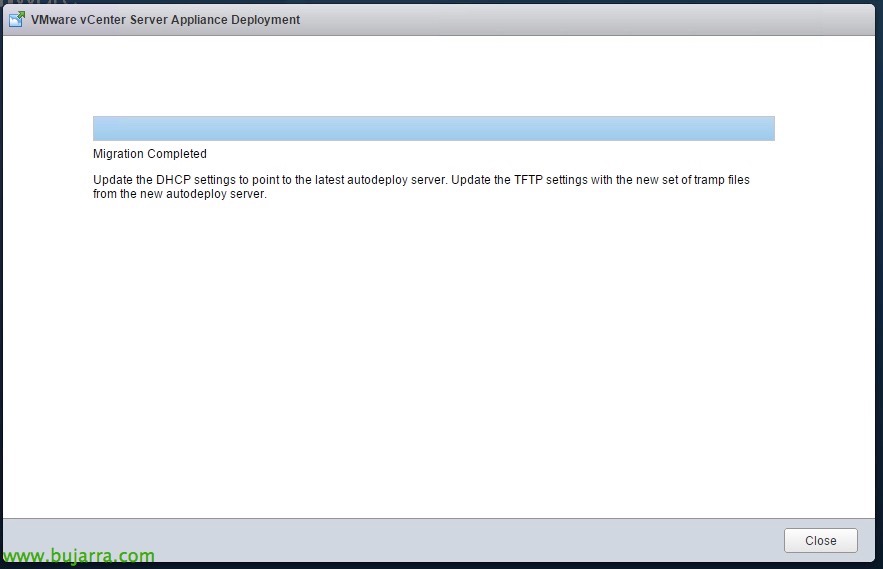
“Itxi” amaitutakoan! vSpheren gure lehen elementua jada bertsioan gozatuko dugu 6, orain hosten eguneratzeari ekin behar diogu, VMware Tresnak, hardware birtuala, datu-biltegiak…