Usando NagVis

Kaixo! Si te apetece dibujar y trasladar tu monitorización a una nueva dimensión, este es tu documento! Con NagVis podremos tener mapas estado en tiempo real totalmente personalizados! Diseñaremos mapas que nos sirvan para detectar problemas, para documentar nuestra plataforma, mapas de interconectividades, tanto LAN como WAN… mapas que haremos con Visio o PhotoShop y fácilmente les haremos que tengan vida!
Si no tienes NagVis instalado, echa un vistazo a este documento y en pocos minutos lo tendrás montado y podrás empezar a darle otra perspectiva a esto. Podremos tener una gran televisión en nuestro departamento de IT, donde con un pool de imágenes que irán rotando veremos y demostraremos a quien venga a visitarnos cómo tenemos controlada nuestra plataforma. Si dibujamos elegantemente conseguiremos impresionar, dagoeneko ikusiko duzue!!! Are gehiago, pentsatu zein mapa nahi ditugun eta eman bizitza emaiteko, nola esaten zuen, switchen arteko konektibitaterik, SMTP trafikoak, CPDko argazkiak, Rack edo elementu fisikoen Visio marrazkiak, Funtzionamendu eta menpekotasuneko marrazki logikoak…
Mapa bat sortuz,
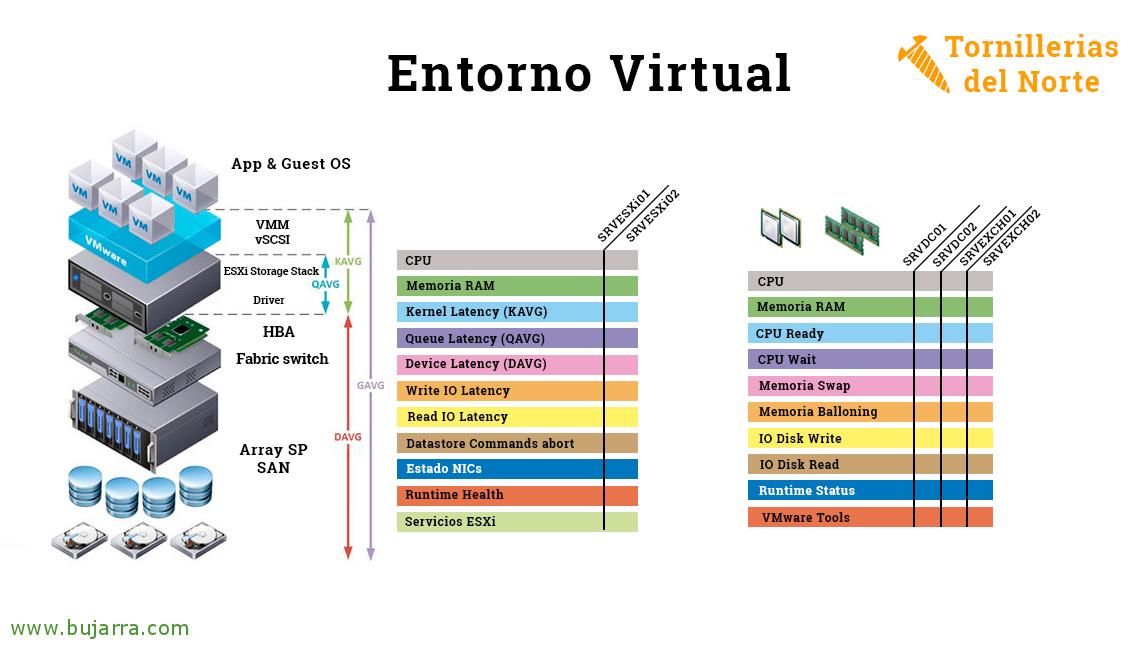
Lo primero de todo, lehenik eta behin egingo den marrazkia izango da bizi nahi duguna, irudi bat izango da kalitate eta ebazpen onarekin, pantailara egokitutakoa, normalean 1080p izango da. Adibide honetan, Mapa bat sortuko dugu, gure VMware plataformaren egoera behin begiratu besterik ez dugu ezagutu ahal izateko, irudia PhotoShopekin egina dago eta JPG gisa gorde da.
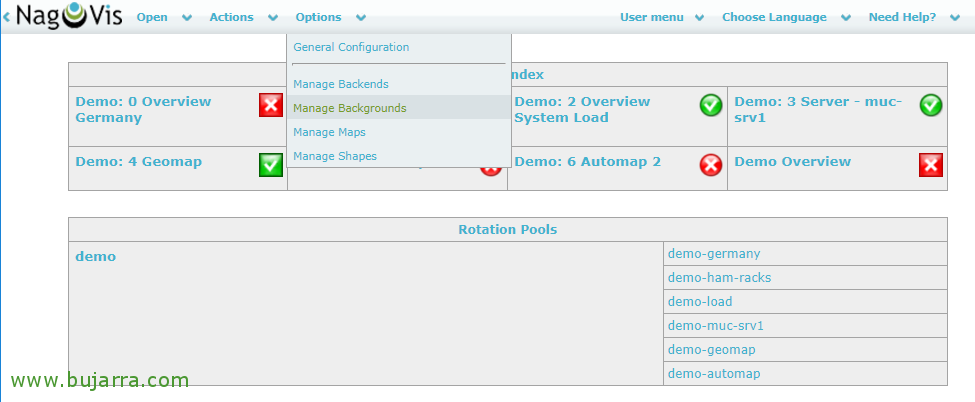
Onena, NagVis-era sartzen bagara, nola esaten zuen, mapa bat sortu aurretik, erabiliko dugun atzeko irudia igo egingo dugu. “Aukera” > “Atzeko planak kudeatu”,
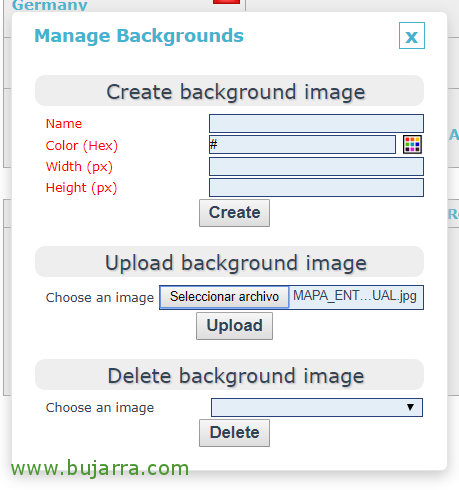
Y desde “Atzeko planoaren irudia igo” Guk gure JPG irudia hautatuko dugu eta sakatuko dugu “Igo” igo ahal izateko.
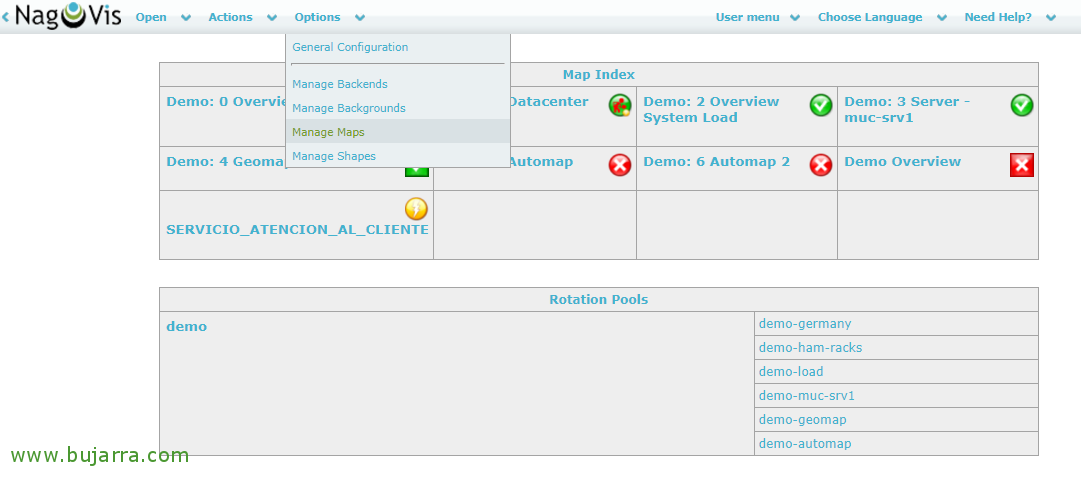
Orain gure lehen mapa sor dezakegu, horretarako, vamos a “Options” > “Mapak Kudeatu”,
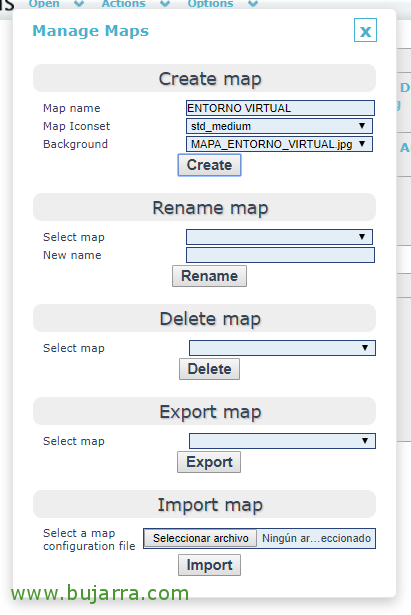
Eta gainean “Mapa Sortu”, mapari izen bat emango diogu, eta erakusten ditugun ikonoei formatu eta tamaina bat esleituko diegu & Azkenik, atzeko irudia hautatuko dugu NagVis-era igotako irudiaren oinarrian, Sakatu “Egin” mapa sortzeko!
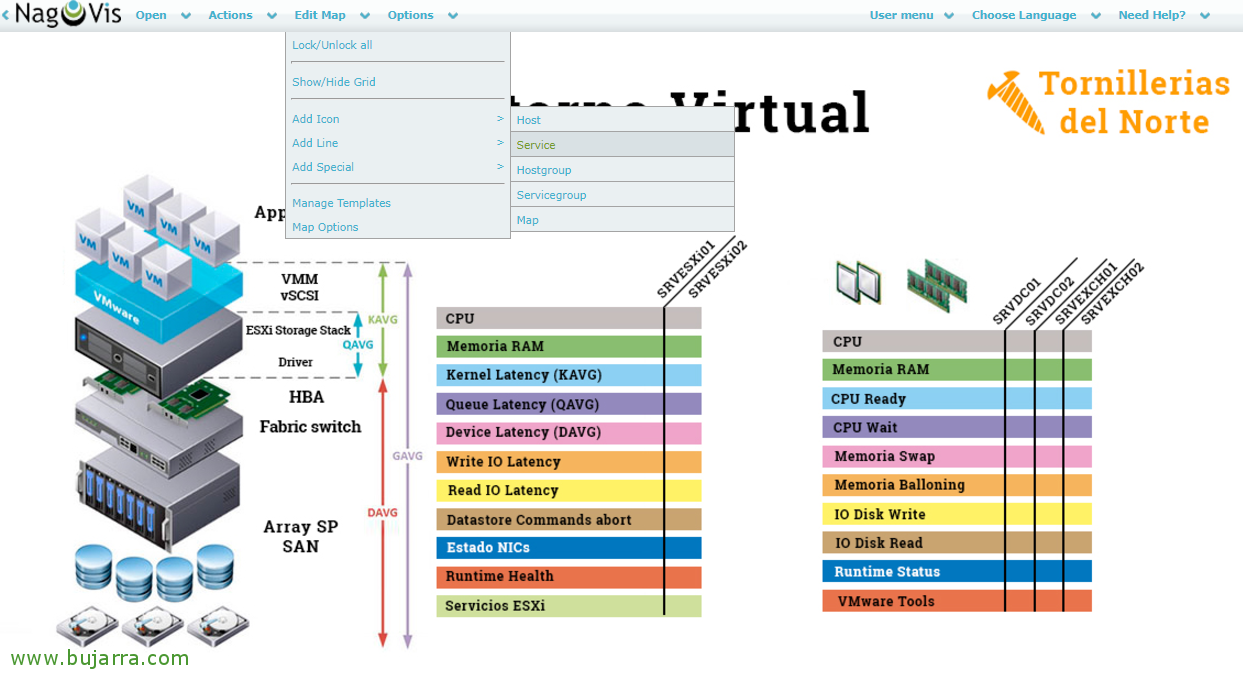
Eta orain Objektuak gehitzen hasi ahal izango gara animatzeko! Hasiko gara zerbait oso sinplearekin, Zerbitzuen ikonoak jarriko ditugu, edo, bestela, Nagios edo Centreonek monitoratzen duen Zerbitzu baten egoera ikusi ahal izateko, horretarako “Mapak editatu” > “Ikonoa gehitu” > “Service”. Saguaren kurtsorea aldatu egingo da eta gurutze bat jarriko da, Marrazkiaren eremuan sakatu beharko dugu non gehitu nahi dugun.
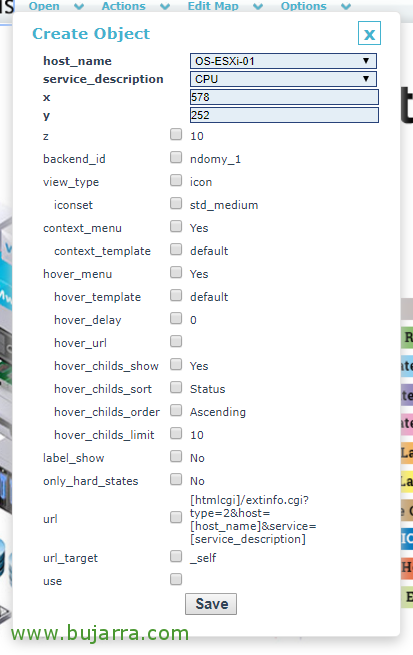
Eta leiho bat agertuko zaigu zer gehitu nahi dugun galdetuz, adibide honetan, SRVDC01 ostalariaren CPU izenekoa den Monitoreatutako Zerbitzua gehitzen ari naiz, Beraz, comboetan bilatu eta gehitzen dugu. Ikusten dugun bezala, pertsonalizazio aukera ugari ditugu, banakako mailan zein maparen mailako generikoan ere. X eta Y koordenatuak erabiliko ditugu gehitzen ari garen objektu guztiak ondo lerrokatzeko, guztia ondo lerrokatu dadin. “Gorde”,
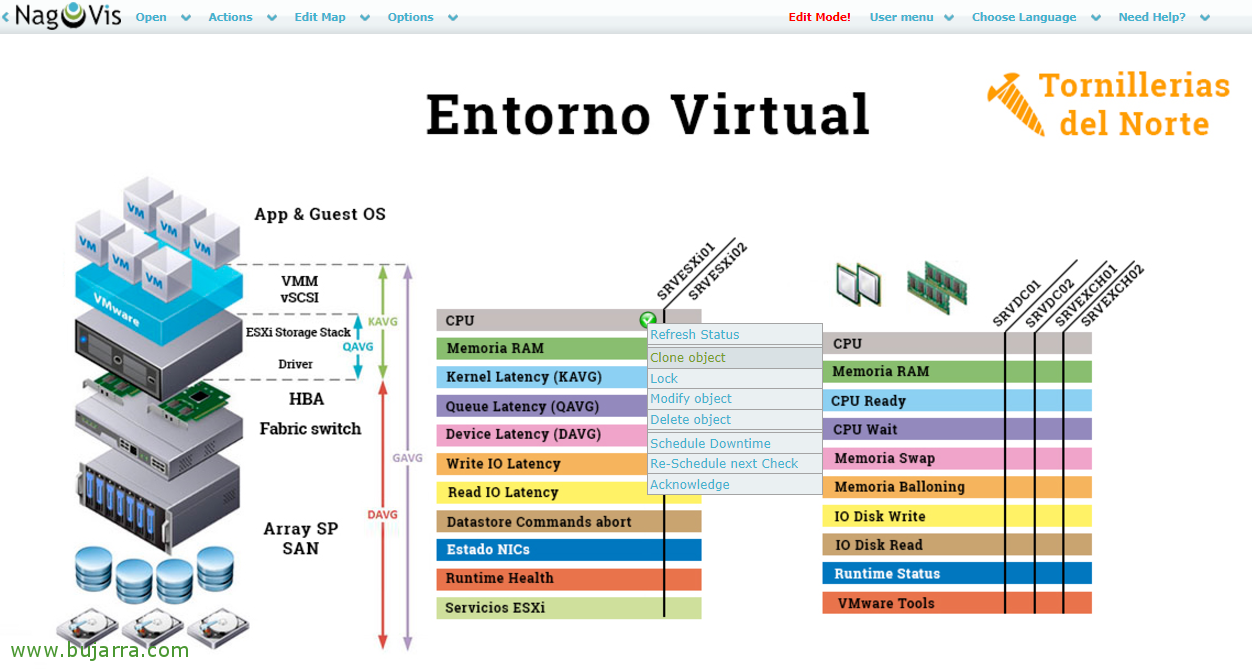
Eta lehen objektua gehituta edukiko dugu! Ikusten dugu mapa Editatzeko Moduan dagoela, beraz, objektuak lasai gehitzen edo aldatzen jarrai dezakegu, jarraitzeko eta antzeko objektuak sortzeko azkarrena, klonatzea eta berriro nahi dugun lekuan jartzea izango da, ondoren, hori aldatuko dugu eta zein Zerbitzuri dagokion adieraziko dugu, objektu berri hau.
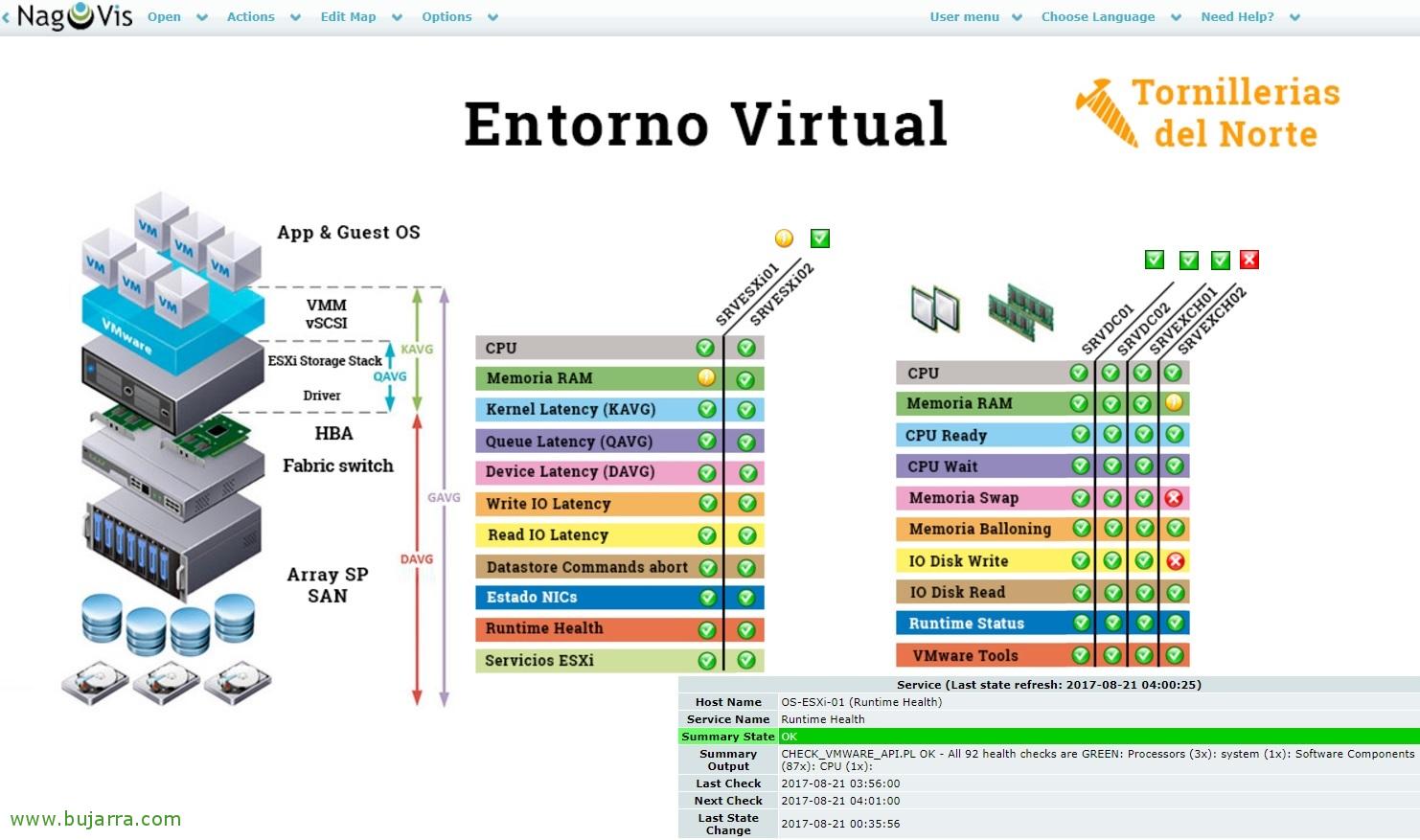
Tras un poco de trabajo tendremos nuestro primer mapa listo! en este caso vemos que he añadido 2 hosts de ESXi y 4 máquinas virtuales de la monitorización, donde veremos de un vistazo su estado, el rendimiento si pudiese verse afectado podríamos orientarnos con dibujos cómo estos. Y luego al pasar el ratón sobre cada Objeto añadido veremos el estado del resumen de dicho ítem.
Bonito, ez? Imaginaros con tiempo e imaginación los mapas que podemos hacer de nuestra organización!
Gehiago, qué más objetos podemos añadir? A parte de añadir iconos de status como hemos visto que nos pintará verde cuando sea OK, amarillo cuando sea Warning y rojo con Crítical. Podemos añadir iconos del estado de Servicios como hemos visto, a parte del estado de un Host, o un HostGroup, también por Service Group o zuzenean sobre el estado de un Mapa. Pues igualmente podremos añadir también líneas, de los mismos tipos, en vez de ser un icono circular será una linea que pintaremos. Horrez gain, podemos añadir también formas, cuadros de texto edo contenedores entre otro tipo de objektu.
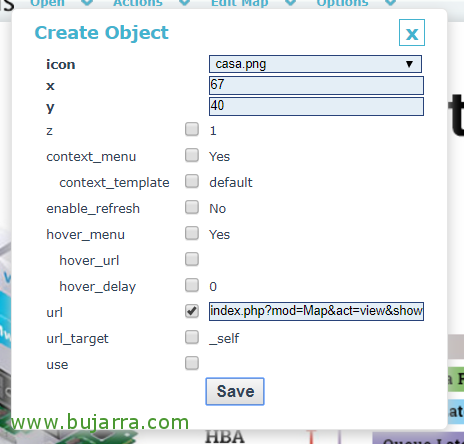
Suele ohitura izango da gure erabiltzaileentzat ikonoekin nabigazio formak gehitzea, para los que accedan a NagVis. pentsatzen dut gure zuzendariak o nor nahi dugu NagVis-era sartzea, les daremos access a una URL a una URL eta nahi dugu erraz nabigatzea mapas artean, quizás poniendo un icono de una casita para que vayan al 'Home’ de gure mapas o a dónde queramos, claro. Subimos las irudies a usar en '/usr/share/nagvis/share/userfiles/images/shapes/’ eta objektu bat Shape bidez gehitzen dugunean, combo-tik erabiliko den irudia hautatuko dugu, eta, halaber, ikonoan klik egiten denean joango den URLa adieraziko dugu.
Nada, eta iruzkin moduan, maparen fitxategia eta definizioa ‘/var/lib/nagvis/’ karpetan sortuko dira.
Sare mapak,
Gehitu ditzakegun objektu interesgarrienetako beste bat gezi bizidunak dira, sare mapetan, oso erabilgarriak izango dira, izan ere, Switchen portuen arteko konekzioei bizia emango diete, APs, WAN portuak… eta botiloi batetik begiratuta aztertzeko balio dezake. Beraz, marrazkiekin igo dugun irudi estatiko batean, bere portuak gezi motako lerroekin konektatuko ditugu eta kolorea aldatuko dute % sare Interfaz honen erabileraren arabera (esaten dizuet, sea de un router, suhiltzaile horma, switch, AP, servidor, cámara, Windows, Linux, impresora…), así que pensar en un dibujo where os apetezca visualizar los tráficos WAN, LAN o SAN de un sólo vistazo!!!
Para hacer esto es necesario disponer del script 'check_iftraffic3.pl’ funcionando en nuestro Nagios o Centreon, vamos a: https://exchange.nagios.org/directory/Plugins/Network-Connections%2C-Stats-and-Bandwidth/check_iftraffic3/details (o mejor aún con la versión de 64bits). Haríamos como siempre, descargar el Script y ubicarlo en el path de Plugins de nuestro Nagios, crear el Comando en Centreon y los Servicios que necesitemos, uno por cada NIC que queramos medir de cada dispositivo de red. Este sería el formato con el que deberíamos ejecutarlo:
[sourcecode]./check_iftraffic3.pl -H DIRECCION_IP -C COMUNIDAD_SNMP -L
./check_iftraffic3.pl -H DIRECCION_IP -C COMUNIDAD_SNMP -i 4 -u m -I 1000 -EDO 1000[/sourcecode]
Donde el primer comando nos listará los adaptadores de red que tiene esa máquina, y el segundo comando monitorizá la interfaz indicada seguida del ancho de banda de entrada y de salida en mbps. Al crear el Comando en Centreon nos quedaría algo así:
[sourcecode]$USER1$/check_iftraffic3.pl -H $HOSTADDRESS$ -C $_HOSTSNMPCOMMUNITY$ -i $ARG 1$ -B -u m -I $ARG 2$ -O $ARG 3$[/sourcecode]
Donde los argumentos serán:
[sourcecode]ARG1 : Interfazea
ARG2 : Max ancho de banda de Entrada en Mb
ARG3 : Max ancho de banda de Salida en Mb[/sourcecode]
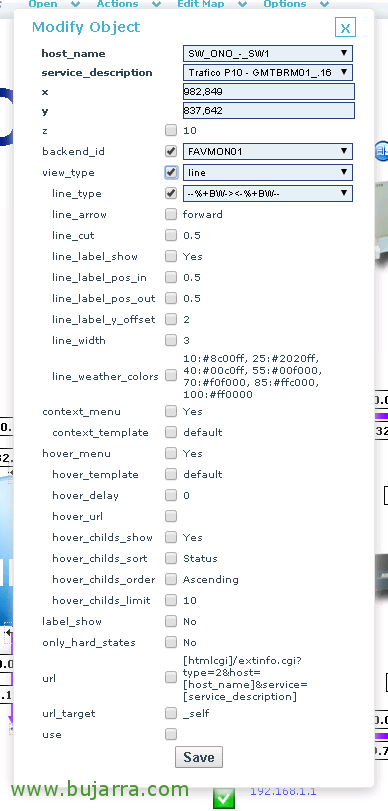
Bueno y si seguimos los pasos habituales (tras crear los Servicios que monitorizarán las NICs que nos interese y exportar la config), ya desde NagVis al subir una imagen estática que conecta switches por ejemplo creamos un mapa que nos ayudará a ver los tráficos entre sus bocas. Añadimos el objeto de línea, sobre la imagen de fondo pulsaremos donde queremos colocar la línea, primero pulsamos en el destino de la interfaz y segundo click en el origen (para que pinte bien el tráfico saliente/entrante y no al revés y dibujemos los tráficos a la inversa). En el tipo de línea veremos que además de pintar una flecha, veremos que nos podrá mostrar el % de uso además de su ancho de banda actual!
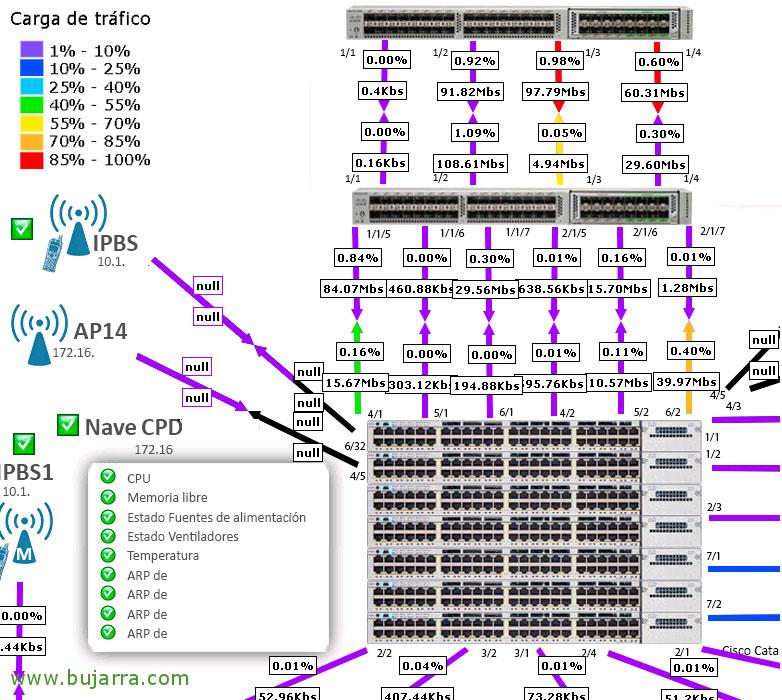
Y aún que el pantallazo que os paso es algo caótico, es para daros una idea de qué cosas podemos hacer, imaginaros uno que mida todos los paths de vuestra SAN, o un dibujo que mida caudales de conectividad a Internet…
NagVis Gadgets,
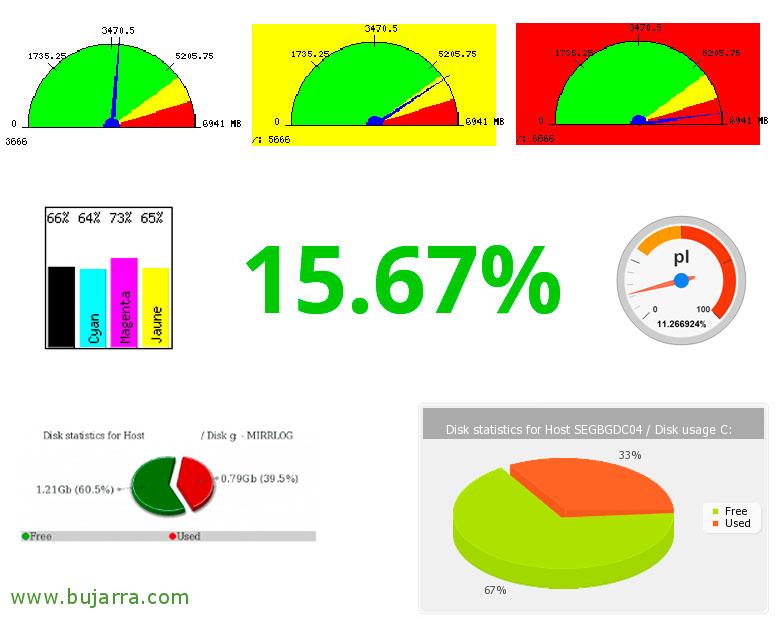
Horrez gain, que sepáis que a los mapas se les pueden añadir más objetos, como estos que os enseño en la imagen, sean quesos con % de uso, barras de colores, textos con el valor actual… Estos son los llamados Gadgets y los podremos descargar de aquí: https://exchange.nagvis.org/exchange/Gadgets/
Pool de rotación,
Tras tener varios mapas en nuestro entorno, será interesante hacer un pool o agrupación de mapas y que vayan pasando de uno a otro cada cierto periodo de tiempo, o bien si en alguno de ellos salta una alarma se ponga como el mapa activo y suene una pequeñita alarma. Esto como estarás pensando es ideal para ponerlo en una TV y vayan pasando imagenes vivas con los mapas que queramos viualizar. Si editamos el fichero de configuration '/usr/lib/nagvis/etc/nagvis.ini.php’ o '/etc/nagvis/nagvis.ini.php’ dependerá de nuestra distro… en la section de rotación podremos añadi tántas as nos interese, en este adibidean pondría 2, una para cuando accedan los directivos a los mapas de Servicio de Negozio y beste pool de rotación para mi Dpto. técnico y la TV que tenemos colgada:
[sourcecode][rotation_MAPAS_TECNICOS]
maps="MAPA_ENTORNO_VIRTUAL,MAPA_DIRECTORIO_ACTIVO,MAPA_ENTORNO_CITRIX,MAPA_WAN,MAPA_LAN"
interval=10
[rotation_MAPAS_JEFES]
maps="MAPA_SERVICIO_NEGOCIO,MAPA_SERVICIO_ATENCION_AL_CLIENTE,MAPA_SERVICIO_VENTA_ONLINE,MAPA_SERVICIO_PRODUCCION"
interval=10[/sourcecode]
Como veis es sencillo configurar el Pool de rotación, definimos su nombre, seguido de los mapas que contendrá y el intervalo de frecuencia para pasar al siguiente mapa. Una vez grabemos el fichero, en NagVis ya tendremos definidos estos Pooles, por lo que podemos copiar su URL y ponerla en el Navegador que queramos que acceda! Fácil y sencillo, ez?
Qué elegante y seria queda nuestra plataforma de monitorización, qué orgullosos de conocer el estado de nuestra plataforma de un vistazo y entender la arquitectura que dibujemos, sea para el rol que sea, NagVis es una herramienta fundamental! Espero que lo disfrutéis!