OTRS – Oinarrizko konfigurazioak 2/2

Onena, Hemen utziko dizuet agindu nizuenaren arabera, bi entregapeneko konfiguratze-basea, OTRS instalazio batean egin beharrekoak, Atal honetan, txostenak nola konfiguratu eta datuak ikusi ikusiko dugu, eta bezeroei asebetetze-inkestak nola egin, OTRS sartzeko interfazea pertsonalizatuko dugu eta beste gauza batzuk ere ikusiko ditugu! Etorkizuneko dokumentuetan ITSM atalera sakontzen joango gara barne-prozesu edo inbentario guztiei dagokienez, edo Nagiosekin integrazioa…
Aurrekoan utzi genuen lekutik jarraitzen dugu!!!
Encuestas,
Orain arte ikusiko ditugun doako baliabide interesgarrietako bat inkestak erabiltzea da, Beste dokumentu batzuetan, aplikazio mota konplexuago eta interesgarriagoak ikusiko ditugu, adibidez Nagiosekin integrazioa ekipamenduen arazoen autokudeaketarako. Baina esan duguna, joango gara dokumentu honen hariari jarraituz, Gure bezero maiteen ticket-ak kudeatu ondoren, Inkesta bat modu automatikoan bidali ahal izango dugu Ticket-aren konponbideari buruzko iritzia jakiteko, Ondoren, asebetetze emaitza banakakoa edo globala ezagutu ahal izango dugu.
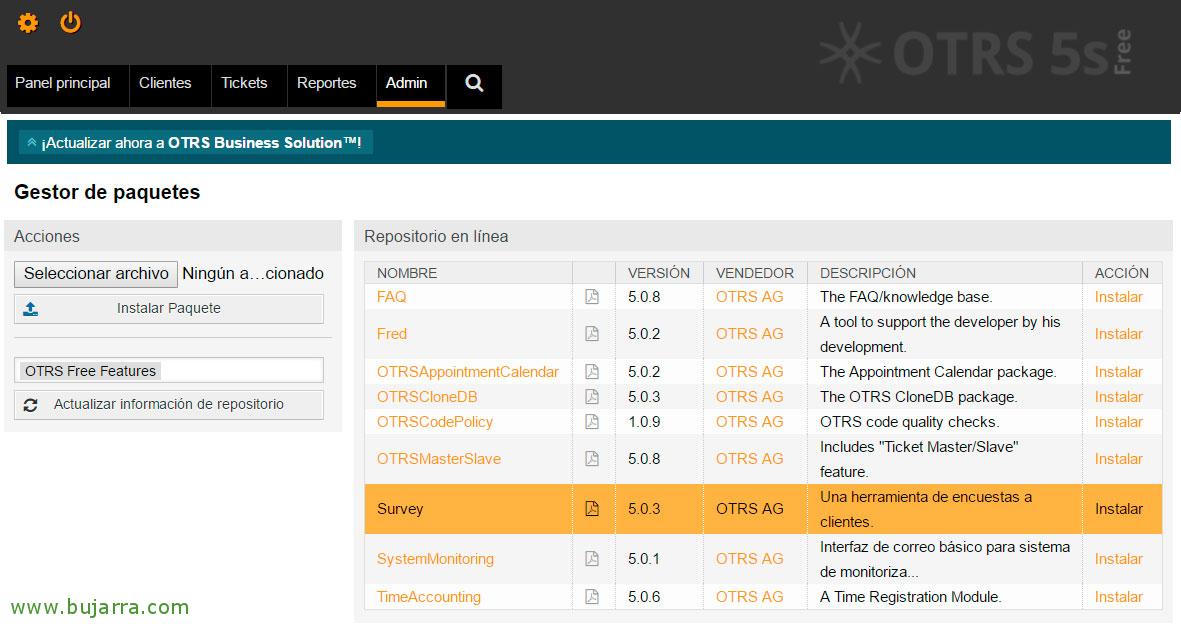
Para ello, Lehenik eta behin, bezeroei zuzendutako inkesta tresna instalatu beharko dugu, vamos a “Administratzailea” > “Sistemaren administrazioa” > “Pakete kudeatzailea” > “Biltegiaren informazioa eguneratu” y saldrá entre varios la aplicación ‘Survey’. la seleccionamos y pulsaremos en “Instalar”.
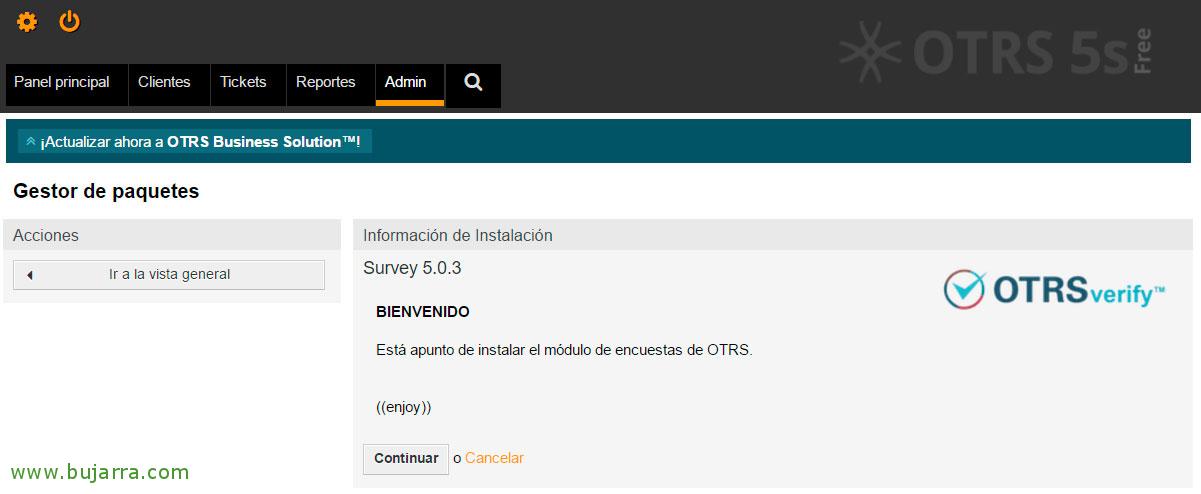
Nos indica la versión de Survey, en el momento de este documento sería la 5.0.3, sustatu “Jarraitu” para comenzar su instalación,
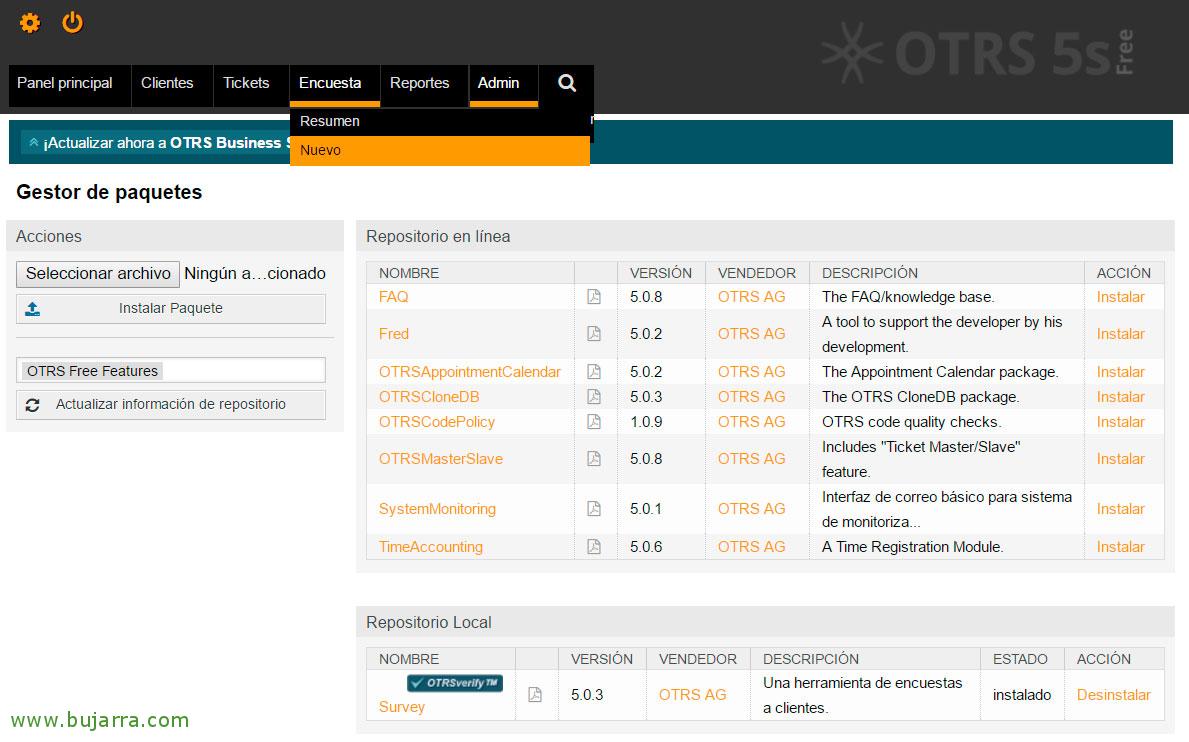
Confirmamos en el Repositorio Local que ya tenemos la app instalada! Ondo, ahora lo siguiente será crear una Encuesta, para ello desde el menú superior “Encuesta” > “Berria”.
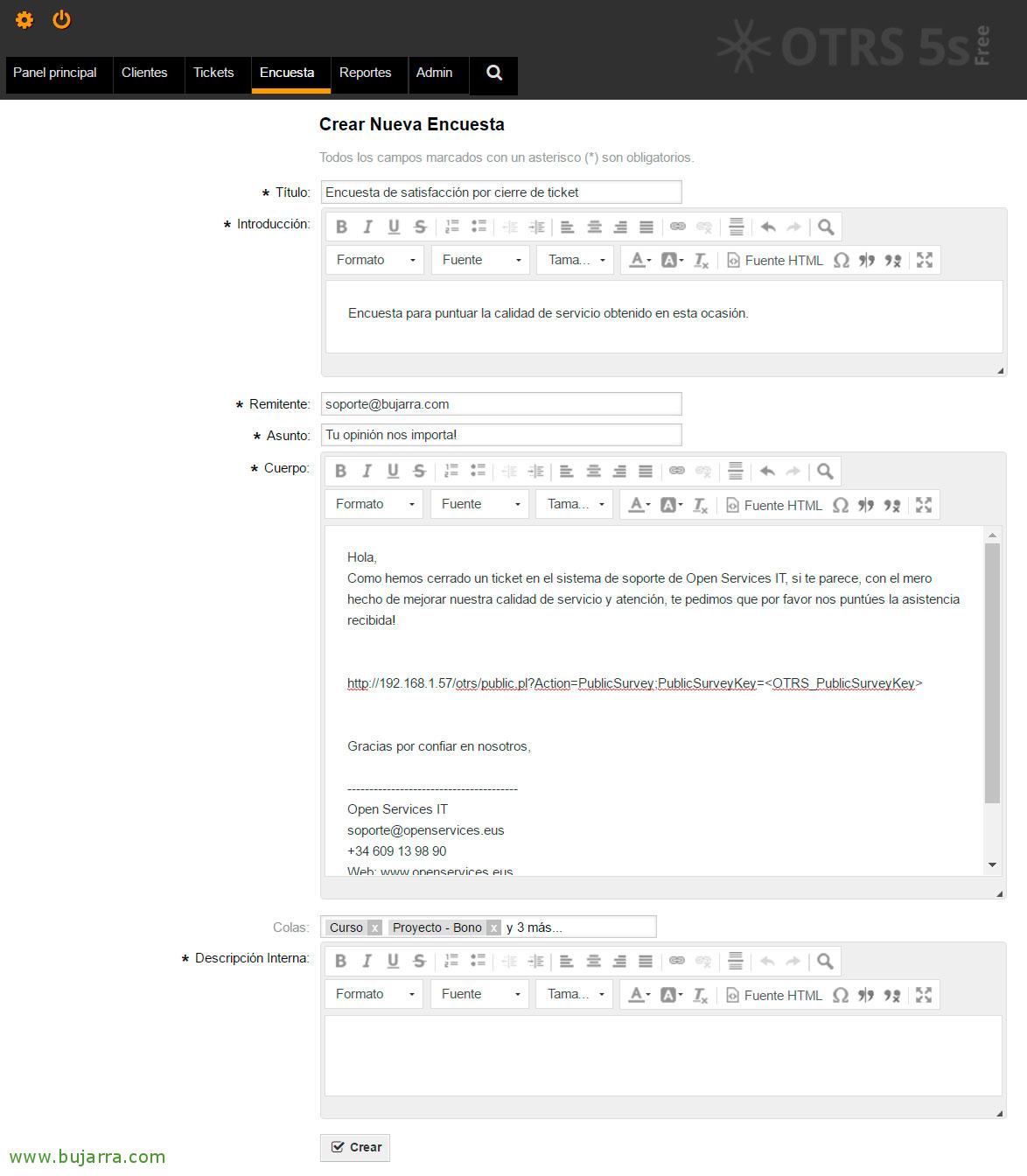
Y cumplimentamos los siguientes datos para dar de alta una nueva Encuesta, os dejo un ejemplo:
Titulo: Encuesta de satisfacción por cierre de ticket
Introducción: Encuesta para puntuar la calidad de servicio obtenido en esta ocasión.
Remitente: Indicamos el mail de origen para el envío de esta Encuesta.
Asunto: Tu opinión nos importa!
Cuerpo:
Hola,
Como hemos cerrado un ticket en el sistema de soporte de Open Services IT, si te parece, zerbitzu eta arreta kalitatea hobetze hutsez, eskertuko genizuke jasotako laguntza puntuatzeko!
<OTRS_CONFIG_HttpType>://<OTRS_CONFIG_FQDN>/<OTRS_CONFIG_ScriptAlias>public.pl?Action=PublicSurvey;PublicSurveyKey=
Eskerrik asko guregan konfiantza izateagatik,
Colas: Gehitu guretzat garrantzitsutzat jotzen ditugun ilara horiei galdetegi hau lotzeko, horrela itxita dauden tikeek erabil dezakete.
Barne deskribapena: Barne deskribapen bat jarri =)
grabatu egiten dugu “Sortu”,
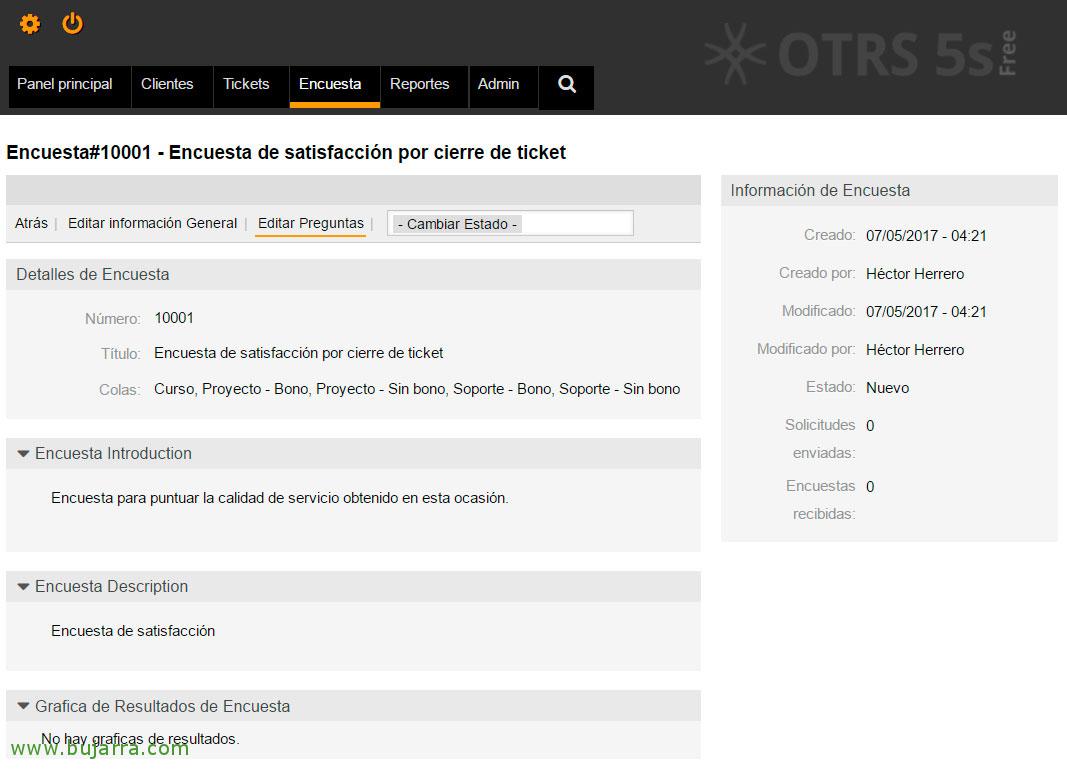
Behin Galdetegia sortuta daukagunean, egingo duguna, logikoki galdetegi galderak gehitzea izango da, ez askotarikoak, ez luzeak, erantzun ditzaten nahi ditugunak! 🙂 . Sakatu on “Editatu Galderak” goiko menuan.

eta hemen izango da Galdetegi honekin bidaliko ditugun Galderak gehitu ahal izango ditugun tokia, gehitzen dugu galdera bat eta nahi dugun erantzun motaren arabera adierazten dugu, adibidez; Bai/Ez, erantzunetako bat bakarrik hautatu behar baduzu (Radio) edo hainbat erantzun ematen badizkio eta nahi dituenak hauta ditzake (Aukera), edo gutun labur bat idaz dezan nahi badugu…). Bi galdera oso tipikoren adibidea:
Arazoaren konponketarekin pozik dago?
Mesedez, eman puntu 1 -ra 5 zure asebetetzean
Iruzkina bat?
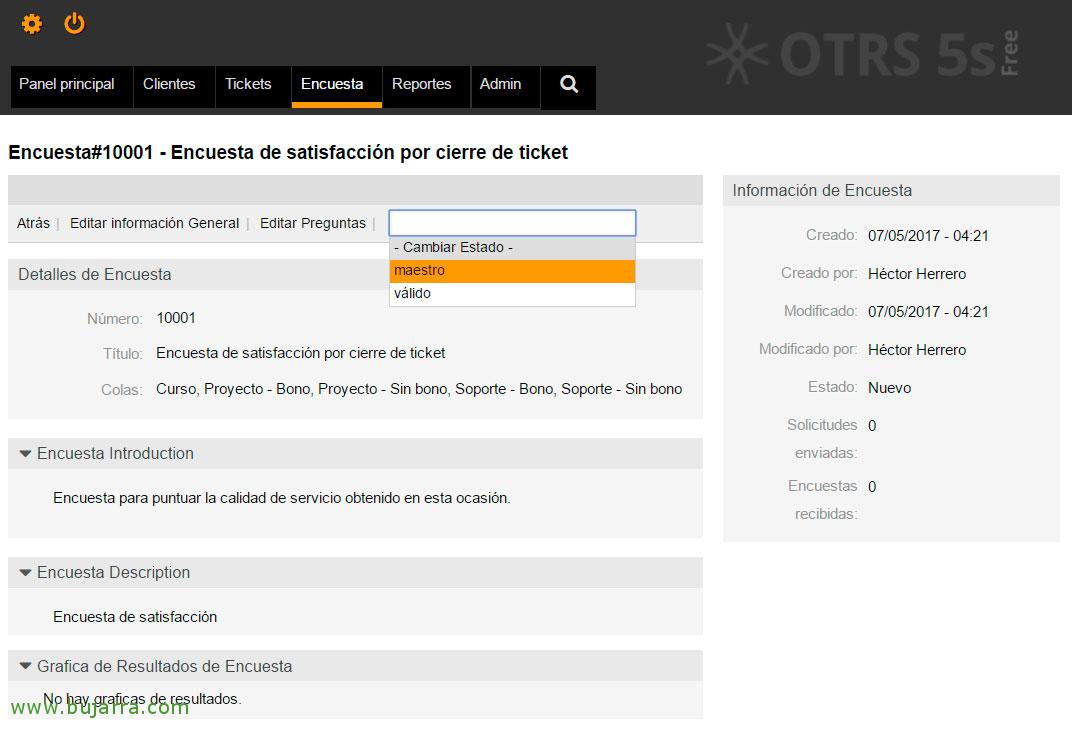
Galderak sortu ondoren, tikete bat itxi denean nahi badugu, inkesta hau zuzenean bidali dadin, Goiko menuan bere Egoera honetara aldatuko dugu “Maisu”
Txostenak,
OTRS-en beste ezaugarri handietako bat da motatako txostenak sortu ahal izango ditugula, oso pertsonalizagarriak dira nahi ditugun datuekin. Adibide oso tipiko bat egingo dugu, eta berriro, dokumentuaren haria jarraituz… sería interesante sacar informes de los tickets que se han creado por ejemplo mensualmente, donde exportaremos los tickets de los clientes, podremos por ejemplo utilizarlo para facturar a los clientes, o ver los tiempos dedicados a estos. Hori dela eta, el ejemplo que haremos será eso mismo, sacar un report de todos los tickets de los clientes, pero sólo los que ya estén cerrados o tengan solución,
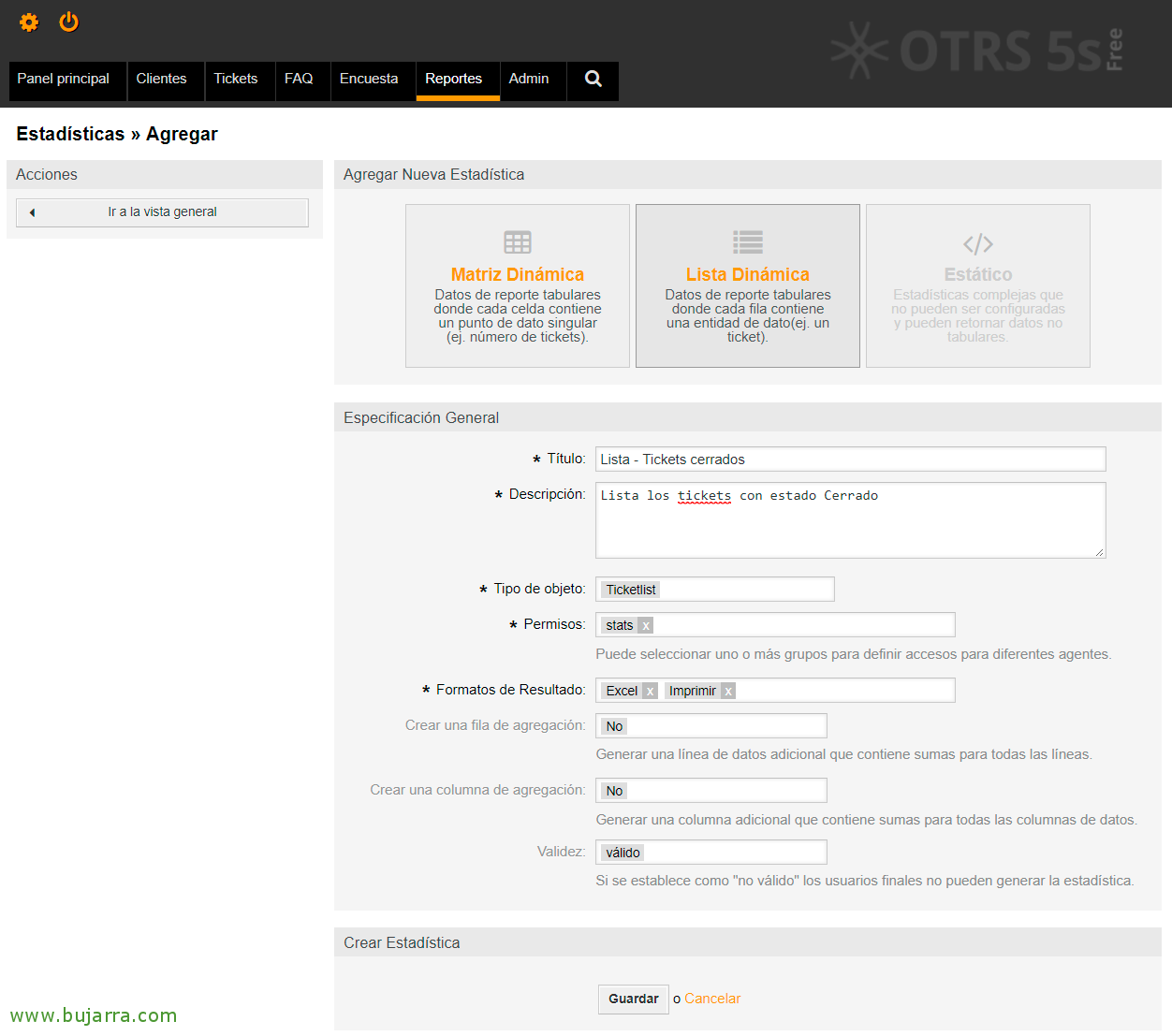
Hasteko, vamos a “Txostenak” > “Estadísticas” > “Añadir” y creamos una Lista Dinámica, indicamos los siguientes datos:
Título: Lista de tickets cerrados
Descripción: Lista de tickets cerrados
Tipo de objeto: Ticketlist
Baimenak: Stats
Formatos de resultado: Excel & Imprimir
Crear una fila de agregación: Ez
Crear una columna de agregación: Ez
Y pulsamos en “Guardar” para crear el Report.
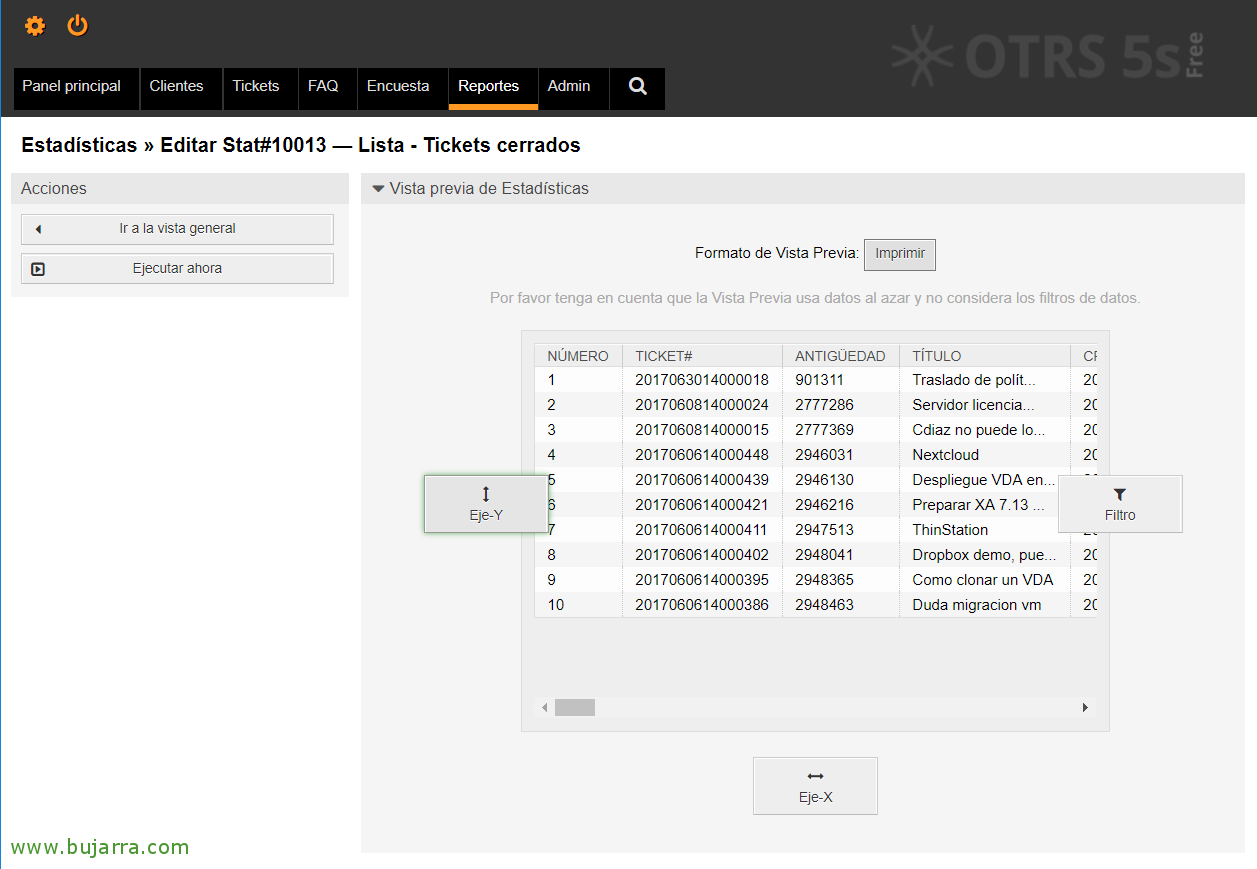
Ahora que tenemos ya una vista previa de la información que vamos a obtener, vamos a modificar los Ejes y el Filtro para personalizar el informe a nuestro gusto. Klik egin “Eje Y”,
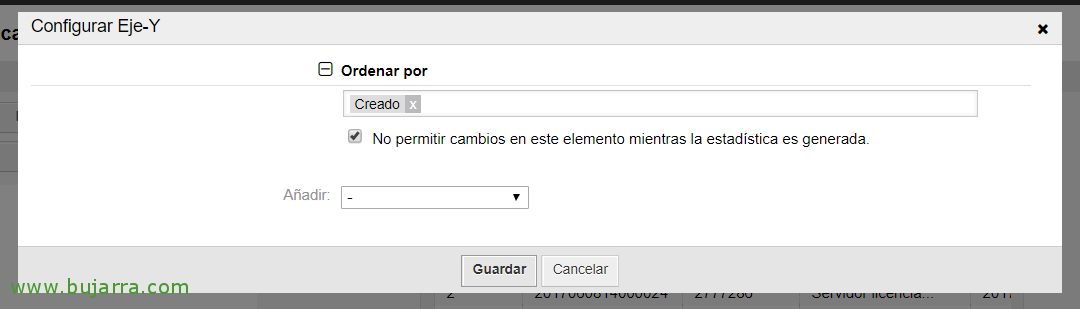
Seleccionamos un Orden, en mi caso será por la fecha de Creado, podríamos añadir más condiciones si nos interesase. “Guardar”
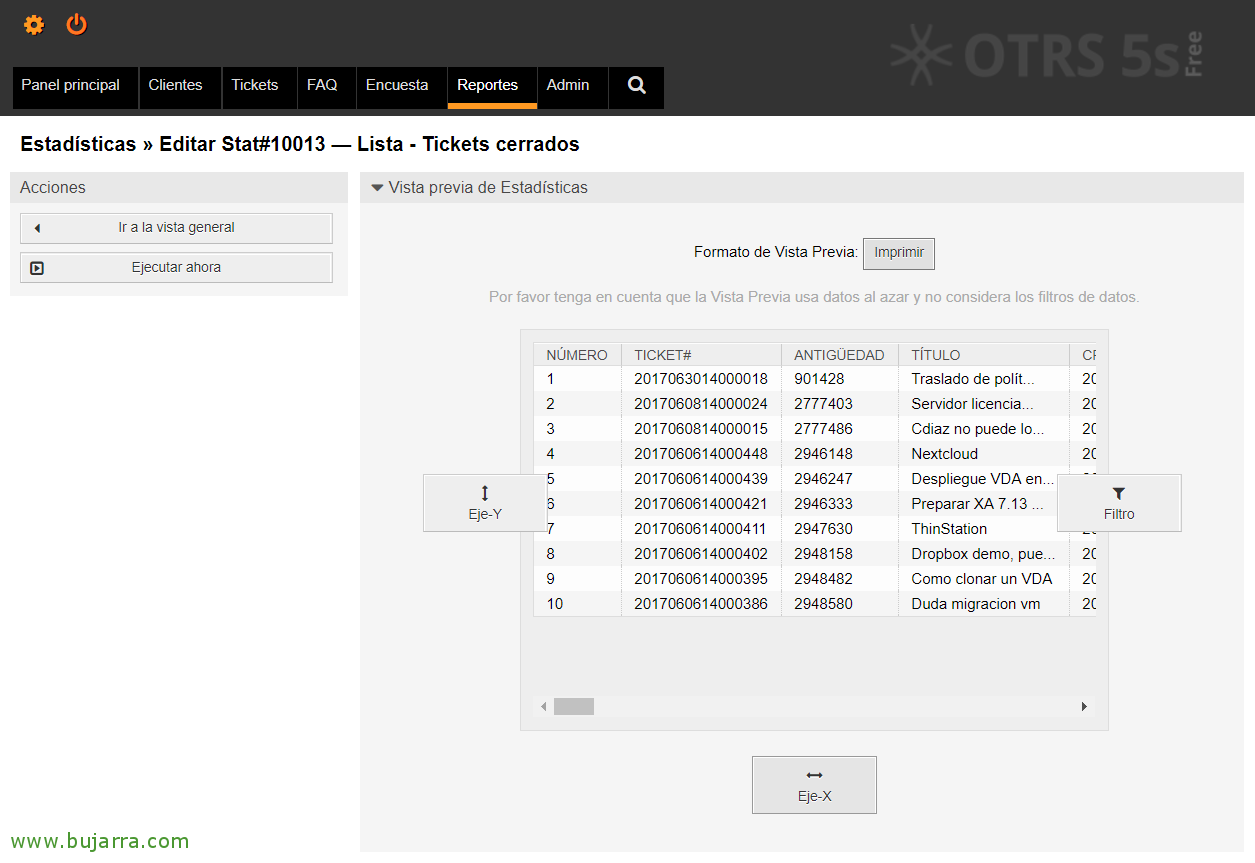
Nos habrá actualizado la lista con lo que acabamos de indicar, pulsamos ahora sobre el “Eje X”,
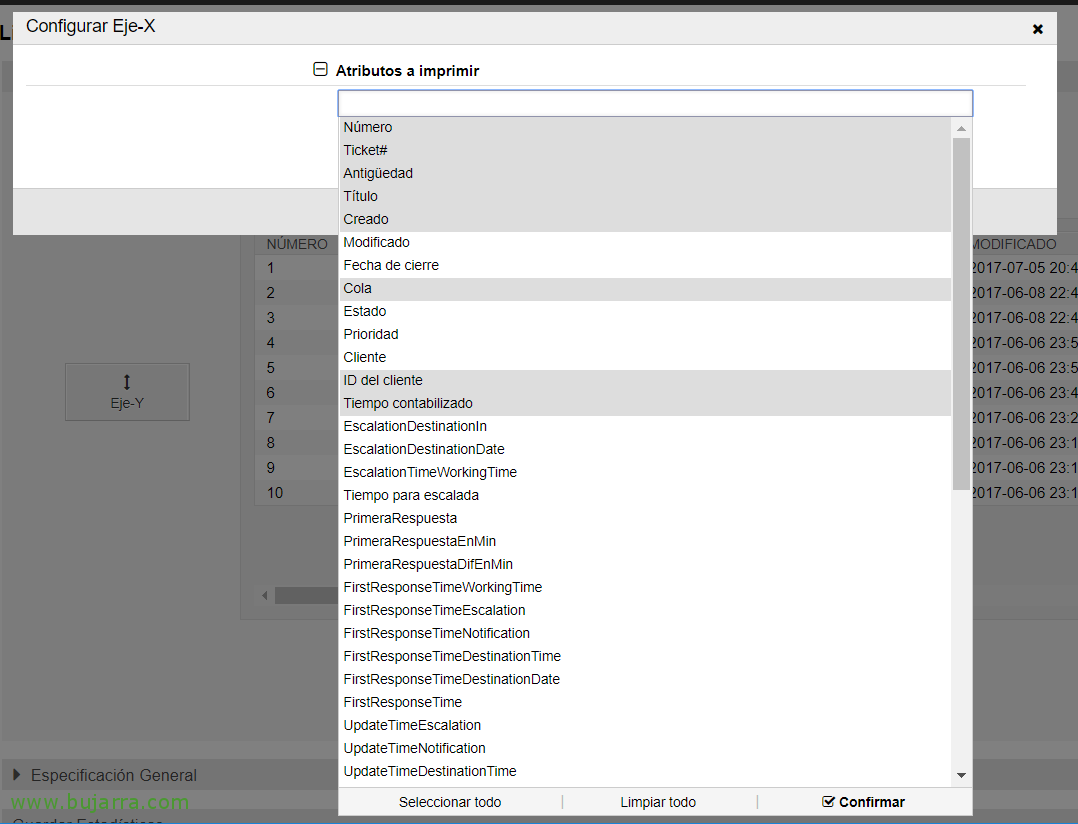
Y aquí será donde nos mostrará los campos que queramos visualizar. Kasualitate honetan, en los Reports que genere, quiero visualizar los siguientes campos: Numero, Ticket, Titulo, Creado, Cola, ID Cliente y Tiempo contabilizado.
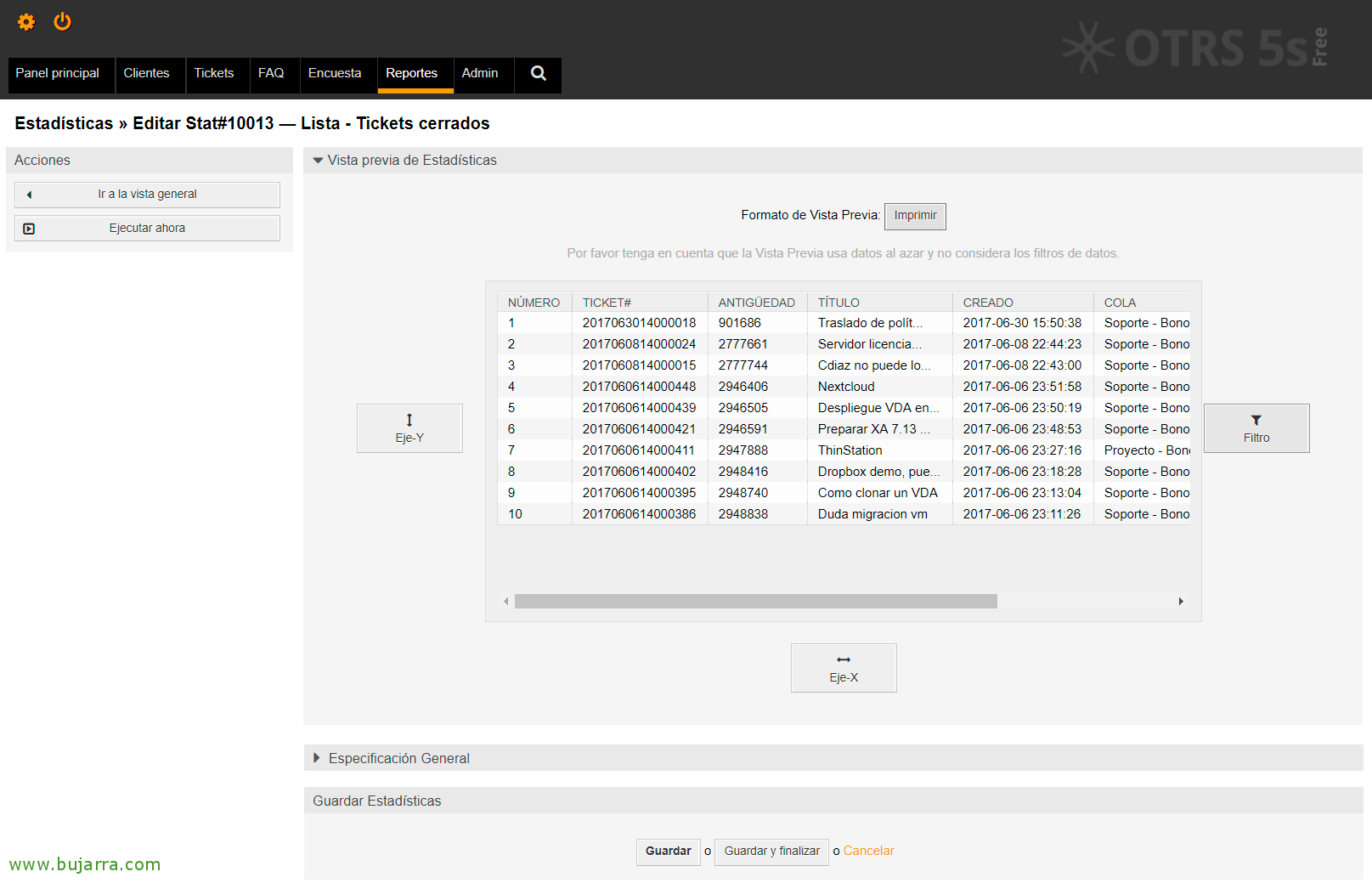
Vemos de nuevo que habrá refrescado el listado con los cambios solicitados, y ahora sólo nos quedaría aplicar los filtros necesarios, sustatu “Filtro”,
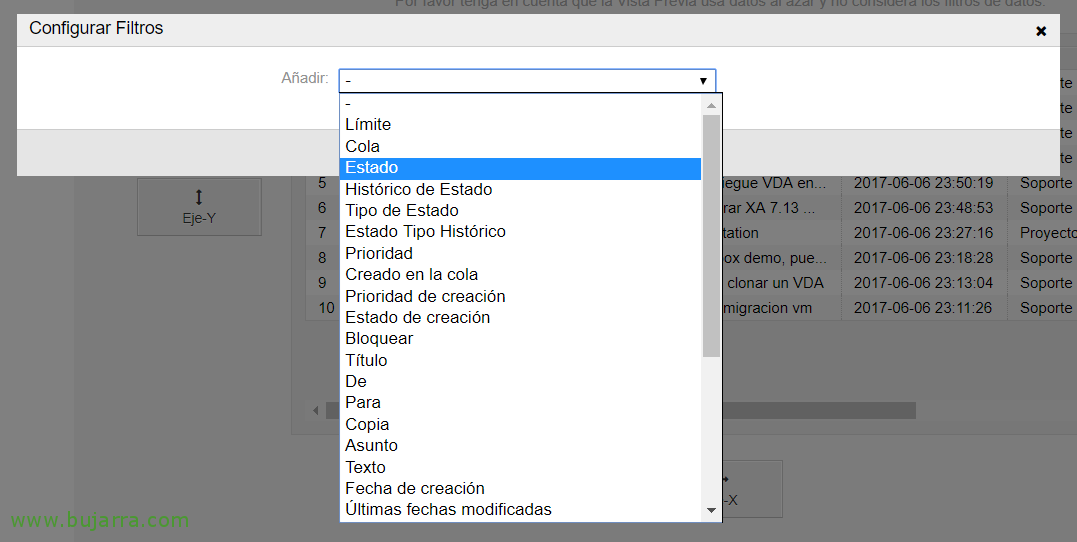
Como solo quiero sacar los tickets que estén cerrados, bien con una solución buena o mala… pues filtramos por “Egoera”…
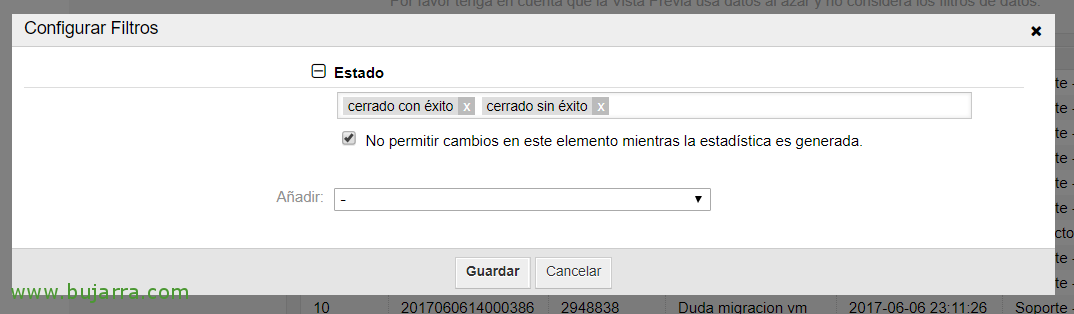
Y en el filtro añadimos ‘cerrado con éxito’ y ‘cerrado sin éxito’ para que cumpla con las necesidades que tenemos!
Sakatu on “Guardar” y en principio ya tenemos el Reporte totalmente configurado. Como vemos podemos hacer todo tipo de informes, no es más que jugar con las condiciones que tengamos y aplicar filtros!
Sacando un informe,
Una vez configurado un Report, ya podremos generar informes y visualizar los datos para poder explotarlos según necesitemos!
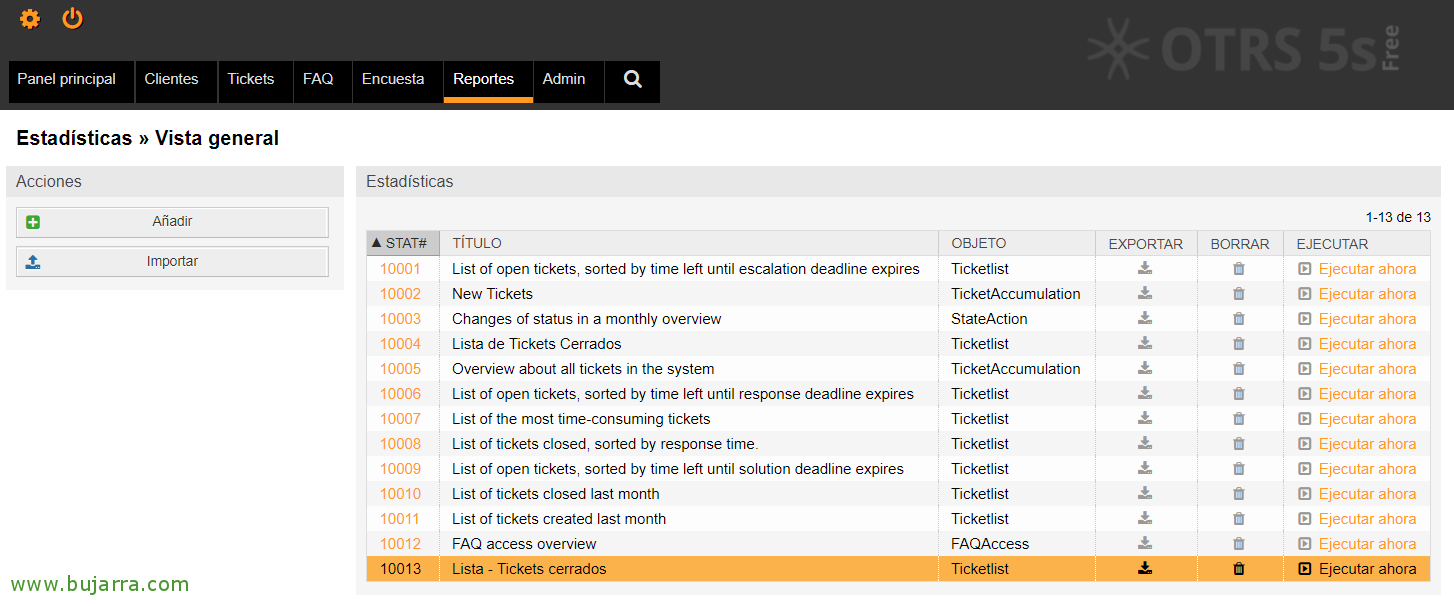
Si vamos a “Txostenak” > “Estadísticas”, tendremos todos los tipos de listado, tanto los que vienen por defecto como el que acabamos de generar. Para obtener el informe pulsamos sobre “Ejecutar ahora”.
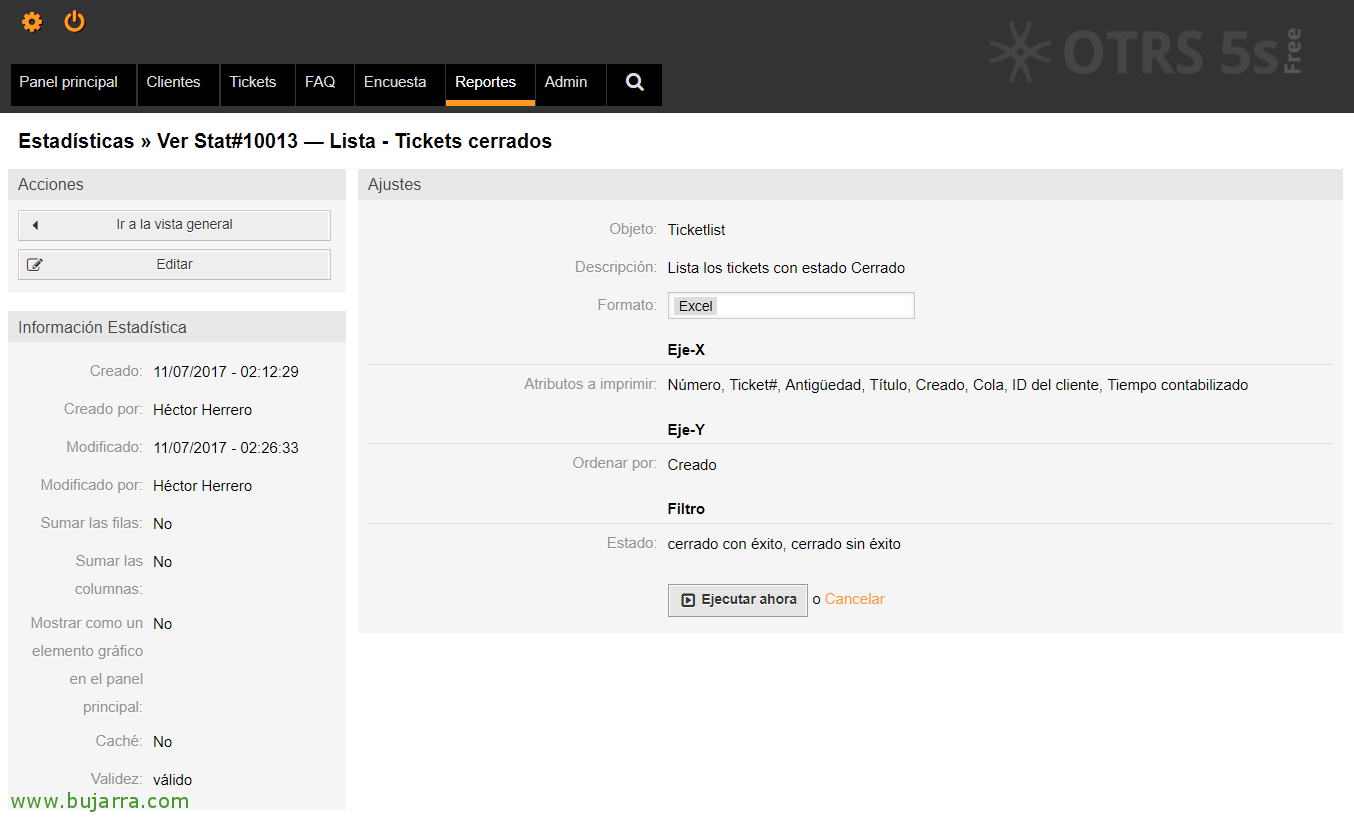
Seleccionamos el formato de salida y como yo le había permitido formato Excel y PDF, escojo el que prefiero en este momento, berriro sakatzen dugu “Ejecutar ahora”, y listo!
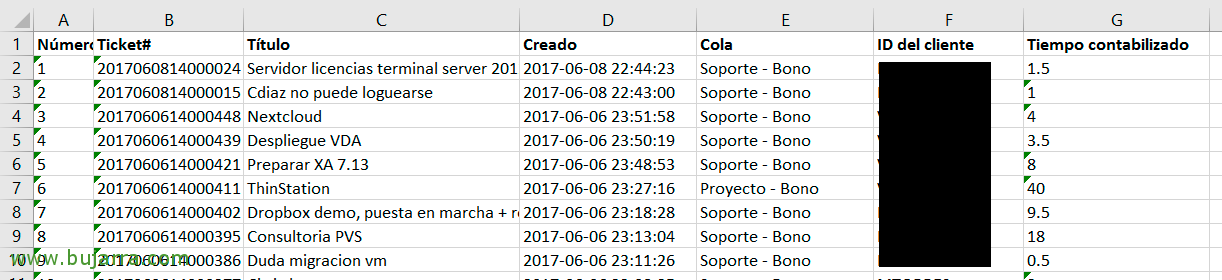
Onena, jadanik ikasi dugu txosten oso interesgarria nola ateratzen den! Orain zure beharrizanetara pertsonaliza dezakezu, adibidez datak filtratzeko, atzera begira iragazkiak gehituz, eta abar…
OTRSaren gaia pertsonalizatuz,
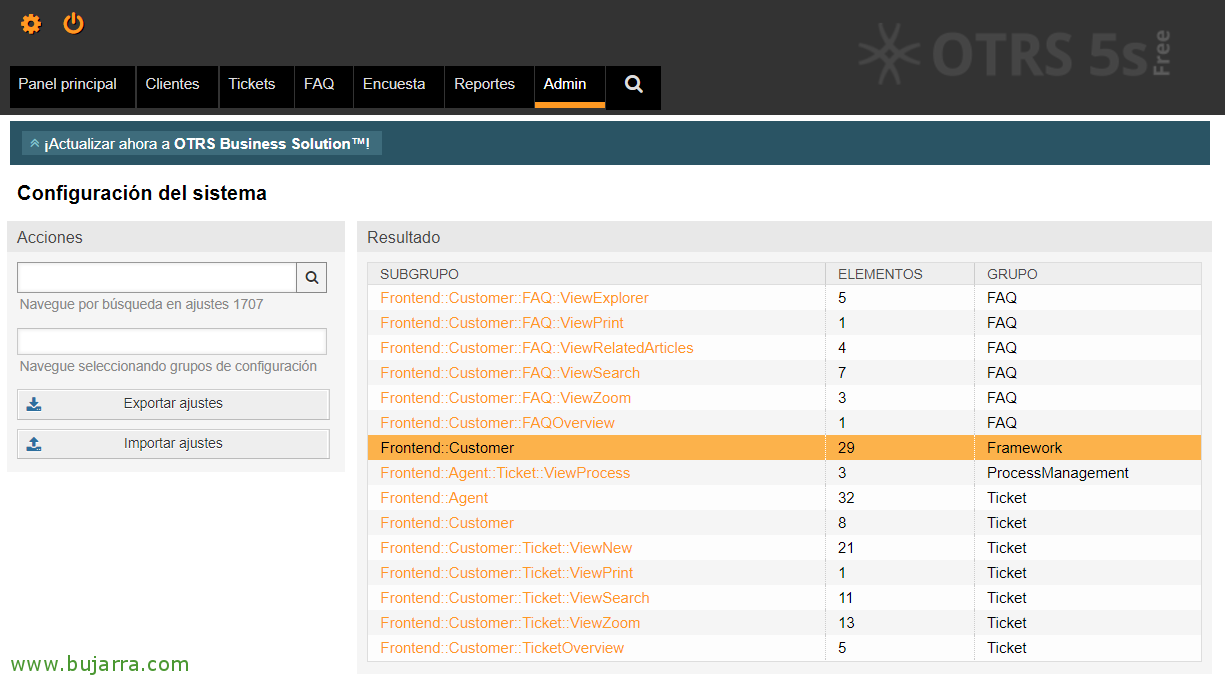
Adibidez nahi badugu, Bezeroaren panela pixka bat gehiago pertsonalizatzea, haiek web bidezko sarbidean ikusiko dutena, joan ahal izango gara “Administratzailea” > “Sistemaren konfigurazioa” > “Frontend::Bezeroa”
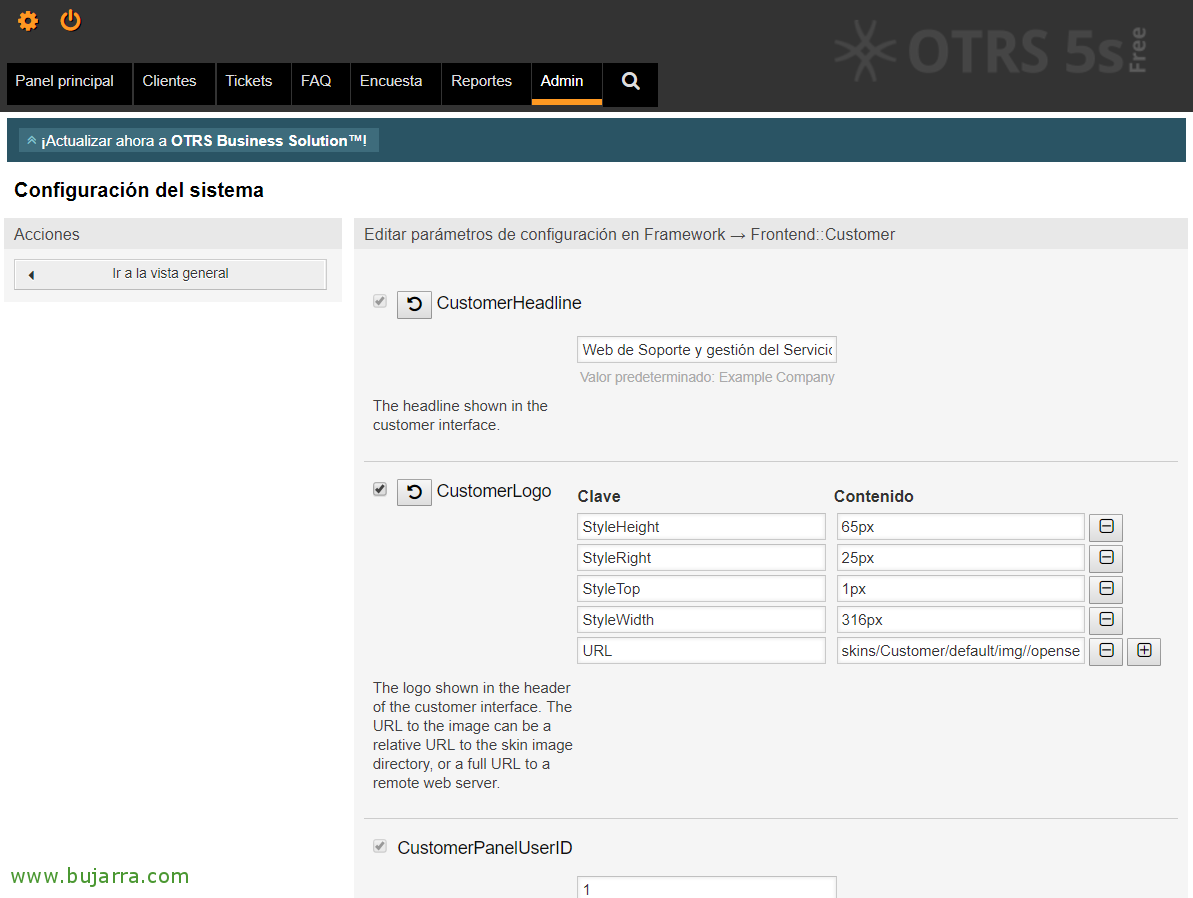
Eta hemen egin ditzakegu beharrezko aldaketak, gure bezeroentzako sarrera pixka bat gehiago pertsonalizatzeko, ikaragarria da parametro pertsonalizagarri kopurua. Hemen adibide batzuk uzten dizkizuet, non sarrera goiburuaren testua aldatuko dugun, enpresaren logotipoa, web bidezko kontuen sortzea desgaituko dugu, edo testu batzuk itzuliko ditugu! Horrelaxe geldituko litzateke:
Bezeroaren Goiburua: Laguntza eta Zerbitzu Kudeaketa Webgunea
Bezeroaren Logo: Markatu laukia eta aldatu fitxategi hau enpresaren logotipoarekin: /opt/otrs/var/httpd/htdocs/skins/Customer/default/img/logo.png
Bezeroaren Panela Kontua Sortu: NO
Bezeroaren Panela Gaia Galdu Pasahitza Token: Pasahitz berria eskatzeko eskaera
Bezeroaren Panela Gorputza Galdu Pasahitza Token:
Hola <OTRS_ERABILTZAILEAREN LEHEN IZENA>,
Open Services IT Laguntza panela pasahitza aldatzeko eskatu duzu.
Para ello, hurrengo esteka sakatu:
<OTRS_CONFIG_HttpType>://<OTRS_CONFIG_FQDN>/<OTRS_CONFIG_ScriptAlias>customer.pl?Action=CustomerLostPassword;Token=<OTRS_TOKEN>
Zuri ez bazaizu hau eskatu, posta elektronikoa ezazu baztertu.
Bezeroaren Panela Gaia Galdu Pasahitza: Pasahitz berria
Bezeroaren Panela Gorputza Galdu Pasahitza:
Hola <OTRS_ERABILTZAILEAREN LEHEN IZENA>,
Zure pasahitz berria, ondo gorde: <OTRS_NEWPW>
Hurrengo helbidearekin sar zaitezke:
<OTRS_CONFIG_HttpType>://<OTRS_CONFIG_FQDN>/<OTRS_CONFIG_ScriptAlias>customer.pl
Bezeroaren Panela Gaia Kontu Berria: oServices IT Laguntza kontu berria
Bezeroaren Panela Gorputza Kontu Berria:
Hola <OTRS_ERABILTZAILEAREN LEHEN IZENA>,
Te hemos creado una cuenta para uso del soporte técnico en Open Services IT, podrás supervisar y manage cualquier incidencia o nuevas solicitudes!
Nombre completo: <OTRS_ERABILTZAILEAREN LEHEN IZENA> <OTRS_USERLASTNAME>
Erabiltzaile izena: <OTRS_USERLOGIN>
Pasahitza : <OTRS_USERPASSWORD>
Hurrengo helbidearekin sar zaitezke:
<OTRS_CONFIG_HttpType>://<OTRS_CONFIG_FQDN>/<OTRS_CONFIG_ScriptAlias>customer.pl
Poniendo el Portal de Clientes por defecto en Apache,
Algo muy usual será definir el Portal de Clientes como sitio predefinido en el sitio web, evitando así tener que hacerles memorizar una URL compleja. Y que así sea Apache el que redirecionará directamente a nuestros usuarios/clientes.
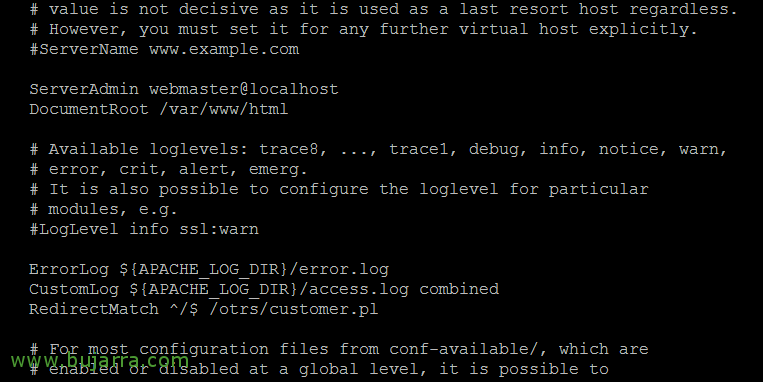
Editamos el fichero '/etc/apache2/sites-available/000-default.conf’ y dentro de la sección del 'VirtualHost’ añadimos:
[sourcecode]RedirectMatch ^/$ /otrs/customer.pl[/sourcecode]
Reiniciamos Apache y listo! Ya nuestros usuarios podrán acceder vía http://fqdn_otrs o como tradicionalmente como http://fqdn_otrs/otrs/customer.pl, gogorarazten dizuet agentek HTTP bidez sartu behar dutela://fqdn_otrs/otrs/index.pl. Etorkizuneko beste dokumentu batzuetan ikusiko dugu nola konekzio segurua gaitzen den, beste app interesgarri batzuk ikusiko ditugu FAQ modukoak…
Amaitzeko, Hemen uzten dizuet Internet honi buruz aurkitu ditudan bideo oso interesgarriak, OTRSen erabilera ohikoari buruzkoak, batez ere erabilerari buruz zalantzak dituztenentzat, oksss?? Agur beroak eta ondo zaindu zaitezte!!!
OTRS ITSM nola erabiltzen den erakusteko demoa,
Baduzu 20 minutu batzuk eta ez dakizu nola erabili edo zer eskaintzen dizun OTRS-ek, hau da nire ustez bideo onenetako bat!
Nola sortu Ticket bat,
Nola itxi Ticket bat,
Ticketetan oharrak gehitu,
Ticket batean Jabea Aldatu,
Sarreren esleipena Maisu gisa / Sklabo gisa,
Bezeroa aldatzen sarrera batean,
Igoera-lerroa aldatzen sarrera batean,
Agentea aldatzen sarrera batean sortu ondoren,
Sarrera bat berriz sailkatzea, lehentasunak edo ilarak,
Sarrera baten historiari begiratzea,