Usando o NagVis

Muito bom! Se te apetecer desenhar e levar a tua monitorização para uma nova dimensão, Este é o seu documento! Com o NagVis poderemos ter mapas de estado em tempo real totalmente personalizados! Desenharemos mapas que nos sirvam para detectar problemas, para documentar a nossa plataforma, mapas de interconexões, tanto LAN como WAN… mapas que faremos com o Visio ou PhotoShop e facilmente lhes daremos vida!
Se não tiveres o NagVis instalado, Fazer Check-out Este documento em poucos minutos estarás com ele montado e poderás começar a dar outra perspetiva a isto. Poderemos ter uma grande televisão no nosso departamento de IT, onde, com um conjunto de imagens que irão rodando, veremos e demonstraremos a quem vier visitar-nos como temos a nossa plataforma controlada. Se desenharmos elegantemente conseguiremos impressionar, ya lo veréis!!! Es más pensar qué mapas queremos y plasmarlos para darles vida, sean como decia, tanto de conectividad entre switches, tráficos SMTP, fotos del CPD, dibujos Visio del rack o elementos físicos, dibujos lógicos de funcionamientos y dependencias…
Creating un mapa,
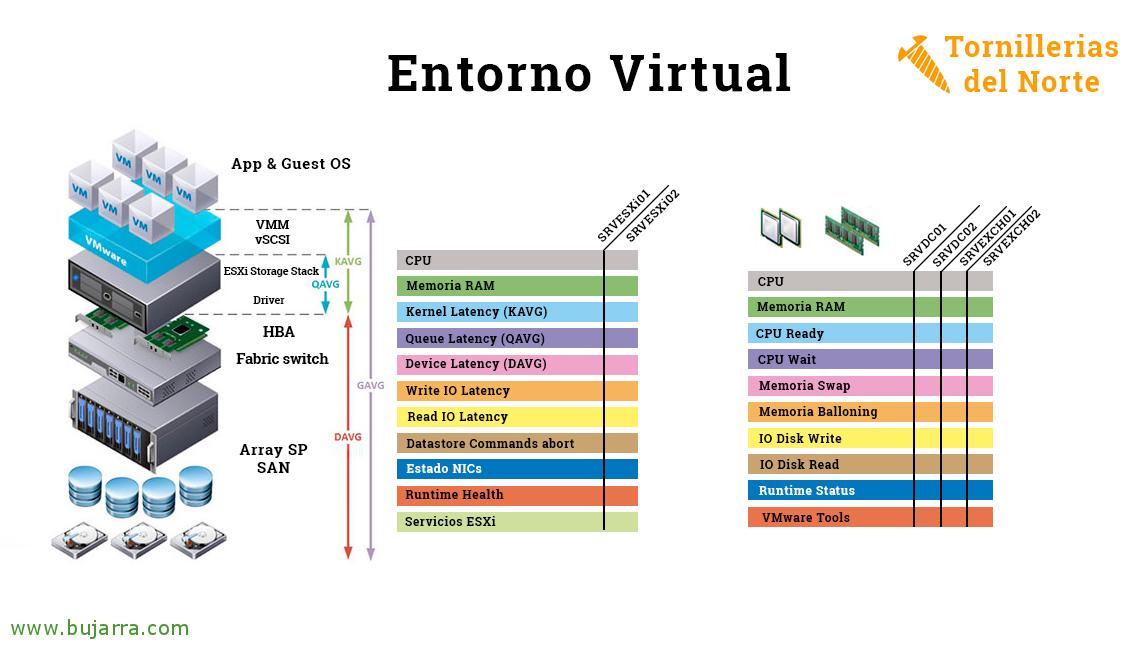
Em primeiro lugar, antes de nada será fazer o desenho al que queremos dar vida, deverá ser uma imagem com boa qualidade e resolução de imagem que adaptaremos a la tela donde la veremos, que normalmente será 1080p. Neste exemplo, crearemos um mapa para que de um solo vistazo podamos conhecer el estado da nossa plataforma virtual de VMware, la imagen está echa com PhotoShop y guardada como JPG.

Poço, si entramos en NagVis, como decia, antes de crear un mapa, subiremos la imagen de fondo que utilizaremos. “Option” > “Gerenciar Backgrounds”,

E a partir de “Carregar imagem de fundo” seleccionaremos a nossa imagem JPG e clicamos em “Carregar” para a enviar.
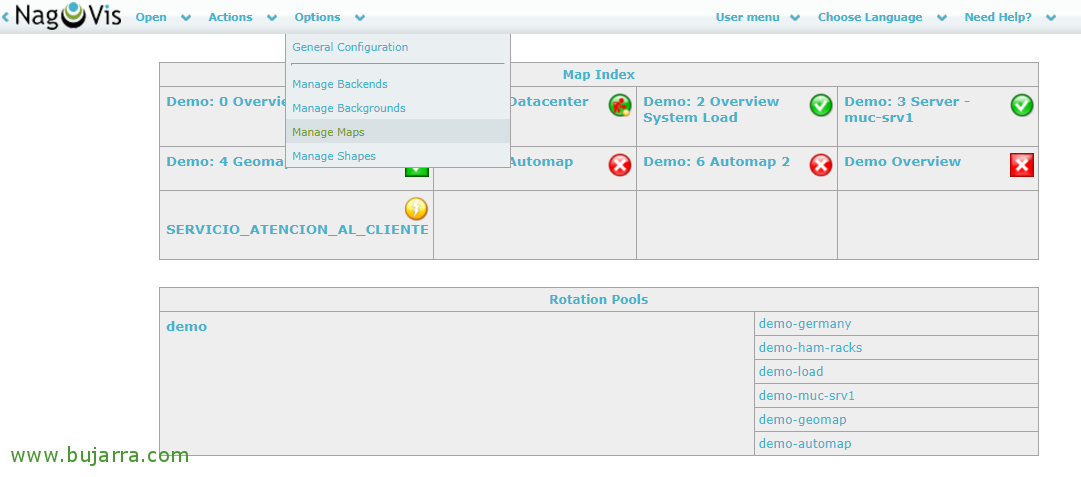
Agora poderemos criar o nosso primeiro mapa, por isso, Nós vamos “Opções” > “Gerir Mapas”,
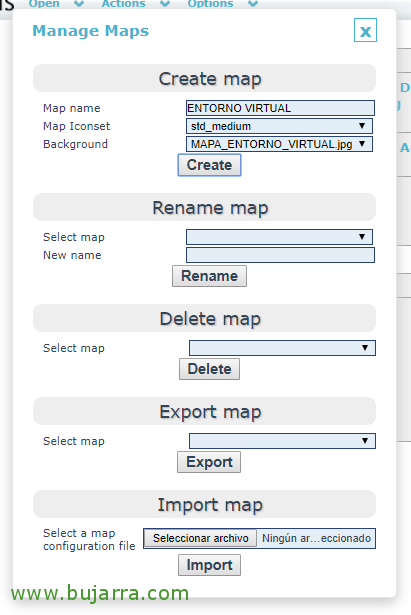
E em “Criar Mapa”, indicamos um nome ao mapa, assim como associamos um formato e tamanho aos ícones que colocaremos & por último, selecionaremos a imagem de fundo que acabámos de carregar no NagVis no passo anterior, Pressionado “Criar” para criar o mapa!

E já poderemos começar a adicionar Objetos para o animar! Começamos por algo muito simples, vamos colocar ícones de Serviços, Isto é, para ver o estado de um Serviço monitorizado pelo nosso Nagios ou Centreon, por isso “Editar Mapa” > “Adicionar Ícone” > “Serviço”. O cursor do rato mudará e ficará uma cruz, devemos clicar na zona do desenho onde queremos adicioná-lo.

E será exibida uma janela emergente sobre o que queremos adicionar, en este ejemplo, estou a adicionar o Serviço monitorizado chamado CPU do host SRVDC01, portanto, procuramo-lo nos menus e adicionamo-lo. Como podemos ver, temos montes de opções de personalização, tanto a nível individual como genéricas a nível de mapa. Também usaremos as coordenadas X e Y para alinhar corretamente todos os Objetos que formos adicionando para que tudo fique bem alinhado. “Salvar”,
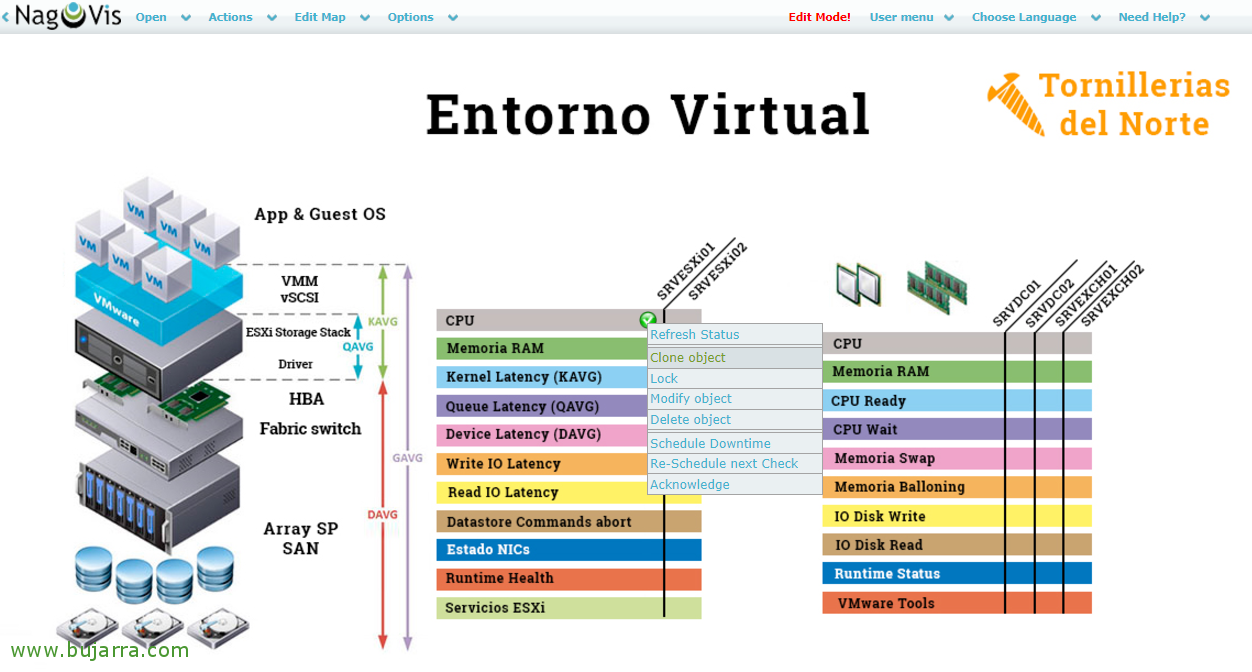
E já teremos o nosso primeiro objeto adicionado! Vemos que o mapa está em Modo Edição, portanto poderemos continuar a adicionar ou modificar objetos tranquilamente, o mais rápido para continuar e criar objetos semelhantes, será cloná-los e colocá-los onde quisermos novamente, depois disso modificá-lo-emos e indicaremos a que outro Serviço corresponde este novo objeto.
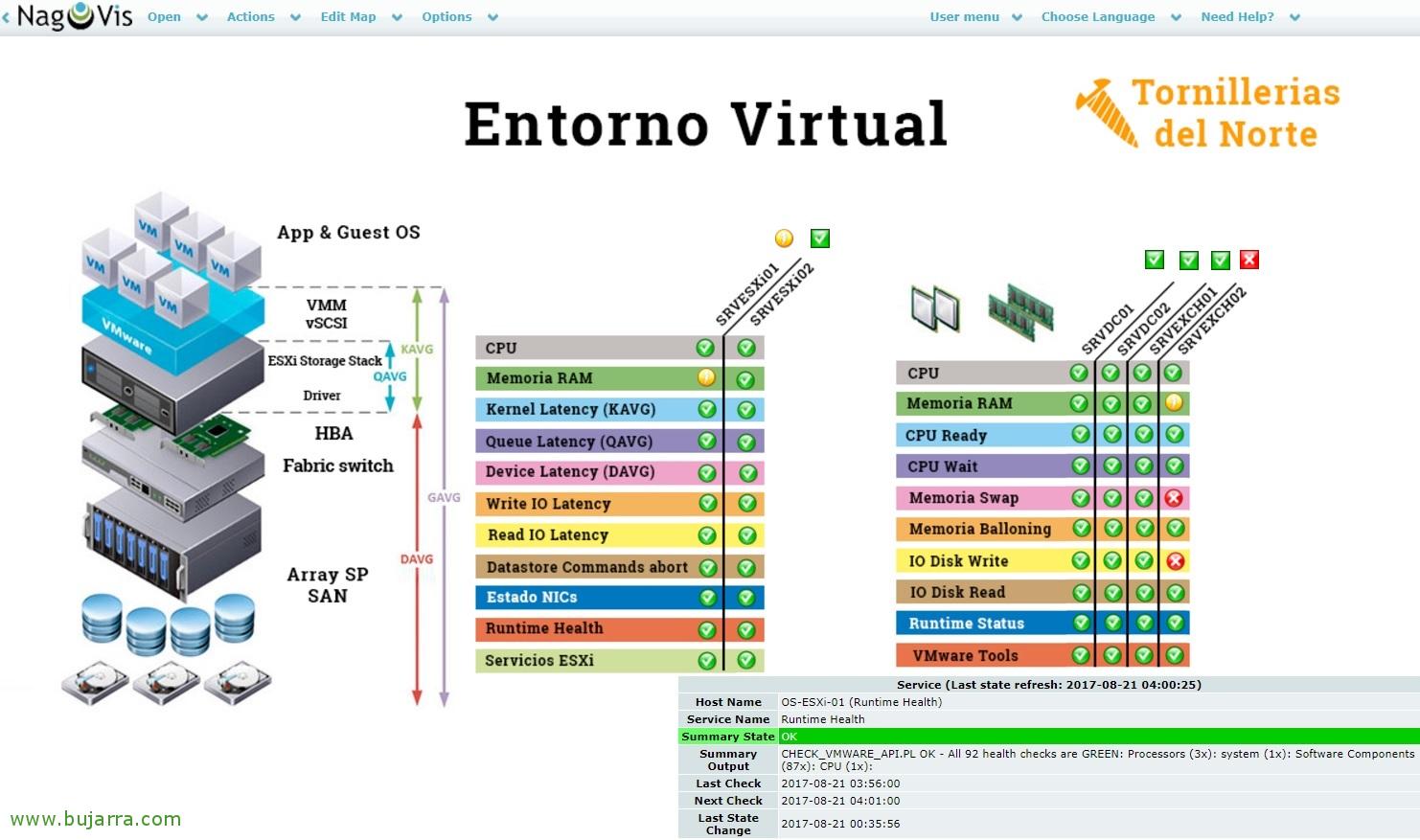
Tras un poco de trabajo tendremos nuestro primer mapa listo! en este caso vemos que he añadido 2 hosts de ESXi y 4 máquinas virtuales de la monitorización, donde veremos de un vistazo su estado, el rendimiento si pudiese verse afectado podríamos orientarnos con dibujos cómo estos. Y luego al pasar el ratón sobre cada Objeto añadido veremos el estado del resumen de dicho ítem.
Bonito, Não? Imaginaros con tiempo e imaginación los mapas que podemos hacer de nuestra organización!

Mais, qué más objetos podemos añadir? A parte de añadir ícones de status como hemos visto que nos pintará verde cuando sea OK, amarillo cuando sea Warning y rojo con Crítical. Podemos añadir iconos del estado de Servicios como hemos visto, a parte del estado de un Host, o un HostGroup, também por Grupo de Serviço ou diretamente sobre o estado de um Mapa. Pois igualmente poderemos adicionar também Linhas, dos mesmos tipos, em vez de ser um ícone circular será uma linha que pintaremos. A parte de esto, podemos adicionar também formas, caixas de texto ou contenores entre outro tipo de objetos.
É comum adicionar formas com ícones de navegação para os nossos utilizadores, para aqueles que acedem ao NagVis. Pensemos que aos nossos gestores ou a quem quisermos dar acesso ao NagVis, daremos acesso a uma URL e queremos tornar fácil a navegação entre mapas, talvez colocando um ícone de uma casinha para que vão ao 'Home'’ dos nossos mapas ou para onde quisermos, claro. Subimos as imagens a utilizar em '/usr/share/nagvis/share/userfiles/images/shapes/’ e quando adicionarmos um objeto de Forma selecionaremos no combo a imagem a usar, bem como indicaremos a URL para a qual irá quando clicarmos no ícone.
Nada, só por comentar, o ficheiro de mapa e definição será criado em '/var/lib/nagvis/'.
Mapas de rede,
Outro dos objetos mais interessantes que podemos adicionar são setas animadas, em mapas de rede, serão de grande utilidade já que darão vida às ligações entre portas de switches, Aps, portas WAN… e pode servir para analisar gargalos de rede de um só olhar. Portanto, numa imagem estática que carregarmos com os desenhos que nos interessam, interligaremos as suas portas com linhas do tipo seta que mudarão de cor dependendo do % uso dessa Interface de rede (já vos digo, seja de um router, firewall, switch, AP, servidor, câmara, Windows, Linux, impressora…), portanto pensar num desenho onde queiram visualizar os tráfegos WAN, LAN ou SAN de relance!!!
Para fazer isto é necessário dispor do script ‘check_iftraffic3.pl’ a funcionar no nosso Nagios ou Centreon, Nós vamos: https://exchange.nagios.org/directory/Plugins/Network-Connections%2C-Stats-and-Bandwidth/check_iftraffic3/details (ou melhor ainda com a versão de 64 bits). Fariamos como sempre, descarregar o Script e colocá-lo no path de Plugins do nosso Nagios, criar o Comando no Centreon e os Serviços que precisarmos, um por cada NIC que quisermos medir de cada dispositivo de rede. Este seria o formato com o qual deveríamos executá-lo:
[Código-fonte]./check_iftraffic3.pl -H ENDEREÇO_IP -C COMUNIDADE_SNMP -L
./check_iftraffic3.pl -H ENDEREÇO_IP -C COMUNIDADE_SNMP -i 4 -u m -I 1000 -Ou 1000[/Código-fonte]
Onde o primeiro comando nos listará os adaptadores de rede que essa máquina possui, e o segundo comando irá monitorizar a interface indicada seguida da largura de banda de entrada e de saída em Mbps. Ao criar o Comando no Centreon ficaria algo assim:
[Código-fonte]$USER1$/check_iftraffic3.pl -H $HOSTADDRESS$ -C $_HOSTSNMPCOMMUNITY$ -i $ARG1$ -B -u m -I $ARG2$ -O $ARG3$[/Código-fonte]
Onde os argumentos serão:
[Código-fonte]ARG1 : Interface
ARG2 : Máximo de largura de banda de Entrada em Mb
ARG3 : Máximo de largura de banda de Saída em Mb[/Código-fonte]
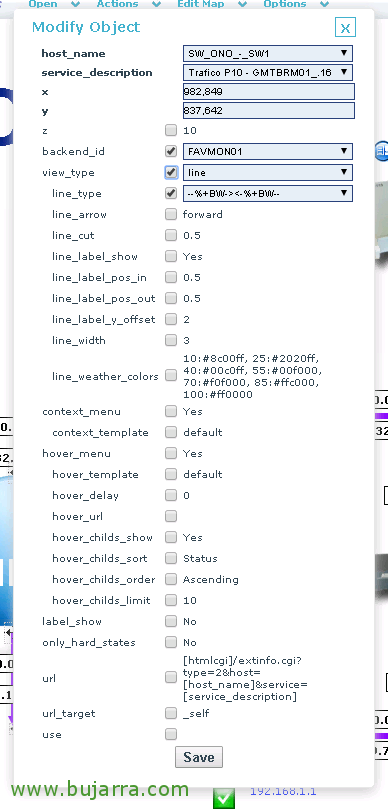
Bem, e se seguirmos os passos habituais (após criar os Serviços que irão monitorizar as NICs que nos interessam e exportar a configuração), já a partir do NagVis, ao carregar uma imagem estática que conecta switches, por exemplo, criamos um mapa que nos ajudará a ver os tráfegos entre as suas portas. Adicionamos o objeto de linha, sobre a imagem de fundo pulsaremos onde queremos colocar a linha, primeiro pulsamos no destino da interface e segundo clique na origem (para que pinte bem o tráfico saliente/entrante y no al revés y dibujemos los tráficos à inversa). En el tipo de línea veremos que além de pintar una flecha, veremos que nos poderá mostrar el % de uso além do seu ancho de banda actual!
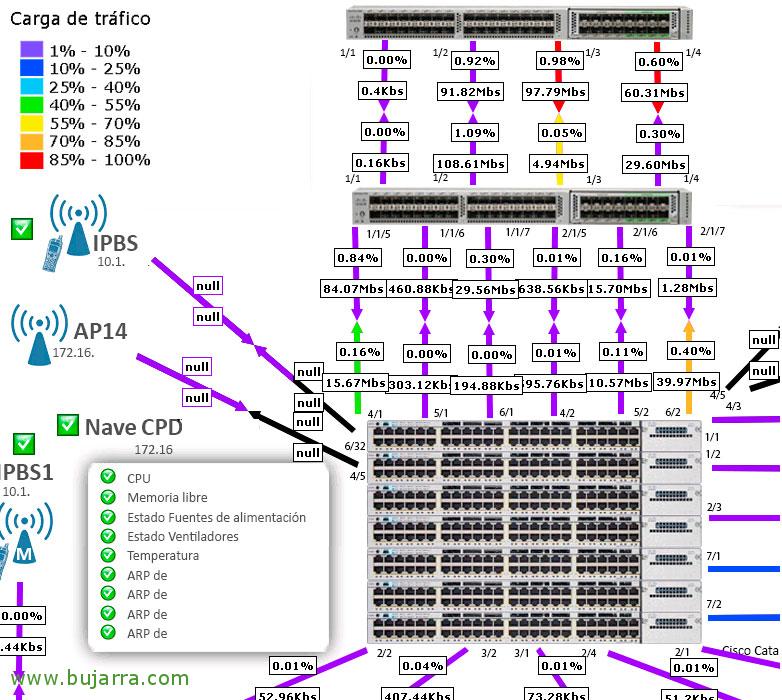
E ainda que o ecrã que o passo é algo caótico, es para daros uma ideia de o que coisas podemos fazer, imaginaros um que mida todos los caminhos de vuestra SAN, o um desenho que mida caudales de conectividad a Internet…
NagVis Gadgets,
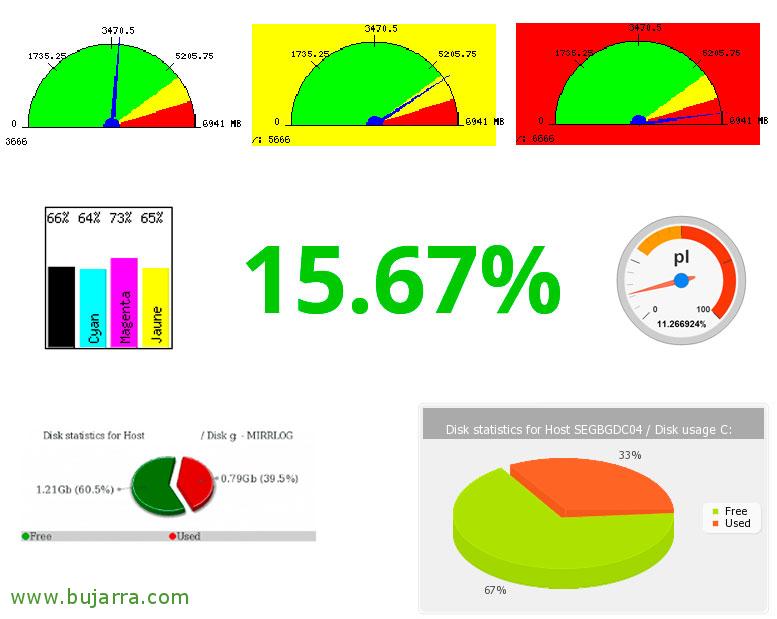
A parte de esto, que sepáis que a los mapas se les podem adicionar mais objetos, como estes que os ensinar na imagem, sejam queijos com % de uso, barras de cores, textos com o valor atual… Estes são os chamados Gadgets e poderemos descarregá-los daqui: https://exchange.nagvis.org/exchange/Gadgets/
Pool de rotação,
Após ter vários mapas no nosso ambiente, será interessante fazer um pool ou agrupamento de mapas e que passem de um para o outro a cada certo período de tempo, ou então se em algum deles disparar um alarme, tornar-se-á o mapa ativo e tocará um pequeno alarme. Isto, como estarás a pensar, é ideal para colocar numa TV e que passem imagens vivas com os mapas que queremos visualizar. Se editarmos o ficheiro de configuração ‘/usr/lib/nagvis/etc/nagvis.ini.php’ ou ‘/etc/nagvis/nagvis.ini.php’ dependerá da nossa distro… en la section de rotación podremos adicionar tántas como nos interesse, en este exemplo pondría 2, una para quando accedan los directivos a los mapas de Servicio de Negócios y otro pool de rotación para mi Dpto. técnico y la TV que tenemos colgada:
[Código-fonte][rotation_MAPAS_TECNICOS]
maps="MAPA_ENTORNO_VIRTUAL,MAPA_DIRECTORIO_ACTIVO,MAPA_ENTORNO_CITRIX,MAPA_WAN,MAPA_LAN"
interval=10
[rotation_MAPAS_JEFES]
maps="MAPA_SERVICIO_NEGOCIO,MAPA_SERVICIO_ATENCION_AL_CLIENTE,MAPA_SERVICIO_VENTA_ONLINE,MAPA_SERVICIO_PRODUCCION"
interval=10[/Código-fonte]
Como veis es sencillo configurar el Pool de rotación, definimos su nombre, seguido de los mapas que contendrá y el intervalo de frecuencia para pasar al siguiente mapa. Una vez grabemos el fichero, en NagVis ya tendremos definidos estos Pooles, por lo que podemos copiar su URL y ponerla no Navegador que queramos que acceda! Fácil y sencillo, Não?
Qué elegante y seria queda nuestra plataforma de monitorización, qué orgullosos de conhecer el estado de nuestra plataforma de un vistazo y entender la arquitectura que dibujemos, Sea para el rol que sea, NagVis es una herramienta fundamental! Espero que lo disfrutéis!