Outros – Configurações básicas 2/2

Poço, os dejo aquí lo prometido, una segunda entrega con configuraciones base que habría que realizar en una instalação de OTRS, en esta parte veremos cómo configurar informes y visualizar sus datos, así como realizar encuestas de satisfacción a nuestros Clientes, personalizaremos el interface de entrada de OTRS y veremos alguma cosilla más! En futuros documentos ya profundizaremos na parte ITSM para todo tema de processos internos o inventarios, o integração con Nagios…
Seguimos de onde paramos!!!
Pesquisas,
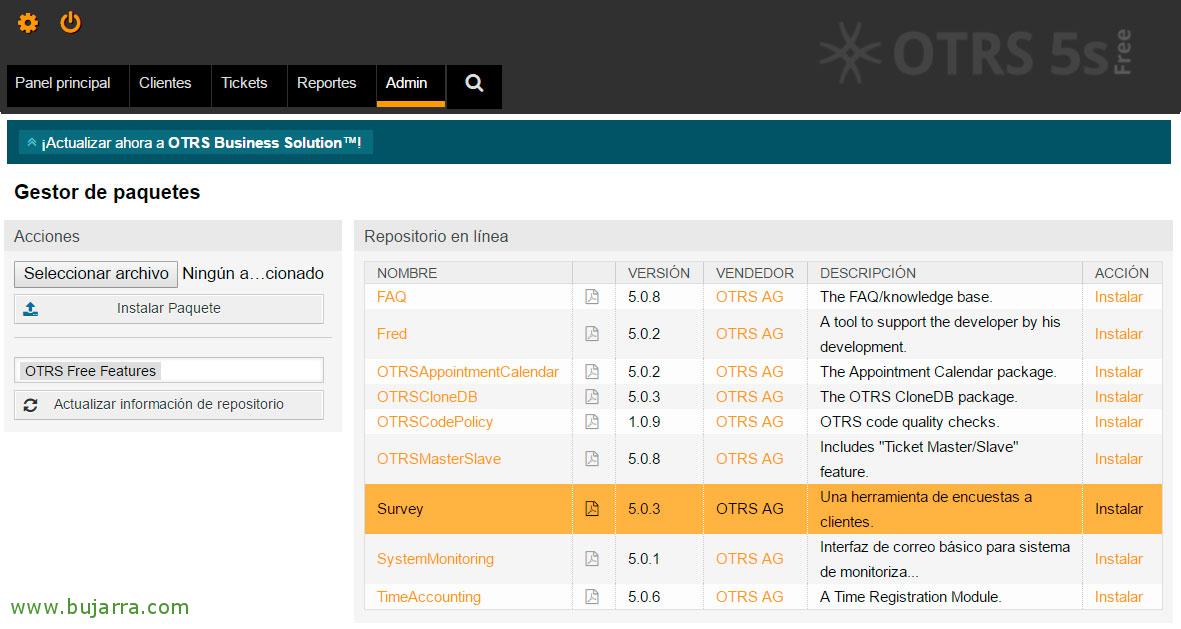
Uma das utilidades gratuitas interessantes que veremos por agora é a utilização de inquéritos, noutros documentos veremos outro tipo de aplicações mais complexas e interessantes como a integração com o Nagios para a autogestão de incidentes de equipamentos. Mas como dito, vamos com algo que continua a linha deste documento, depois de gerir os tickets dos nossos queridos clientes, poderemos enviar automaticamente um inquérito de satisfação para conhecer a sua opinião sobre a resolução do Ticket, e posteriormente poderemos conhecer o resultado individual ou global de satisfação.
Para fazer isso,, primeiramente deveremos instalar a ferramenta de inquéritos a clientes, Nós vamos “Admin” > “Administração do sistema” > “Gestor de pacotes” > “Atualizar informação do repositório” E a aplicação 'Survey' aparecerá entre várias opções. selecionamo-la e carregamos em 'Instalar'.
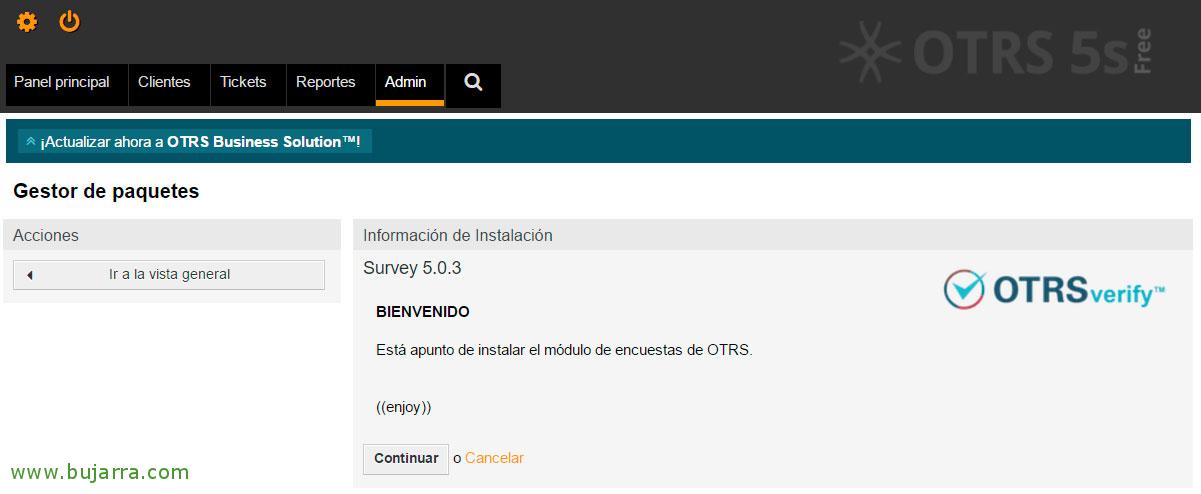
Indica-nos a versão do Survey, no momento deste documento seria a 5.0.3, Clique em “Continuar” para iniciar a sua instalação,
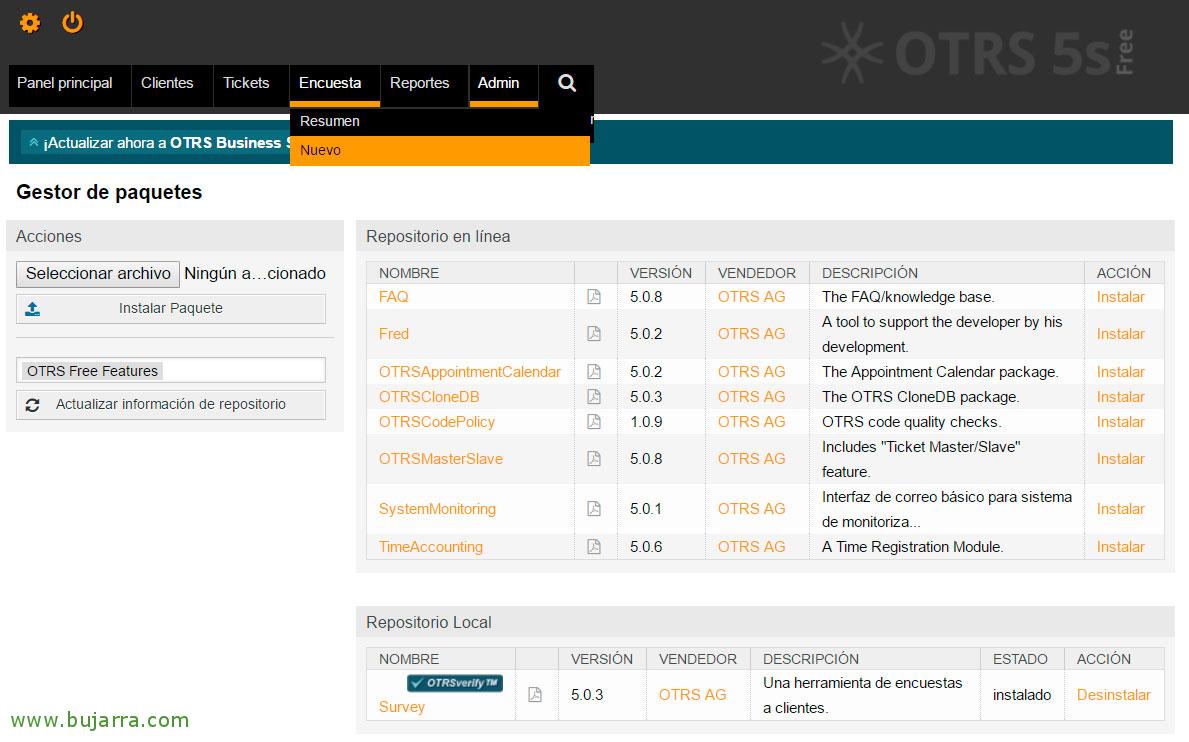
Confirmamos no Repositório Local que já temos a app instalada! Nada mau, agora o seguinte será criar um Inquérito, para isso, a partir do menu superior “Levantamento” > “Novo”.
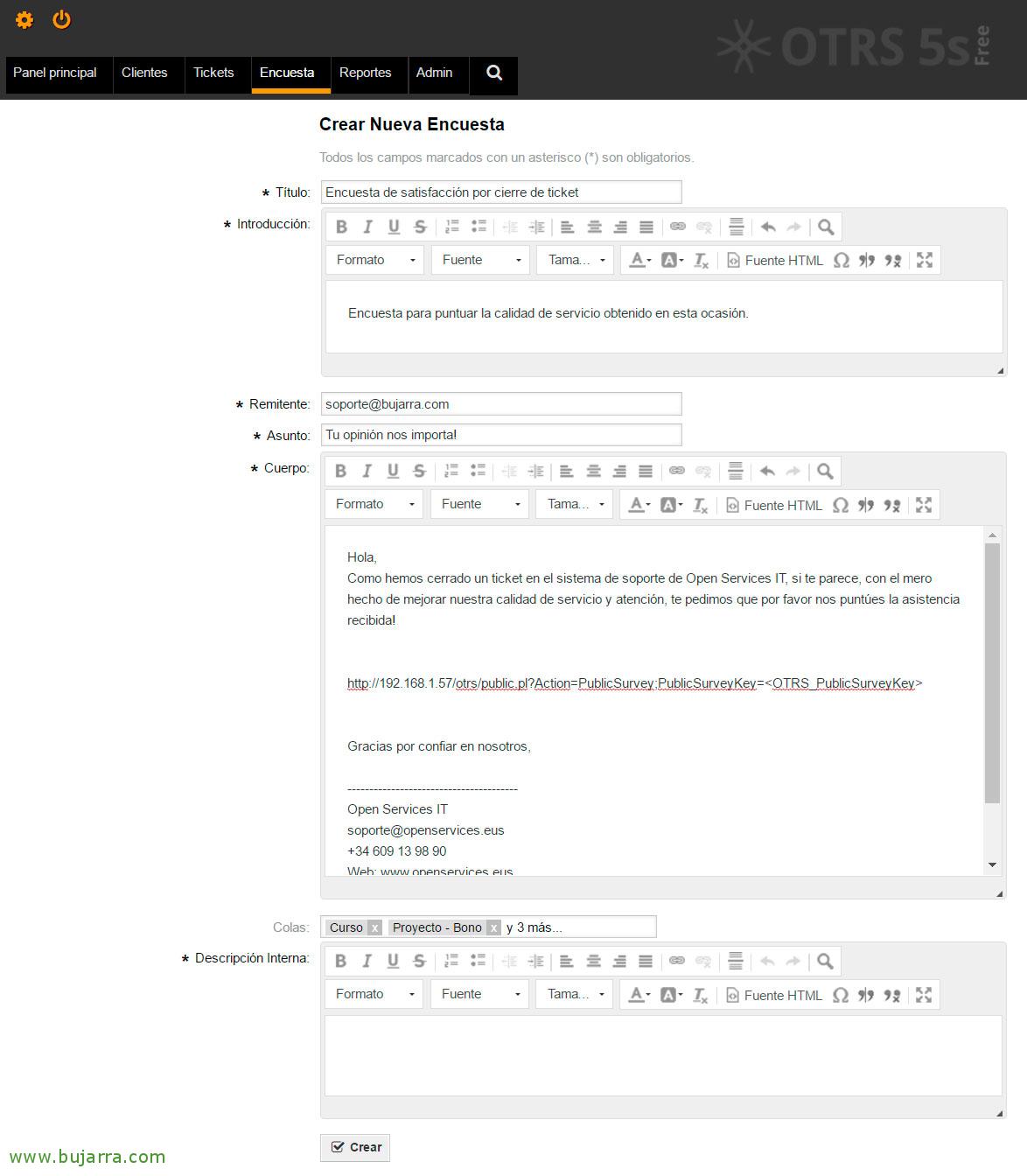
E preenchemos os seguintes dados para registar um novo Inquérito, deixo-vos um exemplo:
Título: Inquérito de satisfação por encerramento de ticket
Introducción: Inquérito para avaliar a qualidade de serviço obtida nesta ocasião.
Remetente: Indicamos o email de origem para o envio deste Inquérito.
Assunto: A tua opinião é importante!
Corpo:
Olá,
Como fechámos um ticket no sistema de suporte da Open Services IT, se te parece, com o mero feito de melhorar a nossa qualidade de serviço e atenção, te pedimos que por favor nos puntúes la asistencia recibida!
<OTRS_CONFIG_HttpType>://<OTRS_CONFIG_FQDN>/<OTRS_CONFIG_ScriptAlias>public.pl?Action=PublicSurvey;PublicSurveyKey=
Obrigado por confiar em nós,
Colas: Añadirle a colas que queremos associar dicha encuesta, para assim que los tickets cerrados possam usarla.
Descrição interna: Ponerle una descripción interna =)
Gravamos com “Criar”,
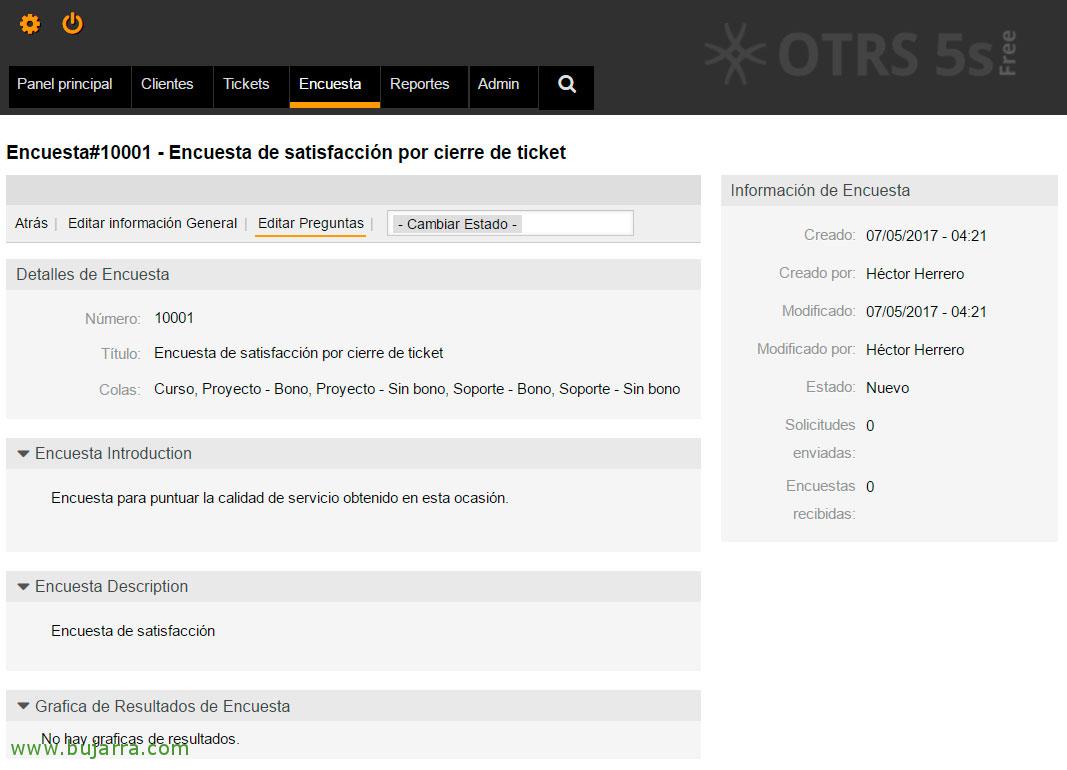
Una vez tenemos la Encuesta creada, lo que haremos, será lógicamente añadirle preguntas, ni muchas, ni largas, que queremos que la contesten! 🙂 . Clique em “Editar Preguntas” en el menu superior.
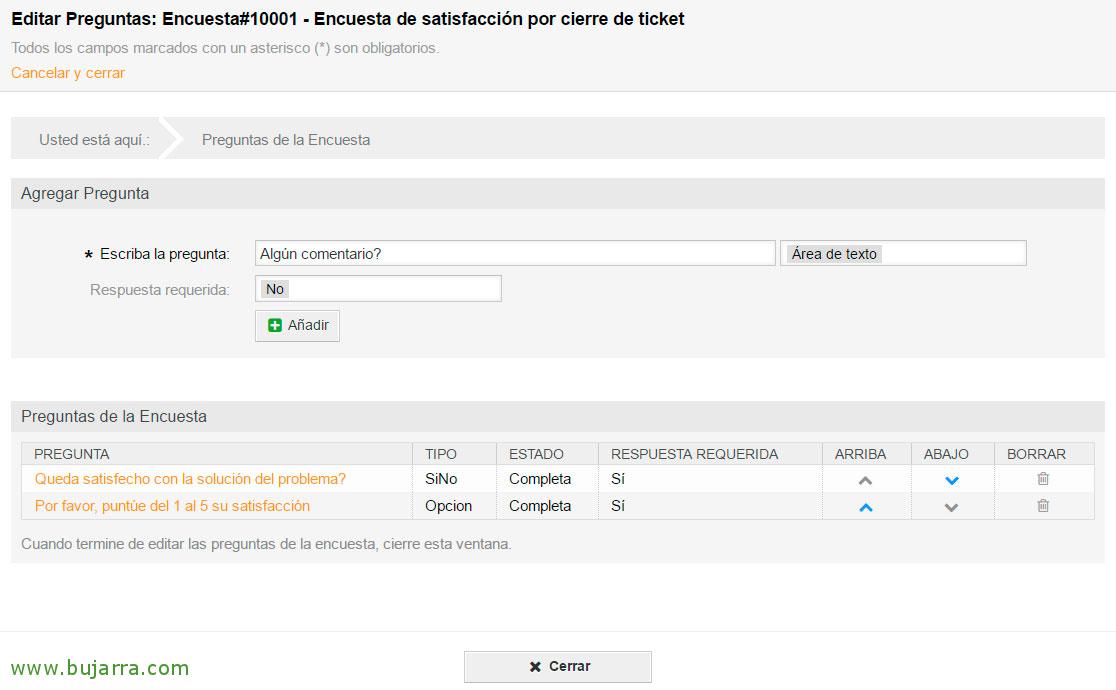
Y aqui será onde podremos agregar las Preguntas que enviaremos con esta Encuesta, añadimos una pregunta e indicamos el tipo de respuesta que esperamos, Por exemplo; Si/No, se deve escolher apenas uma das respostas (Radio) ou se lhe damos várias respostas e ele pode escolher as que quiser (Opção), ou se queremos que nos escreva um pequeno comentário…). Exemplo de um par de perguntas muito típicas:
Fica satisfeito com a solução do problema?
Por favor, avalie de 1 a 1 ao 5 a sua satisfação
Algum comentário?
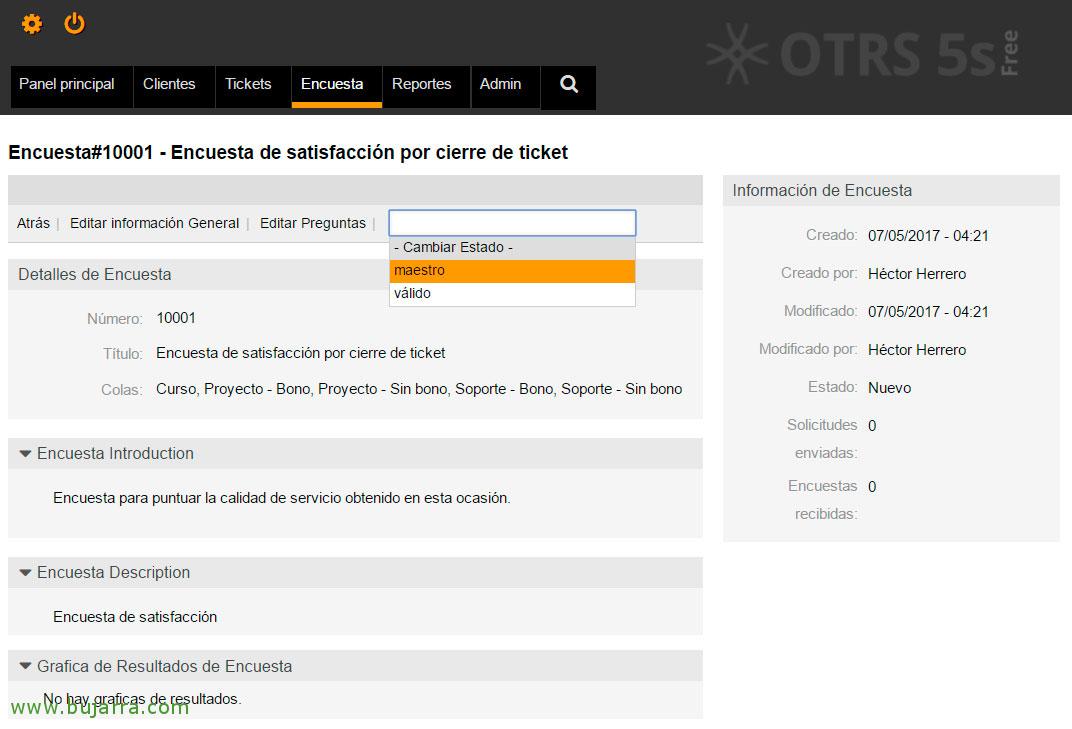
Uma vez criadas as Perguntas, se quisermos que, quando um ticket se feche, esta pesquisa seja enviada diretamente, mudaremos o seu Estado no menu superior para “Mestre”
Informes,
Outras das grandes qualidades do OTRS é que podemos gerar relatórios de todo o tipo, são totalmente personalizáveis com os dados que quisermos explorar. Faremos um exemplo muito típico, e novamente, seguindo o fio do documento… sería interessante sacar informes de los tickets que se han criado por ejemplo por exemplo, de onde exportaremos os bilhetes dos clientes, poderemos, por exemplo, utilizá-lo para faturar os clientes, ou ver os tempos dedicados a estes. Portanto, o exemplo que faremos será exatamente isso, obter um relatório de todos os bilhetes dos clientes, mas apenas os que já estão fechados ou têm solução,
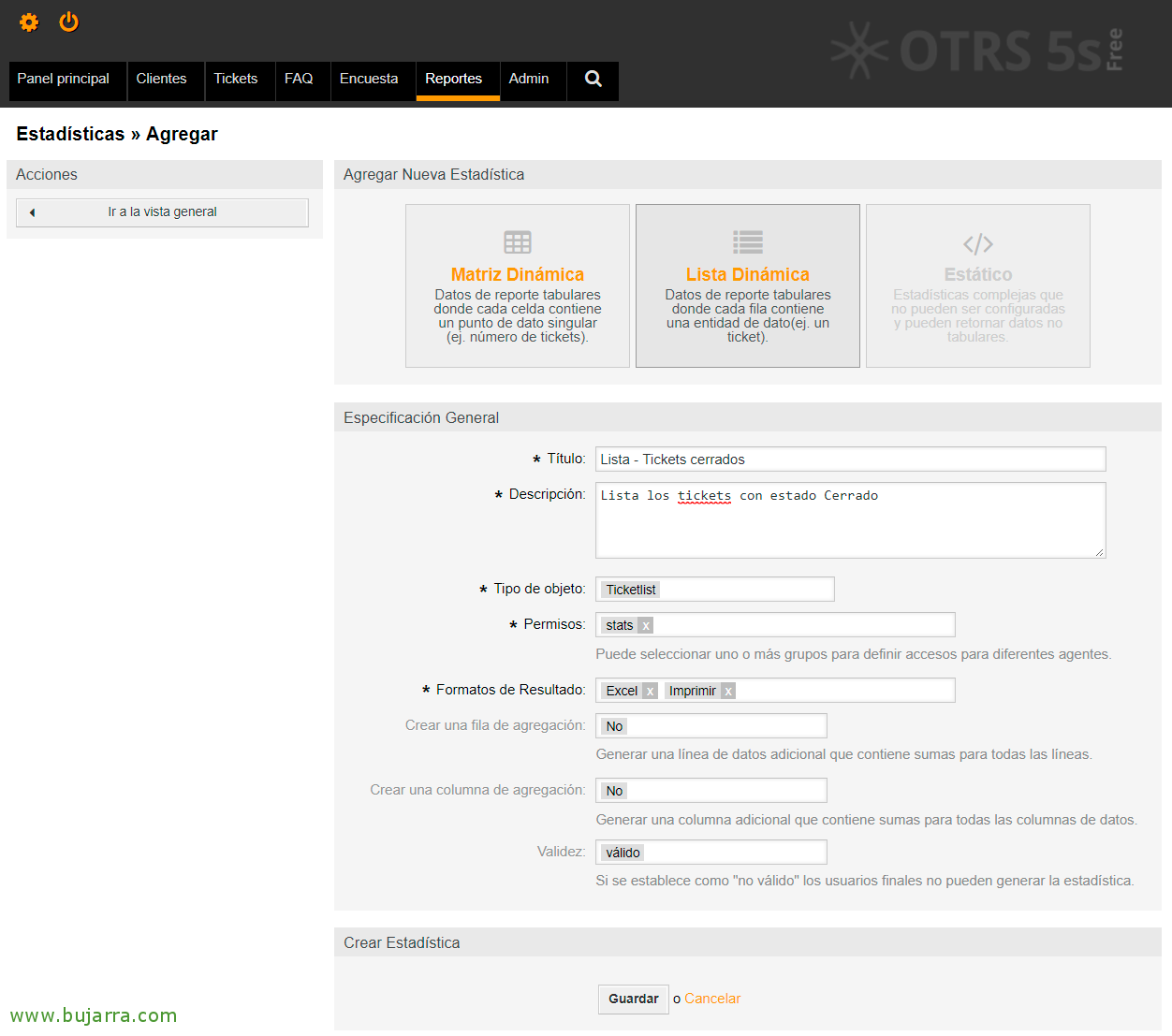
Para comenzar, Nós vamos “Relatórios” > “Estatísticas” > “Adicionar” e criamos uma Lista Dinâmica, indicamos os seguintes dados:
Título: Lista de bilhetes fechados
Descrição: Lista de bilhetes fechados
Tipo de objeto: Lista de bilhetes
Permisos: Estatísticas
Formatos de resultado: Excel & Imprimir
Criar uma linha de agregação: Não
Criar uma coluna de agregação: Não
E clicamos em “Salvar” para criar o Relatório.
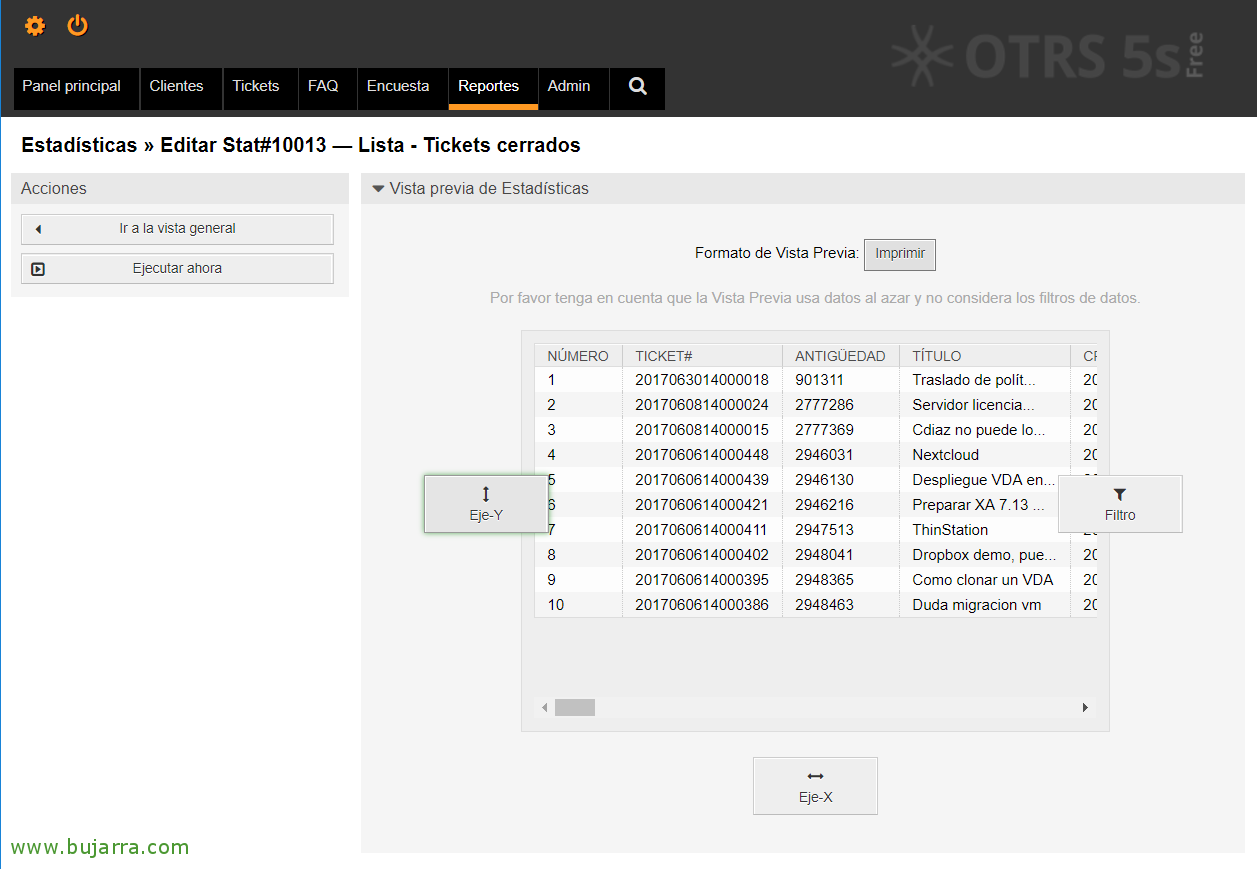
Agora que já temos uma pré-visualização da informação que vamos obter, vamos a modificar los Ejes y el Filtro para personalizar el informe a nuestro gusto. Clique em “Eje Y”,
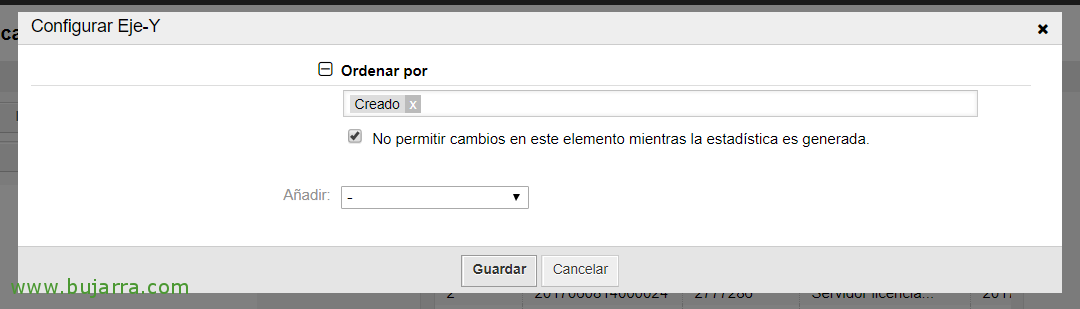
Selecionamos um Orden, no meu caso será pela data de Creado, podemos adicionar mais condições se nos interessamos. “Salvar”
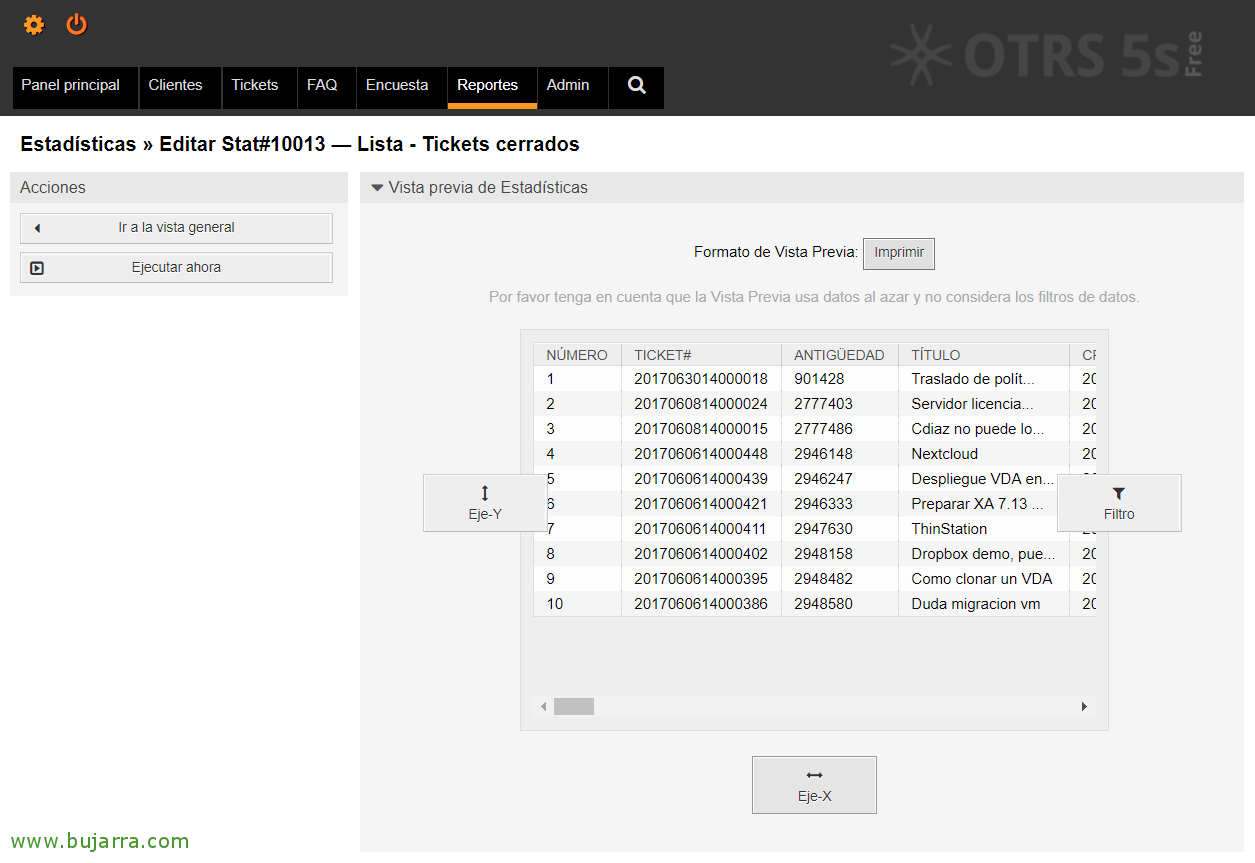
Nos habrá actualizado la lista con lo que acabamos de indicar, pulsamos agora sobre el “Eje X”,
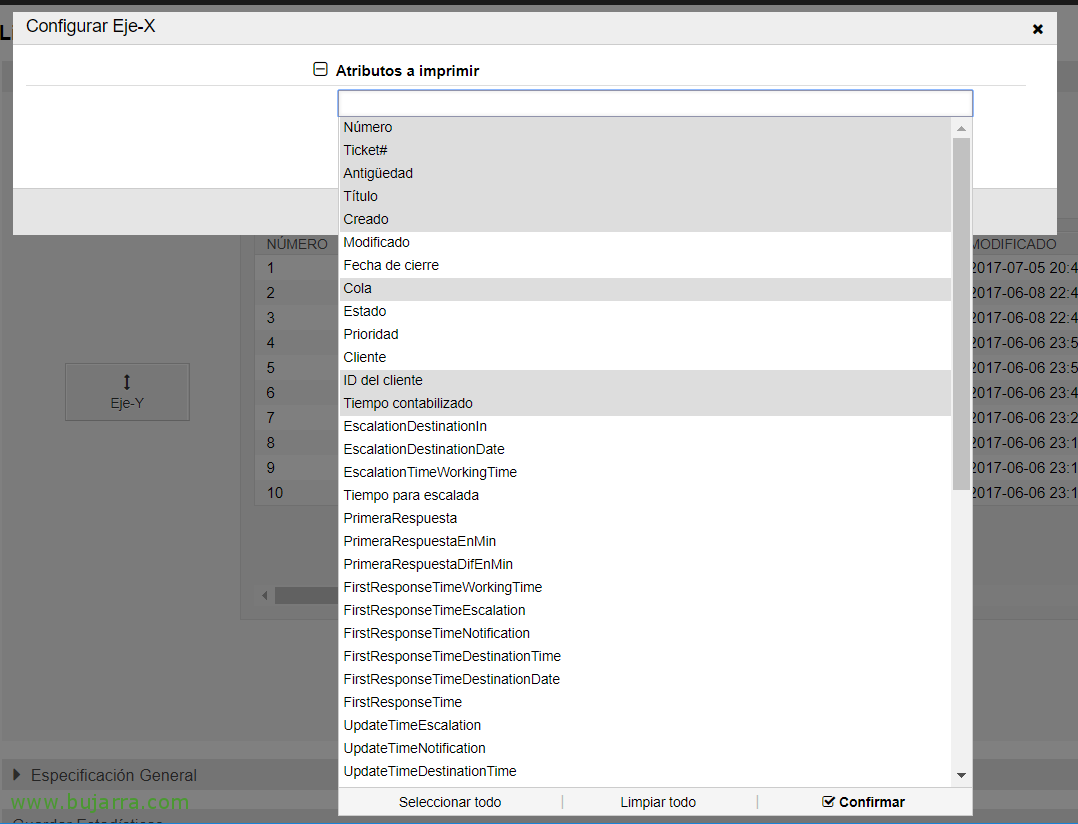
E aqui será onde nos mostraremos os campos que queremos visualizar. Neste caso, en los Reports que genere, quiero visualizar los siguientes campos: Número, Ticket, Título, Creado, Cola, ID Cliente y Tiempo contabilizado.
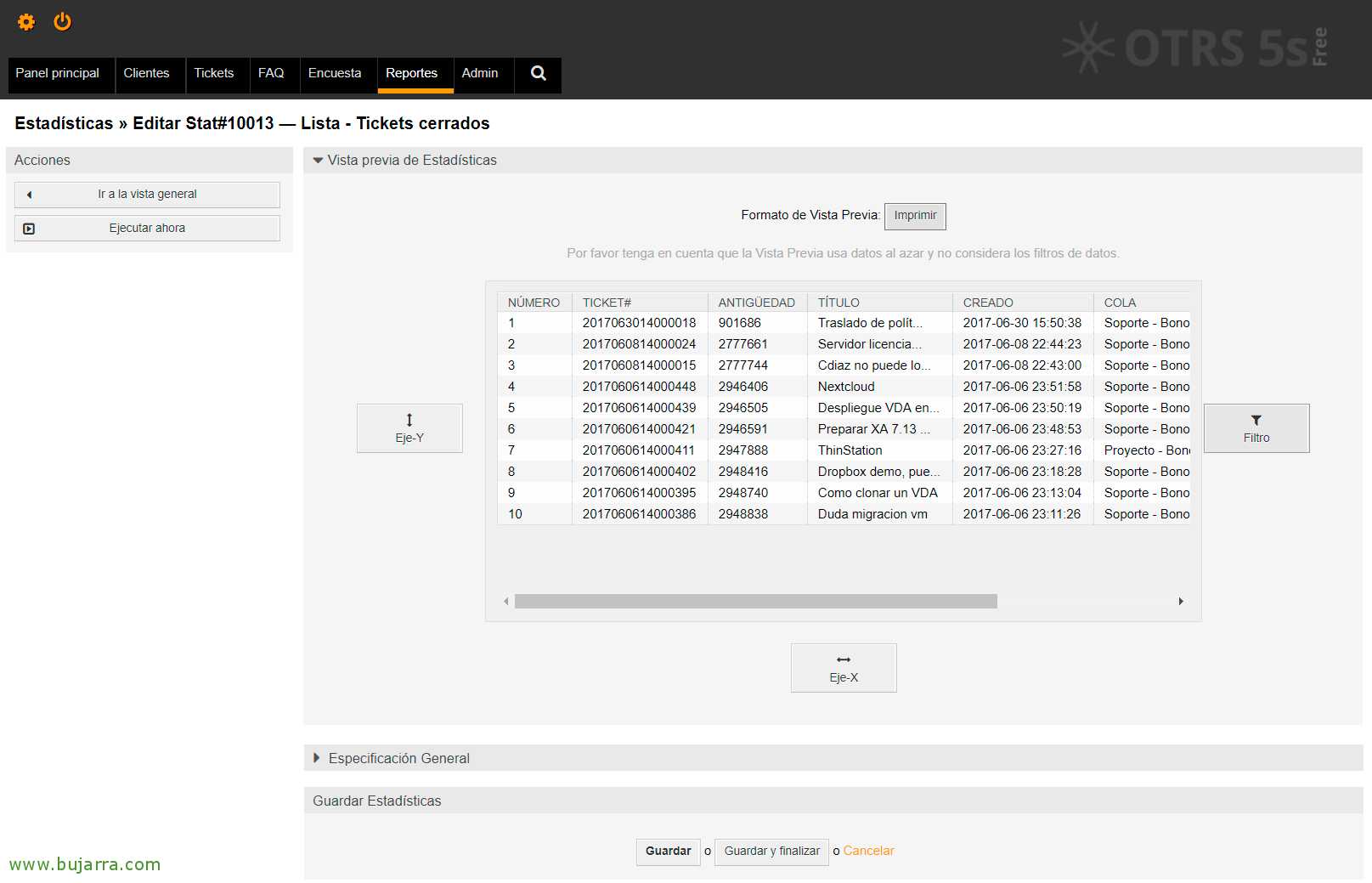
Vemos de novo que habrá refrescado el listado con las mudanças solicitadas, E agora só nos queríamos aplicar os filtros necessários, Clique em “Filtro”,
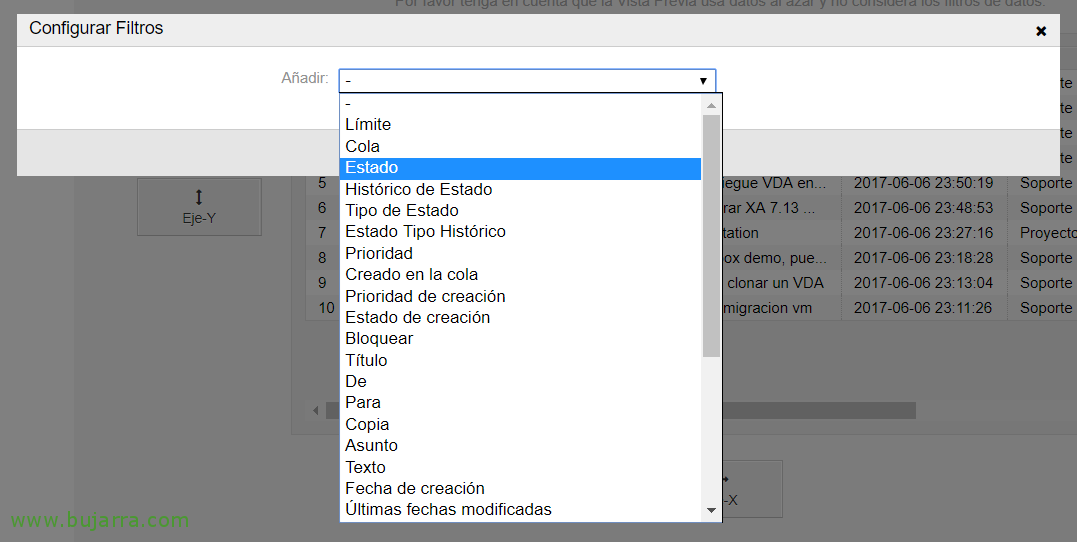
Como solo quiero sacar los tickets que estén cerrados, bem com uma solução boa o mala… depois filtramos por “Estado”…
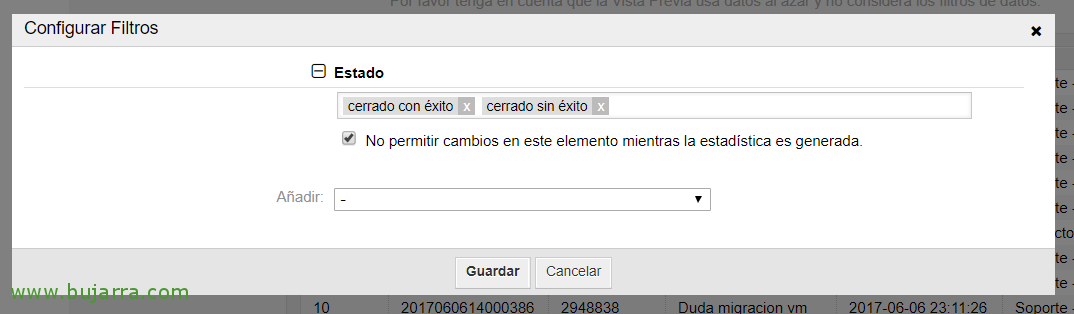
Y en el filtro añadimos 'cerrado con éxito’ y 'cerrado sin éxito’ para que cumpla con las necesidades que têm!
Clique em “Salvar” y no princípio já temos o Relatório totalmente configurado. Como vemos podemos fazer todo tipo de informes, No es más que jogar com as condições que tengamos e aplicar filtros!
Sacando un informe,
Uma vez configurado um Relatório, ya podremos generar informes y visualizar los datos para poder explotarlos según necesitemos!
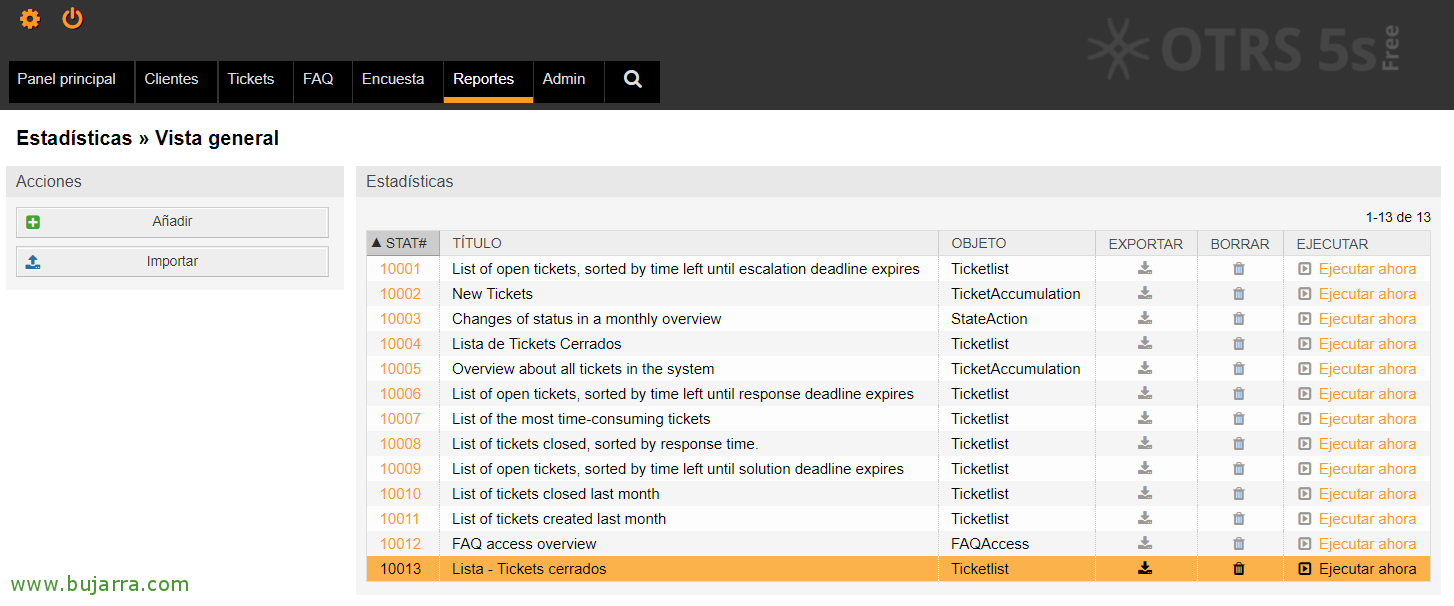
Se vamos “Relatórios” > “Estatísticas”, tendremos todos los tipos de listado, tanto los que vienen por defecto como el que acabamos de generar. Para obter el informe pulsamos sobre “Ejecutar ahora”.
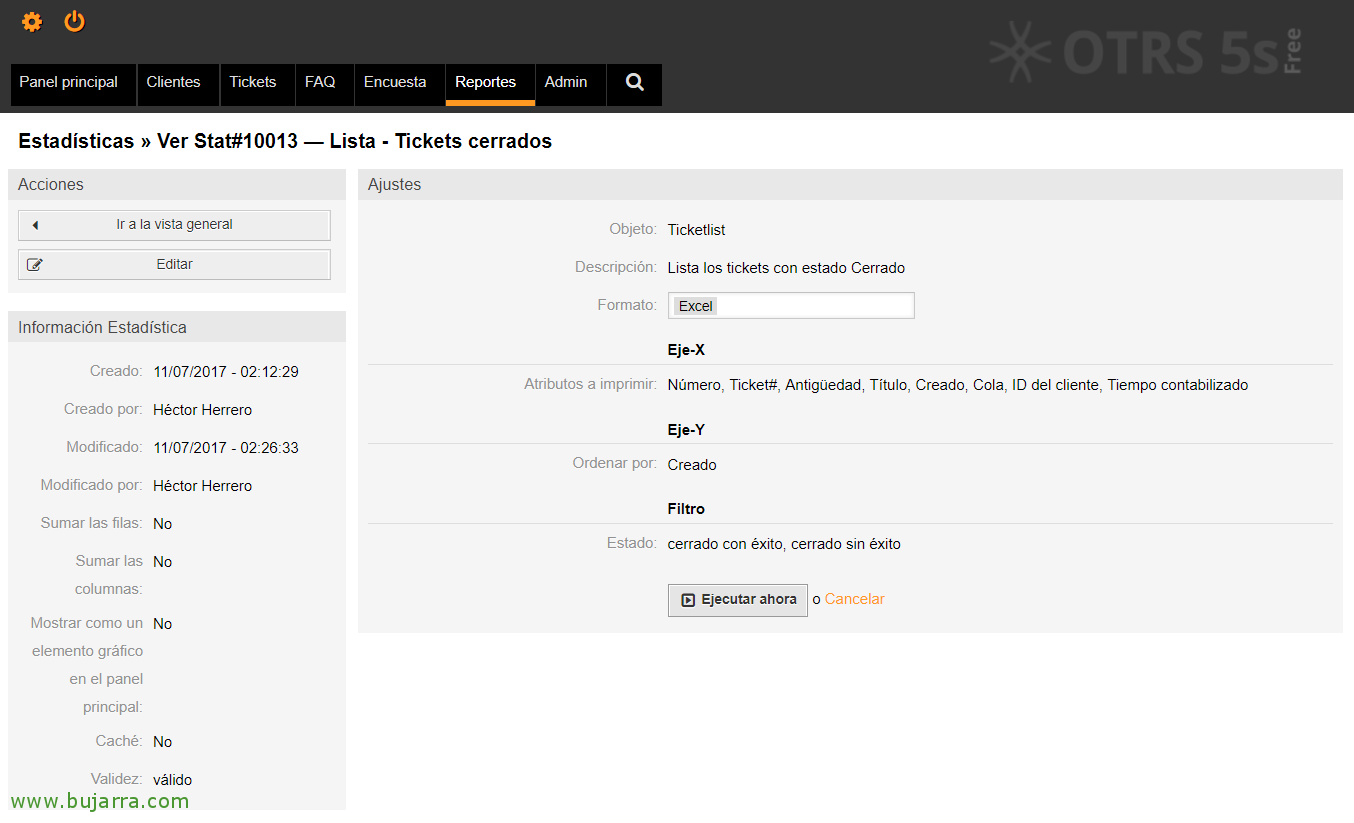
Selecionamos el formato de salida y como yo le had permitido formato Excel y PDF, escojo el que prefiero en este momento, pulsamos de nuevo en “Ejecutar ahora”, e é isso!

Poço, já aprendemos a extrair um relatório bastante interessante! Agora podes personalizá-lo às tuas necessidades, adicionando filtros posteriormente, por exemplo para filtragem de datas, etc…
Personalizando o tema do OTRS,
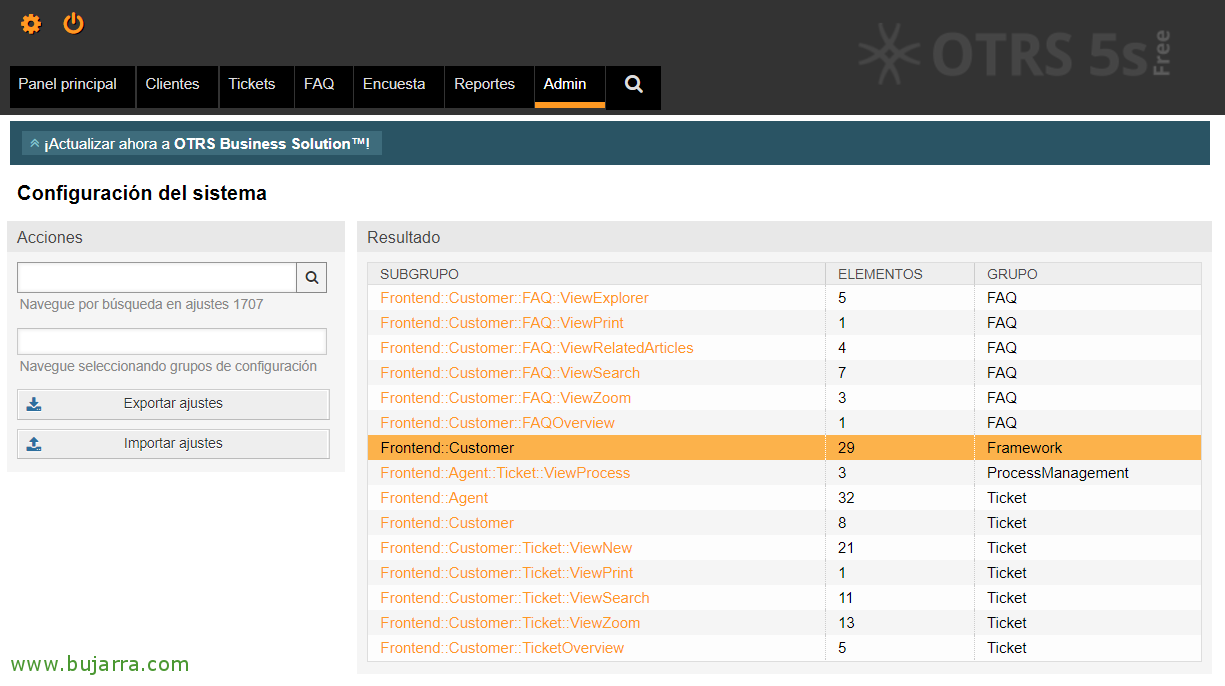
Se quisermos, por exemplo, personalizar um pouco mais o painel do Cliente, o que eles visualizarão no seu acesso via web, podemos ir para “Admin” > “Configuração do sistema” > “Frontend::Cliente”
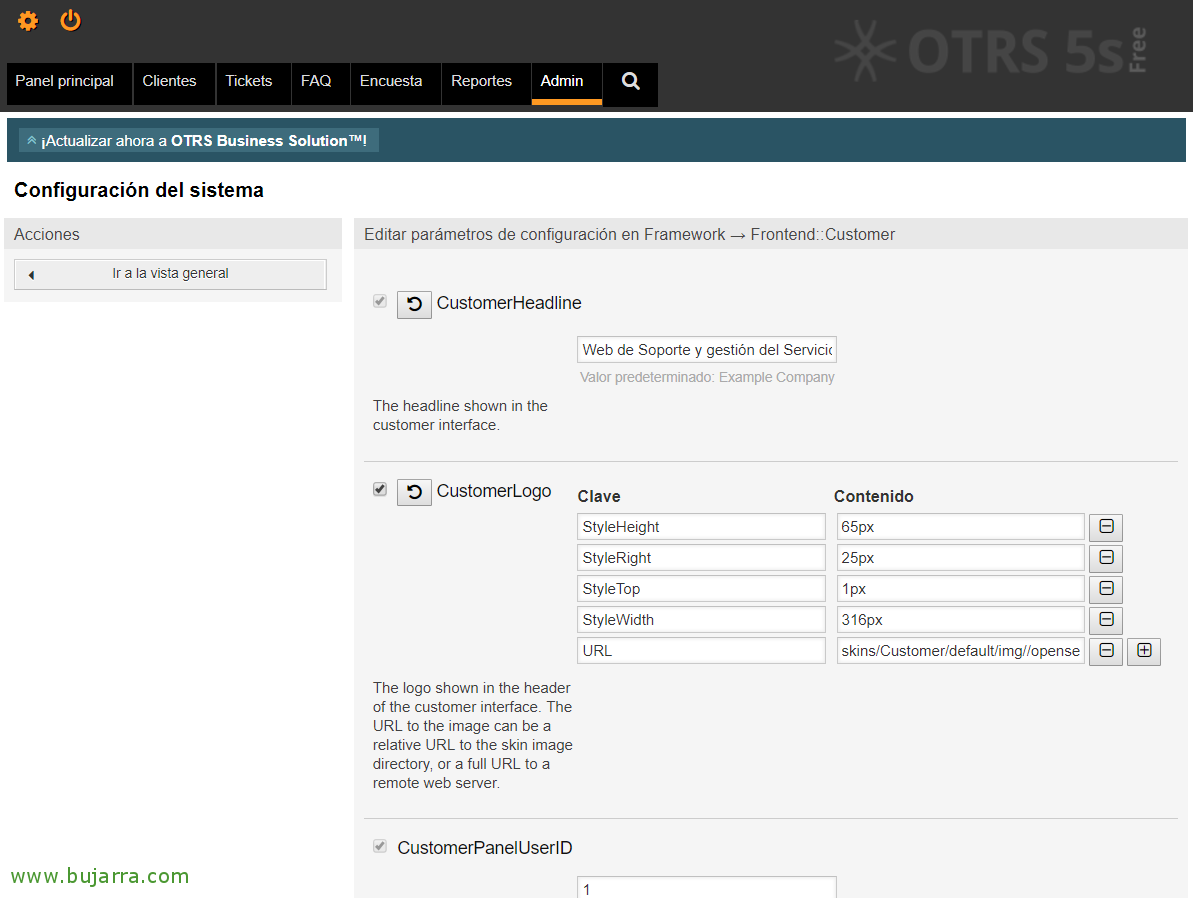
E aqui poderemos realizar as alterações que precisarmos para personalizar um pouco mais a entrada dos nossos clientes, vemos que há um monte de parâmetros personalizáveis. Deixo-vos alguns exemplos onde mudaremos o texto do cabeçalho de entrada, logótipo da empresa, desativaremos a criação de contas através da web, ou traduziremos certos textos! Ficaria algo assim:
Cabeçalho do Cliente: Web de Suporte e gestão do Serviço
Logotipo do Cliente: Assinalamos a caixa e modificamos este ficheiro com o logotipo da empresa: /opt/otrs/var/httpd/htdocs/skins/Customer/default/img/logo.png
PainelClienteCriarConta: NÃO
PainelClienteAssuntoTokenEsqueceuSenha: Solicitação de nova palavra-passe
PainelClienteCorpoTokenEsqueceuSenha:
Olá <OTRS_USERFIRSTNAME>,
Solicitaste alterar a tua palavra-passe do painel de Suporte da Open Services IT.
Para fazer isso,, clica no seguinte link:
<OTRS_CONFIG_HttpType>://<OTRS_CONFIG_FQDN>/<OTRS_CONFIG_ScriptAlias>customer.pl?Action=CustomerLostPassword;Token=<OTRS_TOKEN>
Se não foste tu que solicitaste isto, podes ignorar o e-mail.
PainelClienteAssuntoNovaSenha: Nova palavra-passe
PainelClienteCorpoNovaSenha:
Olá <OTRS_USERFIRSTNAME>,
A tua nova palavra-passe, guarda-a bem: <OTRS_NEWPW>
Poderás aceder através do seguinte endereço:
<OTRS_CONFIG_HttpType>://<OTRS_CONFIG_FQDN>/<OTRS_CONFIG_ScriptAlias>customer.pl
PainelClienteAssuntoNovaConta: Nova conta no Suporte da oServices IT
PainelClienteCorpoNovaConta:
Olá <OTRS_USERFIRSTNAME>,
Criámos uma conta para si para uso do suporte técnico na Open Services IT, poderá supervisionar e gerir qualquer incidente ou novas solicitações!
Nombre completo: <OTRS_USERFIRSTNAME> <OTRS_USERLASTNAME>
Nome de utilizador: <OTRS_USERLOGIN>
Senha : <OTRS_USERPASSWORD>
Poderás aceder através do seguinte endereço:
<OTRS_CONFIG_HttpType>://<OTRS_CONFIG_FQDN>/<OTRS_CONFIG_ScriptAlias>customer.pl
Definindo o Portal de Clientes por defeito no Apache,
Algo muito comum será definir o Portal de Clientes como site pré-definido no site web, evitando assim ter de lhes fazer memorizar uma URL complexa. E que assim seja o Apache a redirecionar diretamente os nossos utilizadores/clientes.
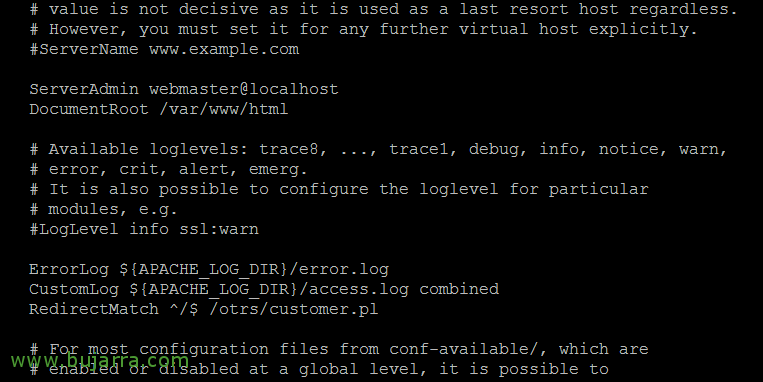
Editamos o ficheiro ‘/etc/apache2/sites-available/000-default.conf’ e dentro da secção do ‘VirtualHost’ Adicionar:
[Código-fonte]RedirectMatch ^/$ /otrs/customer.pl[/Código-fonte]
Reiniciamos o Apache e está feito! Agora os nossos utilizadores poderão aceder via http://fqdn_otrs ou como tradicionalmente via http://fqdn_otrs/otrs/customer.pl, lembro-vos que os agentes devem aceder via http://fqdn_otrs/otrs/index.pl. Em outros documentos futuros veremos como habilitar ligações seguras, veremos outras apps interessantes tipo FAQ…
Para acabar, deixo-vos alguns vídeos que encontrei bastante interessantes neste mundo da Internet, relacionados com a utilização habitual do OTRS, sobretudo para quem tiver dúvidas sobre o seu uso, oksss?? Saudações e cuidem-se muito!!!
Demo de como usar o OTRS ITSM,
Se tens 20 minutos e não sabes usar ou o que o OTRS te pode oferecer, este penso que é dos melhores vídeos!
Como criar um Ticket,
Como fechar um Ticket,
Adicionar Notas aos tickets,
Modificar o Proprietário de um Ticket,
Asignación de tickets como Maestro / Esclavo,
Modificando el Cliente en un Ticket,
Cambiando la cola en un Ticket,
Modificando el Agente en un Ticket ya creado,
Reclassificando un Ticket, prioridades o colas,
Viendo el historial de un Ticket,