Utilizzo di Veeam Backup & Replica per effettuare backup e repliche del nostro ambiente virtuale

Questo prodotto di Veeam chiamato Veeam Backup and Replication, ci offre la possibilità sia di backup sia di replica del nostro ambiente virtuale VMware, sia per VMware Infrastructure 3 sia per VMware vSphere 4 (VMware ESX o VMware ESXi, a seconda della licenza acquistata, il prodotto è a pagamento, ma molto economico). Ci permetterà di effettuare il backup delle macchine virtuali che indicheremo nella posizione che ci interessa, potremo mantenere quante copie della stessa macchina virtuale vogliamo, poiché Veeam le conserverà in modo incrementale. Personalmente ciò che mi piace è la replicazione, dato che il backup ce lo fornisce VCB o VMware Data Recovery, la replicazione possiamo effettuarla su un'altra centralina di storage che possediamo e le macchine virtuali replicate saranno opzionalmente collocate nell'inventario di VMware, Proprio come i backup, podremos tener tantas réplicas como querramos, sin duplicar la información, además de indicar cada cuanto queremos que se repliquen, and so on…
Podremos descargarnos el programa de la web de Veeam, y probarlo durante un tiempo con una licencia que nos mandarán a nuestro mail.

La instalación no tiene gran cosa, si querremos aprovecharnos y usar el producto por la red de fibra – SANTO (si es que la tenemos), lo instalaremos en un servidor que tenga acceso a ella. “Prossimo” per iniziare con l'installazione,

“Accetto i termini del contratto di licenza” & “Prossimo”,

Tenemos que meter el fichero .lic de licencia, sea el bueno o el trial que nos mandan para probar la aplicación, “Prossimo”,
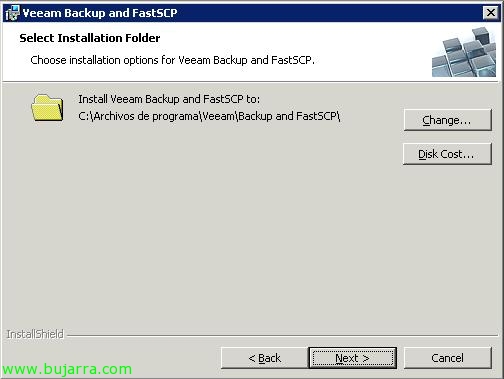
Instalamos el producto, por defecto la ruta será: %ProgramFiles%VeeamBackup and FastSCP,

Necesita una istanza de SQL para almacenar la información, podremos usar una que tengamos ya en el servidor o crear una nueva, por defecto 'localhostVEEAM', “Prossimo”,

Introducimos unos credenciales con permisos en dicha instancia SQL, será la cuenta de usuario que levante el servicio 'Veeam Backup and FastSCP Service', “Prossimo”,

Pronto, Clicca su “Installare” para instalar de forma inmediata el software,

…

Perfetto, tra unos minutos y tendremos el software instalado. “Finire”.
Aperto “Veeam Backup e FastSCP”,

Esta es la pantalla de presentación de Veeam Backup and FastSCP, donde podremos creare los trabajos (Lavori) di copias de seguridad o de réplicas. Así cómo poder recuperar completamente alguna máquina virtual o directamente recuperar sólo algún fichero.

Lo primero de todo es dar de alta nuestro entorno virtual, si disponemos de un servidor VMware Virtual Center o VMware vCenter, lo agregaremos; si son hosts independientes también. Per fare ciò,, busta “Server” Pulsante destro “Add Server”,

Introducimos el nombre de nuestro servidor VirtualCenter o ESX/ESXi, “Prossimo”,

Introducimos los credenciales de administrador para el servidor de vCenter (In questo caso), “Prossimo”,

Confermiamo che tutto è corretto, Clicca su “Finire”,
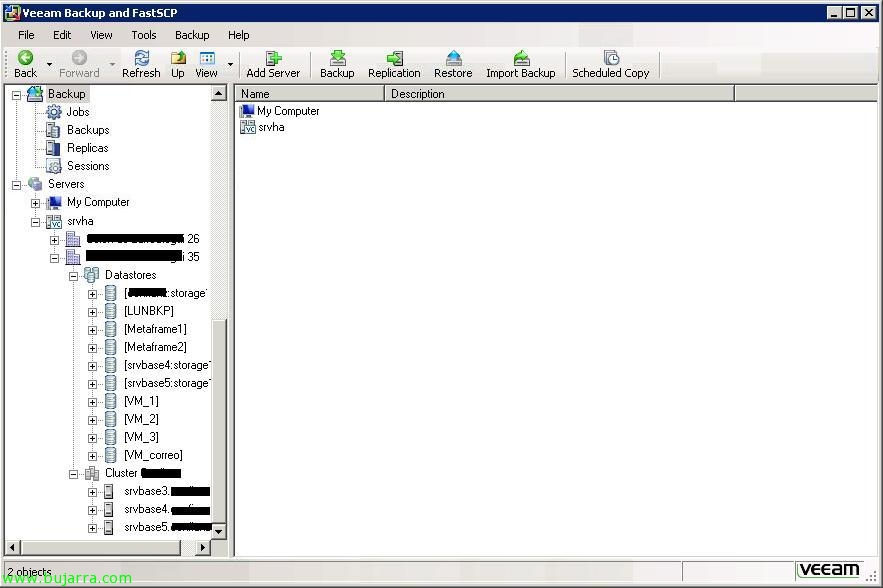
E questo è tutto, podremos navegar por el árbol de carpetas y ver tanto los host ESX, cómo los datastores…

Ok, es un programa muy intuitivo, así que para crear una tarea de replicación, andiamo alla parte di “Lavori” y con botón derecho podremos crear una tarea de replicación “Replicazione…” con esto conseguiremos mantener una copia de la(s) macchina(s) virtuale(è) que nos interese en otro almacenamiento compartido de nuestro entorno virtual. Podremos tener tantas versiones de dicha(s) MV cómo nos interese, en ningún caso se duplicará información y se nos inventariará en nuestro servidor VirtualCenter.

Indicamos el nombre a la tarea de replicación, “Prossimo”,

Los datos podrán viajar por la red de datos iSCSI o fibra (Red SAN) o por la red ethernet (LAN) en caso de no disponer de una Red SAN. Nel mio caso, al tener una red de fibra, marcaré “VMware Consolidated Backup” con ‘VCB mode’ A “SANTO (recommended)”. Altrimenti, podría ser NBD o NBD/SSL (Network Block Device – Dispositivo por bloques de red). Occhio, para usar SAN, tenemos que tener el proxy VCB instalado en este equipo. “Prossimo”,
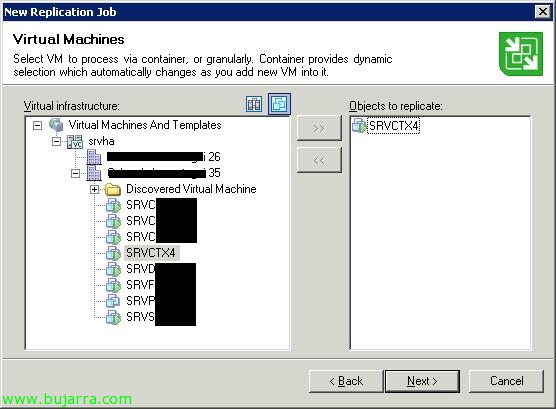
Seleccionamos las máquinas virtuales que queremos replicar, con el botón “>>” las movemos a la parte de ‘Objets to replicate’, “Prossimo”,

Debemos seleccionar ahora un destino, a donde se replicarán dichas MV, seleccionamos un datastore (Almacenamiento centralizado) de nuestro entorno. Adfemás seleccionaremos el sufijo que se le pondrá a las máquinas virtuales para ser inventariadas en la consola de ‘VMware Infrastructure’, por defecto ‘_replica’. Y también deberemos indicar el número de réplicas que querremos de las máquinas virtuales, pudiendo volver a cualquiera de ellas en momento de necesidad, por defecto ‘Number of rollbacks to keep’ è di 14 replicas. Pulsamos el botón “Avanzato…”

En el botón “Avanzato…” sul “Generale”, podremos habilitar notificaciones por correo electrónico, si alguna de las máquinas virtuales a replicar es un Linux deberemos dejar habilitado “Abilita la quiescenza di VMware Tools”, ya que digamos sustituye a Microsoft VSS. Además podremos ejecutar un comando post tarea habilitándolo en “Post job activity”,

E sul “Backup File”, tendremos el nivel de compresión, desde ‘Optimal (recommended)’ a ‘None’ o ‘Best’, son los ratios de compresion, si nos interesa o no.
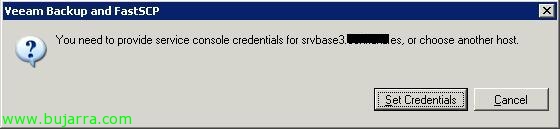
Bene, continuando con el asistente, debemos proporcionar los credenciales para loguearse en dicho host ESX y poder almacenar ahí la replica, ya que al datastore me conectare mediante este host. Clicca su “Set Credentials”,

“Use service console connection to this server” introducimos la cuenta ‘root’ del host ESX y su contraseña. “OK”,

Siguiendo, si las máquinas virtuales que se van a replicar tienen sistema operativo Windows, debemos habilitar “Enable VSS integration” para evitar una corrupción de los datos a la hora de generar el snapshot, como indica para realizar la réplica de una forma transaccional y consistente. Introducimos los credenciales de administrador para las máquinas locales, sea administrador local de ellas, o administrador del dominio. “Prossimo”,

Aquí es donde specificaremos que la tarea se ejecute de forma automática y periódica. Podremos hacer que se ejecute una vez al día la réplica indicando un horario o specificar cada cuanto queremos que se execute la taréa de réplica. Clicca su “Creare”,
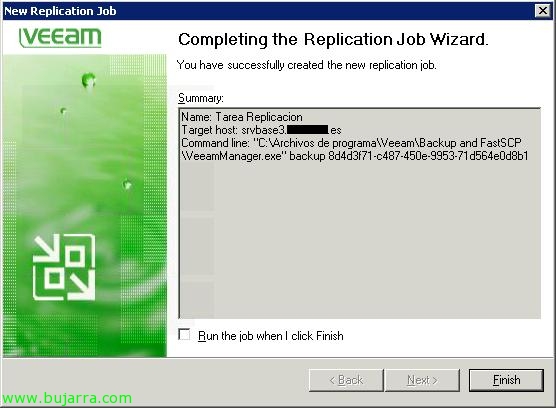
“Finire”,

Y dicha tarea ya la tendremos en ‘Jobs’, ahora es esperar a que comience, o podremos forzarla nosotros para comprobar si se ejecutará correctamente, per questo, Fare clic destro su di esso “Start Job”,
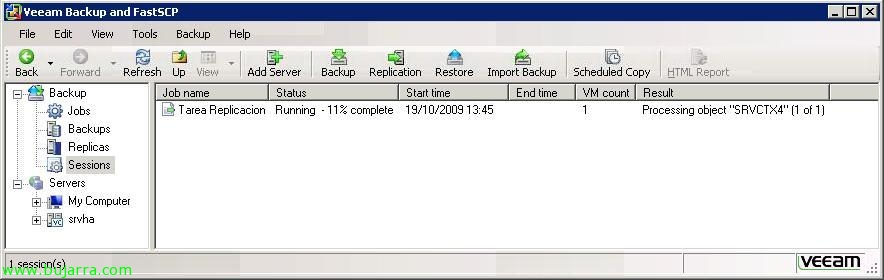
… comprobamos que la tarea de réplica se está ejecutando… para ver todas las tareas que se han ido ejecutando y su estado iremos a la pestaña “Sessioni”

Y bueno al de unos minutos, dependiendo de nuestro entorno y de las máquinas a replicar tendremos ya las réplicas. En mi caso se ha ejecutado un par de veces,

Si abrimos la consola VMware Infrastructure Client, podremos observar cómo nos habrá generado en el inventario la(s) macchina(s) virtuale(è) con el sufijo que indicamos. Todo esto para que en caso de caida podamos levantar este entorno replicado al momento.

Se andiamo alla parte di 'Repliche', avremo tutte le repliche delle macchine virtuali che possediamo, e con il tasto destro potremmo forzare il ripristino di questa, con “Failover a una Versione Particolare…”

Ci mostrerà i possibili punti di ripristino della macchina, se seguiamo la procedura guidata, ripristinerà la macchina virtuale a tale data.
Con questo il tema delle repliche si conclude.

Ora vediamo come eseguire backup con Veeam Backup and FastSCP, è simile alle repliche, ci posizioniamo su 'Job'’ e fare clic con il pulsante destro del mouse “Backup…”
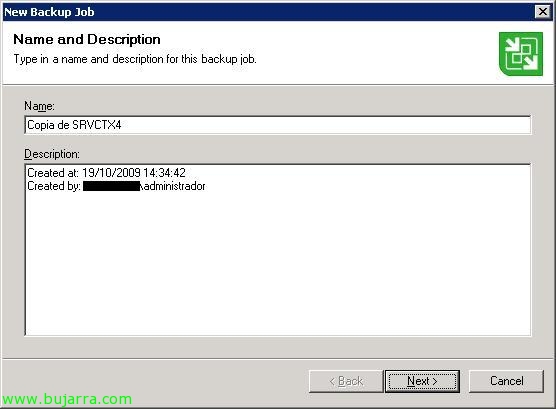
Inseriamo un nome per il lavoro di copia, “Prossimo”,

Come prima, selezioniamo la rete per eseguire il backup, “Prossimo”,

Dobbiamo selezionare la(s) macchina(s) virtuale(è) da copiare, desplegamos el árbol y las pasamos a la derecha. “Prossimo”,
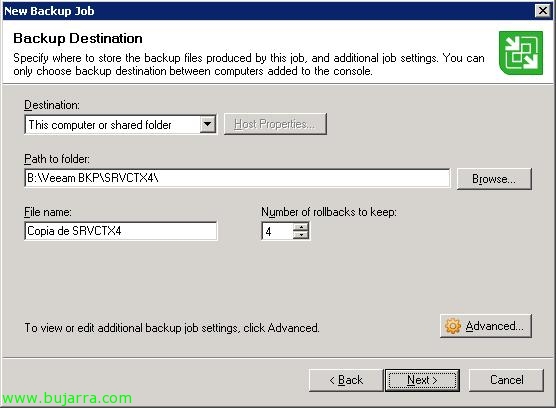
El destino de la copia debe de ser o un directorio local de este servidor o recurso compartido de nuestra red (This computer or shared folder) o un disco de un host ESX, conectándonos a sus discos locales o datastores mediante ellos. Pero la copia será en formato .vbk, no será formato de máquina virtual. Bene, seleccionamos un directorio para hacer la copia, indicamos un nombre a la copia. Podemos hacer copias de varias máquinas con este asistente, no sólo a una. Y marcaremos el número de copias que queremos mantener por máquina virtual. “Prossimo”,

Cosa ho detto, si son MV’s Windows, habilitaremos VSS, “Prossimo”,

Y aquí será cuando indiquemos cada cuanto queremos realizar una copia, la pianificazione. “Creare”.

“Finire”,

E proprio come per le repliche nella scheda 'Jobs',’ potremo forzare l'esecuzione del backup adesso per verificare se è corretto.

… aspettiamo che il backup venga eseguito…

Ok, backup corretto! 'success'!
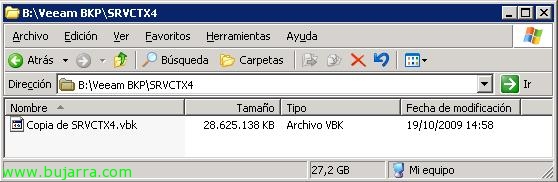
Potremo osservare che genererà un file .vbk come indicato,
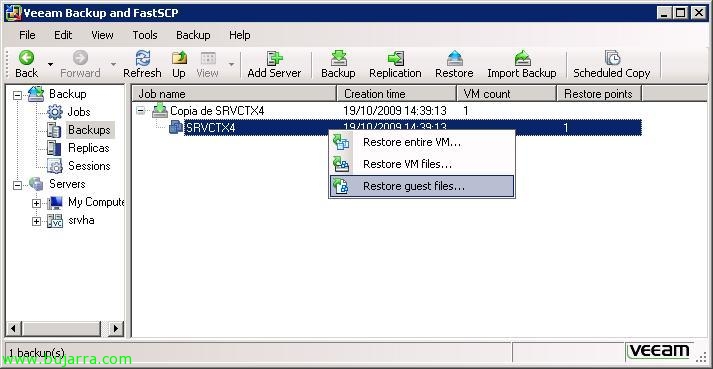
Ora, sul backup che ci interessa, abbiamo tre opzioni, ripristinare la macchina virtuale completa sulla originale (Restore entire VM…), ripristinare i file della macchina virtuale, cioè i file vmdk, VMX… (Restore VM files…) oppure ripristinare il contenuto della macchina virtuale, i file presenti in quella macchina virtuale, per recuperare un file cancellato o una cartella (Restore guest files…), hacemos este esempio,
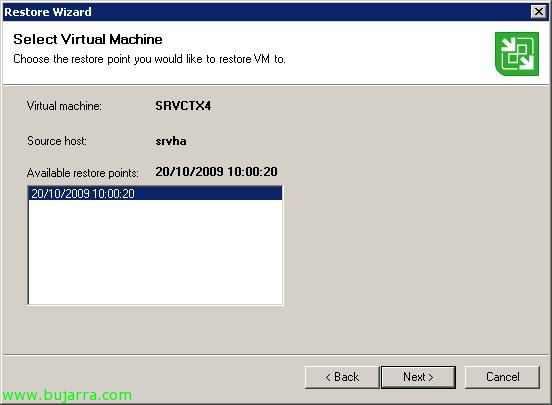
Seleccionamos los puntos de restauración que tengamos, “Prossimo”. Occhio! para hacer esta recuperación, es necessario tener VMware Player instalado en donde querramos ejecutar este asistente. Podremos sempre installare nos Veeam Backup en otro equipo y aprire el archivo a recuperar (el .vbk) da esso.

“Finire”,
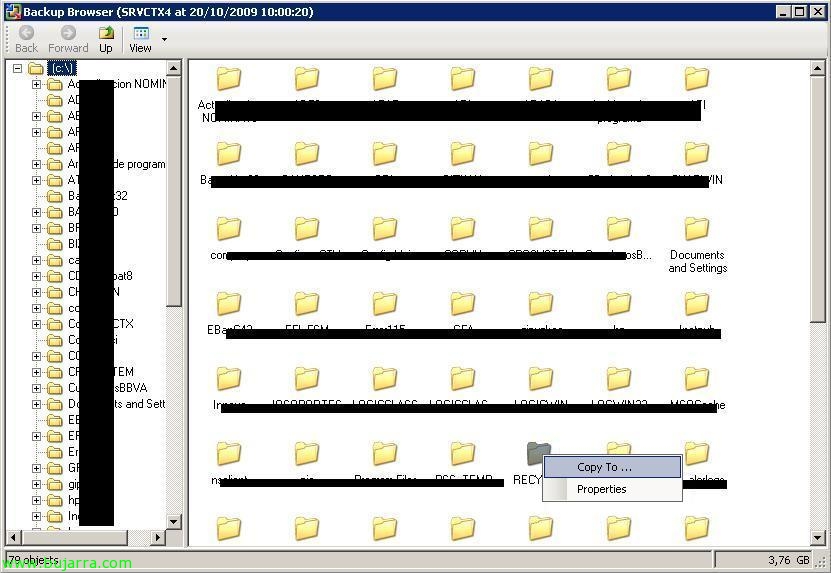
Y nos mostrarà el contenuto de la macchina virtual que hayamos indicado, ya con botón derecho podremos copiarnos los datos y recuperarlos!