Utilizzo delle librerie di contenuti in vSphere 6.5

Qualcosa di interessante quando ci interessa essere un po' ordinati e vogliamo avere un repository con le nostre immagini OVF, ISO o template di macchine virtuali... sono le Biblioteche di contenuto. Che non sono altro che spazi dove lasceremo tali contenuti e potremo accedervi da qualsiasi luogo, così tutto il nostro dipartimento utilizzerà sempre le stesse immagini ed eviteremo di lasciare tracce nei datastore come abbiamo fatto fino ad ora.
Queste Biblioteche di contenuto possono essere locali o possiamo iscriverci a quelle esterne, così come possiamo anche condividere la libreria che abbiamo tramite un URL.
Creando una biblioteca di contenuto

Se andiamo a "Home" > 'Librerie di contenuto' potremo vedere quelle esistenti o 'Crea una nuova libreria di contenuto…',

Per creare la nostra libreria, le daremo un nome e una descrizione, la associamo a un vCenter Server, "Avanti",

e indichiamo il tipo di libreria che vogliamo creare, così come se vogliamo condividerla e se vogliamo autenticazione o sarà libera.

Indichiamo il datastore dove verrà memorizzato tutto questo contenuto,

E se tutto è corretto, premiamo su 'Fine' per crearla!
Importare oggetti nella libreria

Una volta creata, potremo caricare manualmente già contenuto, da 'Importa elemento…'

Potremo caricare file locali o direttamente da un URL, accettiamo per caricare il nostro primo contenuto!

También podremos hacer que una MV o una Plantilla resida en la biblioteca y lo tengamos de esta forma centralizado. Sobre un objeto de este tipo con botón derecho > “Clonar” > “Clonar a plantilla en la biblioteca…”,

Indicaríamos el nombre de la Plantilla que vamos a crear y seleccionamos la Librería donde la vamos a dejar,
Suscribiéndonos a bibliotecas externas

Los pasos serían similares, desde el “Home” de las Bibliotecas, pulsamos en “Nueva biblioteca de contenido…”,

Indicamos el nombre, en este caso haremos un ejemplo con una pública que tienen los chicos de ‘virtual Ghetto’, que nos dejan unas imágenes que nos pueden venir genial sobre unos hosts ESXi nested! Ahora lo vemos!

Y seleccionamos “Biblioteca de contenido suscrita”, indicamos la URL que en este ejemplo es: 'https://download3.vmware.com/software/vmw-tools/lib.json’, seleccionamos también si queremos descargarnos todo su contenido de forma inmediata o bajo demanda cuando se necesite!

Seleccionamos un datastore donde la vamos a guardar,

Y pulsamos “Finalizar” para crearla!

Seleccionamos la biblioteca, pulsamos en “Sincronizar elemento” y esperamos a que finalice la Tarea, nos mostrará su contenido!
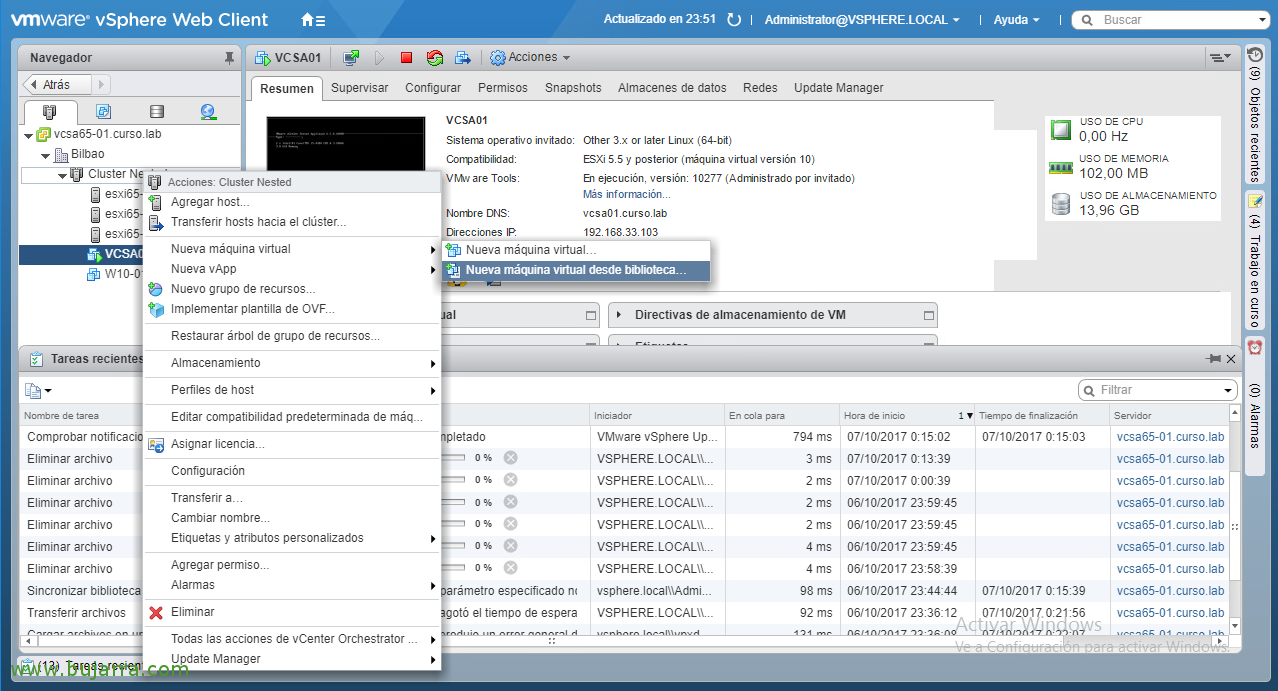
Y así pues, podremos crear MVs desde esta Bibliotecas de contenido o desde la nuestra! Espero que el documento os haya sido de interés!