Uso di Microsoft Virtual Server

Virtual Server de Microsoft es una herramienta para emular un sistema operativo, a diferencia de sus enemigos (tra cui il VMWare Workstation) no tiene una consola, si no que se hace una administración via web, normalmente al puerto 80 (si no está en uso) y si no al 1024. La ventaja de este software es que se installa por esempio en un server dedicato a ello y tenemos le maquinas virtuales disponibili da qualsiasi PC; nos conectaríamos desde nuestros PC's vía web y cargaríamos las máquinas virtuales, los recursos se los come al servidor pero a nosotros nos muestra en pantalla la maquina virtual como si estuviese en local, podríamos tener un Linux, un Windows ejecutandose en nuestro PC/portatil y el archivo de imagen estaría en el servidor comiendole a él la memoria/procesador…
Comencemos la instalación,

Instalación tipo asistente muy sencilla, “Install Microsoft Virtual Server 2004”
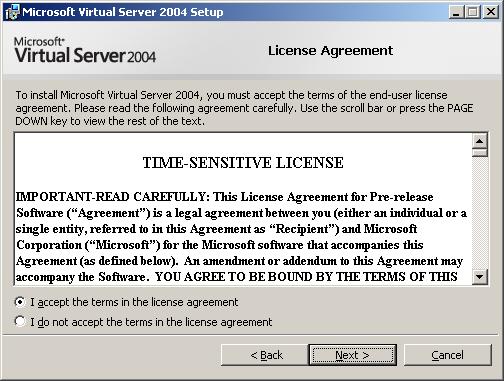
Aceptamos la licencia y luego “Prossimo”,
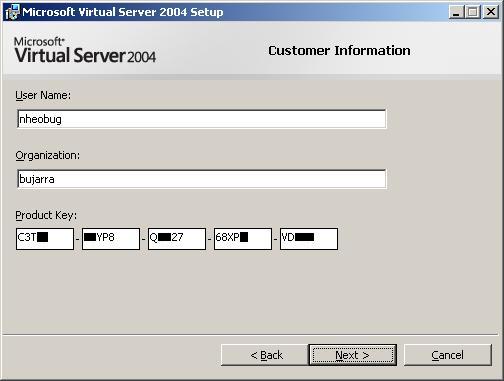
Nuestro nombre, empresa y nuestra licencia, Dopo “Prossimo”
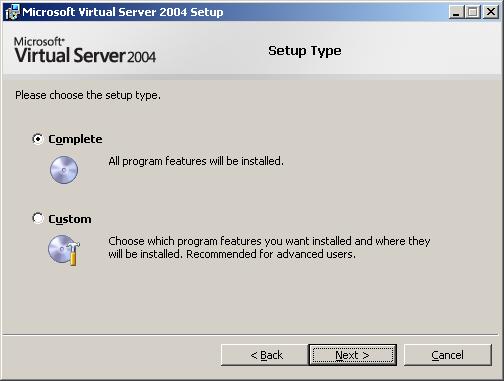
Hacemos una instalación completa…

Non male, como tenemos el puerto 80 ocupado nos lo mete por defecto en el 1024, Se vuoi, puoi cambiarlo, Dopo “Prossimo”,

“Installare” y comenzará a instalarnoslo en el servidor, tardará un par de minutos…
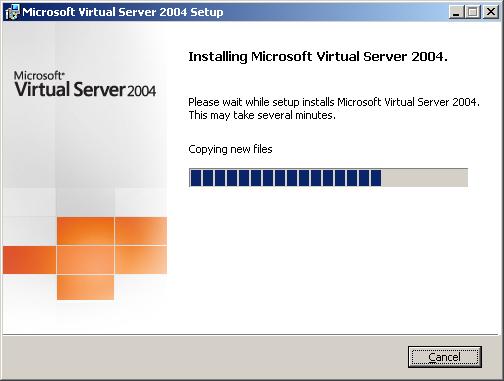
…Speranza…
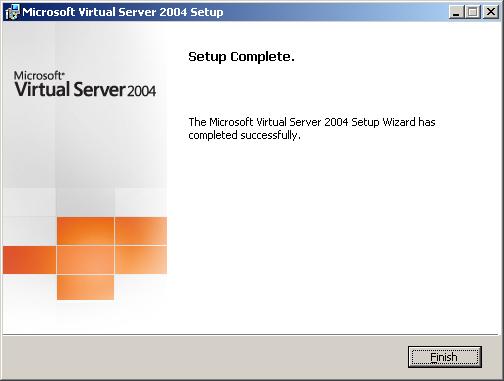
y una vez finalizado pulsamos “Finire”. L'installazione è molto semplice, ahora abriremos la consola web, y desde qualsiasi posto nos podremos conectar a las macchine virtuales de forma remota, estará comiendo recursos del servidor pero ejecutandose en nuestros PC.
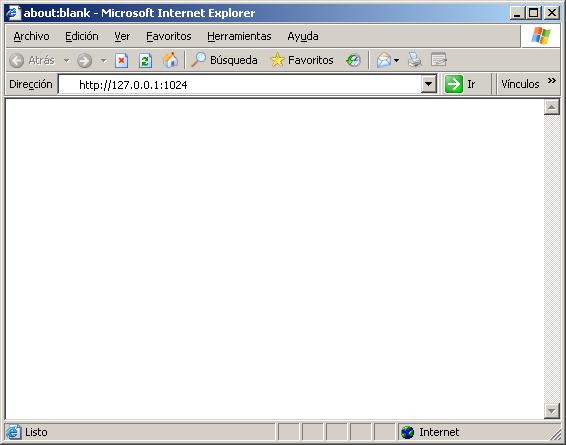
Non male, pues desde el propio servidor donde lo hayamos instalado abrimos una web al puerto 1024, se è da qualsiasi altro PC, indichiamo il protocollo http + nome del server + la porta a cui ci connettiamo, esempio: Protocollo HTTP://nomedelserver:1024.

Ci verrà richiesta l'autenticazione, non di default chiunque può connettersi, inseriamo un utente del server dove è installato, o se è in dominio un utente del dominio,

Questa è la console che ci mostrerà, nella zona di sinistra potremo eseguire tutte le attività che ci indica. Non sarebbe male verificare la rete come l'abbiamo configurata e come vogliamo averla configurata, se vogliamo che le macchine virtuali abbiano LAN o no, quello in “Reti Virtuali”, e controllare la zona inferiore destra che sono le configurazioni/opzioni del server in questione in “Server virtuale”,

La prima cosa da fare è creare una macchina virtuale, para ello en la columna de la izquierda > “Macchina virtuale” > “Creare” y rellenamos todos los campos que nos salen en pantalla en la zona central. Indicaremos un nombre sencillo al PC virtual (in “Virtual Machine Name”); le asignaremos una memoria RAM que nos chupe del servidor, crearemos un disco duro (virtuale, no fisico) de los Gb que queramos, y si queremos lo metemos en la red nuestra, para ello en “Connected to:” se selecciona.

Una vez que lo tengamos creado, nos sale todas sus características, para iniciarlo simplemente pinchamos en su icono/foto y arrancará con su BIOS, y metemos un CD con un sistema operativo y comenzaríamos a instalarlo.
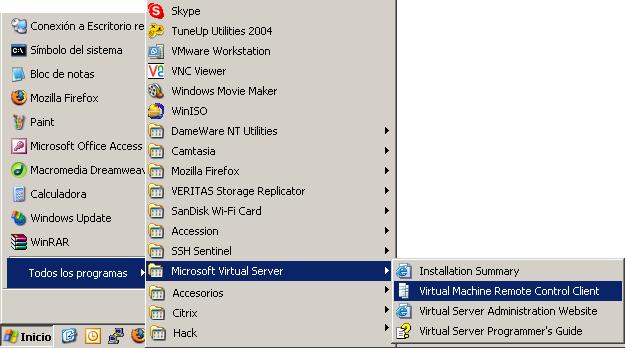
Otra forma de acceder si no queremos vía web es con su ‘consola’, per questo: “Inizio” > “Programmi” > “Microsoft Virtual Server” > “Virtual Machine Remote Control Client”

Y metemos el protocolo de “Virtual Machine Remote Client” (vmrc) + la IP/nombre del servidor virtual + porto + ElNombreDeLaMaquinaVirtual y le damos a “Connettersi”, Per esempio: vmrc://bujarra01:1024/Guindous2000. Ahora queda instalar sistemas operativos y trabajar.