
StarWind erabiliz iSCSI/NAS/SAN kabinak simulatzea

Prozedura honekin azalduko dugu nola funtzionatzen duen NAS/SAN edo iSCSI gailu batek, dena modu sinplean, software bidez, CLUSTER prozedurak burutzeko erabiliko dugu. StarWind disko-kabinak simula ditzeko gai den software bat da, NAS izan daiteke, edo SAN edo merkeena, iSCSI bat. Prozedura honetan iSCSI disko kabina birtual bat sortuko dugu StarWind-ekin (iSCSI targeta izango da) eta iSCSI Initiator-ekin konektatuko gara bertara, diskoak konektatuta izan behar dituzten zerbidoreetatik, eta geroago cluster bat sortzeko. Esquema honetan egoera azaltzen da:
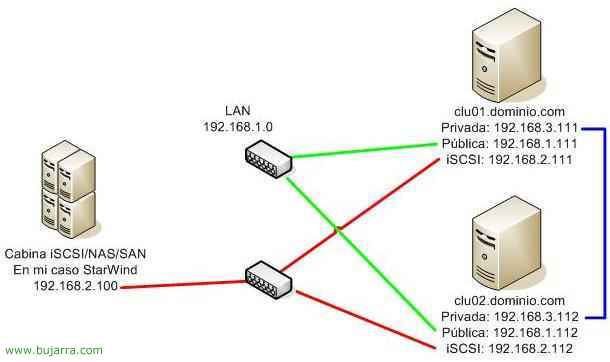
StarWind instalatuko diogun zerbitzari bat dugu, iSCSI target bat simulatzea ahalbidetzeko, eta bi zerbitzari konektatuko ditugu (clu01 eta clu02) kluster bat sortzeko. StarWind duen zerbitzariak IPa izango du 192.168.2.100. Clu01 eta clu02 zerbitzariek hiru sare-egokitzaile dituzte, lehenengoa “Pribatua” elkarren artean konektatzeko erabiliko duten konexioa da kluster gaiagatik, rango bateko IP bat da 192.168.3.0. Gainera, iSCSI egokitzaile dedikatu bat izango dute (nire kasuan, ohiko sare-txartelak) iSCSI kabinara konektatuta rangoarekin 192.168.2.0. Eta noski, sare-egokitzaile bat bezeroen PC-etatik etorriko diren eskaerekin kudeatzeko, nire LANak sare hau du 192.168.1.0 eta haien IP helbideak sare horretakoa dira.
StarWind instalazioa eta konfigurazioa – AKI
iSCSI Ekintzailea instalazioa eta konfigurazioa – AKI
Instalazioa eta konfigurazioa,
Atal honetan erakusten da nola instalatzen den iSCSI target-a StarWind bidez iSCSI kabina emulatzeko
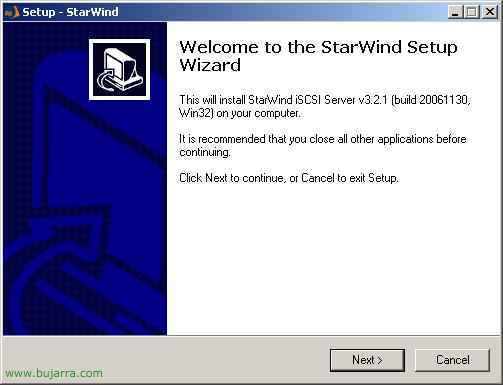
Lo lehen es bajarse el StarWind de www.rocketdivision.com, podemos bajarnos una DEMO de 15 días, empezamos a instalar “Next”,
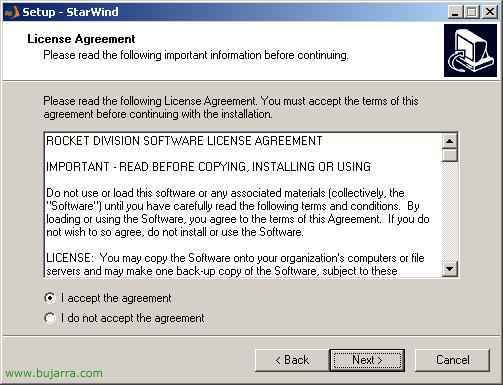
Onartzen dugu instalazioaren adostasuna “I accept the agreement” & “Next”,
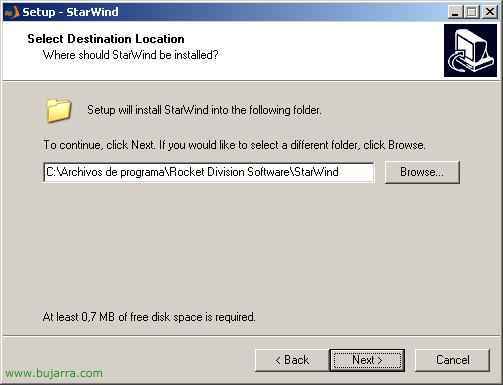
Instalazio defektuaren bidea, defektuaren zuzendaritza “Irudiak” barruan diskotekotekiko irudiak utzi…
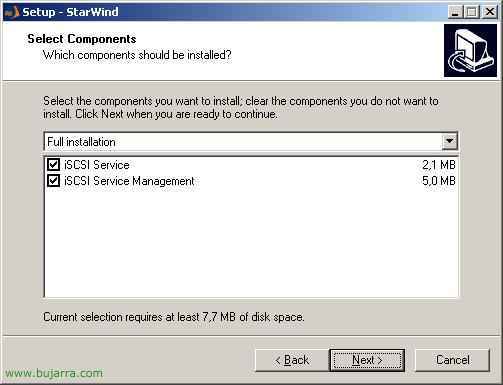
Marcamos ambos, funtzionamendu eta kontsolamendu de administrazioaren zerbitzua, “Next”
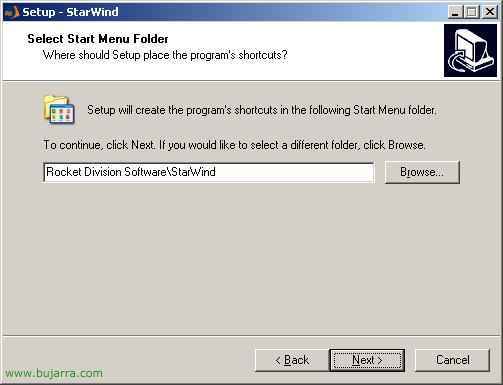
“Next”
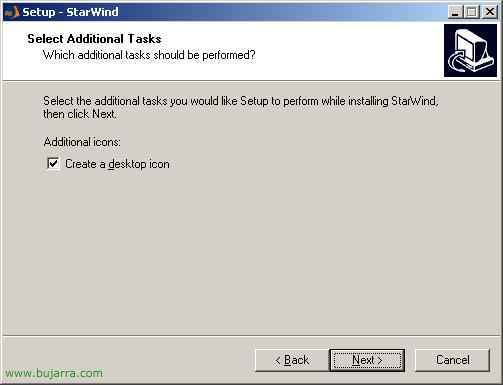
Creamos un icono en el escritorio “Next”,
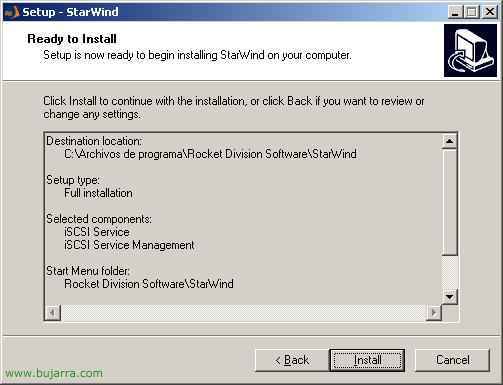
Egiaztatu dugu dena ondo instalatzen…
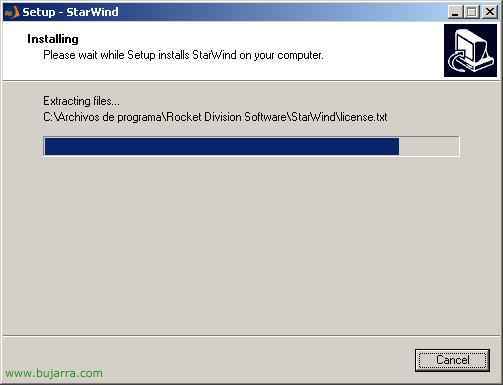
…
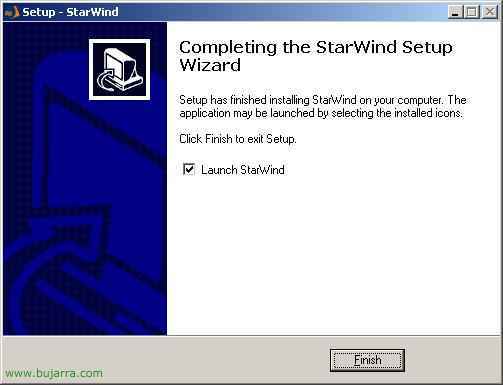
“Finish” kontsola irekitzeko,
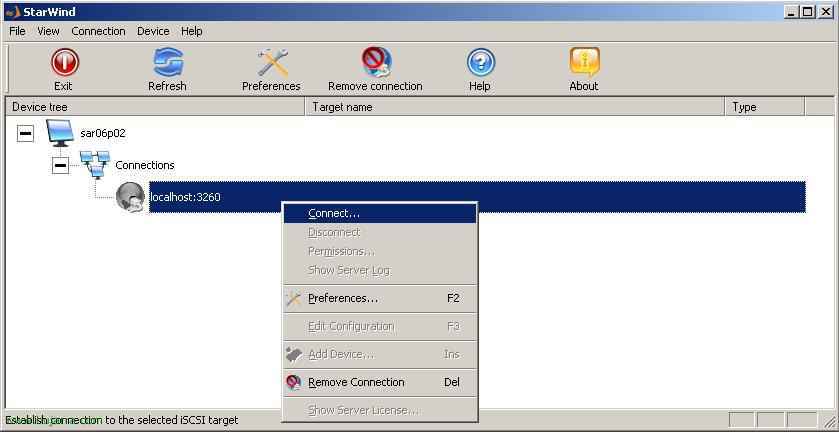
Nos abre la consola de administración, tenemos que conectarnos a ella, si estamos en local, será al localhost y al portto 3260, botón derecho > “Connect…”
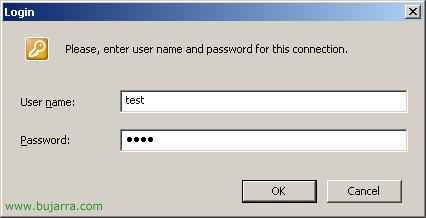
Si es la DEMO del StarWind, el erabiltzailea es “test” eta pasahitza “test”, damos a “OK”,

Como mi ideia es montar un cluster, necesitamos dispositivos a este target, sobre él, botón derecho > “Gailua Gehitu…”
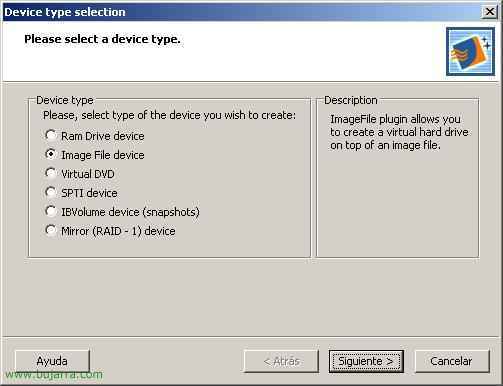
Para crear el cluster, necesito unos discos duros, para ello lo crede “Irudi fitxategi gailua” y me genera unos archivos de imagen .img, “Hurrengoa”,
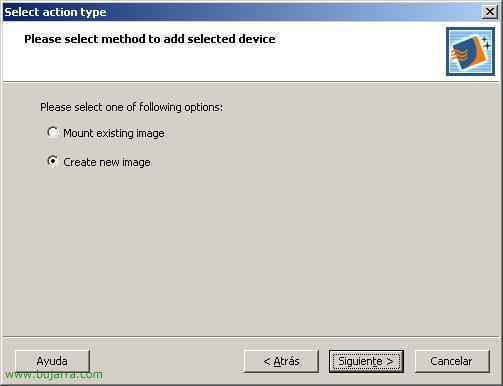
Creamos una imagen si es que no la tenemos creada desde “Create new image” > “Hurrengoa”,
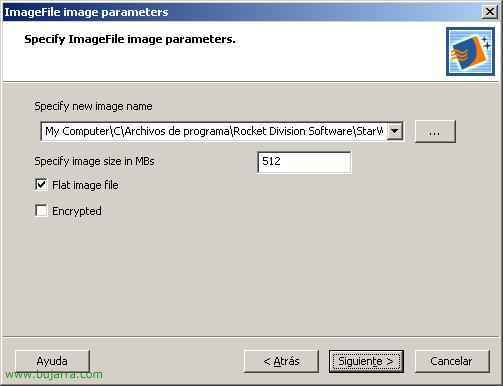
Seleccionamos donde la queremos guardar el .img y cuanto queremos que ocupe. nire kasuan, para el cluster, necesito como mínimo dos unidades, una para el quorum y otra por ejemplo para los datos, este proceso lo debo repetir dos veces, primero me creo un disco para el quorum de 512Mb y después crearé un disco para los datos de 1Gb, “Hurrengoa”
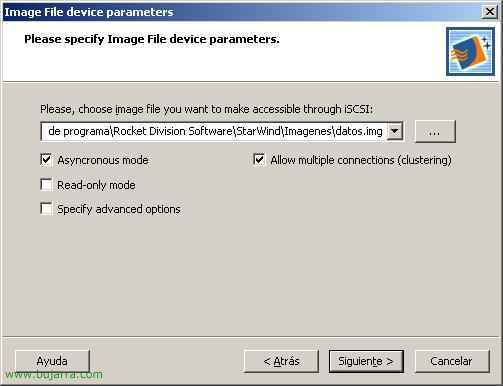
Marcamos el check de “Allow multiple connections (clustering)” para poder luego crear un cluster con este disco,
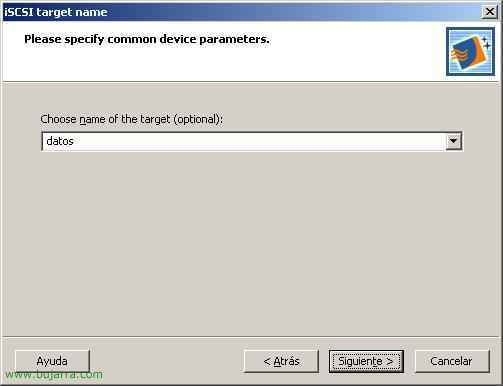
Le indicamos un nombre al target, (En mi caso uno será “datuak” y otro “quorum”)

“Hurrengoa” para confirmar que todo es correcto,
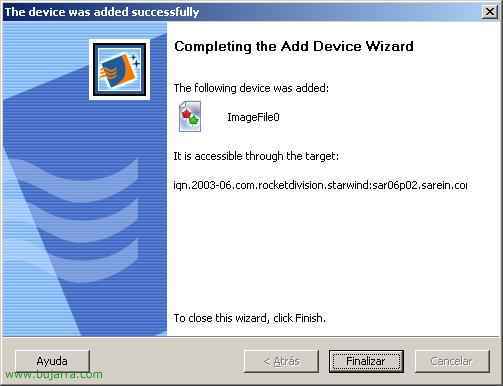
Me ha creado la imagen perfectamente “Finish”,
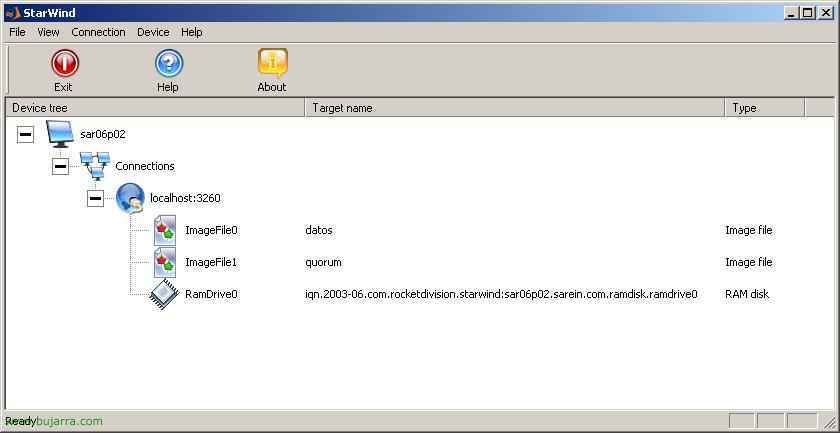
Como vemos ya tengo una imagen para “datuak” y otra para el “quorum”. Esta es la parte del target iSCSI que ya está finalizada, ahora queda hacer la conexión desde los otros servidores a él, para que vea los discos como si estarían conectados fisicamente a los servidores clu01 y clu02.
Instalación y configuración de Microsoft iSCSI Initiator,
Es el software gratuito que usaremos para conectarnos a la cabina iSCSI, lo podemos bajar de la web de Microsoft (www.microsoft.com), esto hará que los discos de la cabina se vean como si fueran discos locales.
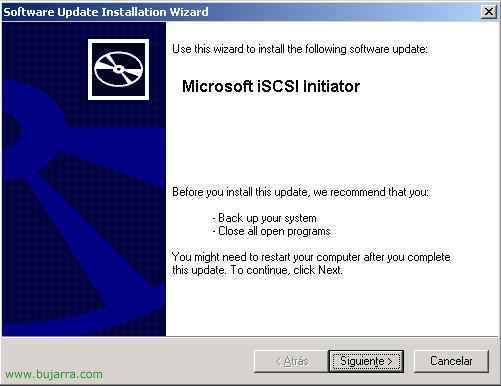
Nos bajamos el Initiator y lo instalamos en los servidores, clu01 eta clu02,

Podemos marcar el MPIO si tenemos por ejemplo dos adaptadores en cada servidor para conectarnos a la cabina de discos iSCSI, es para mayor seguridad por si se estropea una de las tarjetas.
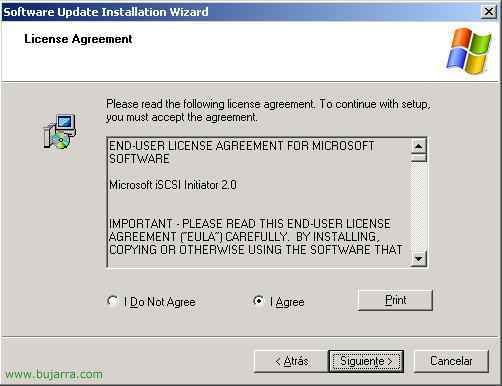
“I Agree” & “Next”,
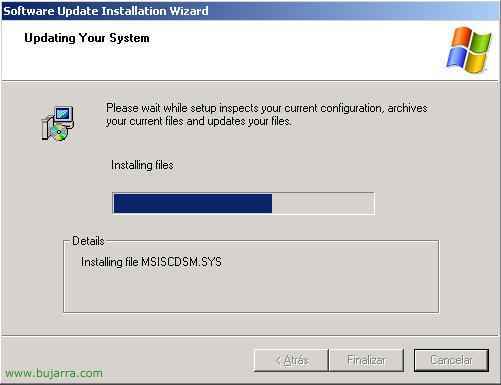
…
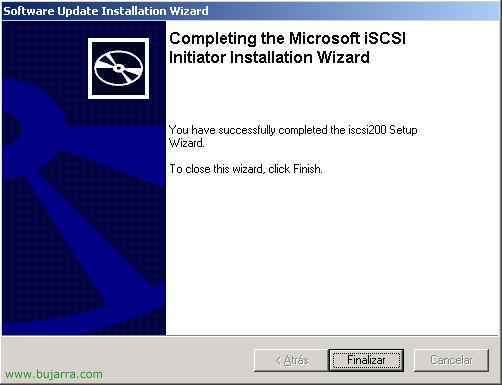
“Amaitu”

Ondo, la instalación es simple, ahora hay que configurar el Initiator en cada servidor para acceder a los discos, esto también se haría en ambos servidores. Abrimos el “Microsoft iSCSI Initiator”,
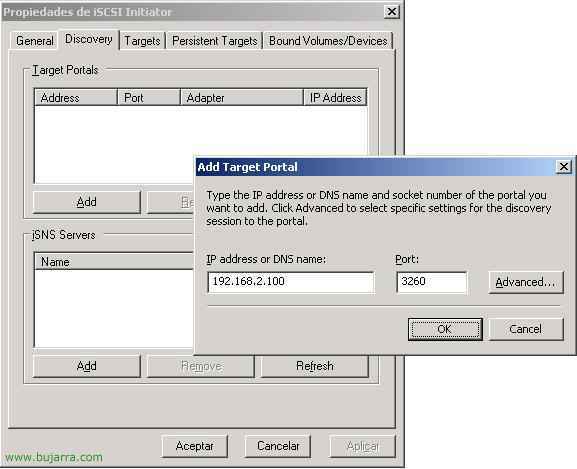
Fitxa honetan “Aurkitze”, debemos agregar al target iSCSI, en la parte de arriba en “Helburu Atariak” sustatu “Gehitu” y metemos la dirección IP de la cabina, en mi caso 192.168.2.100, damos a “OK”
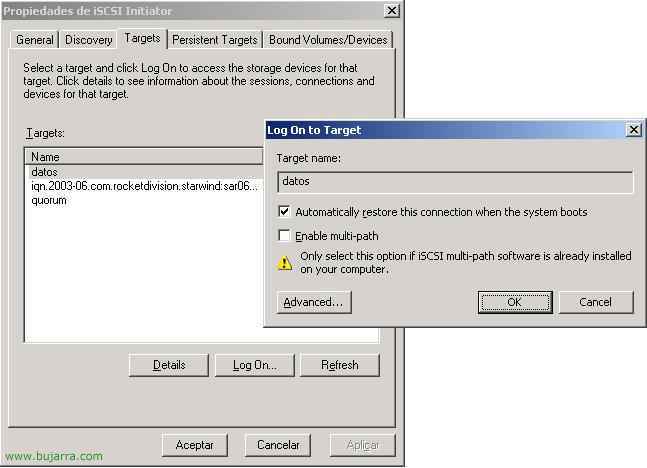
Si vamos a la pestaña de “Targets” habrán salido los discos que hemos creado antes, pulsamos sobre uno de ellos y damos a “Log On…”, markatu check-a deitzen dena “Automatically restore this connection when the system starts” para que la inicialice con el S.O., hacemos lo mismo con la otra, y aceptamos.

Esto sólo habría que hacerlo una vez, desde el primer servidor por ejemplo, es inicializar los discos y formatearlos. Gainean “Mi PC” botón derecho > “Kudeatu”

In “Almacenamiento” > “Administración de discos” > Marcamos ambos discos para inicializarlos, “Hurrengoa”,
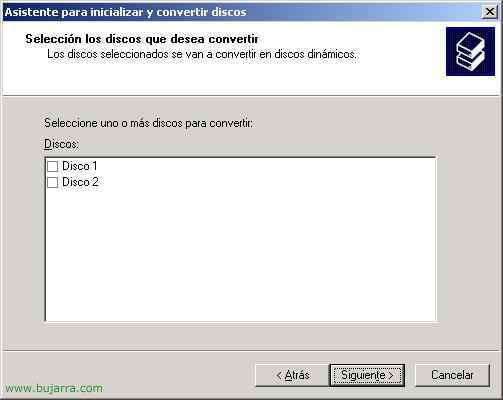
“Hurrengoa” por que no deseo que sean dinamicos,
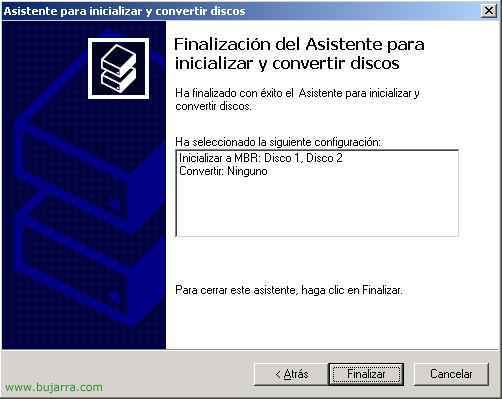
“Amaitu”
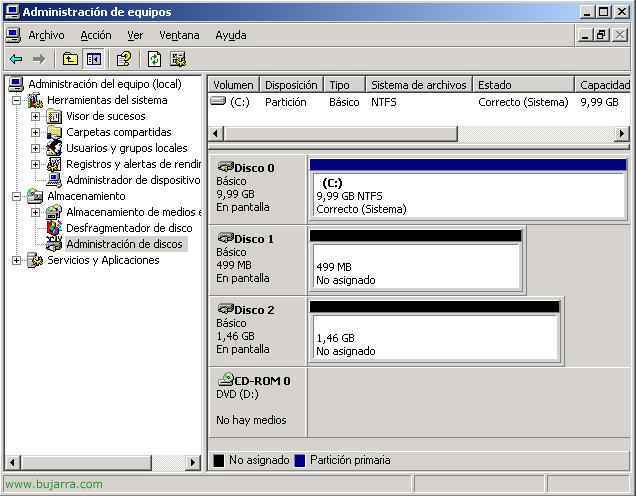
Y ahora ya los tenemos en pantalla, ahora sólo queda formatearlos y asignarles una letra.
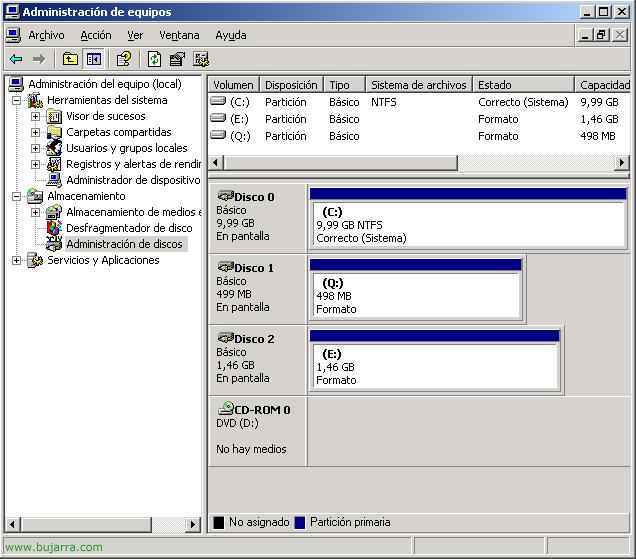
En mi caso son NTFS, el quorum le asigno la Q: y a los datos E:, para crear el cluster o lo que fuera necesario.









