
Uso di StarWind per emulare unità iSCSI/NAS/SAN

Con questa procedura spiegheremo come funziona un dispositivo NAS/SAN o iSCSI, tutto in modo semplice, con software, lo useremo per eseguire procedure di CLUSTER. StarWind è un software in grado di emulare un'unità disco, essere un NAS, o una SAN o, più economico, un iSCSI. In questa procedura creeremo un'unità disco virtuale iSCSI con StarWind (sarà il target iSCSI) e con l'iSCSI Initiator ci connetteremo ad essa dai server che vogliamo abbiano i dischi collegati, per poi creare un cluster. In questo schema viene commentata la situazione:
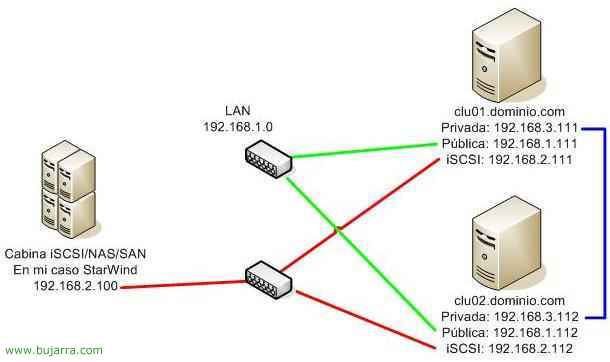
Tenemos un servidor al que le installaremos el StarWind para que emule un target iSCSI y conectaremos dos servidores (clu01 y clu02) para crear un cluster. El servidor con StarWind tendrá la IP 192.168.2.100. Los servidores clu01 y clu02 tienen tres adaptadores de red, el primero “Privato” es una conexión que usarán para conectarse tra loro para el tema del cluster, es una IP del rango 192.168.3.0. Además tendrán un adaptador iSCSI dedicato (en mi caso tarjetas de red normales) conectadas a la cabina iSCSI con el rango 192.168.2.0. Y lógicamente un adaptador de red para las peticiones de los PC's clientes, mi LAN tiene la red 192.168.1.0 y sus directiones IP pertenecen a esa red.
Instalación y configuración de StarWind – QUI
Instalación y configuración de iSCSI Initiator – QUI
Installazione e configurazione,
In questa parte viene mostrato come installare il target iSCSI tramite StarWind per emulare l'array iSCSI
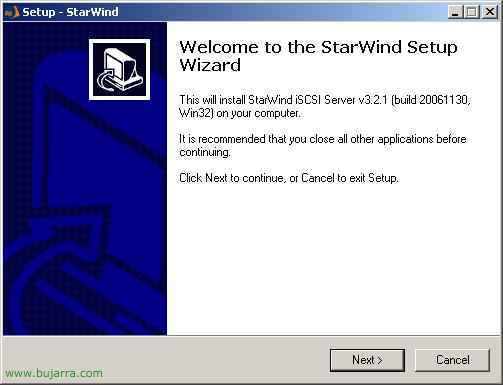
La prima cosa è scaricare StarWind da www.rocketdivision.com, possiamo scaricare una DEMO di 15 Giorni, iniziamo a installare “Prossimo”,
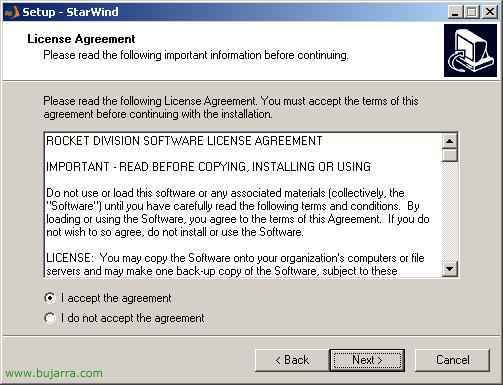
Accettiamo l'accordo di installazione “Accetto l'accordo” & “Prossimo”,
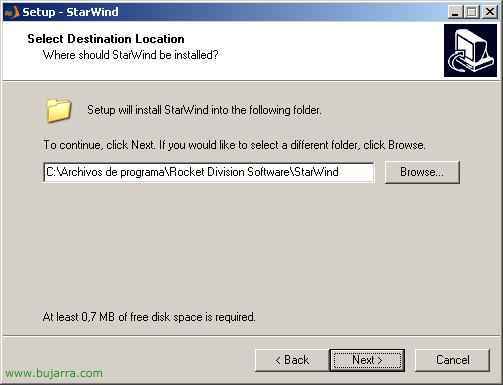
Il percorso di installazione predefinito, di default nella directory “Immagini” all'interno di questa ci lascerà le immagini dei dischi…
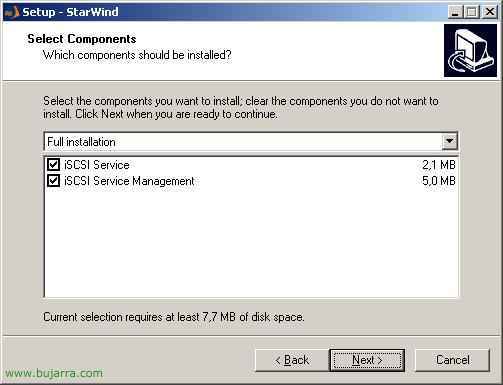
Selezioniamo entrambi, il servizio affinché funzioni e la console di gestione, “Prossimo”
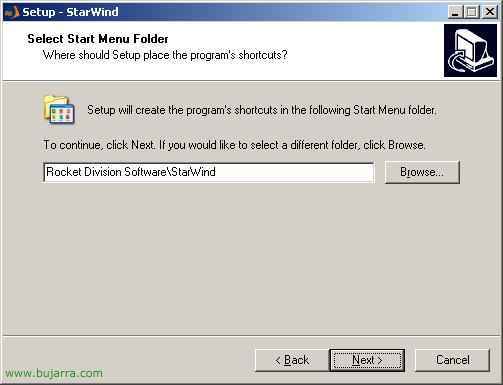
“Prossimo”
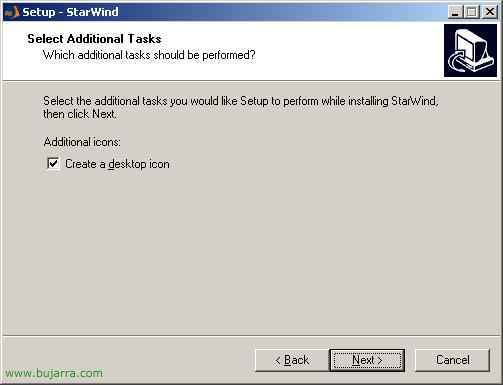
Creamos un icono en el escritorio “Prossimo”,
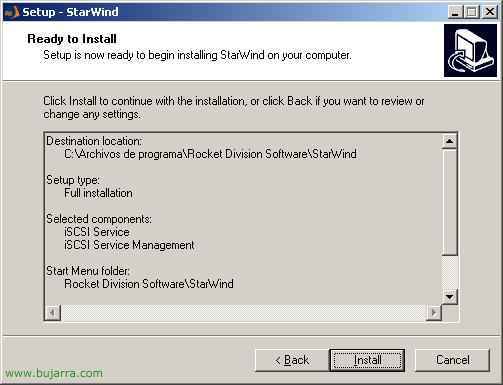
Controlliamo che tutto sia a posto e installiamo…
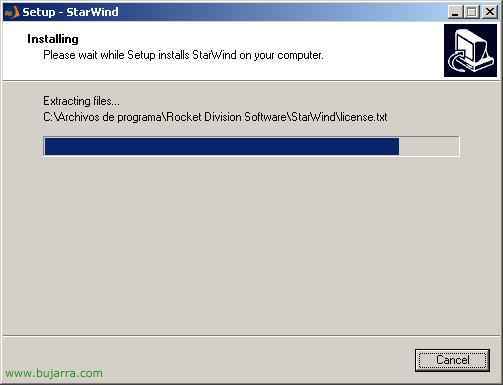
…
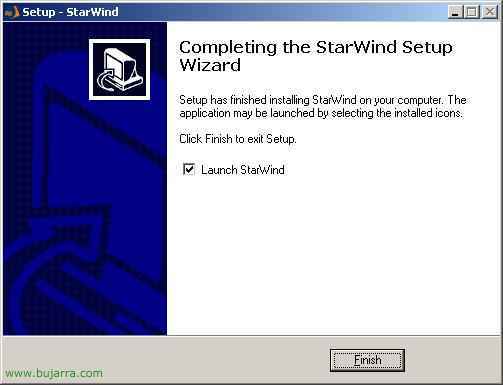
“Finire” para abrir la consola,
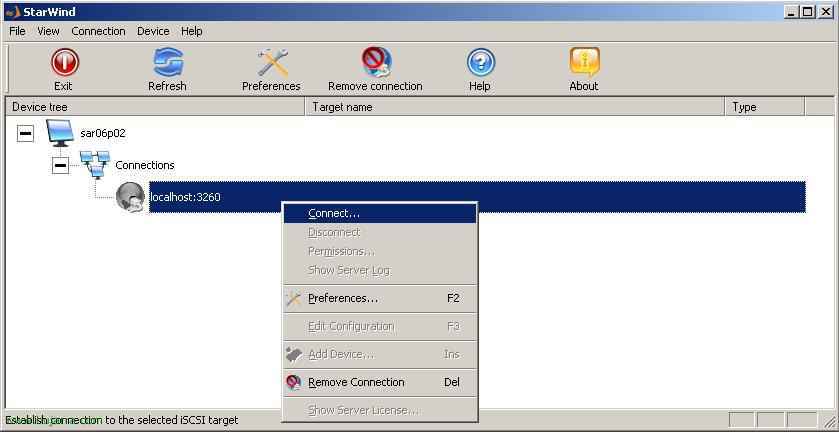
Si apre la console di gestione, dobbiamo connetterci ad essa, se siamo in locale, sarà al localhost e alla porta 3260, Pulsante destro > “Connettersi…”
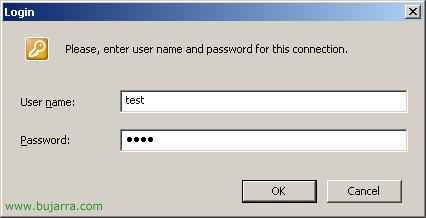
Se è la DEMO di StarWind, l'utente è “test” e la password “test”, Diamo “OK”,

Poiché la mia intenzione è creare un cluster, dobbiamo aggiungere dispositivi a questo target, Su di lui, Pulsante destro > “Aggiungi dispositivo…”
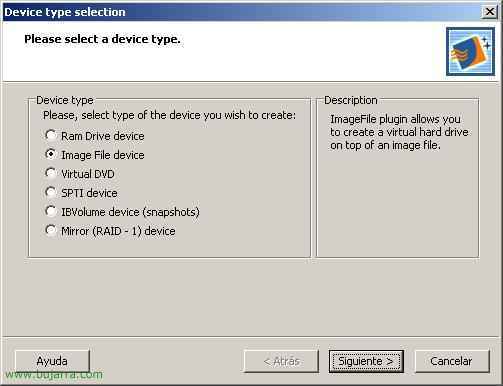
Per creare il cluster, necesito unos discos duros, para ello lo creo desde “Image File device” y me genera unos archivos de imagen .img, “Seguente”,
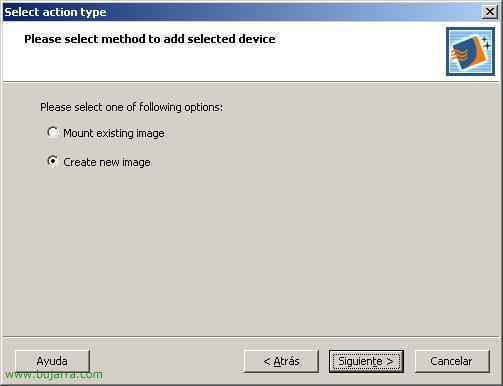
Creamos una imagen si es que no la tenemos creada desde “Create new image” > “Seguente”,
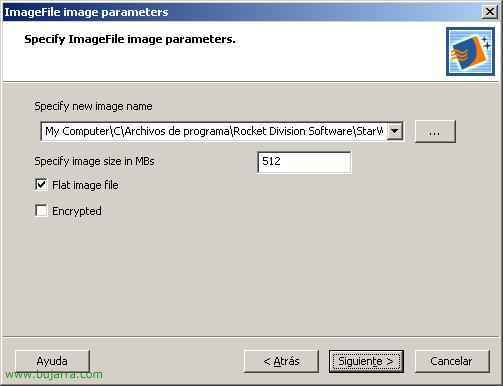
Seleccionamos donde la queremos guardar el .img y cuanto queremos que ocupe. Nel mio caso, para el cluster, necesito como mínimo dos unidades, una para el quorum y otra por ejemplo para los datos, este proceso lo debo repetir dos veces, primero me creo un disco para el quorum de 512Mb y después crearé un disco para los datos de 1Gb, “Seguente”
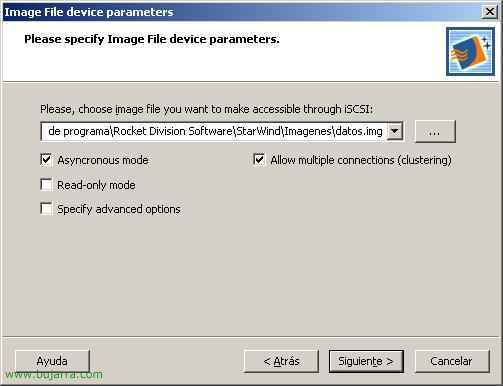
Segniamo il controllo di “Allow multiple connections (clustering)” para poder luego crear un cluster con este disco,
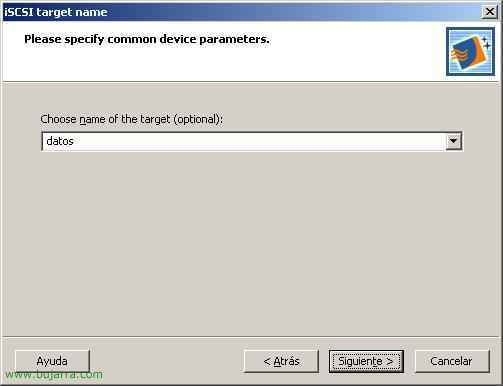
Le indicamos un nombre al target, (En mi caso uno será “dati” y otro “quorum”)

“Seguente” para confirmar que todo es correcto,
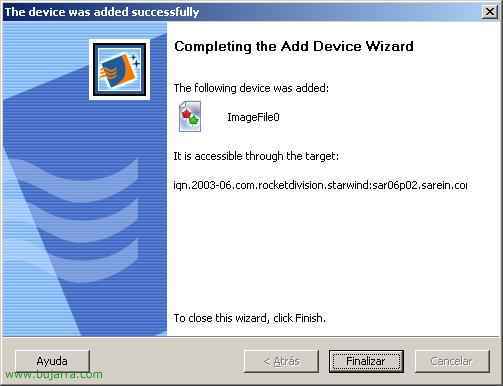
Me ha creado la imagen perfectamente “Finire”,
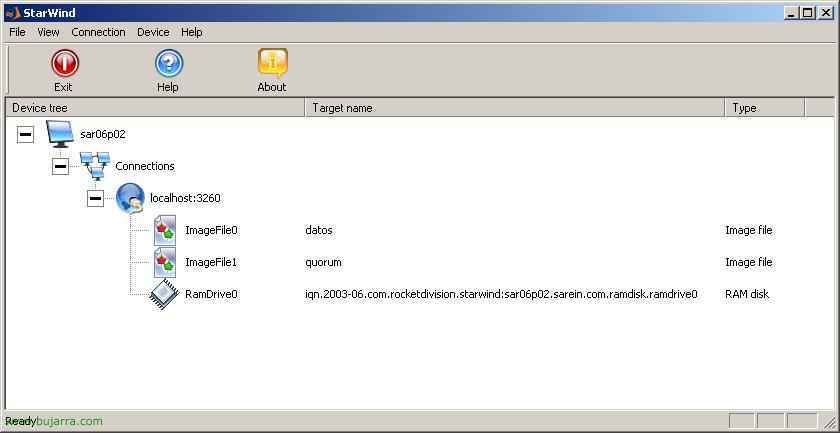
Como vemos ya tengo una imagen para “dati” y otra para el “quorum”. Esta es la parte del target iSCSI que ya está finalizada, ahora queda hacer la conexión desde los other servidores a él, para que vea los discos como si estarían conectados fisicamente a los servidores clu01 y clu02.
Instalación y configuración de Microsoft iSCSI Initiator,
Es el software gratuito que usaremos para conectarnos a la cabina iSCSI, lo podemos bajar de la web de Microsoft (www.microsoft.com), esto hará que los discos de la cabina se vean como si fueran discos locales.
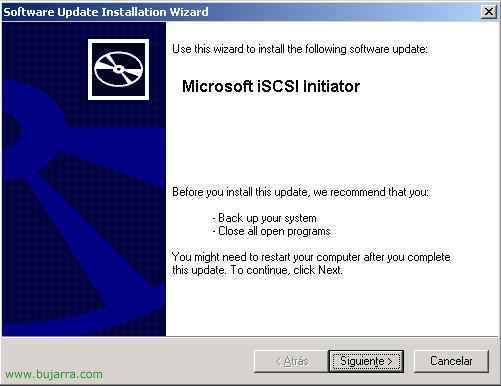
Nos bajamos el Initiator y lo installamos en los servidores, clu01 y clu02,

Podemos marcar el MPIO si tenemos por ejemplo dos adaptadores en cada servidor para conectarnos a la cabina de discos iSCSI, es para mayor sicurezza por si se estropea una de las tarjetas.
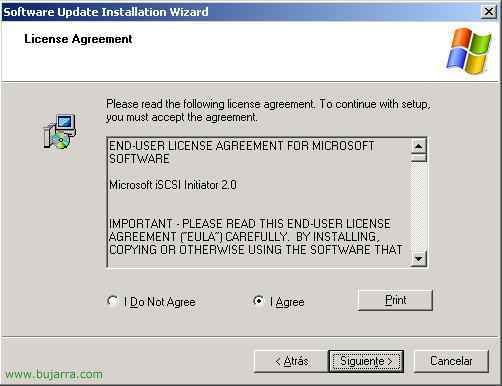
“Sono d'accordo” & “Prossimo”,
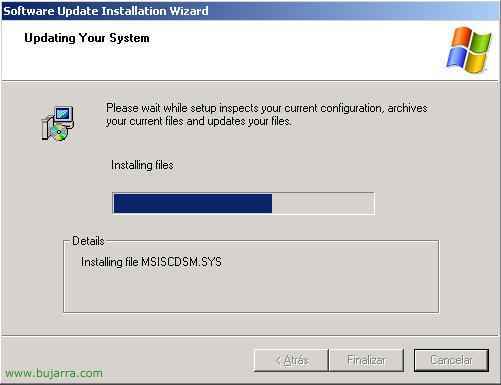
…
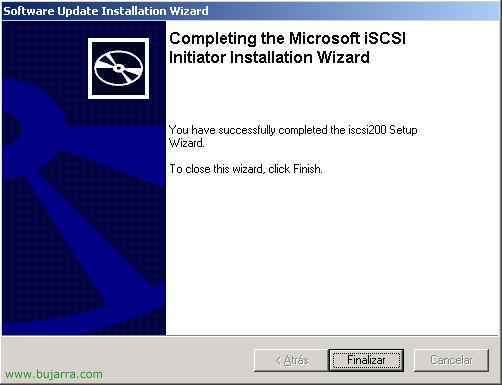
“Fine”
Non male, la instalación es simple, ahora hay que configurar el Initiator en cada servidor para acceder a los discos, esto también se haría en ambos servidores. Apriamo il “Microsoft iSCSI Initiator”,
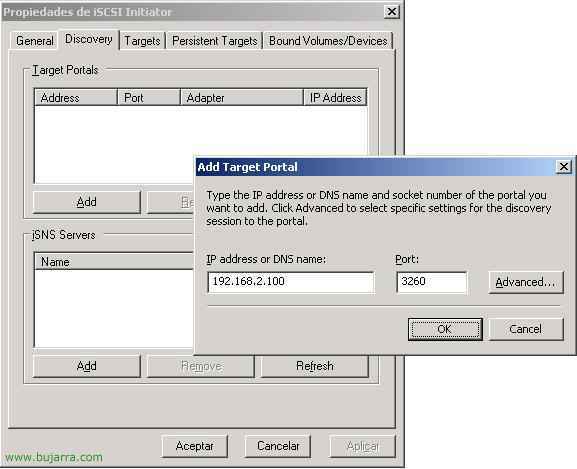
Sul “Scoperta”, debemos agregar al target iSCSI, en la parte de arriba en “Portali di destinazione” Clicca su “Aggiungere” y metemos la dirección IP de la cabina, Nel mio caso 192.168.2.100, Diamo “OK”
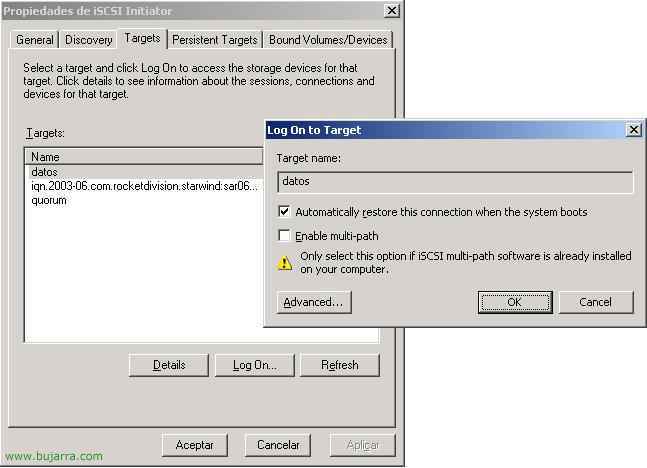
Se andiamo alla scheda di “Obiettivi” habrán salido los discos que hemos creado antes, pulsamos sobre uno de ellos y damos a “Dichiarazione di soggiorno…”, segniamo il controllo di “Ripristina automaticamente questa connessione all'avvio del sistema” para que la inicialice con el S.O., hacemos lo mismo con la otra, e accetta.

Esto sólo habría que hacerlo una vez, desde el primer servidor por ejemplo, es inicializar los discos y formatearlos. Busta “Il mio PC” Pulsante destro > “Amministrare”

In “Almacenamiento” > “Gestione disco” > Marcamos ambos discos para inicializarlos, “Seguente”,
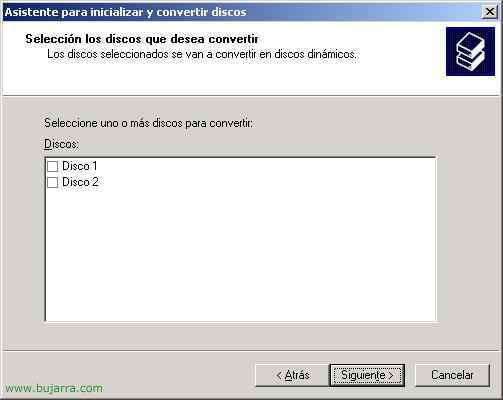
“Seguente” por que no deseo que sean dinamicos,
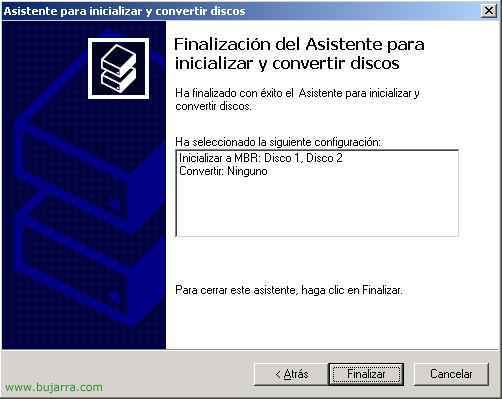
“Fine”
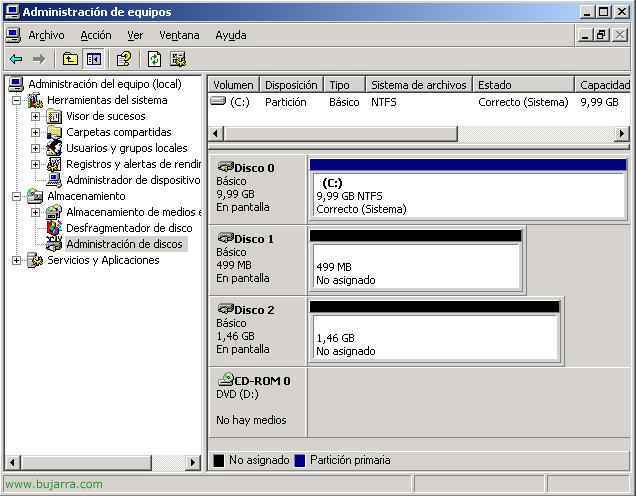
Y ahora ya los tenemos en pantalla, ahora sólo queda formatearlos y assegnarles una letra.
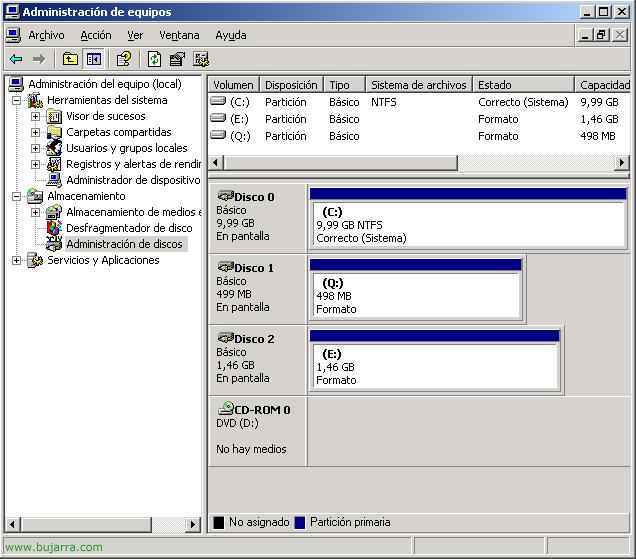
En mi caso son NTFS, el quorum le asigno la Q: y a los datos E:, para creare el cluster o lo que fuera necesario.









