Uso de VM Storage Profiles – Storage basato su profili

Una delle novità a livello di storage di VMware vSphere 5 è il Profile-Driven Storage, tramite la configurazione di una serie di profili e etichette potremo definire le caratteristiche dei nostri datastore. Potremo definire i nostri archivi in base alle loro prestazioni, disponibilità, valore… per poi memorizzare le macchine virtuali in essi in base alla qualità del servizio che vogliamo/dobbiamo offrire. Al momento di creare una VM, migrarla da un datastore o clonarla, vCenter ci mostrerà i datastore compatibili dove memorizzeremo quella VM, evitando così qualsiasi errore umano,

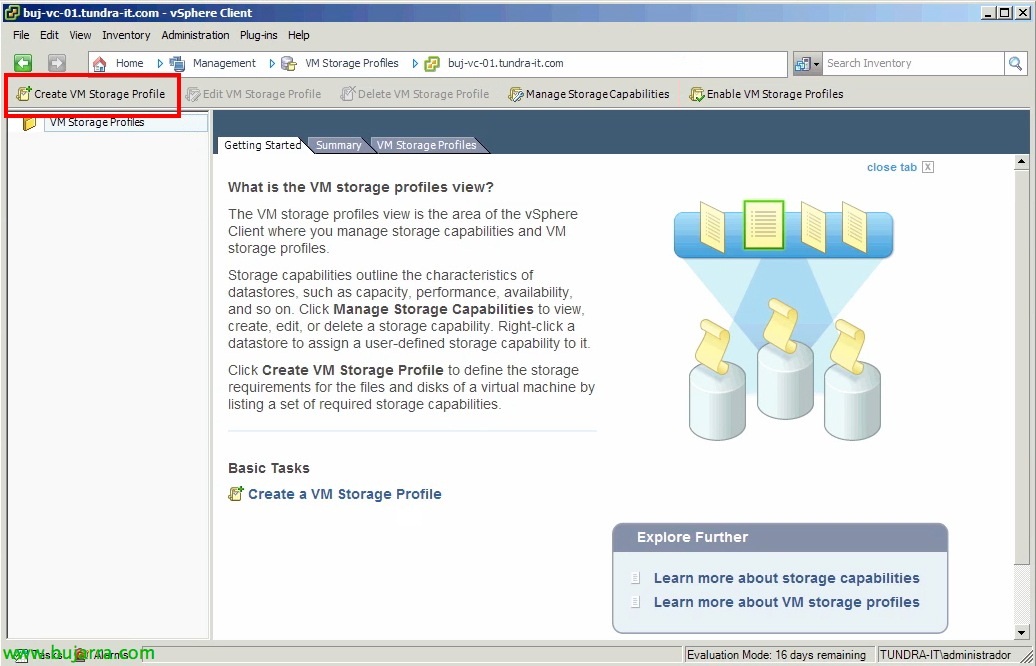
En la vista Home del vCenter pulsamos en “VM Storage Profiles”,

Primero configuraremos nuestras definiciones, estas etiquetas se applicarán de forma manual posteriormente en los datastores. Normalmente se definirá por la capacidad/rendimiento de los discos. Clicca su “Manage Storage Capabilities”,

Clicca su “Aggiungere…” para crear las definiciones de forma manual, en este documento generaremos dos con la etiqueta 'Gold’ y 'Silver'. Luego crearemos un par de perfiles asociados a estas etiquetas y finalmente aplicaremos los perfiles a las máquinas virtuales nuevas o existentes.

Poiché “Create VM Storage Profile” creamos los perfiles que aplicaremos a las MV's,

Indichiamo un nome & descrizione “Prossimo”,

Seleccionaremos las definiciones de usuario que hemos generado antes para asociar a este perfil, “Prossimo”

Confermare & “Finire”,

Una vez configurado lo habilitamos con “Abilitare Profili di Archiviazione VM”.

Abiliteremo i Profili di Archiviazione VM sugli host o cluster che ci interessano e che hanno licenza vSphere Enterprise Plus.

Non male, infine, su ogni datastore che ci interessa, applicheremo le etichette che abbiamo creato prima con “Assegna Capacità di Archiviazione Definita dall'Utente…”

Etichettiamo ogni datastore & OK.

Per applicare i profili alle macchine virtuali lo faremo con il tasto destro sulla VM > “VM Storage Profile” > “Gestisci Profili…”

Sul “Profili” applicheremo a ogni disco virtuale della VM un profilo con “Propaga ai dischi”,

Una volta configurate tutte le VM con i profili corrispondenti potremo verificare se sono applicati correttamente e se rispettano tale normativa. Potremo farlo da ogni profilo cliccando su “Controlla Conformità Ora…”; o de forma individual desde cada máquina “VM Storage Profile” > “Check Profiles Compliance”. En caso que el resultado no sea exitoso, deberemos mover la MV al datastore correspondiente.

A la hora de crear una nueva máquina virtual, al seleccionar la información de almacenamiento podremos aplicarle direttamente el perfíl y la máquina se almacenará en cualquier datastore compatible!