Utilizzo di VMWare Converter

En este procedimento se explica cómo virtualizar un servidor fisico o un PC in una maquina virtual para poder trabajar con imagenes VMWare. Yo lo suelo utilizar cuando tengo que trabajar sobre un servidor fisico durante un tiempo amplio y no tener que parar a los usuarios finales, o nel caso in cui un server cada avere una replica esatta e poterla avviare quando ne ho bisogno. Si dettaglia come installare il VMWare Converter e come fare una copia esatta di un computer (si potrebbe anche fare di un computer della LAN) e la cosa migliore è che si può fare a caldo, senza dover fermare nessuno. Dopo, la macchina virtuale la accenderemo con VMWare Workstation (QUI su procedimiento).

Lo primero es hacerse con el VMWare Converter, que es gratuito y descargable de su web oficial (www.vmware.com), lo descargamos y lo installamos donde queramos, yo voy a hacer una virtualización de mi portátil, así que por esempio me lo instalo en el portátil (aun que no es necesario en él). Nos saldrá un asistente, Diamo “Prossimo”,

Aceptamos la licencia y pulsamos a “Prossimo”,

Selezionamos el path donde nos lo instalará, por defecto ese, Continuare, “Prossimo”,

Instalación típica, “Prossimo”,

“Installare”

…

“Finire” y que nos abra el programa.

Ok, già, este es el programa, ahora es tan simple como virtualizar la maquina en sí, per questo, tenemos que pulsar en “Macchina di importazione”. Y cómo bene pone possiamo virtualizzare una maquina fisica, o una de Microsoft Virtual PC/Server, o con el SystemRecovery de Symantec, o directamente con el Ghost, nos virtualizaría esa imagen…

Ok, Per prima cosa, elegir el ORIGEN, per questo diamo a “Seguente”,
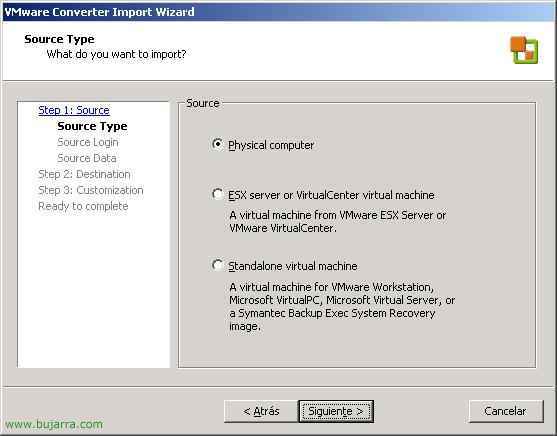
Il tipo di origine quale sarà, nel mio caso un computer fisico, per questo selezioniamo la prima opzione “Computer fisico”, Clicca su “Seguente”,

Possiamo virtualizzare un computer remoto se inseriamo sopra il suo IP o il suo nome con le credenziali che indichiamo sotto, io come farò una virtualizzazione dello stesso, dal locale non mi serve, Segno “Questa macchina locale” e “Seguente”,

Selezioniamo da quali dischi/partizioni vogliamo fare la copia, Nel mio caso, ho solo un volume (C:) quindi lo segno, la cosa interessante è sempre segnare tutto, No? Clicca su “Seguente”,

Ora ci chiederà dove salvare questa immagine VMWare, Clicca su “Seguente”,

A che tipo di immagine VMWare la trasformeremo, nel mio caso la gratuita userò la versione Workstation, se abbiamo un server ESX sarebbe l'ideale per lavorare infine con esso, ma non è il mio caso. “Seguente”,

Ok, Lo voy a exportare su un disco USB che ha la lettera E: o direttamente può essere un'altra partizione o un'unità di rete, o percorso UNC… selezioniamo la versione di VMWare, diamo un nome alla macchina virtuale per distinguerla e “Seguente”.

Riguardo alla dimensione del disco rigido, possiamo dirgli che crescerà in modo automatico (consigliabile) oppure possiamo già limitarne la capacità e indicargli una fissa; e inoltre, se ci interessa, invece di creare un file VMWare enorme (a seconda della dimensione della fisica, il suo sistema operativo, i suoi dati…) possiamo andare separandoli in file da 2Gb. “Seguente”

Ci rileva quante connessioni di rete abbiamo, Uno, possiamo aggiungerne altre (indicato sopra, lo normal 1 o 2). Diciamo che quando la macchina virtuale si avvierà sì si connetterà (“Connetti all'accensione” > “Sì”), “Seguente”
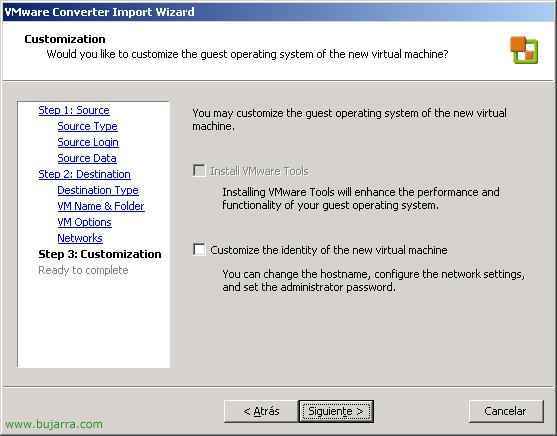
Si marcamos este check nos cambiará las configuraciones ya del equipo, no sería exactamente el mismo ya que nos permite cambiarle el nombre, el SID, la configuración de la red, las contraseñas del administrador o root… Así que lo normal es NO marcarlo, “Seguente”,

Comprobamos que todo está bien y “Fine”

Ora, simplemente queda esperar a que acabe de virtualizar, en mi caso va por el 14%, tardará dependiendo del tamaño total…

Una vez finalizada (cuando en “Stato” ponga “Completed”) ya podemos llevarla a otro sitio y levantarla, comprobaremos que es exáctamente igual.

Vemos que nos ha creado un disco de 10Gb que son los datos que tiene ocupado mi disco de mi portátil/PC/servidor, ahora simplemente movemos el directorio a donde nos interese y lo arrancaremos.

Está es mi maquina virtual de mi portátil físico, tiene todo igual, nel caso in cui fosse un server, funzionerà allo stesso modo, Certo, è consigliabile metterlo in un server/PC con abbastanza RAM, a seconda di quanta ne consumerà questa macchina virtuale.