Utilizzo di VMware Go

Hoy se puede ver en la web de Shavlik que ha sido adquirida por VMware, así que os presento (para el que no conozca) VMware Go, que es una herramienta sviluppada por ambas compañias en colaboración, es gratuita y online, que permite administrar de forma limitada nuestra infrastruttura virtual VMware, es una herramienta pensada para los nuevos y pequeños clientes que se adentran en el nuevo mundo de VMware y quieren comenzar desde una gestión sencilla. Esta herramienta dispone de su versión gratuita (que es la que veremos en este documento) y la versión VMware Go Pro de pago que dispondrá completará las carencias de su versión free.
Per acceder basta con entrar en la web ufficiale de VMware Go y darnos de alta con nuestra cuenta VMware, con esta herramienta podremos desplegar nuevos host ESXi de forma online (formateando un equipo fisico Windows) u offline (scaricando la ISO para ser usada después), podremos migrar nuestras MVs desde VMware Server, crear/editar/renombrar/eliminar/encender/apagar MV's, escanear hardware para inventario, inventario de software, escaneo de actualizaciones… lo que quedaría para VMware Go Pro sería la aplicación de dichas actualizaciones de software, un inventario/asignación manual de licencias a Software inventariado y un Help Desk.
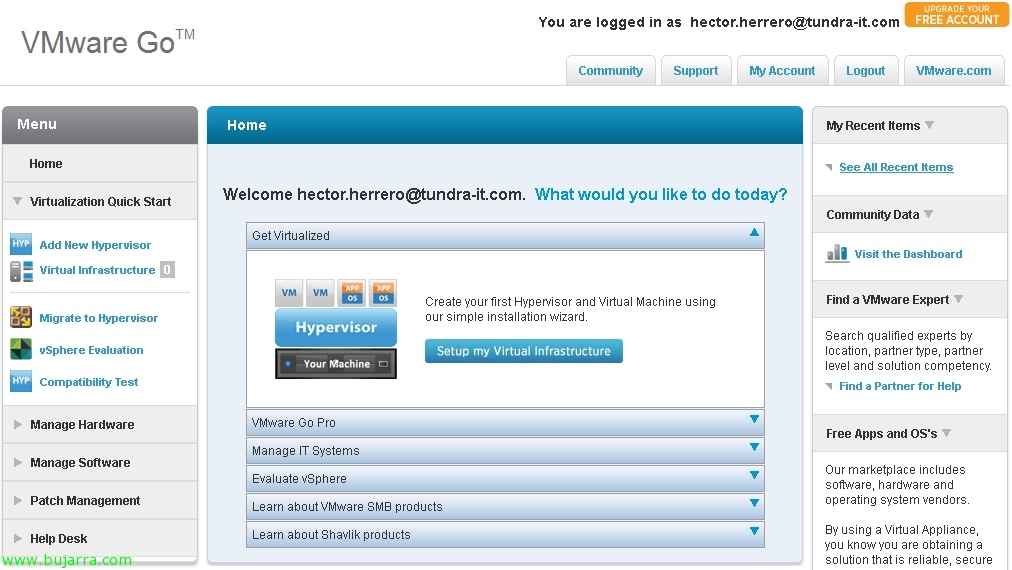
Brevemente, tras entrar por primera vez en VMware Go deberemos realizar un par de tareas, una instalarse el VMware Go Agent (VMware Vai ClickOnce & Quadro di Microsoft .NET 3.5 SP1), secondo, aggiungere i nostri host ESXi per poterli gestire da questa console web (nel documento aggiungerò un server vCenter)
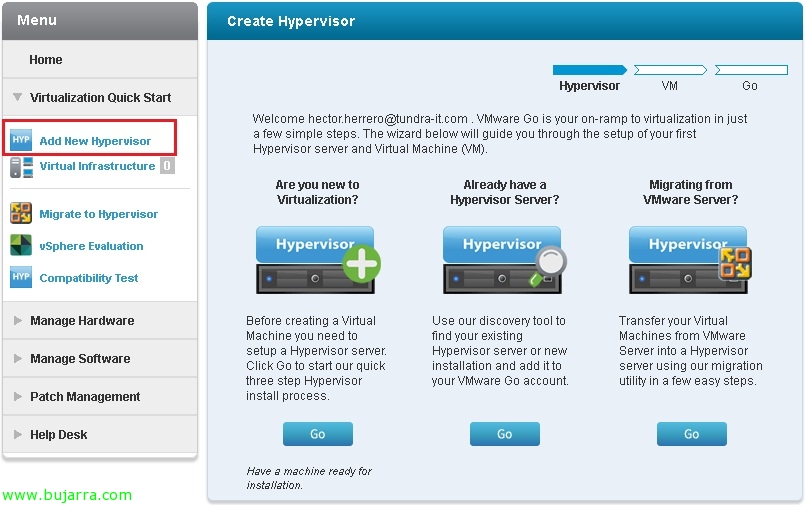
Poiché “Avvio Rapido della Virtualizzazione” > “Aggiungi Nuovo Hypervisor” potremo: Distribuire VMware ESXi in rete e installarlo su un computer fisico che esegua Windows, aggiungere un host o migrare da un ambiente VMware Server.
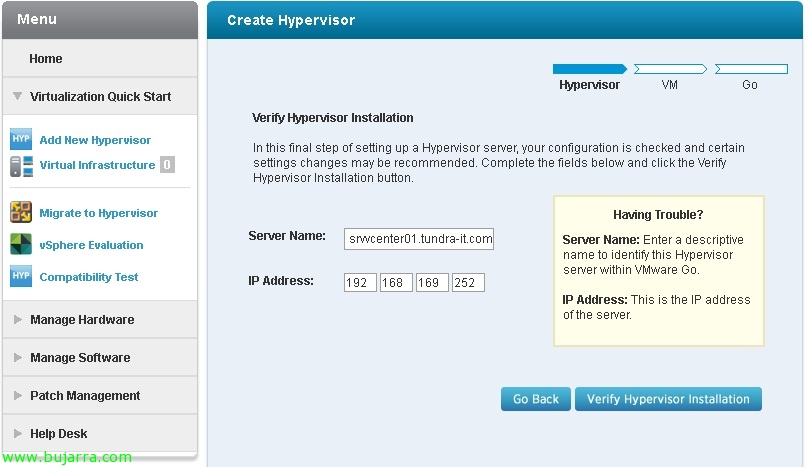
In questo caso aggiungerò il VMware vCenter della mia rete per vedere qualche altra info & “Verifica installazione Hypervisor”,

…ogni volta che VMware Go esegue un'attività dovremo aspettare (inevitabile)…

Dovremo fornire le credenziali di accesso (root per ESXi) & “OK”,
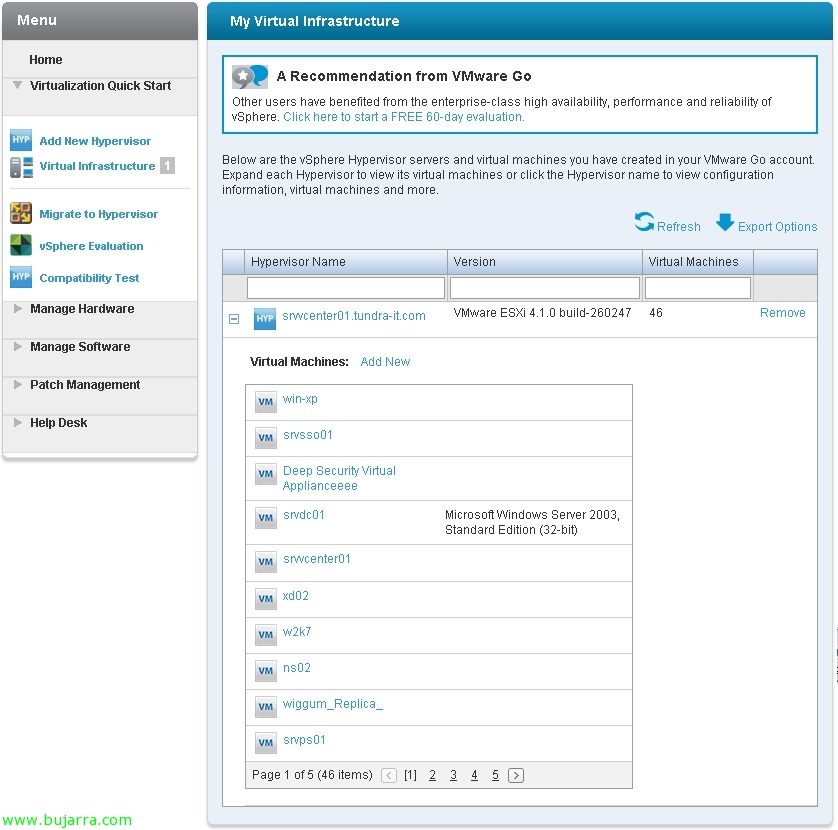
Pronto, poiché “Avvio Rapido della Virtualizzazione” > “Infrastruttura Virtuale” potremo gestire sia i nostri host, vCenter o macchine virtuali.

Se clicchiamo su una VM vedremo che potremo visualizzarne o modificarne la configurazione, Illuminazione, spegnere, rinominarla, cancellarla o aprire la console per gestirla.
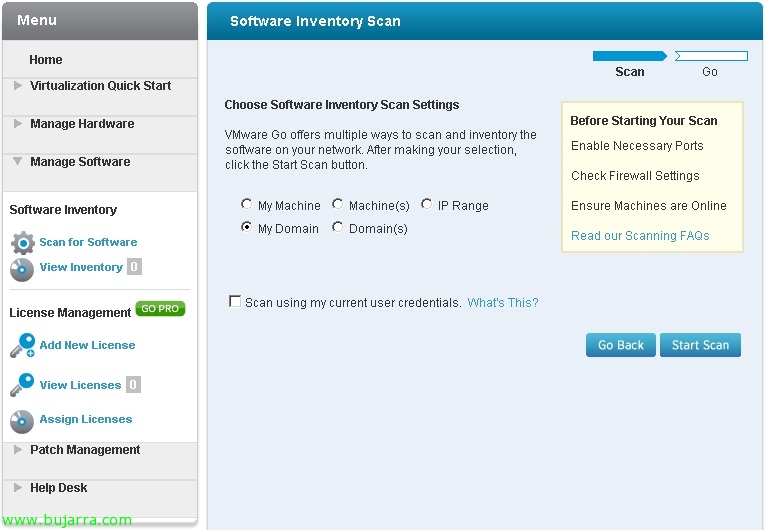
Potremo effettuare l'inventario del nostro software da “Inventario Software” > “Cerca Software”.
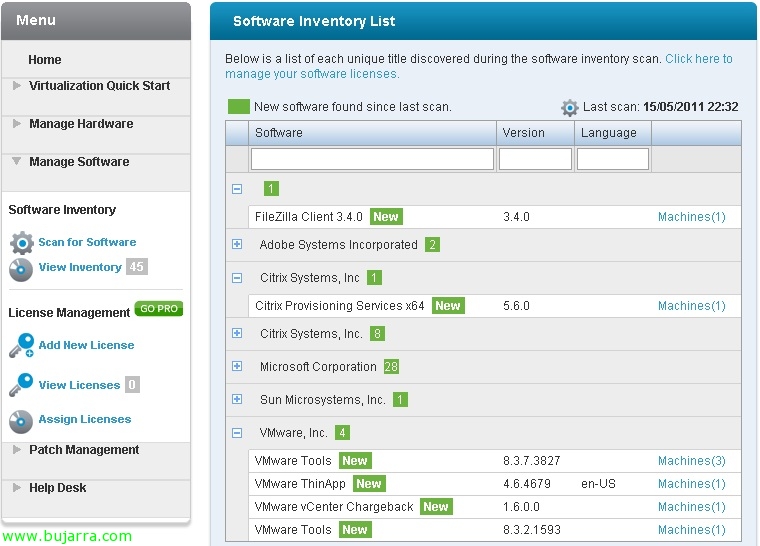
Dopo alcuni secondi potremo controllare la lista del software di ogni macchina o cercare un certo software per nome, versione o lingua.
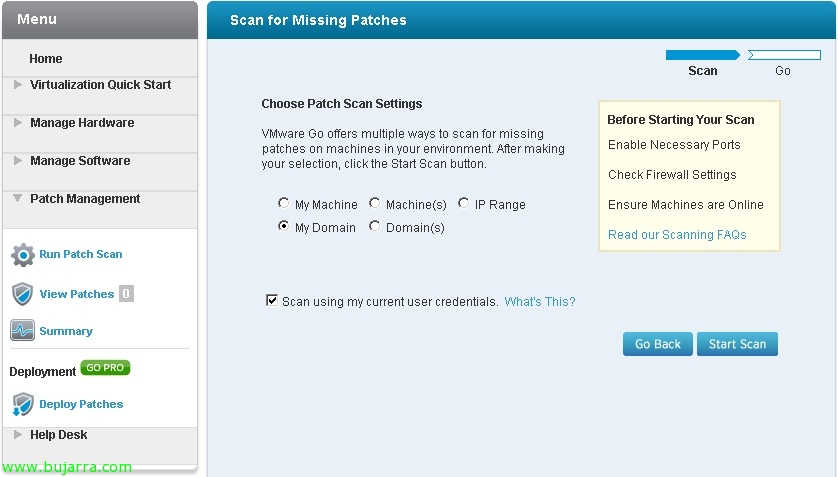
Idem per effettuare ricerche di patch di sicurezza, potremo identificare gli aggiornamenti che abbiamo non installati nelle nostre macchine.

Poiché “Inventario Hardware” > “Scansione delle Macchine” potremo ottenere l'hardware di ogni computer, potremo analizzare le macchine per nome, IP o dominio.

E questo sarebbe uno sguardo riepilogativo dopo le analisi nella nostra infrastruttura virtuale con VMware Go in una delle nostre macchine virtuali, dove si osserva il suo hardware, software e le patch non applicate.