VMware Guided Consolidation erabilera

Dokumentu honetan VMware-ren produktuetako bat ikusiko dugu, gure ingurune fisikoa birtualizatzen lagunduko diguna. VMwaren gaur egun bi tresna daude fisiko ingurune bat birtualizatzen dugunean zein baliabide beharko ditugun neurtzeko. VMware Capacity Planner bazkideen tresna eta tresna hau, doako eta askoz oinarrizkoagoa dena, VMware Guided Consolidation deitua. Hiru prozesu dituzten tresna bat da:
1.- Bilatu: Analizatzeko sarean dauden ekipamendu fisikoak bilatzen ditu.
2.- Analizatu: Hautatutako ekipamendu fisikoak aztertzen dira eta ekipamendu bakoitzeko errendimendu datuak jasotzen dira.
3.- Zerbitzariak kontsolidatu: Se comparan los datos obtenidos con los recursos disponibles en el entorno virtual y se virtualiza en el entorno virtual con las recomendaciones sobre los host ESX.
Debemos tener cómo requisitos un servidor VMware vCenter en la red y por lo menos un host VMware ESX gestionado por dicho Virtual Center. Necesitaremos una cuenta administrador para poder instalar Guided Consolidation y una cuenta administradora de los equipos a virtualizar, sea una cuenta local o una de dominio. Además tener montado VMware Converter Enterprise para poder realizar las virtualizaciones desde el propio Guided Consolidation. En este ejemplo que veremos, voy a montar VMware Guided Consolidation en el propio servidor VMWare vCenter que también tiene VMware vCenter Converter.

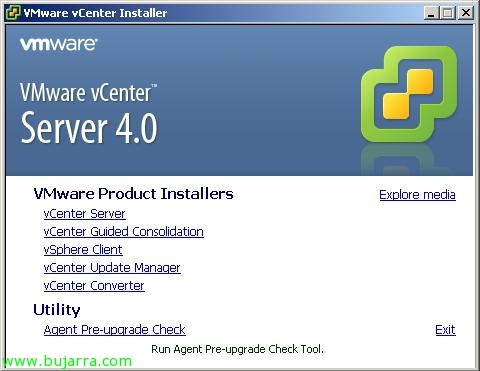
Introducimos el CD de VMware vCenter Server 4.0 eta hautatzen dugu “vCenter Guided Consolidation”,

Seleccionamos el idioma para la instalación & “OK”,

Comienza el asistente de instalación de VMware vCenter Guided Consolidation, “Next”,

Lizentziaren hitzarmenarekin ados gaude “Lizentzia-kontratuaren baldintzak onartzen ditut” & “Next”,
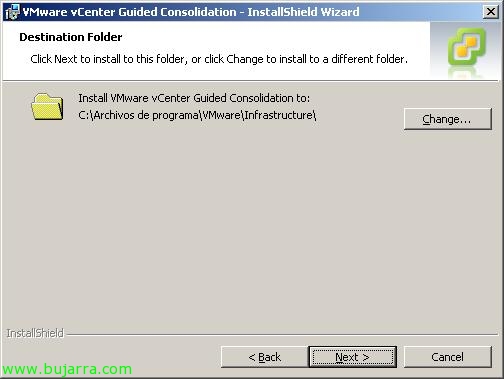
Seleccionamos el path de instalación, lehenetsitako: “%ProgramFiles%VMwareInfrastructure” & “Next”,

Debemos indicar una cuenta de administrador para los equipos a los que nos vamos a conectar, puede ser un administrador local o un administrador de dominio, esto se podría cambiar más adelante si fuera necesario. “Next”,

Indicamos los puertos, que por defecto son el 8181tcp para 'VMware vCenter Collector Service Port’ y el 8182tcp para 'VMware vCenter Collector Provider Service Port'. “Next”,

Introducimos quien es nuestro servidor de VMware vCenter para que se conecte con él, introducimos el nombre, el puerto que por defecto es el 443 y una cuenta de administrador para poder registrar la extensión en vCenter. “Next”,
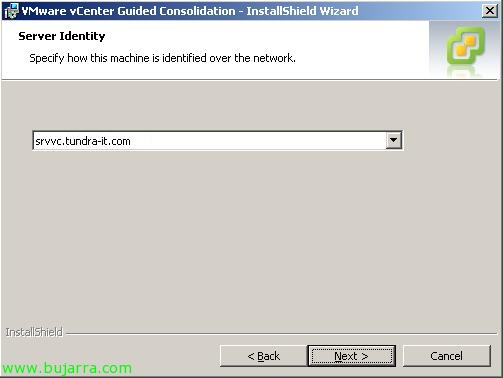
Seleccionamos cómo queremos identificar nuestro servidor vCenter en la red, si por nombre DNS o dirección IP, “Next”,

“Install” para comenzar a instalar de forma inmediata VMware vCenter Guided Consolidation,
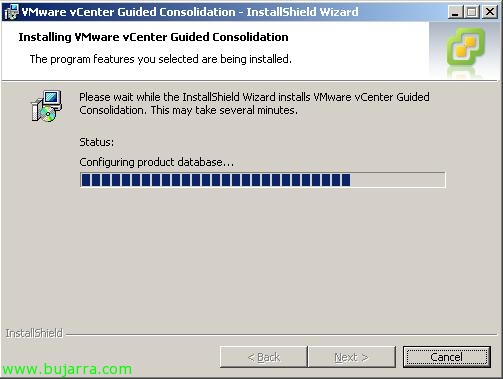
…
Tras un par de minutos lo tendremos ya instalado. “Finish”.
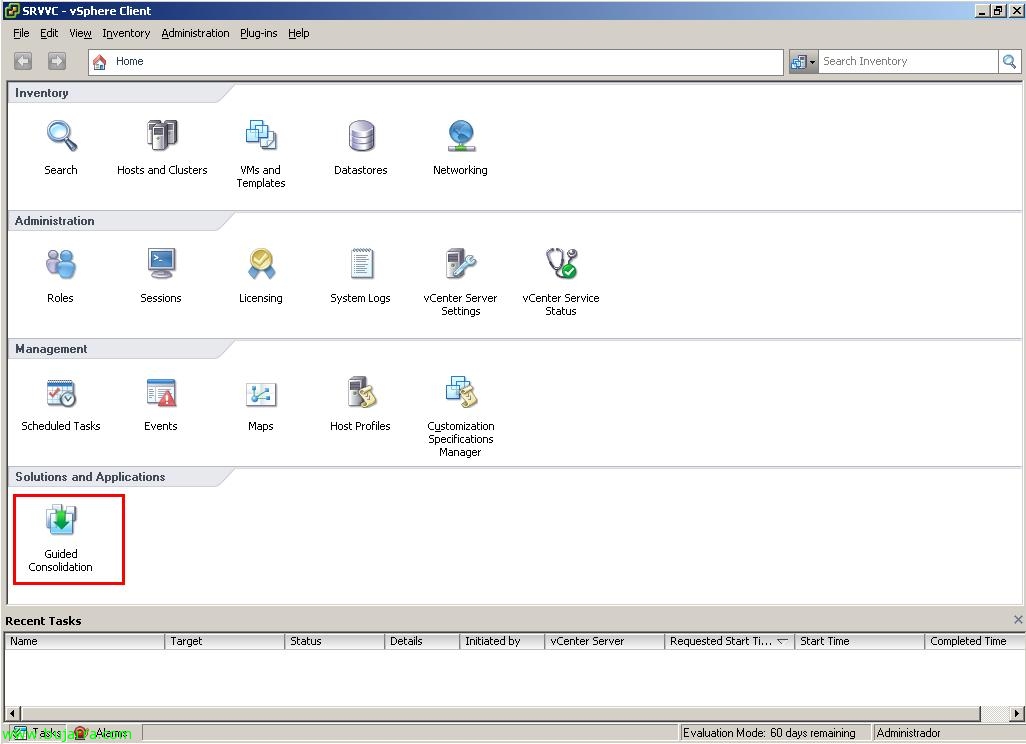
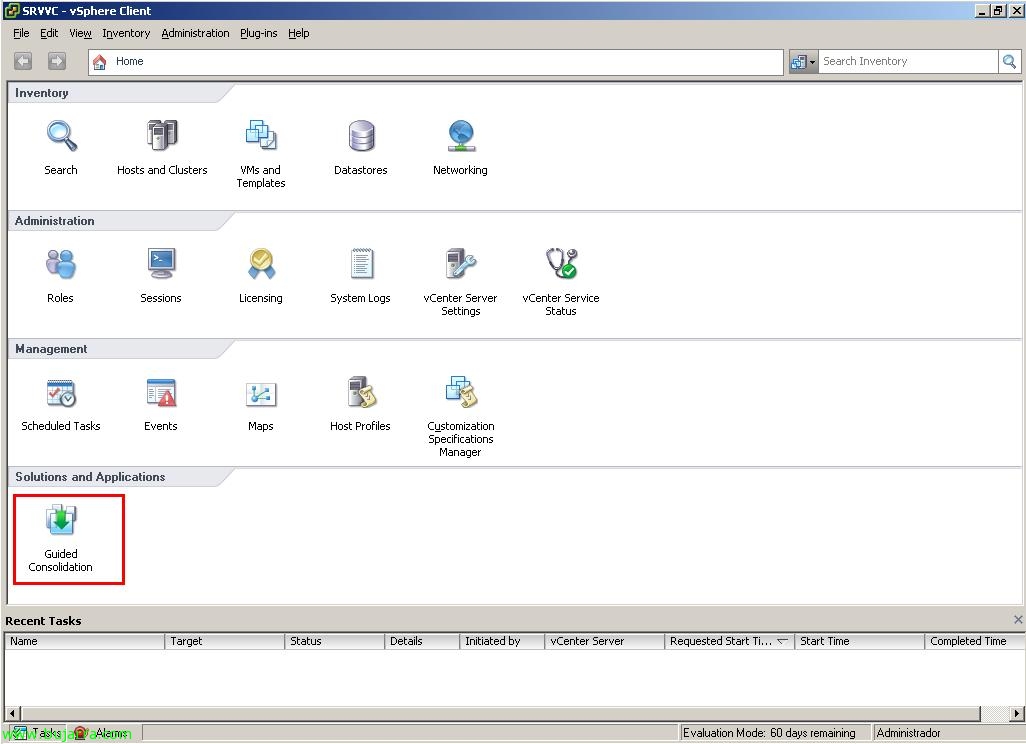
Si abrimos el cliente de VMware, el VMware vSphere Client, veremos que nos ha agregado correctamente la extensión para poder usar Guided Consolidation, lo abrimos.

Si vamos a la pestaña de “Konfigurazioa” podremos ver en la parte de “Health Status” el estado de los servicios dependientes de Guided Consolidation. In “Default System Credentials” horiek dira gure erabiliko ditugun kredentzialak aurkitu eta aztertuko ditugun ekipamentuekin konektatzeko, uneko unean aldatu ahal izango ditugu. Eta “Active Domains”, gure domeinua gehituko dugu sareko ekipamentuak aurkitzean automatikoki gure domeinukoak bilatzeko.
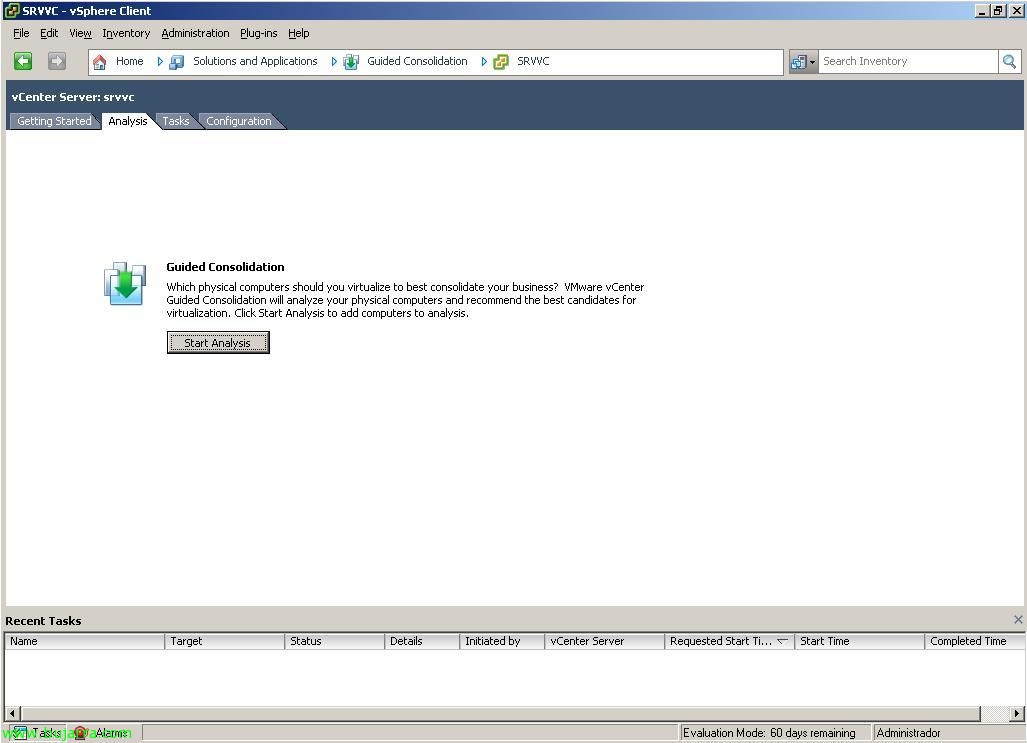
Fitxa honetan “Analysis” hor non ikusi ahal izango dugun ditugun analisiak nola dauden, halaber analisi berriak sortu/gehitu edo zuzenean interesa duten ekipamentuak kontsolidatu. Lehen aldiz sakatu beharko dugu “Start Analysis”,
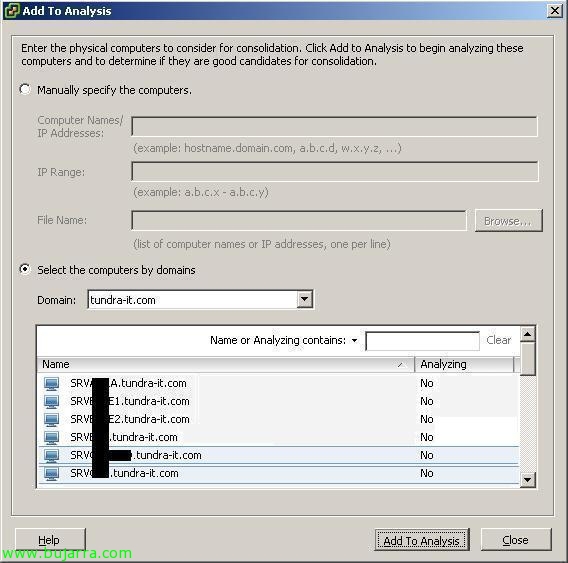
Eskuz gehitu ahal izango ditugu analizatzeko ekipamentuak, izena komaz banatutako edozein izen, IP helbidea edo IP tarteak, izeneko fitxategi baten bidez… edo zuzenean bilatuko ditu gure adierazitako domeinuko ekipamentuak. Agregamos los equipos que nos gustaría virtualizar y pulsamos en “Add To Analysis”, podremos agregar hasta 100 analisis simultáneos (pregunta de exámen 😉

Nos preguntará que credenciales usar, si los que ya tenemos almacenados o unos en concreto. “OK”,
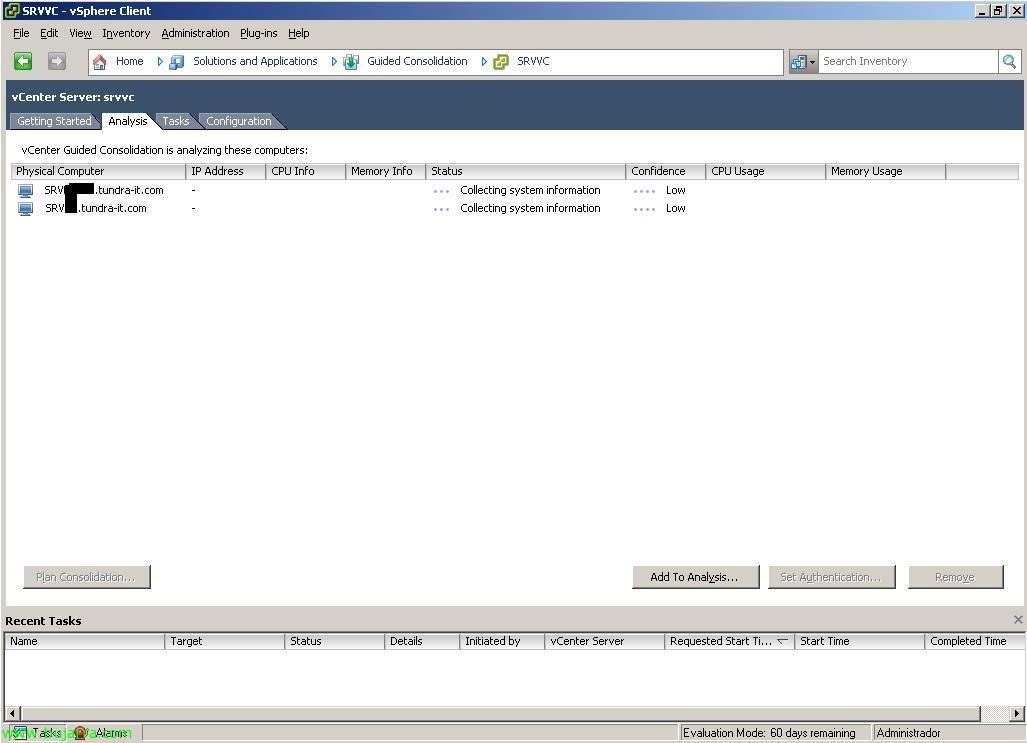
Y veremos cómo primero estarán los equipos a analizar en el estado 'Collecting system information', este proceso tarda cómo una hora (teórica) en adquirir la información que requiere,
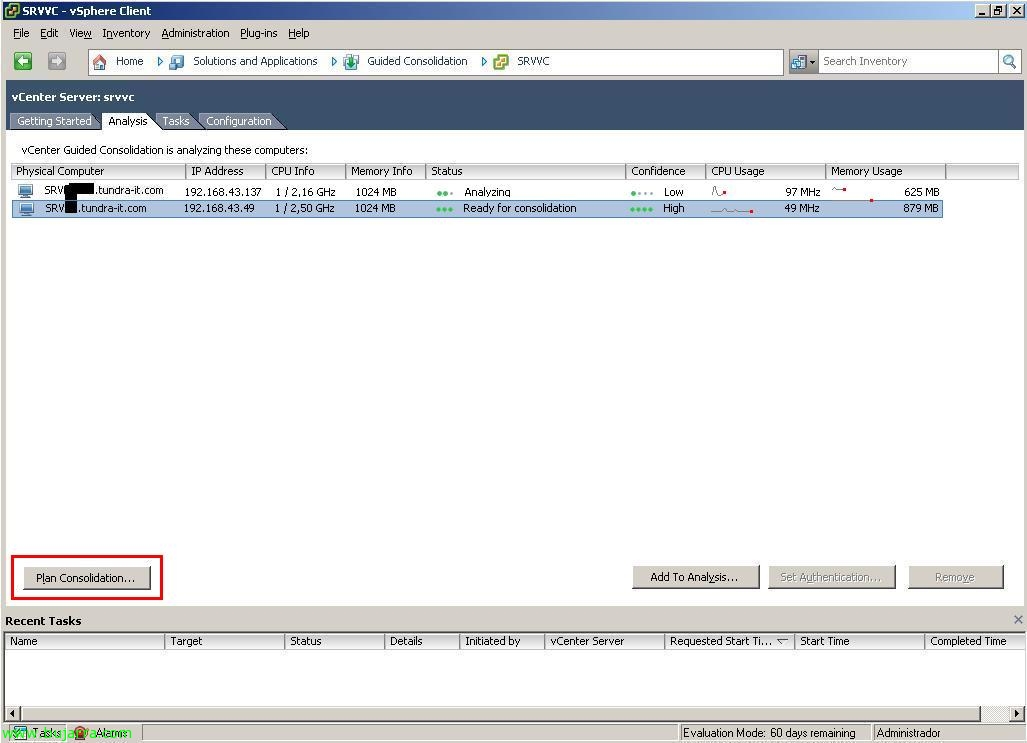
Tras una hora (aproximada) cambiará el estado a 'Analyzing’ y este proceso sí que se puede tirar entre 24 eta 48 horas de análisis. Tendremos que tener en cuenta que la columna 'Confidence’ marque 'High’ 'Low'-a baino analisi errealago eta zehatzagoa dela adierazteko, behin bukatuta, egoera 'Ready for consolidation' izango da’ eta CPUaren eta RAMaren kontsumoaren batez bestekoa erakutsiko digu. Nahiz eta kontsolidatu nahi badugu, makina hau birtualizatu, egin klik “Plan Consolidation…”

Aukeratzen dugu non nahi dugun makina birtuala kokatzea, interesatzen zaigun datu-zentroa edo direktorioak edo resource pool-ak. Sakatu “Next”,
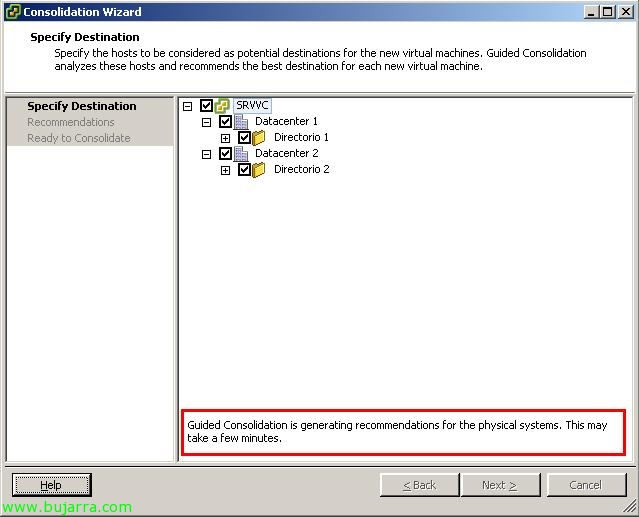
… Segundo batzuk itxaroten dugu Guided Consolidation gomendioak sortzeko eta zein ESX host-en da errazena kokatzea gomendatuko digu. (Guided Consolidation fiziko sistemetarako gomendioak sortzen ari da).
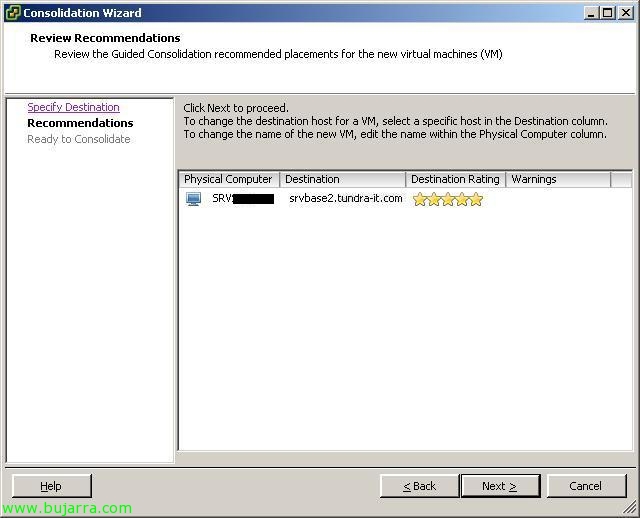
Izarrak erabiliz gomendioa adieraziko digu, host horretan izarrarekin markatzen dit 5 estrellas lo que indica que es el host ideal para virtualizar ahí mi equipo físico. “Next”,
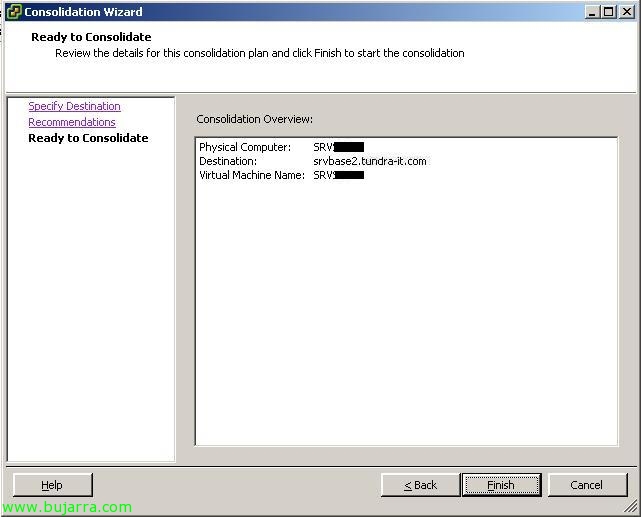
Y pulsamos en “Finish” para que comience el proceso P2V (Physical to virtual)…

Simplemente nos queda esperar a que se virtualice gracias a vCenter Converter Enterprise de forma automatizada!