Uso de Citrix Branch Repeater (WanScaler virtualizado!)

Empezamos, para aquellos que conocíamos el producto Citrix WANScaler que es un appliance físico, ahora Citrix ha renombrado este producto a Citrix Branch Repeater. Este producto está disponible en su versión apliance cómo hasta ahora y también en un apliance bajo un sistema operativo Microsoft Windows 2003 edo Windows 2008. Este producto y su familia son optimizadores de tráfico, hau da, si tenemos varias delegaciones y hay tráfico entre ellas, con estos productos podremos ahorrar unos tiempos exagerados a la hora de enviar ficheros o cualquier tipo de tráfico, ya que Branch Repeater optimizará todo el tráfico que pase, basándose en optimización por paquetes, por tramas de paquetes, cachea la estructura de los datos, y cuando pasen más paquetes con los mismos patrones, esos datos no los enviará, ya que los tiene cacheados.
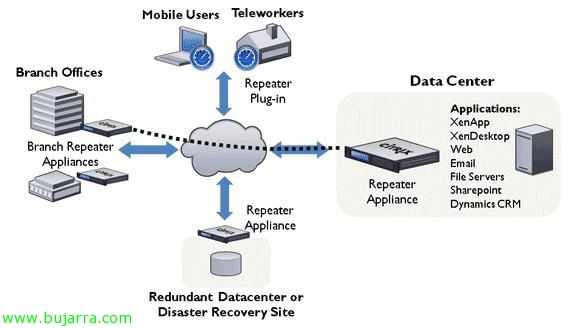
Esta sería la familia de productos Citrix que optimizan el tráfico de red:
Citrix Repeater Appliance, este es el antiguo WANScaler, simplemente se le ha cambiado el nombre, es un appliance que optimiza el tráfico que pasa por él. Citrix Branch Repeater Appliance, sigue siendo un appliance, pero puede correr debajo un sistema operativo de Microsoft, sea Windows Server 2003 o Windows Server 2008, idem, este también optimiza el tráfico. Y finalmente Citrix Repeater Plug-in que es el cliente que se instala en un equipo remoto, alguien que no disponga de oficina fija o este en continuos desplazamientos, este cliente se conectará al Citrix Repeater Appliance, también llamado cliente de WANScaler.

Este sería uno de los modelo appliance, hay varios modelos dependiendo de las necesidades que tengamos, doc oficial.

Este es el diseño de las pruebas que vamos a realizar, el laboratorio que he montado. He conectado mi Citrix Branch Repeater en cada delegación, una pata a la red donde están mis usuarios y la otra pata al router/firewall, el dispositivo se comportará de forma transparente ya que no enrutará, se comporta como un bridge. En caso de caida del appliance, no pasará nada ya que los puertos ethernet permitirán el paso de datos. Este laboratorio se puede montar bastante fácil sin ningún tipo de hardware extra, con que tengamos un entorno virtual nos valdrá, esto es lo que veremos en el documento, cómo virtualizar Citrix WANScaler o Citrix Branch Repeater en una máquina virtual, Obvio, tendremos que tener dos máquinas virtuales preparadas con Citrix Branch Repeater que nos lo bajaremos de la web de Citrix. Y entre ambos appliances, podremos meter una máquina virtual de WANEm para emular una conexión WAN y poder realizar todas las pruebas que querramos, con está MV de WANem podremos configurar el canuto que nos interese entre ambos servidores/ambas redes/ambas delegaciones. Podemos configurar cualquier tipo de línea, nola muntatu, más info aquí: http://www.bujarra.com/?p=1817,
De eso trata este documento más de la explicación del producto, de cómo poder montarlo en un entorno virtual y poder simular o ponerlo en producción para acelerar el tráfico de las WAN.

Pues visto cómo sería la conexión entre ambas delegaciones, no queda más que montar el entorno virtual, yo lo virtualizaré con VMware, en una VM de ESX (claro que también se puede usar XenServer o Hyper-V). Este sería el hardware virtual que habría que configurar a la máquina virtual, con dos tarjetas de red por lo menos, 4Gb de memoria RAM, 2 CPU's virtuales y un disco duro de por lo menos 135Gb de espacio libre. Una vez cumplimos estos requisitos instalamos un servidor virtual de Windows Server 2003 R2 SP2.
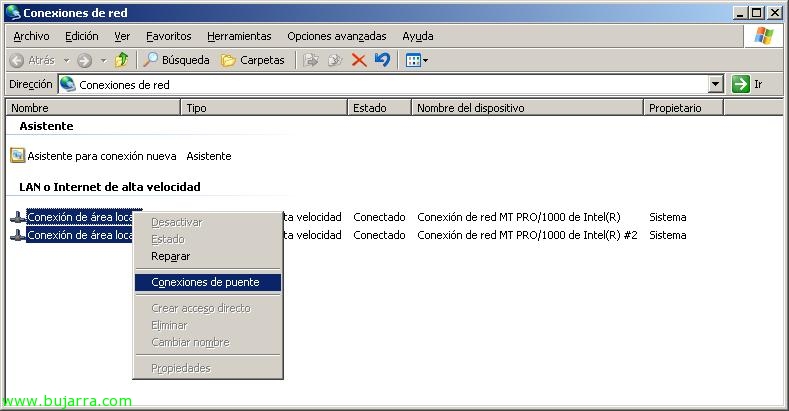
Sistema eragilea instalatu ondoren, hay que montar un puente entre sus adaptadores de red, joaten gara “Conexiones de red”, seleccionamos las dos redes y botoarekin derecho “Conexiones de puente”,

… esperamos unos segundos…

Y configuramos la red de la conexión de red “Puente de red” para poder administrar este servidor vía remota, ya que no es necesaria que esté la red configurada. Una vez configurado el puente, es necesario instalar el servidor de licencias de Citrix, que no tiene nada, con bajarlo de la Citrix webgunetik e instalarlo bastaría.
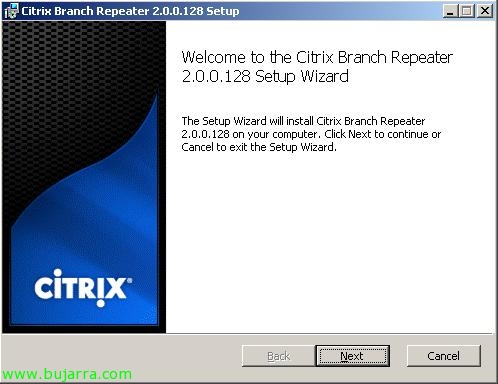
Vale, una vez montado, nos bajamos el instalador de “Citrix Branch Repeater” de la Citrix webgunetik, lo descargamos y lo instalamos en el servidor. Es otro asistente estilo MyWife, “Next”,
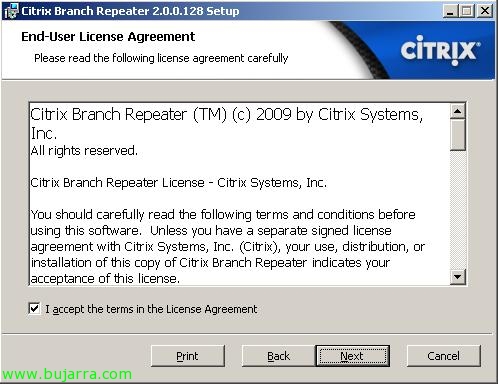
Lizentzia onartzen dugu “Onartzen dut Lizentzia Akordioaren baldintzak” & “Next”,
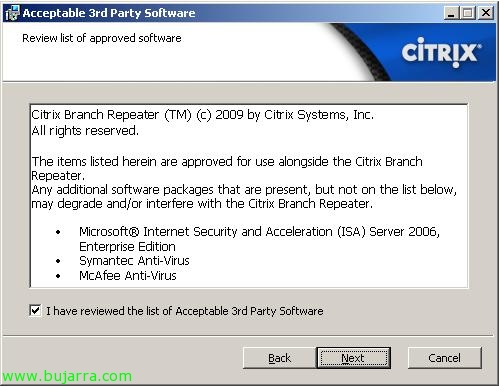
Aceptamos la licencia de terceros, “I hace reviewed the list of Acceptable 3rd Party Software” eta “Next”,

Seleccionamos el directorio para instalar Branch Repeater, lehenetsitako “%ProgramFiles%CitrixBranch Repeater”, “Next”, ojo que donde lo instalemos, necesitamos por lo menos 135Gb de espacio libre.
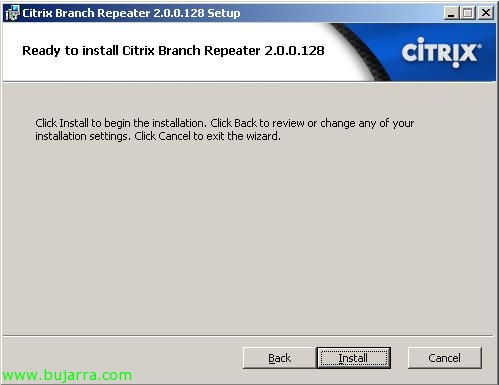
Sakatu “Install” para instalar el producto,
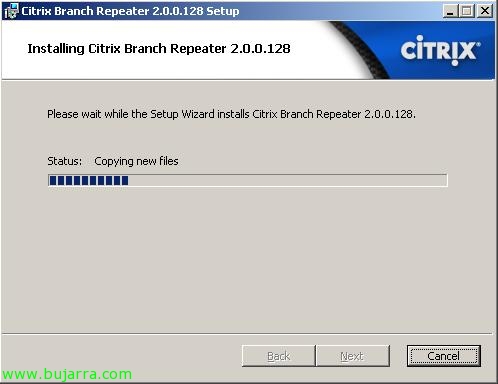
… esperamos unos segundos…
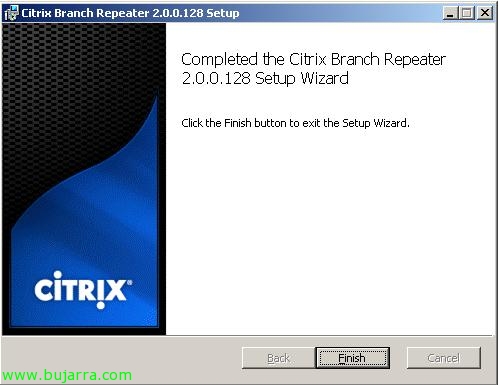
eta prest, sustatu “Finish”,
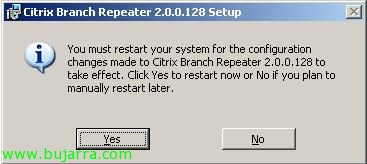
Funtzionatzen hasteko, zerbitzaria berrabiarazi behar dugu, beraz ahal bezain laster berrabiaraziko dugu.

Zerbitzaria berrabiarazi ondoren, ikusiko dugu trafikoa azeleratu gabe dagoela esaten digula, lizentzia baliogabea duelako (‘All Traffic Is Currently Unaccelerated Due To: Expired or Invalid License File’).
Beraz, lehenik Lizentzia kudeatzeko kontsola ireki behar dugu gure Branch Repeaterrari, abrimos “Citrix Branch Repeater”,
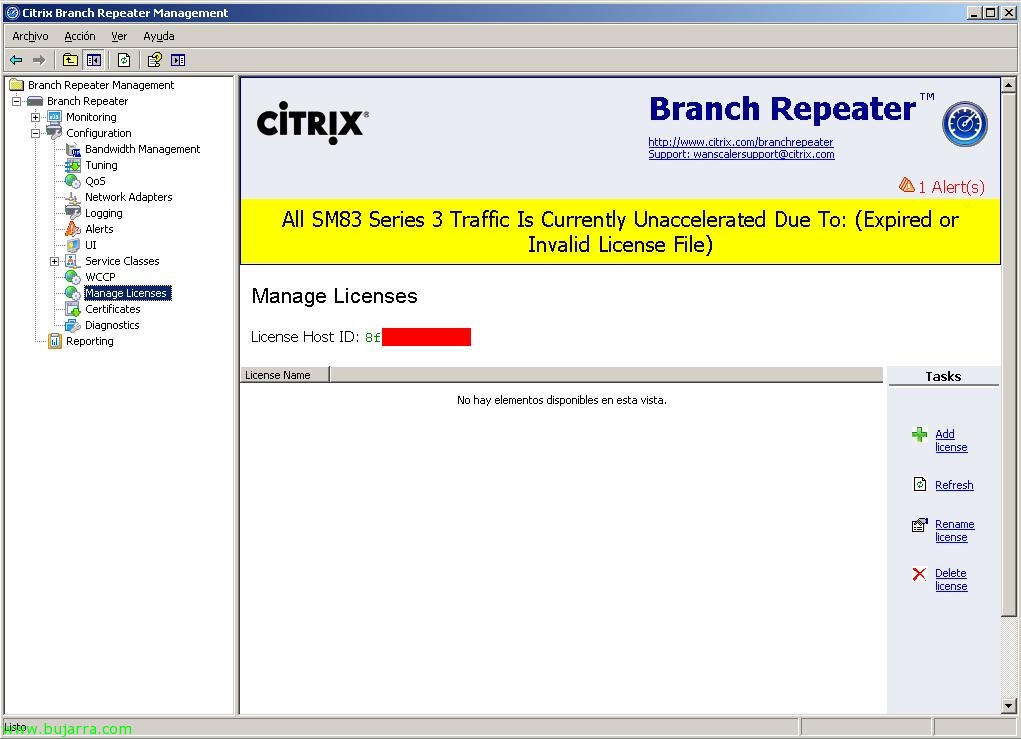
Joan behar dugu “Branch Repeater” > “Konfigurazioa” > “Lizentziak Kudeatu”, eta ‘License Host ID’ idatzi behar dugu.
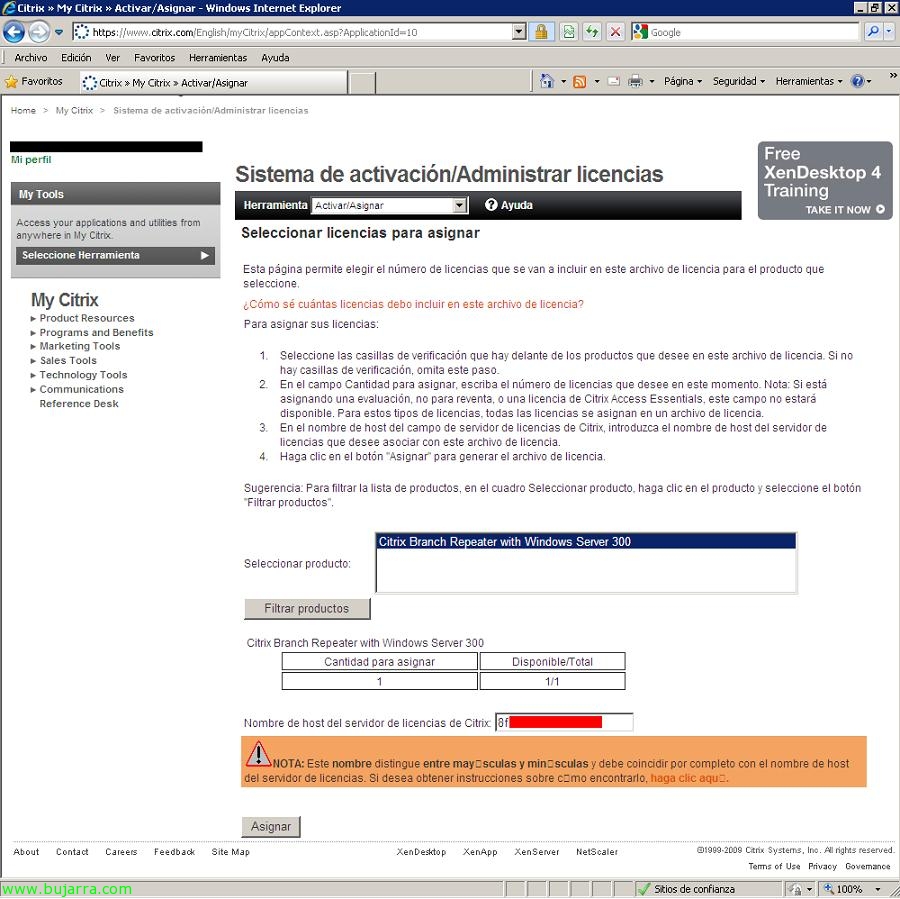
MyCitrix webgunera joango gara, aktivatu eta gure erositako lizentzia esleitzen dugu ‘License Host ID’ sartuz’ ‘Citrix lizentzia zerbitzariaren host izena’ gisa. Una vez completado el proceso podremos descargarnos el fichero de licencia .lic.

Volvemos a nuestra consola, en el mismo sitio que estábamos de gestión de licencias, sustatu “Add license”,
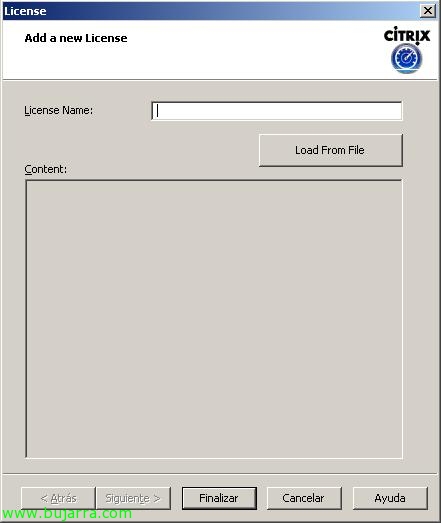
Sakatu “Load From File”,

Seleccionamos el fichero .lic que nos hemos bajado & “Abrir”,
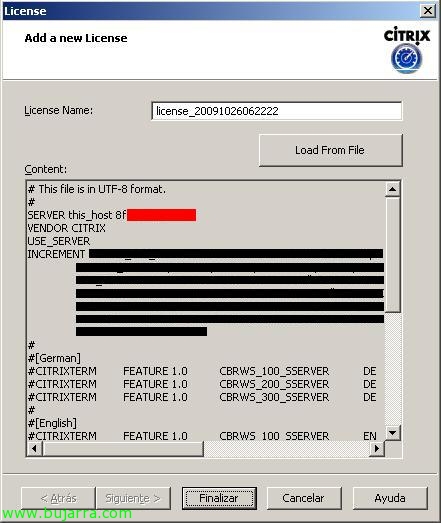
Una vez introducido, sustatu “Amaitu”, este proceso lo haremos por lo menos un par de veces, una en cada servidor Branch Repeater.

Una vez que tenemos licenciados los Citrix Branch Repeater, nos indicará que el tráfico ya estaría acelerado “Branch Repeater Acceleration is turned on”, así que con esto en principio ya tendríamos montado nuestro sistema de optimización, con esto ya empezaría a acelerar el tráfico entre nuestras delegaciones, sin hacer más.

Adibidez, si muevo un fichero de 13Mb entre mis delegaciones que están conectados con una red RDSI tardará sobre los 14 minutos y 33 segundo bakoitzean. Esto con la aceleración sin habilitar en los Branch Repeaters,
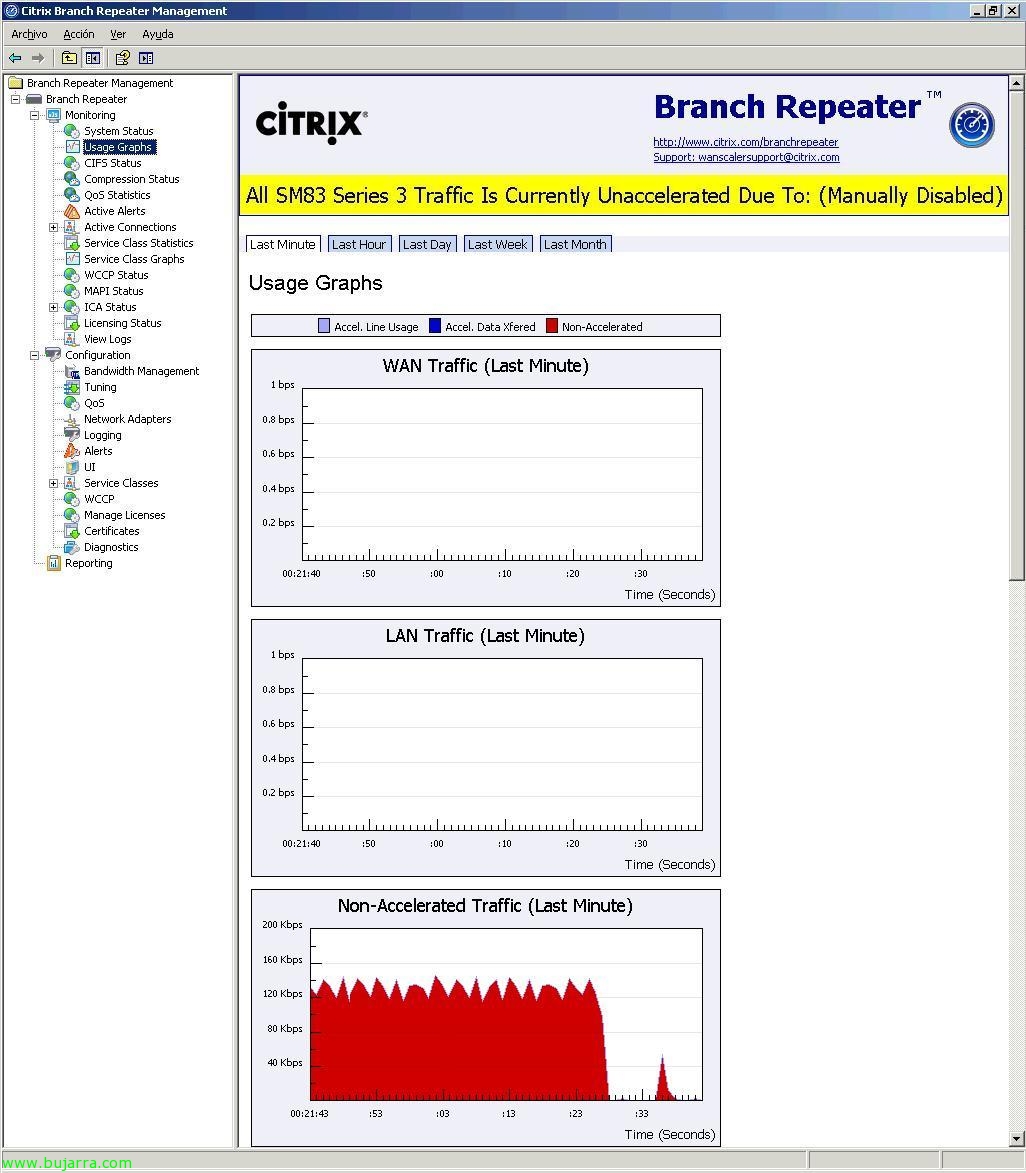
Podemos ver que está deshabilitada la compresión viendo en la consola el mensaje de 'Traffic Is Currently Unaccelerated Due To: (Manually Disabled)’, lógicamente por que he parado yo manualmente dicha aceleración y por que vemos en las gráficas que sale tráfico no acelerado (Non-Accelerated Traffic).

Si habilitamos la aceleración, veremos que el mismo fichero antes que tardó 14:33″, ahora tarda algo menos, exáctamente 9:16″, aproximadamente un 37% menos, pero bueno, esto es por que es el primer fichero que mando, no tiene nada cacheado, no tiene patrones generados… trafiko gehiago egon bezain laster, oinarrizkoan portaera hobea izango da.

Grafikoetan egiaztatzen dugu dena zuzena dela eta trafikoa azkartzen ari dela.
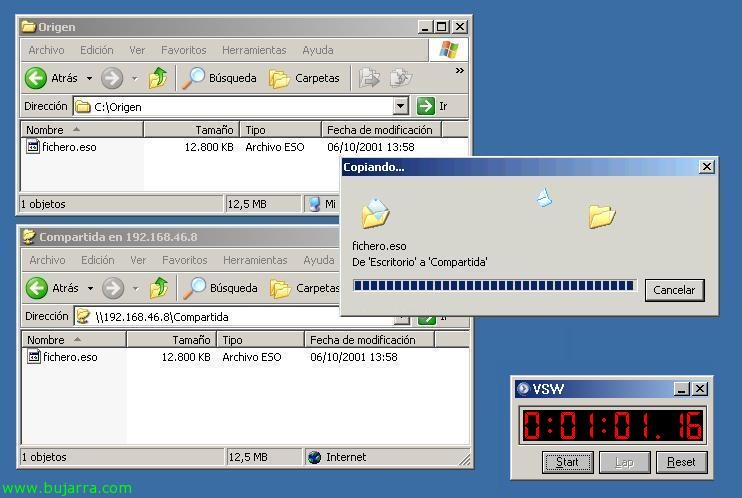
Adibidez, fitxategi bera berriro bidaltzen badugu, cachean egongo denez ia denbora gutxi beharko du, besterik gabe egiaztapenak egin beharko ditu fitxategi bera den ala ez ikusteko, edo aldaketak bakarrik bidali.

Onena, ikus dezakegun bezala, ia konfiguraziorik gabe, Bi Branch Repeaterrek dagoeneko bi gailuen artean doan trafikoa azkartzen dute (edo nire kasuan, Citrix Branch Repeater virtualak diren makinak). Orain ikus dezakegu administrazio kontsolaren pantaila guztiak, bi zatitan banatuta dago, monitoreatzeko bat (Monitorizazioa) y otra de configuración/administración (Konfigurazioa). Si pulsamos directly en “Branch Repeater” nos mostrará un resumen del estado.

In “Branch Repeater” > “Monitorizazioa” > “System Status” vemos el estado e información de Branch Repeater,

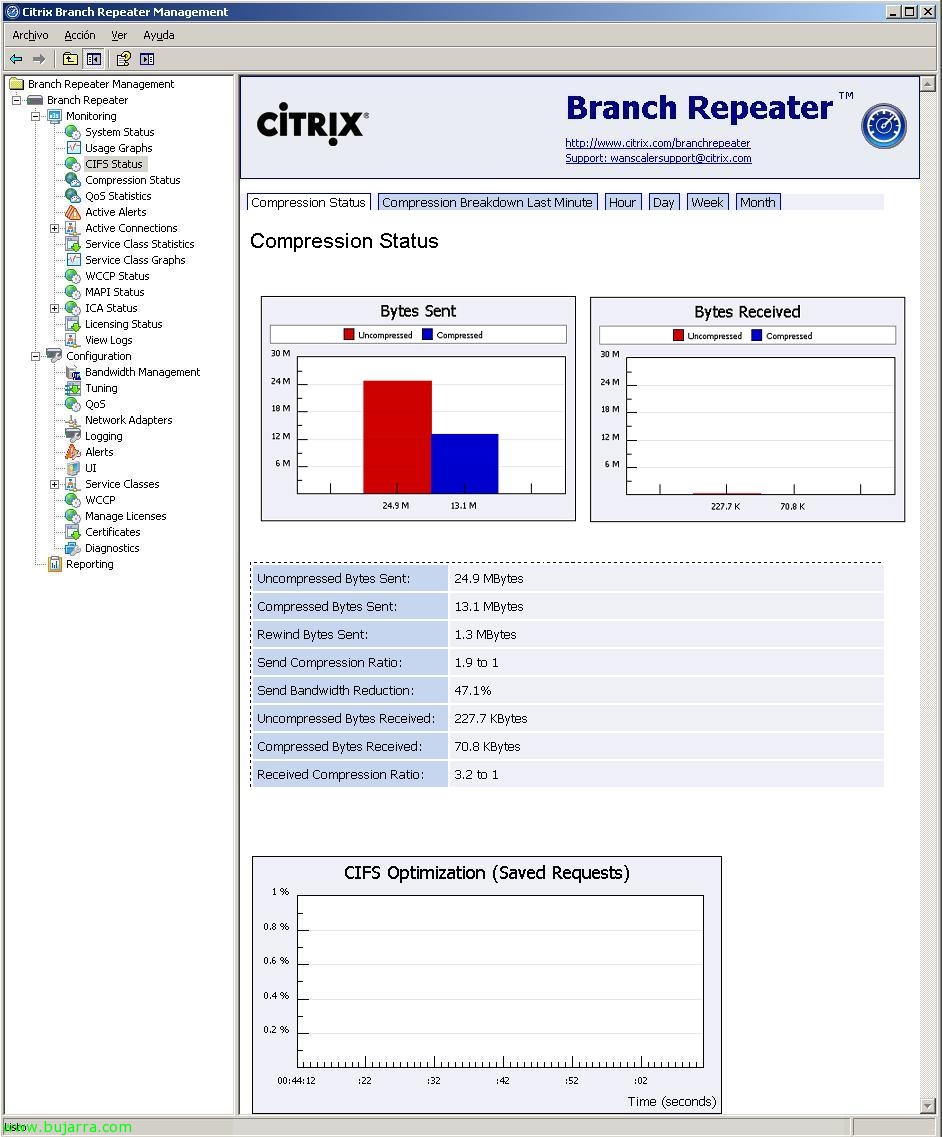
In “Branch Repeater” > “Monitorizazioa” > “CIFS Status”, tenemos dos gráficas, una de aceleración y otra de las conexiones, garrantzitsua, para ver si hay conexiones de CIFS no aceleradas, que es el protocolo usado hoy en día sustituto de SMB, (Common Internet File System).

In “Branch Repeater” > “Monitorizazioa” > “Compression Status”, veremos gráficas por tiempo del estado de la aceleración, si comprime o no, y cual es el ratio, la reducción de ancho de banda, todo lo que se envía, recibe…

Otro típo de gráfica del estado de la compresión,

In “Branch Repeater” > “Monitorizazioa” > “QoS Statistics”, es donde veremos el uso de las diferentes colas que tengamos (Lehentasunak),
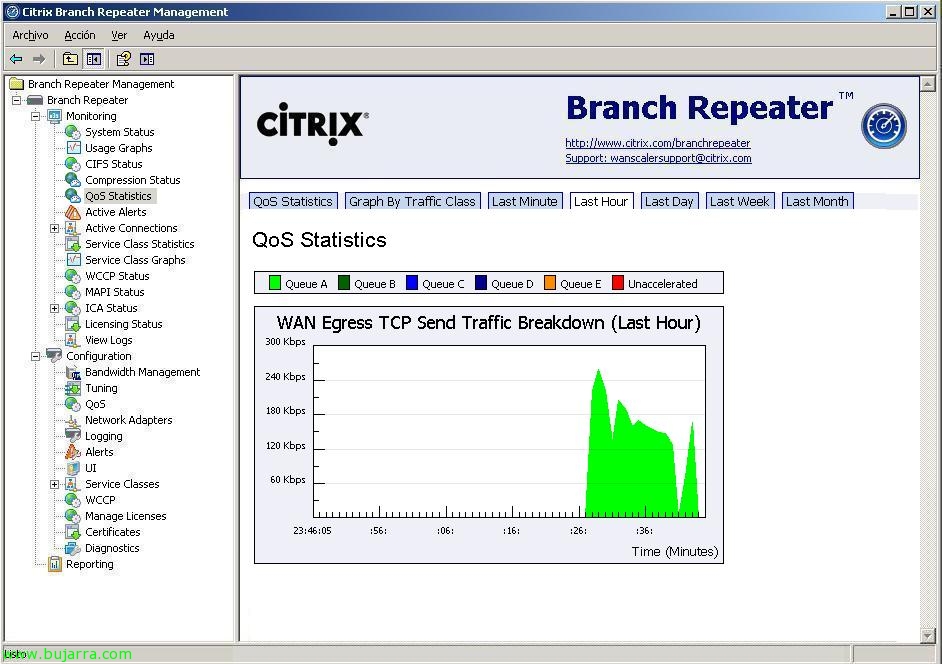
Eta hemen lo mismo pero representado en una gráfica, yo como no tengo colas configuradas con prioridades con todo me saldrá por la cola predeterminada,
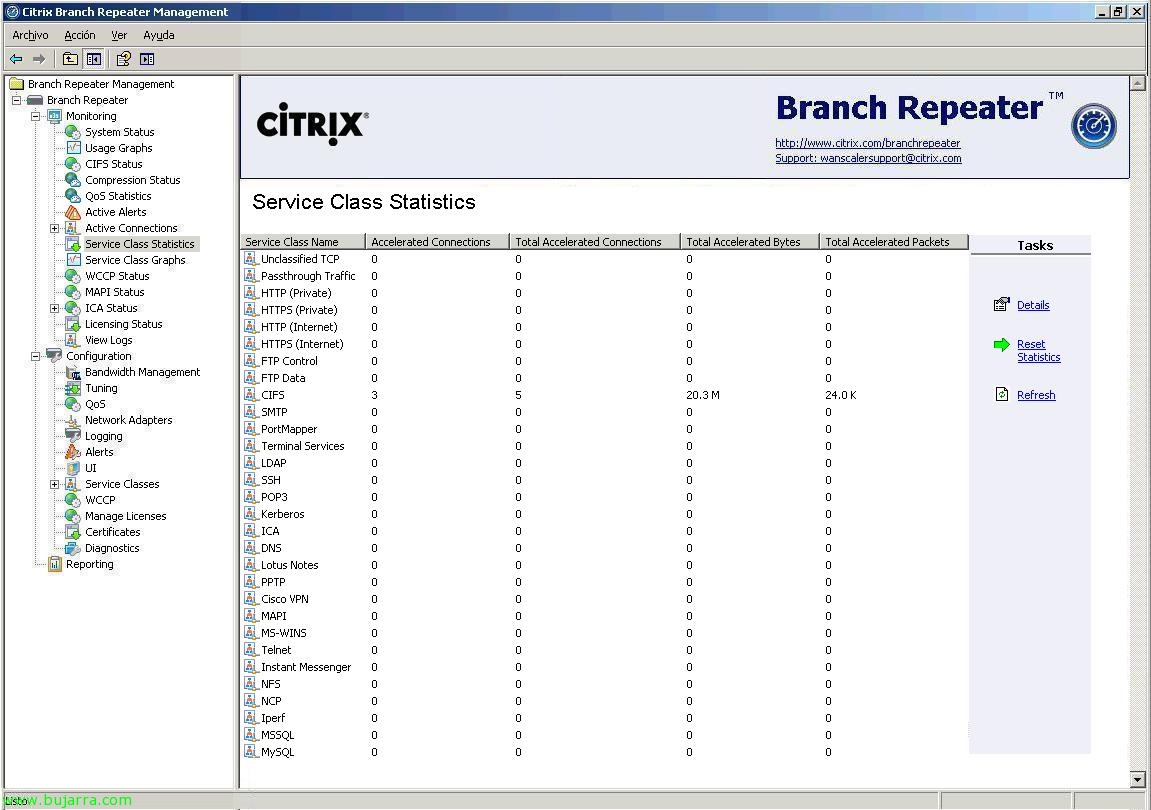
In “Branch Repeater” > “Monitorizazioa” > “Service Class Statistics”, tenemos las estadísticas de los services definidos, las conexiones aceleradas actualmente, las totales, bytes acelerados y paquetes acelerados.

Exáctamente lo same en “Branch Repeater” > “Monitorizazioa” > “Service Class Graphs”, fitxan “Line Utilization graph”, pero con gráficas de uso por service, kasuan nire kasuan se ve que todo el uso acelerado ha sido de CIFS, adibidez.

Eta fitxan “Compressibility Graph” es la gráfica de compresión por las classes de service,
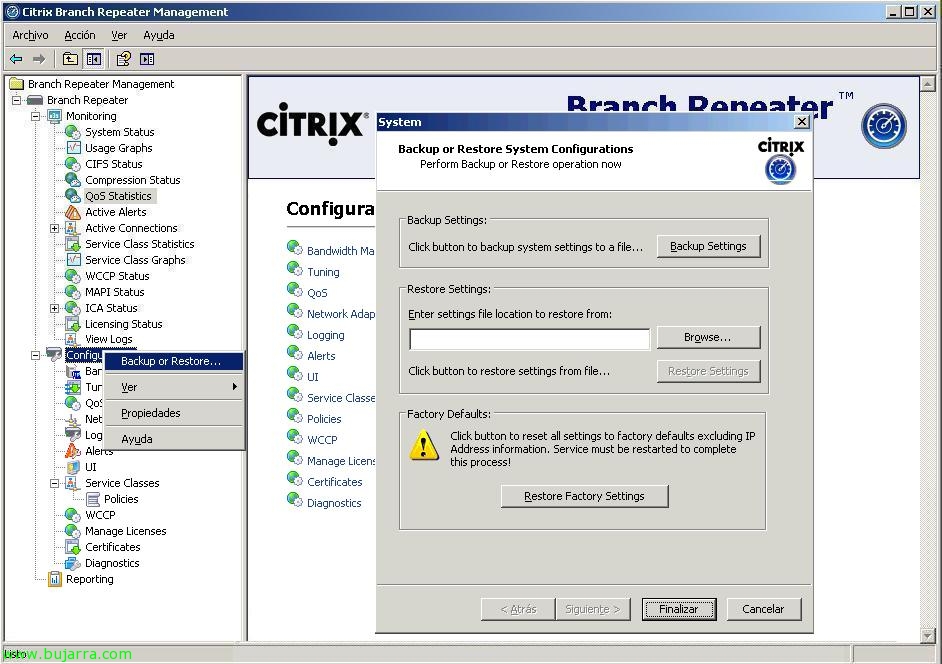
Si sobre “Konfigurazioa” damos botón derecho “Backup or Restart…”, segurtasun kopia egin dezakegu gure konfiguraziorako ondoren recuperarla behar kasuan,
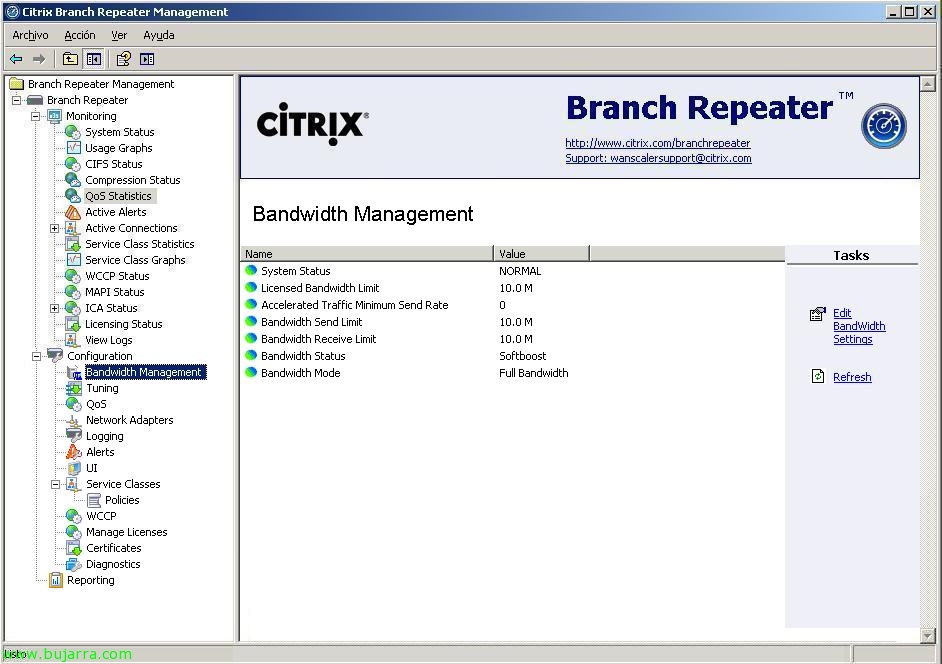
In “Branch Repeater” > “Konfigurazioa” > “Bandwidth Management” non definiremos el ancho de banda que tenemos actualmente, Obvio, nos lo limitará la licencia que adquiramos. Habrá que configurar un 90% de nuestra conexión real.
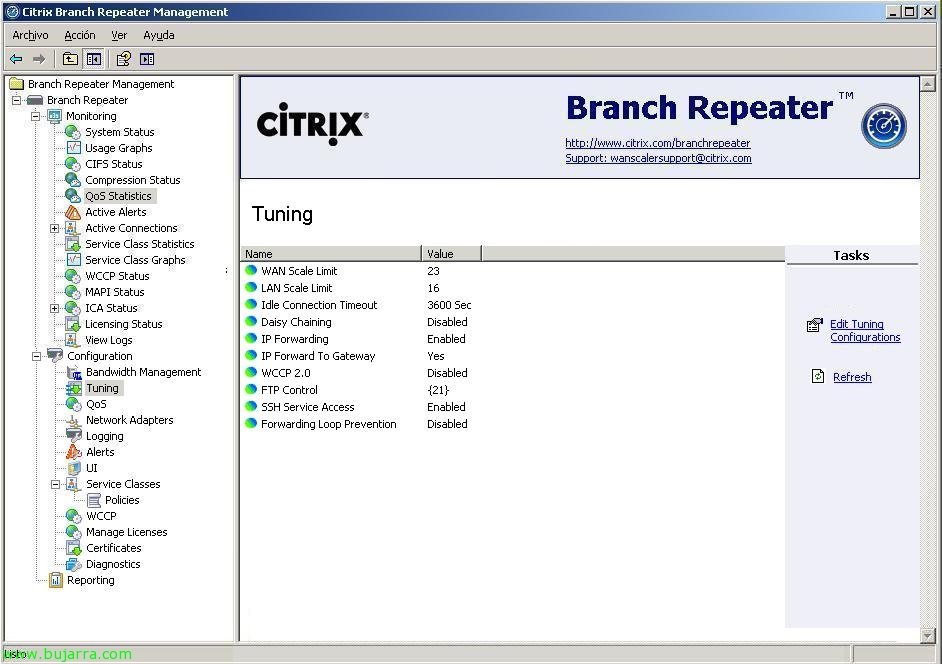
In “Branch Repeater” > “Konfigurazioa” > “Tuning”, pues eso, tunear un poco gehiago si falta da gure Branch Repeater 😉
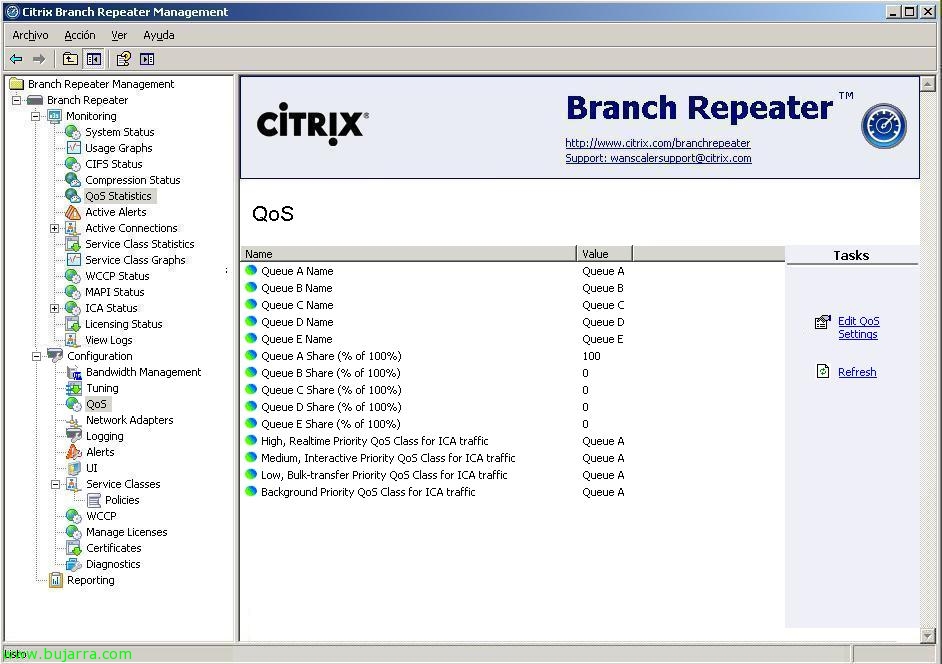
In “Branch Repeater” > “Konfigurazioa” > “QoS” es donde configuramos las colas de prioridades de los servicios o protocolos.
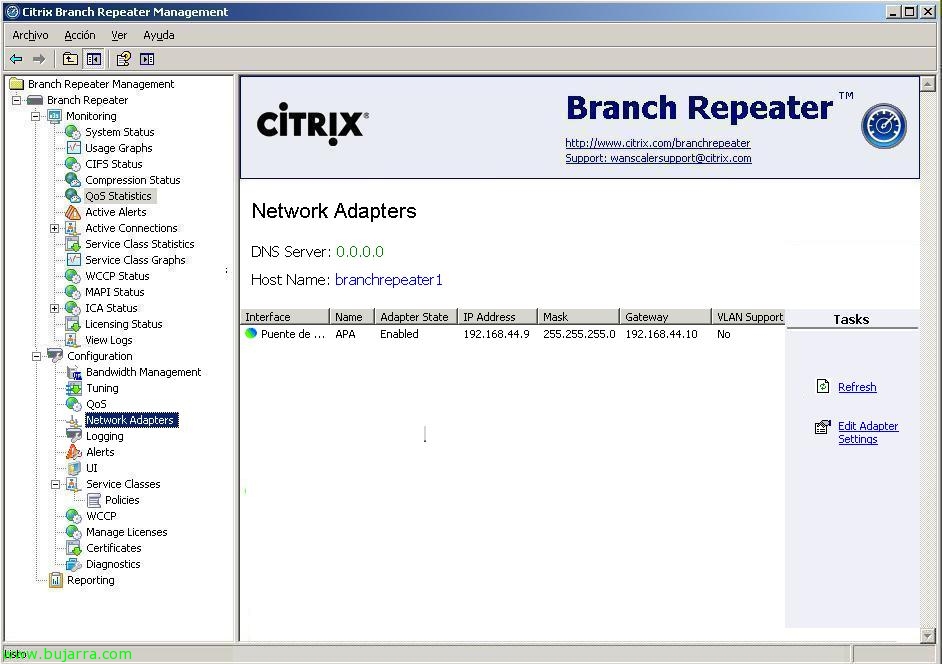
In “Branch Repeater” > “Konfigurazioa” > “Sare Egokitzaileak” donde podríamos editar las propiedades de los adaptadores de red del servidor.
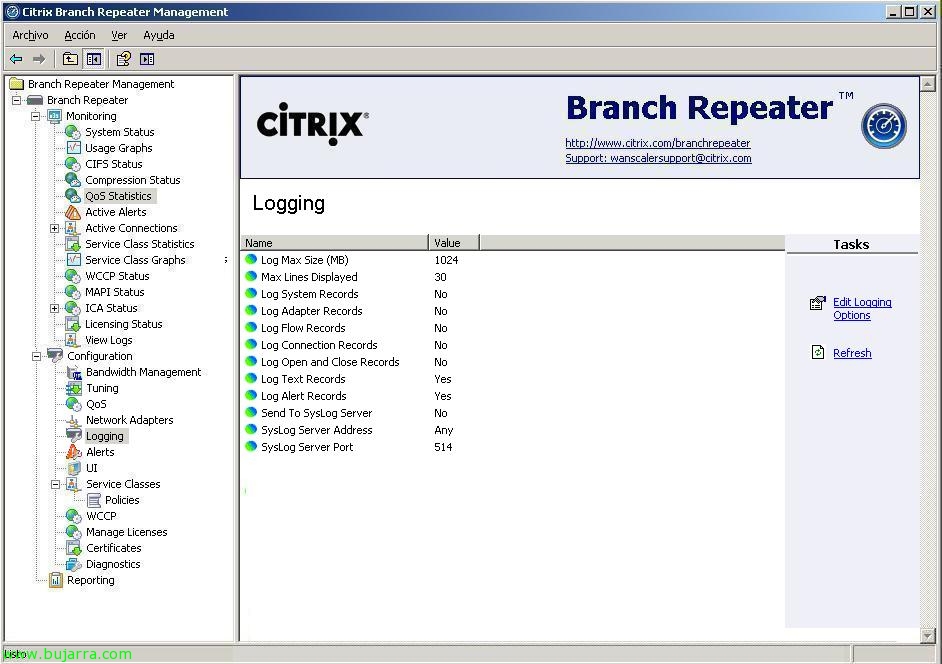
In “Branch Repeater” > “Konfigurazioa” > “Logging” configuraremos todo lo relacionado con los LOG's.
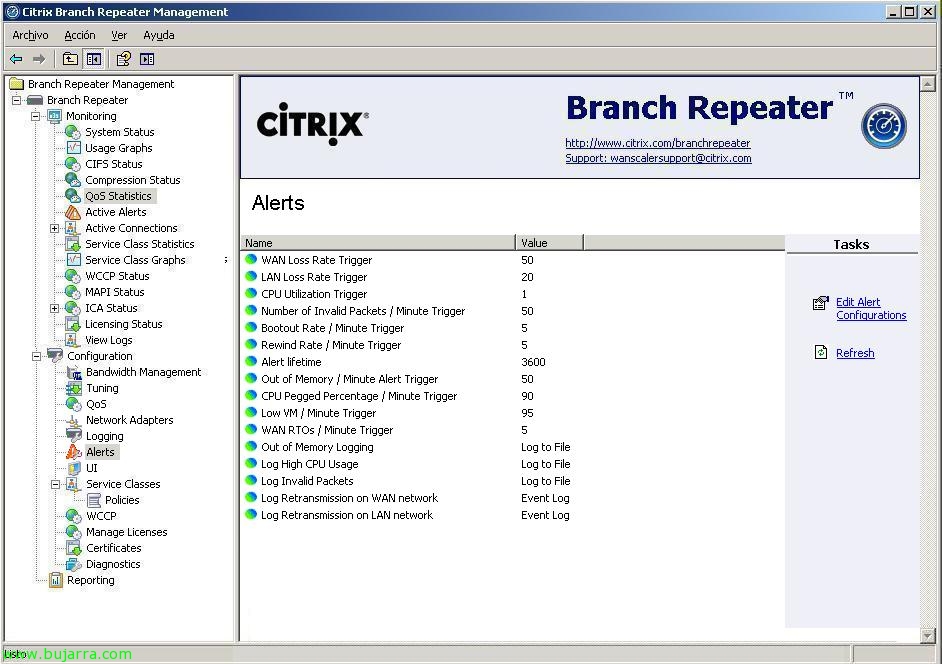
Así como las alertas y los parámetros de configuración van en “Branch Repeater” > “Konfigurazioa” > “Alerts”,
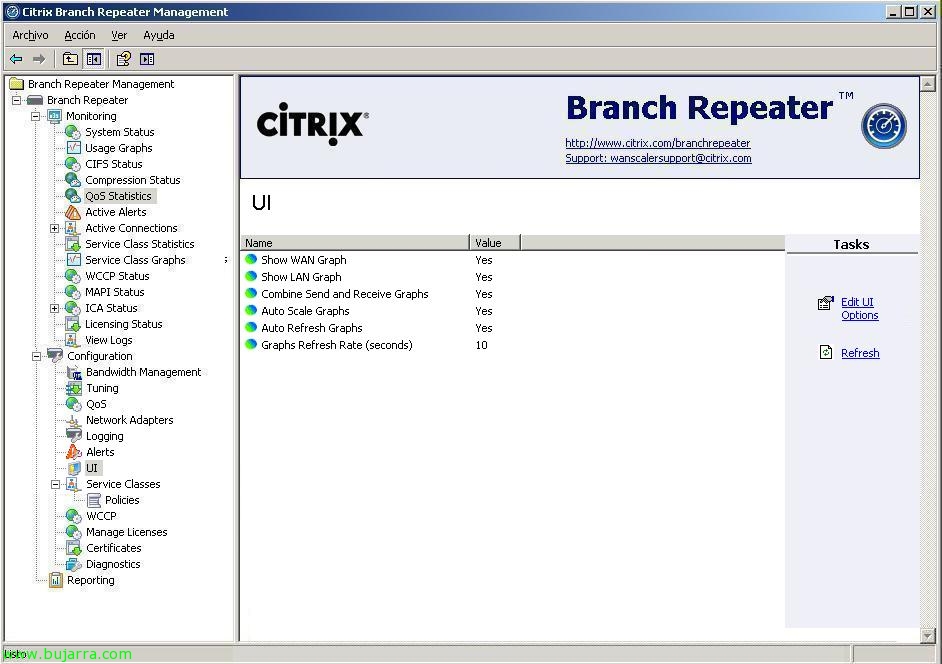
In “Branch Repeater” > “Konfigurazioa” > “UI” pantaila nagusian ikusi nahi duguna konfiguratu ahal izango dugu,
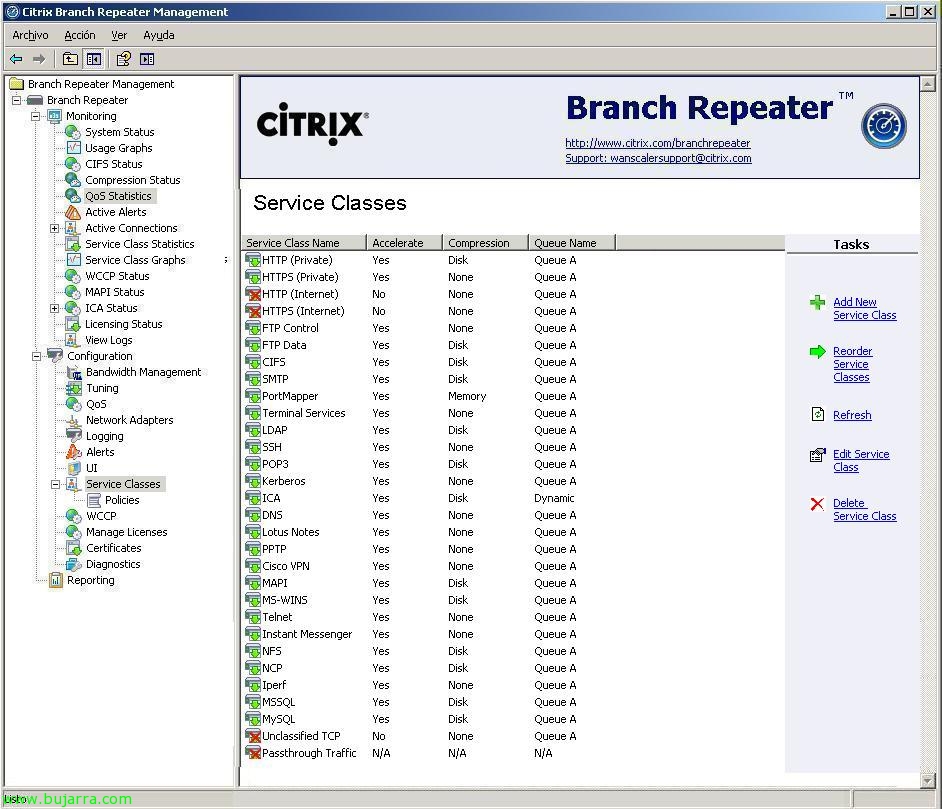
In “Branch Repeater” > “Konfigurazioa” > “Zerbitzu Klaseak” zerbitzu berriak sortu edo daudenak editatu ahal izango ditugu eta nahi badugu azeleratu daitezen konfiguratu, baita nahi dugun konpresio mota zehaztu eta batzuk besteetan esleituz lehentasun handiagoa edo txikiagoa emateko.
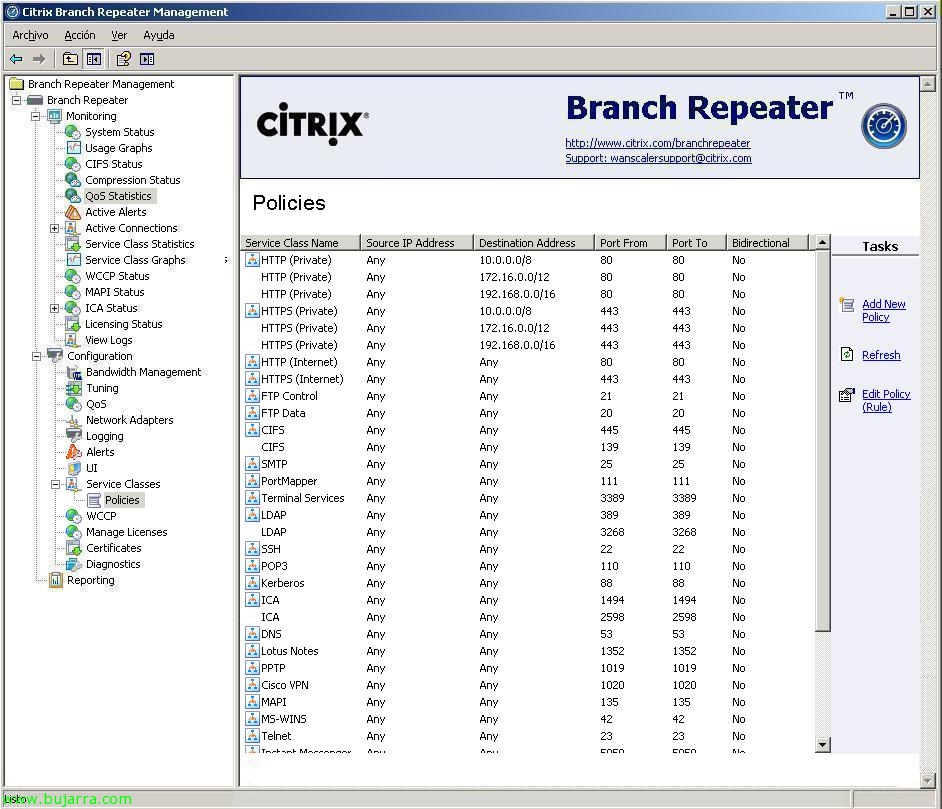
“Branch Repeater” > “Konfigurazioa” > “Zerbitzu Klaseak” > “Politikak”, zerbitzuetan parametro gehiago konfiguratu ahal izango ditugu, jatorrizko sareak esleitu ahal izanez, destino, jatorrizko ataka, helmugako ataka, bide bi-directionala den…
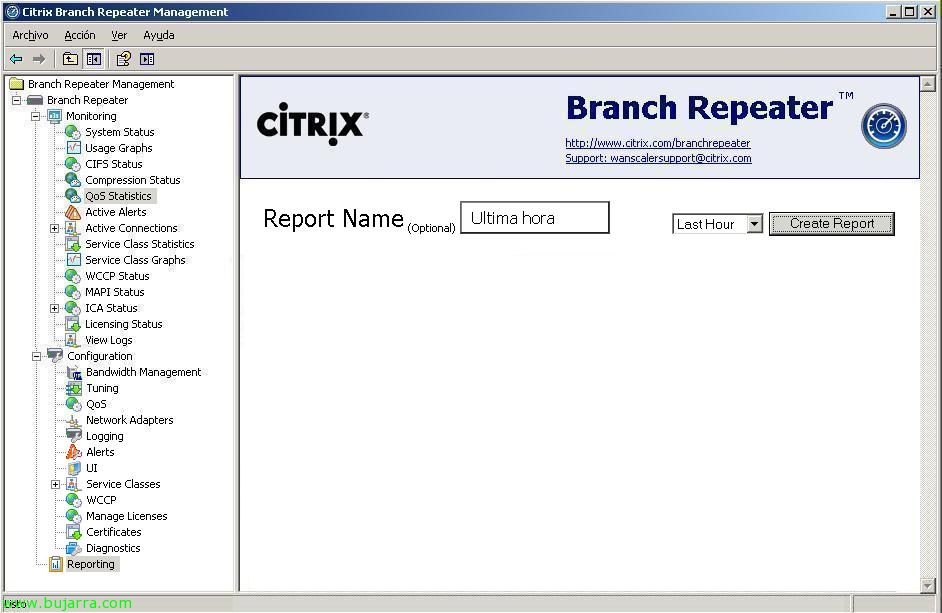
In “Branch Repeater” > “Konfigurazioa” > “Txostenak” Branch Repeater-aren erabilera txostenak sortu ahal izango ditugu, eta horiek erabil ditzakegu dena ondo dagoen egiaztatzeko, ondo konpresatzen den ala ez, ez dagoela behar baino trafiko gehiago… denbora epeka konfiguratu ahal izanez.

Ejemplo de un report generado en el equipo de pruebas que he montado,