

Uso de VMware View Composer 4.6

VMware View Composerekin mahaigainak erabiltzaileei banatu ahal izango dizkiegu denontzako irudi berari esker, ez da hasierako makina birtuala klonatu beharrik izan behar, ni tener una máquina virtual completa por usuario, hau da, hauetatik sortzen ditugun mahaigainek ez dute disko gogor birtualik izango, si no un 'link’ a una réplica del disco duro virtual original. Con esto conseguiremos un ahorro de almacenamiento impresionante, adibidez, si diseñamos que nuestros Escritorios queremos que tengan 20Gb de disco, no es necesario asignar dicha cantidad a cada máquina virtual, si por ejemplo vamos a distribuir 50 Escritorios: 50MV x 20Gb = 1TB de espacio sólo para el entorno VDI o VMware View, hau ez duenean zentzurik, VMware View Composera erabiltzen da mahaigainak irudi bakar batetik zabaltzeko, mahaigaik berri hauek swap memoria soilik eta lekua izango dute (opcional) erabiltzaileei informazioa gordetzeko emateko nahi duguna, que puede ser 0. Más adelante se dará mayor nivel de detalle.

Este sería el esquema gráfico de cómo funciona el aprovisionamiento de los Escritorios. Tenemos una máquina virtual origen con su sistema operativo instalado, con sus aplicaciones comunes para nuestros futuros usuarios instaladas, miembro de un dominio, configuración de red con DHCP, con el agente instalado, etc... una vez que está preparada para ser clonada, se realiza un snapshot de ella mientras está apagada. Podemos tener varios snapshot de esta máquina virtual con diferentes configuraciones para diferentes desplieges de Escritorios.
La réplica es una copia de una versión exácta de la máquina virtual origen, hau da, es una copia completa de uno de los snapshots escogidos (en este documento sólo habrá un snapshot, no se trabajará con más).
Y a partir de esta estructura, creamos tantos clones (también llamado vClon) de esta réplica como necesitemos, en la imagen se ven un par de MV generadas a partir de esta versión de la MV origen, son instáncias del snaphost. Los clones no escriben nada en los discos, si no son aislados en snapshots propios, beraz, 'errepika' diskoaren datuak ukitu ezinak dira, eta, beraz, klon guztiek disko honetara sartzen jarraitzen dute. Horrez gain, informazioa gordetzeko erabiltzaileek disko bat sortzeko aukerak ditugu, laguntzailearen bitartez galdetuko digu eta baietz esanez gero, eskuz esku bakoitzean letra batekin mapatuko ditu.
VMware View Composer instalazioa,
hau da hori beteko duen softwarea, horretarako gure erakundeko VMware vCenter zerbitzari bakoitzean VMware View Composer instalatu beharko dugu, automatikoki Mahaigainak eskaintzeko aukera izan dezan.

VMware View Composer instalazioa VMware vCenter zerbitzarian hasi dugu, Instalakuntzak ez du zailtasun handirik, “Next”,

Patenteko akordioa onartzen dugu & “Next”,

Onartzen dugu lizentzia-hitzarmenaren baldintzak 'I accept the terms in the license agreement' & “Next”,

Instalazioaren bidea zuzena dela egiaztatzen dugu (lehenetsitakoan %ProgramFiles%VMwareVMware View Composer), “Next”,

VMware View Composer instalatzeko, SQL datu-base bat behar dugu, horretarako, laguntzailearen bidez, horri konektatzeko konexio bat sortu beharko dugu, beraz, lehenik SQL zerbitzarian BD huts bat sortzen dugu eta bertara konektatzen gara 'ODBC DSN Setup...' bidez. Sartutako DSN konexioaren izena eta ODBC konfigurazioan zehar emandako kredentzialak sartzen ditugu. “Next”,

SOAP ataka hautatzen dugu, hau lehenespenez da 18443 eta ordenagailuan SSL ziurtagiri bat badugu, hauta dezakegu, en mi caso, batezko berria sortuko dit. “Next”,

Sakatu on “Install” instalazioa hasteko,

…

Minutu batzuen ostean, Aplikazioa instalatuta dugu, prest. “Finish”.

Jarraitzeko zerbitzaria berrabiarazi beharko dugu.

orain, VMware View zerbitzariaren kudeaketara joan behar dugu, “View Configuration > “Servers” 'vCenter Servers' atalera, eta editatu dugun zerbitzaria 'Edit...' bidez

Marcamos “Gaitu View Composer” konexio-portua adierazi, que por defecto hemos dicho que será el 18443. Debemos agregar por lo menos una cuenta de administrador de dominio, para que VMware View Composer tenga privilegios suficientes a nivel de dominio para personalizar los Escritorios si fuera necesario, 'Add...' bidez,

Domeinuaren izena sartzen dugu, erabiltzailearen izena domeinuan kontuak sortzeko bidezko baimenak dituena eta bere pasahitza & “OK”,

Composer-a gaituta dugula egiaztatzen dugu vCenter zerbitzariaren ikonoa aldatzen bada.

Hori dugunean, jarraitu aurretik, erabiliko dugun Jatorrizko MVaren snapshot bat egin behar da irudi gisa, así que primero, itzaltzen dugu (GARRANTZITSUA) eta snapshot bat egiten dugu VMware bezeroaren bidez, MVan eskuineko botoiarekin > “Snapshot” > “Take Snapshot…”, izena adierazten dugu & deskribapena & “OK”.
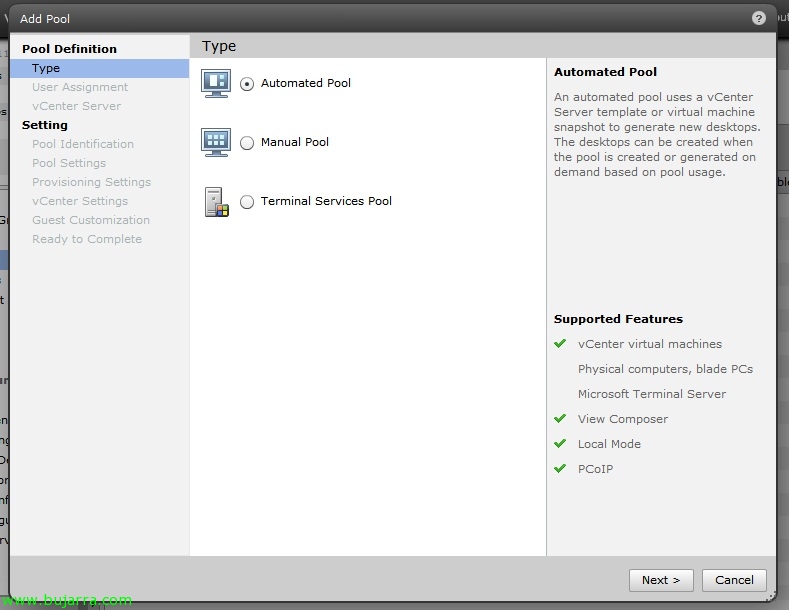
Orain mahaigainen multzoa sortu ahal izango dugu, horretarako, joan gaitezen “Inventory” > “Pools” , eta “Add…” botoian klik egiten dugu sortzeko, eta mahaigainen multzo automatizatu bat adierazten dugu edo “Automated Pool” & “Next”, erabiltzaile amaientzako hainbat Mahaigain sortzeko,

Gure nahi bezala, Dedikatu edo Floating izan daiteke, Dedicado indica que cuando un usuario se loguea por primera vez en un Escritorio éste se le asocia a él (podremos además indicar que se hagan las asignaciones automáticas y así siempre que dicho escritorio esté libre tendrá preferencia sobre el resto), y Floating que será aleatoria la conexión, “Next”,

Marcamos el/los servidores de VMware vCenter que hemos instalado VMware View Composer, “Next”,

Eta orain Mahaigain poola sortuko dugu, debemos indicar el ID, eta konektatzen diren erabiltzaileek ikusiko duten izena, este nombre tiene que ser algo que se asocie con el conjunto de Escritorios, y que cuando pinchen en él, les lleve a uno de sus Escritorios, “Next”,

A la hora de generar este tipo de pool indicaremos si lo dejaremos habilitado o no, podremos indicar qué servidor Connection Server permitirá las conexiones mediante tag's que habremos configurado de forma previa en sus propiedades. Podremos si queremos indicar que las MV's se apaguen tras el uso del usuario y cuando se soliciten se arranquen o zuzenean dejarlas siempre encencidas; así como forzar un cierre de sesión en el caso que el erabiltzailea salga deskonektatu la sesión (y si nos interesa podremos permitirles reiniciar sus machines en caso de necesidad). Indicaremos además el protocolo de uso PCoIP por defecto, que será el protocolo que utilice el 4172UDP, aún que la primera conexión la realizará mediante el 4172TCP, podremos indicar RDP si lo necesitásemos o permitir al usuario controlarlo. A nivel de PCoIP podremos indicar el número máximo de monitores que queremos así como su máxima resolución (1920×1200 o 1920×1200 o 2560×1600). Incluso podremos comprobar la calidad de imagen a nivel de Flash para utilizar más o menos ancho de banda consiguiendo más o menos calidad de imagen o controlando el ratio de los frames de un flash con Adobe Flash throttling (con el modo más agresivo conseguiremos mejor ancho de banda. “Next”,
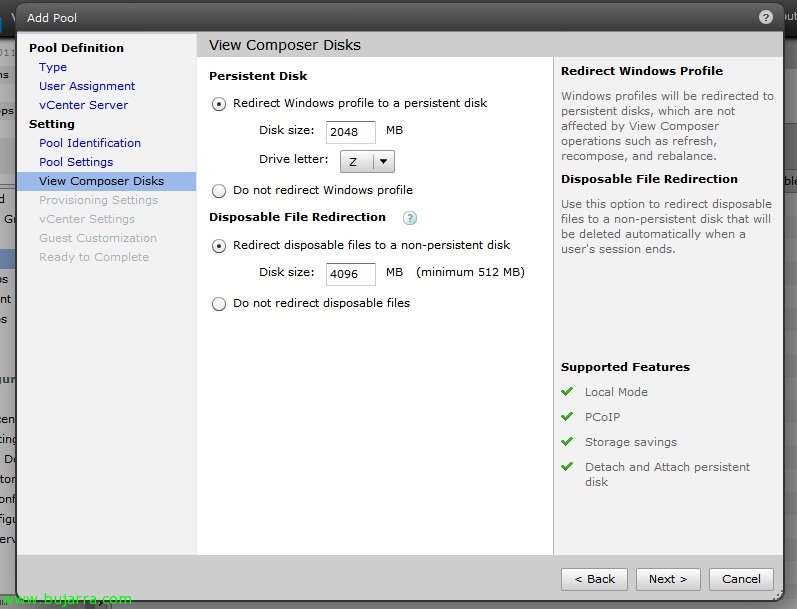
Podremos indikatu la ruta donde almacenará el perfíl de usuario y si nos interesa que los erabiltzaileek informazioa gordetzea la máquina virtual ditugu bi aukera, una es crear eta asociar disko gogorra Escritorio bakoitzarentzat, indiquemos eta erabiltzaileak mapeado izango du unitate indiquemos, cuidado, pq si indicatzen dugu nahi dugula 2Gb por makina virtual y creamos 10 MV, dagoeneko 20Gb okupatuta izango ditugu. Edo mahaigainaren diskoan gordetzea adierazi dezakegu, mugarik gabe. “Next”,

Debemos habilitar si queremos usar el aprovisionamiento de los Escritorios, el número de Escritorios que queremos que nos genere (en este caso crearemos 2 clones) hainbat beti piztuta mantendu nahi ditugun kopurua bezala, eta bidez eskatutako moduan edo berehala sortzea nahi badugu. Azkenik, Mahaietan izenaren formatua aldagaiak erabiliz (Nire kasuan XP bezalakoa erabiliko dut-01, XP-02…informazio gehiago nomenklaturari buruz irakurri VMware View Administration Guide PDF-a), “Next”

Hasierako irudia gisa erabiliko dugun MV-a adierazi behar dugu “Nabigatu…”,

MV nagusia hautatzen dugu “Nabigatu…”,

Markatzen dugu & “OK”,

Aurretik sortutako snapshot-a hautatzen dugu & “OK”,

Gainerako informazioa adieraziko dugu: Karpetan, Klusterrean, Baliabideen pool-an eta datu/datuen denda-ean(s) Gure mahai berrientzat erabiliko ditugunak & “Next”,

Indicaremos además indicaremos la forma de generar el SID en las nuevas máquinas, si con QuickPrep o con una plantilla de customización (que deberemos tener previamente configurada, más info: http://www.bujarra.com/?p=1133), “Next”,

Comprobamos el resumen & “Finish”,

Ikusi ahal dugu gure VMware vCenter zerbitzarian, nola sortzen diren makina birtualak guztiz automatizatuta, eta abiarazten dira sortzen direnean.

Listo, vemos que ya sale el Pool de Escritorios, ahora igual que un Escritorio normal, debemos dar permiso de acceso a él, para ello igual que siempre pulsando en “Entitlements…”

“Add…” para agregar usuarios/grupos & buscamos un grupo de usuarios que pueden usar este conjunto de Escritorios y listo, 'OK'

Esto sería una exploración del datastore del entorno virtual, como podremos ver, cada directorio tiene el espacio de disco que estimábamos en un principio, los Escritorios o clones sólo tienen un archivo grande de swap, el disco Z que hemos indicado durante el asistente…









