Uso de escritorios sin conexión en VMware View 4.6

Hoy veremos la como disponer sin conexión escritorios de VMware View 4.6, para ello necesitaremos un servidor VMware View 4.6 Connection Server con el rol de Transfer Server. Este servidor permitirá de forma simultánea hasta 20 transferencias de escritorio (podemos montar otro para más capacidad, alta disponibilidad o balanceo). Con esto conseguiremos permitir que nuestros usuarios trabajen sin conexión descargándose los escritorios (de composer) en su equipo portátil y cuando vuelvan a estar online suban de nuevo dicho escritorio al entorno VMware View.
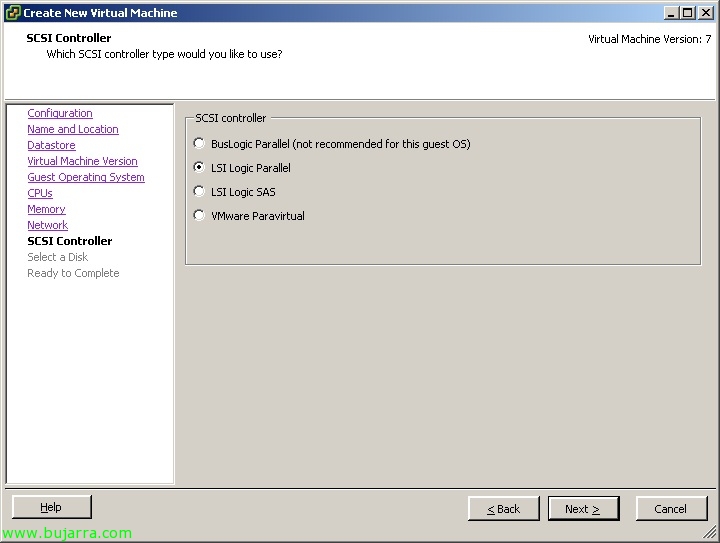
Esta máquina que necesitaremos deberá disponer de un controlador LSI Logic Parallel, así que se lo asignaremos antes de instalatu el SO si es posible. No deberá pertenecer a dominio, tendrá que tener dirección IP fija y deberá access al datastore donde se encuentren la máquina primaria de Composer, así como el host ESX donde se executa; debe estar gestionado por el mismo VMware vCenter. Podremos montarlo bajo Windows 2003 SP2 St/Ent x86 (2Gb RAM) edo Windows 2003 R2 SP2 St/Ent x86 (2Gb RAM) edo Windows 2008 R2 St/Ent x64 (4Gb RAM). Necesitaremos que tenga disco duro nahikoa para almacenar las máquinas que vayamos a disposer sin conexión.
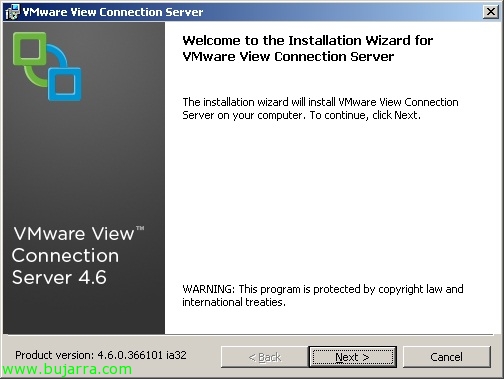
Dijo lo aurreko aldean hasi ahal izango naiz instalazio del servidor Transfer Server desde el instalador de VMware View Connection Server,
Patenteko akordioa onartzen dugu, “Next”,
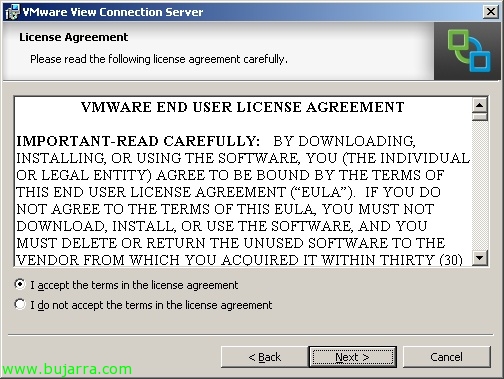
Aceptamos el contrato de licencia, “Next”,

Path predeterminado %ProgramFiles%VMwareVMware ViewServer, “Next”,

Seleccionamos View Transfer Server, “Next”,
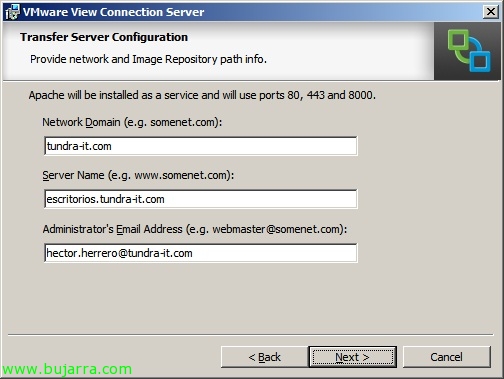
Ados, indicamos los datos para Apache, nombre del dominio de la red, nombre que tendrá el servidor y correo electrónico del admin, “Next”,
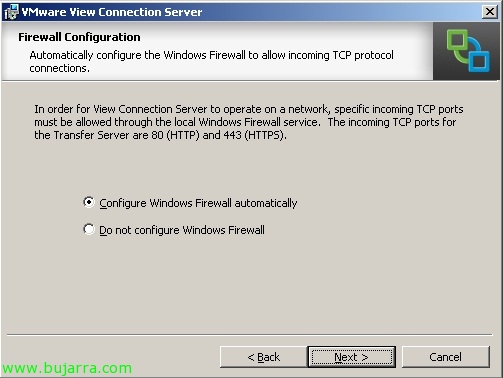
Deberemos abrir los puertos 80tcp y 443tcp para permitir conexiones externas, “Next”,
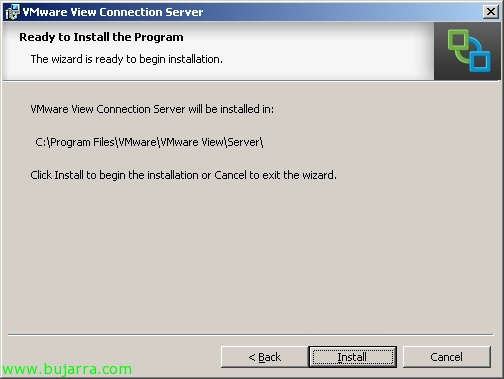
Listo, Sakatu “Install” instalazioa hasteko,

…
Ados, “Finish”, a configurarlo!

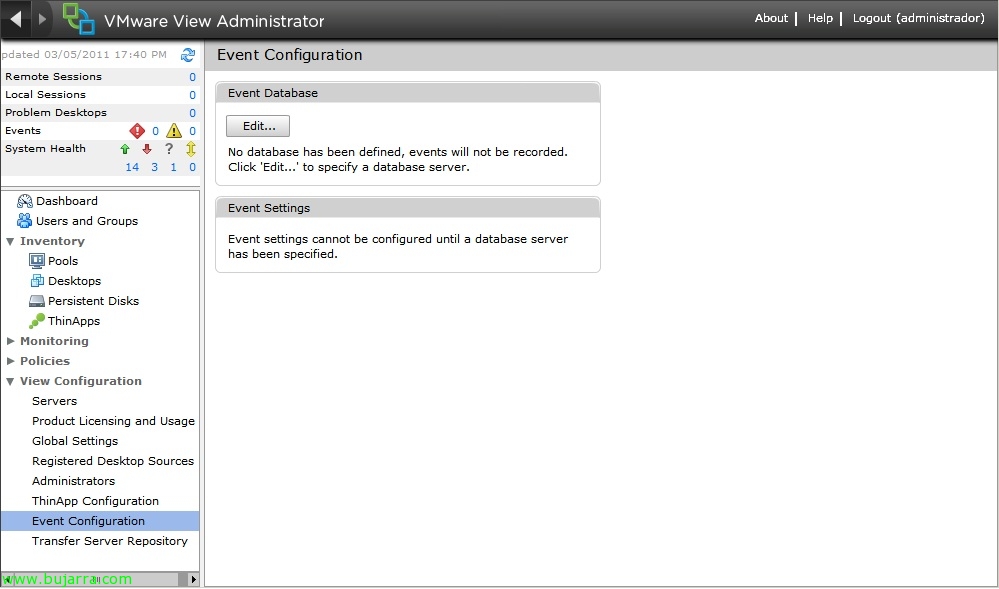
Lo Lehenik eta behin, dena ziurtatuko dugu konektibitatea gure erabiltzaileek bere mahaiak deskargatzen dituztenak forma segurua, Ya que este zerbitzua eskaintzen ahal izango dugu hain barruan de nuestra red (normaleena) Como desde el Exterior. Así que VMware View Administrator vamos a “View Configuration” > “Servers” en cada View Connection Server “Editatu…”

Fitxa honetan “Local Mode” por lo menos deberemos habilitar “Erabili tunelaren konexio segurua Local Mode operazioetarako”, “Erabili SSL Tokiko Modu eragikuntzetarako” eta “Erabili SSL mahaigainerakoak Tokiko Moduan eskaintzean”. “OK”,
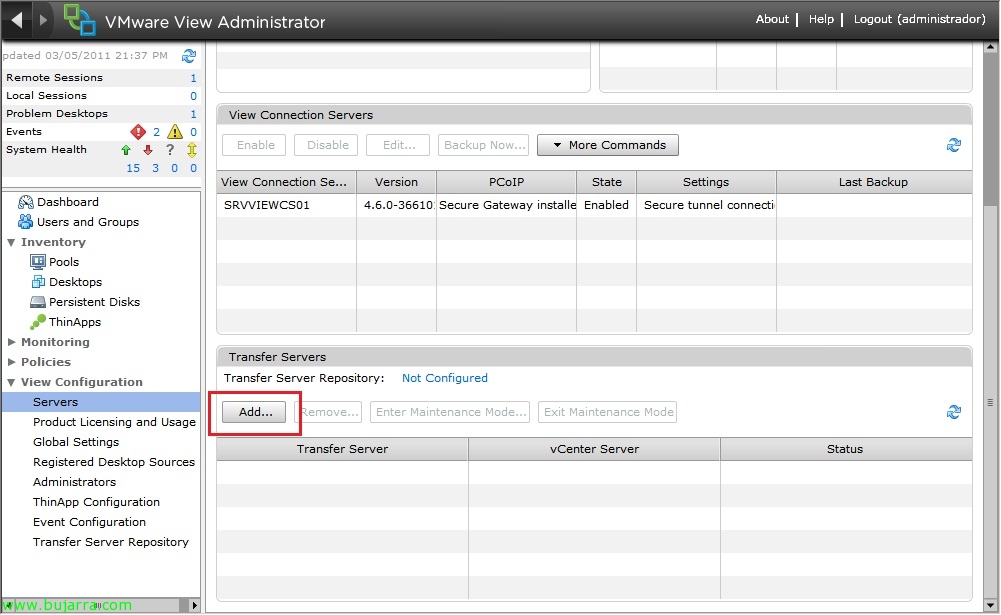
Orain Transfer Server zerbitzaria kudeaketa kontsolan gehitu beharko dugu, “View Configuration” > “Servers” > “Transfer Zerbitzariak” > “Gehitu…”,
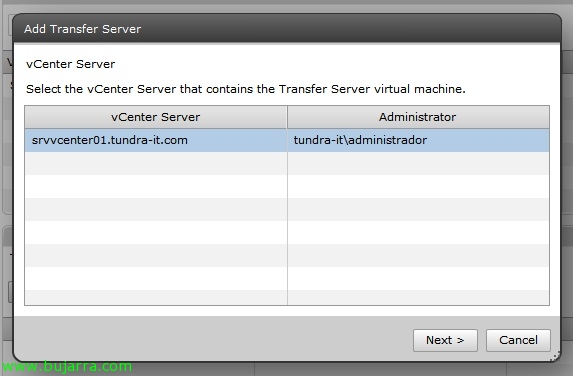
VMware vCenter zerbitzaria hautatzen dugu, Transfer Server bertan hornitua duelarik, “Next”,
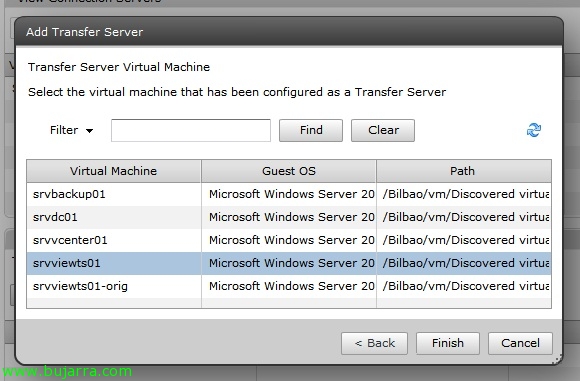
Transfer Server zerbitzaria hautatzen dugu & “Finish”,
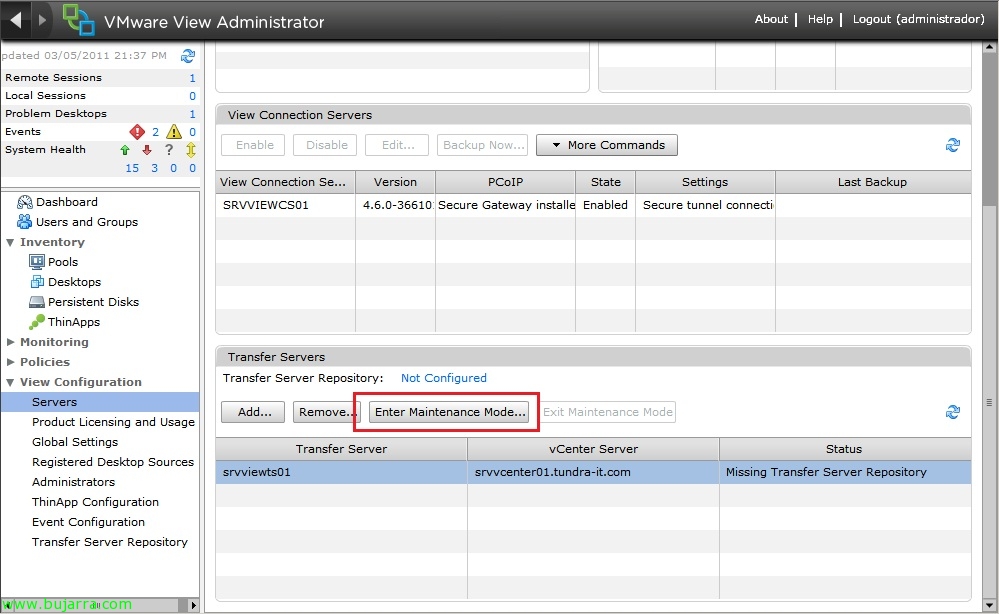
Ondo, Orain biltegi bat konfiguratu beharko dugu, Transfer Server zerbitzarian deskonektatutako mahaigainak gordeko ditugun leku hori izan dadin, Horretarako, lehenik eta behin adierazitako Transfer Server zerbitzarian mantentze-modua gaituko dugu, hautatzen dugu > “Sartu Mantentze Moduan…”
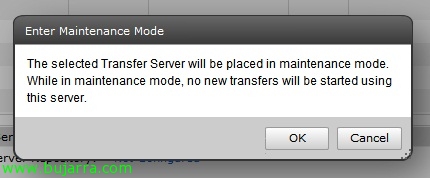
Mantentze-modura sartzean zerbitzari honek ezingo dituela mahaigain deskonektatuak eskaini suposatzen dugu, “OK”
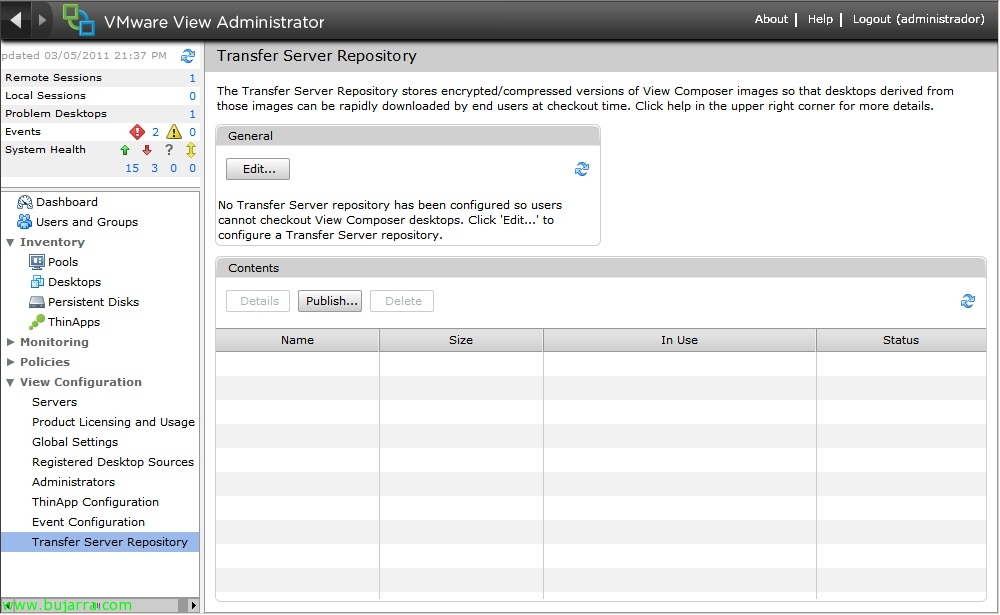
Joango gara “View Configuration” > “Transfer Server Biltegia” > “Editatu…”
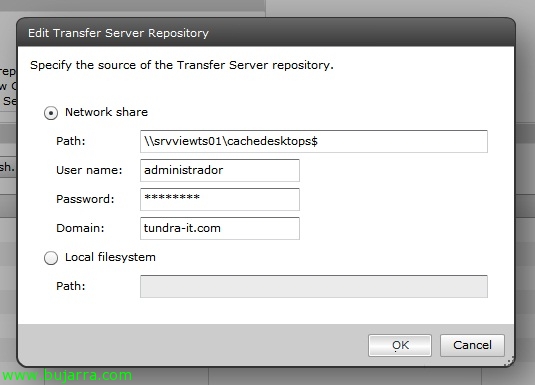
Hemen adieraziko dugu non gordeko diren deskonektatutako mahaigainetako irudiak, UNC bidezko bidea edo tokiko bidea zehaztu ahal izango dugu (Transfer Server-eko disko lokal batetik izango da). “OK”,
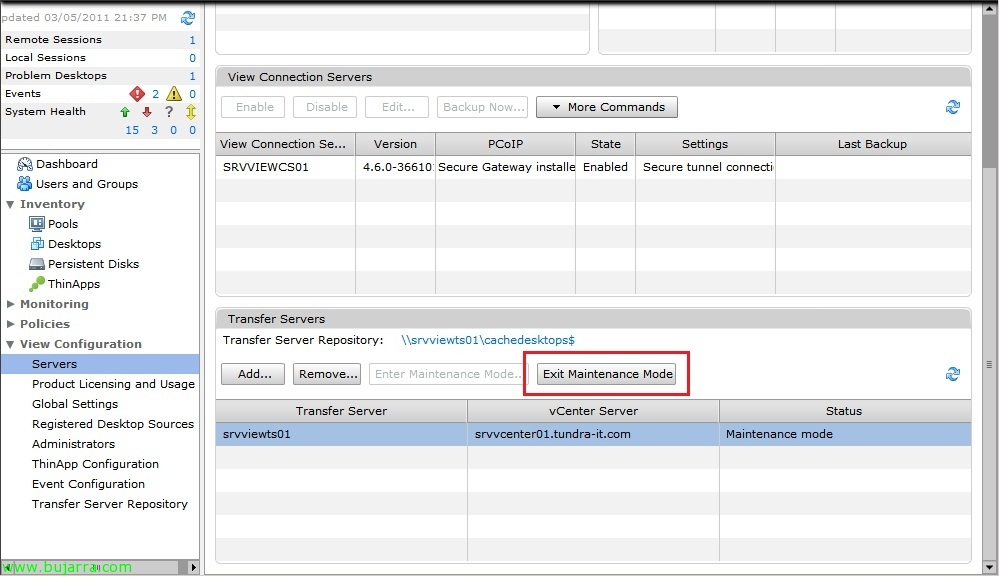
Sortu ondoren mantentze-modutik irteteko aukera izango dugu konfiguratu ditugun zerbitzarietan.
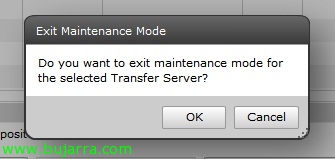
“OK”,

Orain adierazi beharko ditugu gure erabiltzaileek deskargatzeko baimena izan dezaten nahi ditugun makinak, deskonektatuta erabil ditzaten, “View Configuration” > “Transfer Server Biltegia” > “Publish…”,

Composer-ekin zabaldutako mahaigain birtuala adierazten dugu eta deskribapen bat ematen diogu & “OK”. Horrekin VMware View konfiguratu da 4.6 deskonektatutako mahaigainak zabaltzeko.
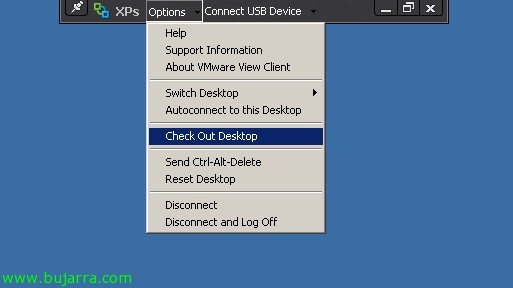
Orain beharrezkoa izango da VMware View-ko deskonektatutako bezeroa instalatuta izatea 4.6 (VMware View Client tokiko moduoarekin). When lo tengamos instalado ya podremos disposer an escritorio sin conexión (siempre que hayamos publicado/permitido). Podremos realizarlo una vez estemos logueados en el scriptio o antes de conectarnos desde la aukera “Check Out Desktop”.
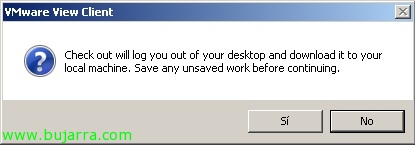
En el kasu de tener iniciada la session en el desktop virtual deberemos confirmar que ditugu gure lanak zaindutako “Bai”,
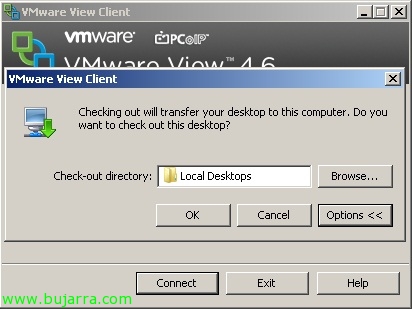
If es la primera vez nos galderá donde queremos almacenar esta 'cache', por defecto en %UserProfile%AppDataLocalVMwareVDMLocal Desktops, “OK”,

A la ordu de deskargatzeko idazmana deskargatzeko egiaztatuko dugu bakarrik la informazio utilizada…
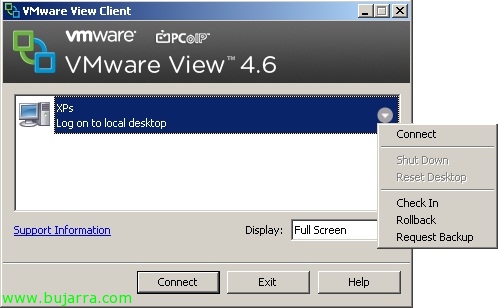
Eta behin aldiz deskargatu dut taldea ya en tokian informará que podremos loguearnos ya de forma local en él. Una vez lo hayamos utilizado y trabajado con él siempre podremos volver a subir los aldaketas para sincronizarnos para el bureauio de nuestro CPD con “Check In”. Con “Rollback” itzuli ahal izango dugu bertsioa que teníamos en el CPD y no guardaremos los aldaketas realizados en el bureauio local. En el kasu que queramos seguir trabajando de forma local with our scriptio pero nahi dugu egin behar dugu segurtasun kopia del bulegoarekin eta sincronizarlo con el del CPD indicaremos “Request Backup”

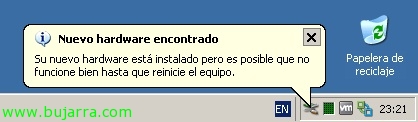
La primera vez que entremos recebemos un message que indicará ari gara exekutatzen ari ginela idaztegia forma local eta al ser la primera vez taldeak hardware berria detektatuko duela eta izango du berriro hasi ondoren.
…
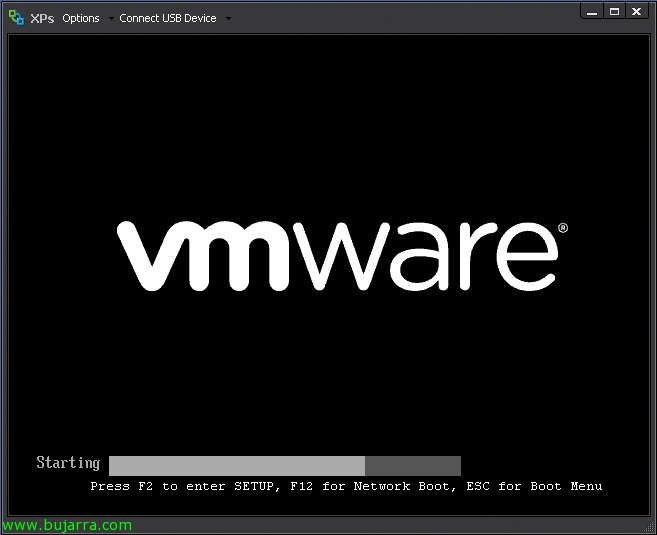
Esandakoaren ondoren, taldea gure taldean konektibitate gabe abiatuko da,

Gure mahaigainekin lan egiteari amaiera ematen diogunean edo bulegora iristen garenean, CPDko mahaigain birtualarekin datuak sinkronizatzen ditugunean, ikusi ahal izango dugu informazio bakarrik igotzen dela, aldatu dena!